
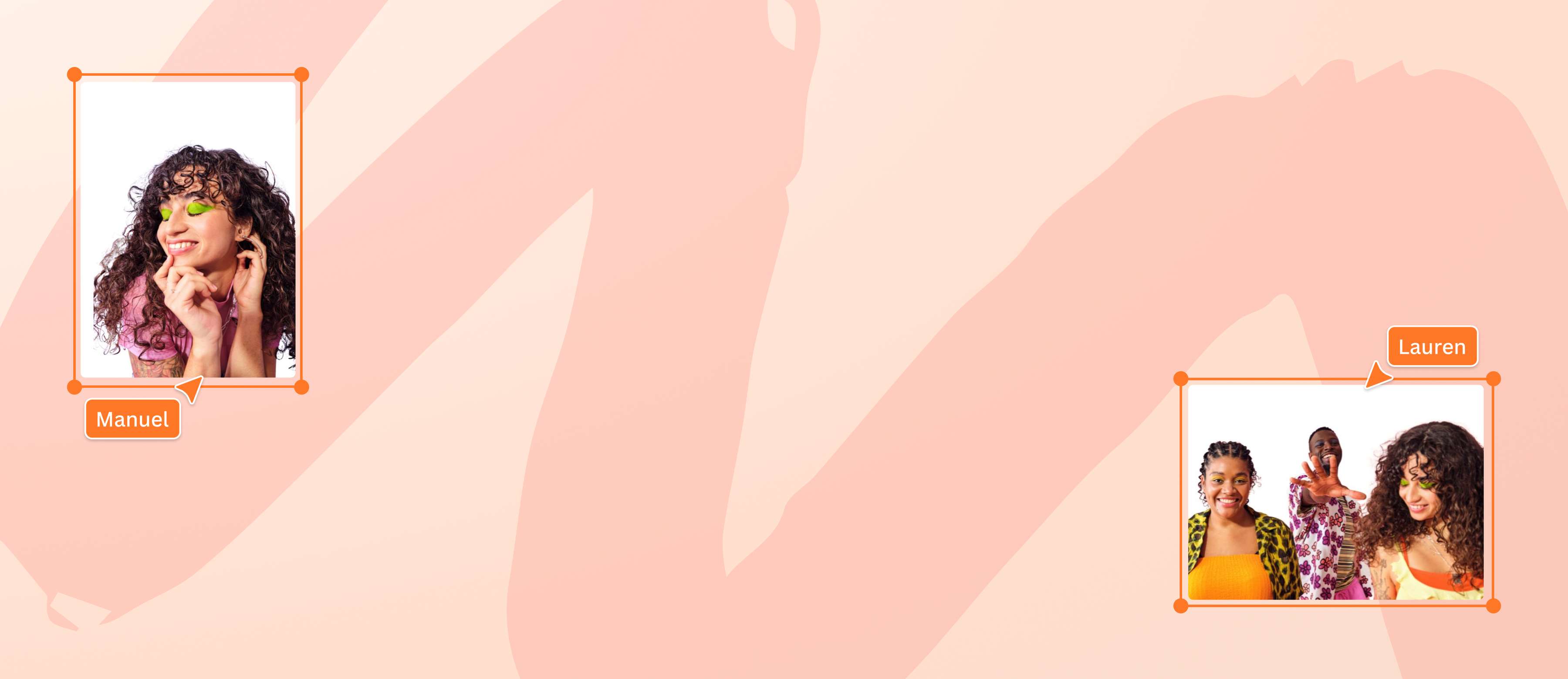
사진 배경을 흰색으로 변경
Canva에서 사진 배경을 깔끔한 흰색으로 바꿔보세요. 기존 배경을 제거한 뒤 흰색 배경을 더하고, 상품 사진, 증명사진, 프로필 사진 등 필요한 용도에 맞게 편집할 수 있어요.
또는 여기에 끌어다 놓기
Canva의 업로드 형식 및 요구 사항에 대해 살펴보세요. 콘텐츠 사용 방법은 Canva의 개인 정보 처리방침을 참조하세요.
사진에 흰색 배경을 추가하는 법
1
사진 업로드
'이미지 업로드하기' 버튼을 선택하거나 파일을 원하는 섹션으로 간편하게 끌어다 놓습니다.
2
사진 편집
사진을 선택한 다음 '배경 제거'를 선택하여 클릭 한 번으로 원본 배경을 제거하세요.
3
사진 다운로드
마지막으로, 흰색 배경 이미지를 고해상도로 1회 무료 다운로드하세요.
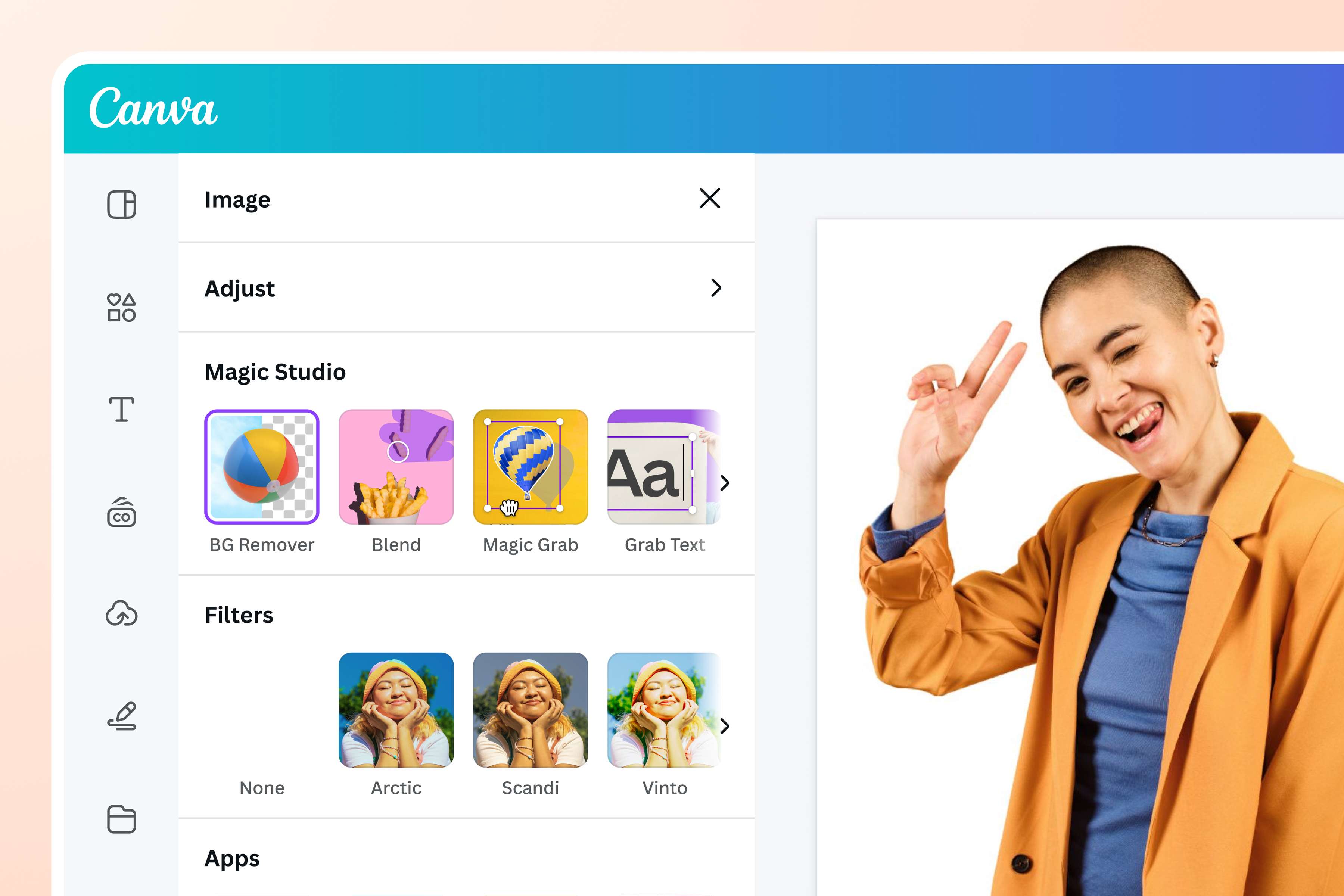
간편하게 흰색 배경 추가하기
Canva(캔바)의 이미지 배경 제거 도구는 사진과 이미지의 주요 요소를 자동으로 감지해 몇 초 만에 배경을 제거합니다. 제거된 이미지는 JPG 또는 PNG로 다운로드하면 흰색 배경으로 정리됩니다. 배경 제거 기능은 1회 무료로 사용 가능하며, Canva Pro에 가입하면 사용 횟수 제한 없이 쓸 수 있습니다.
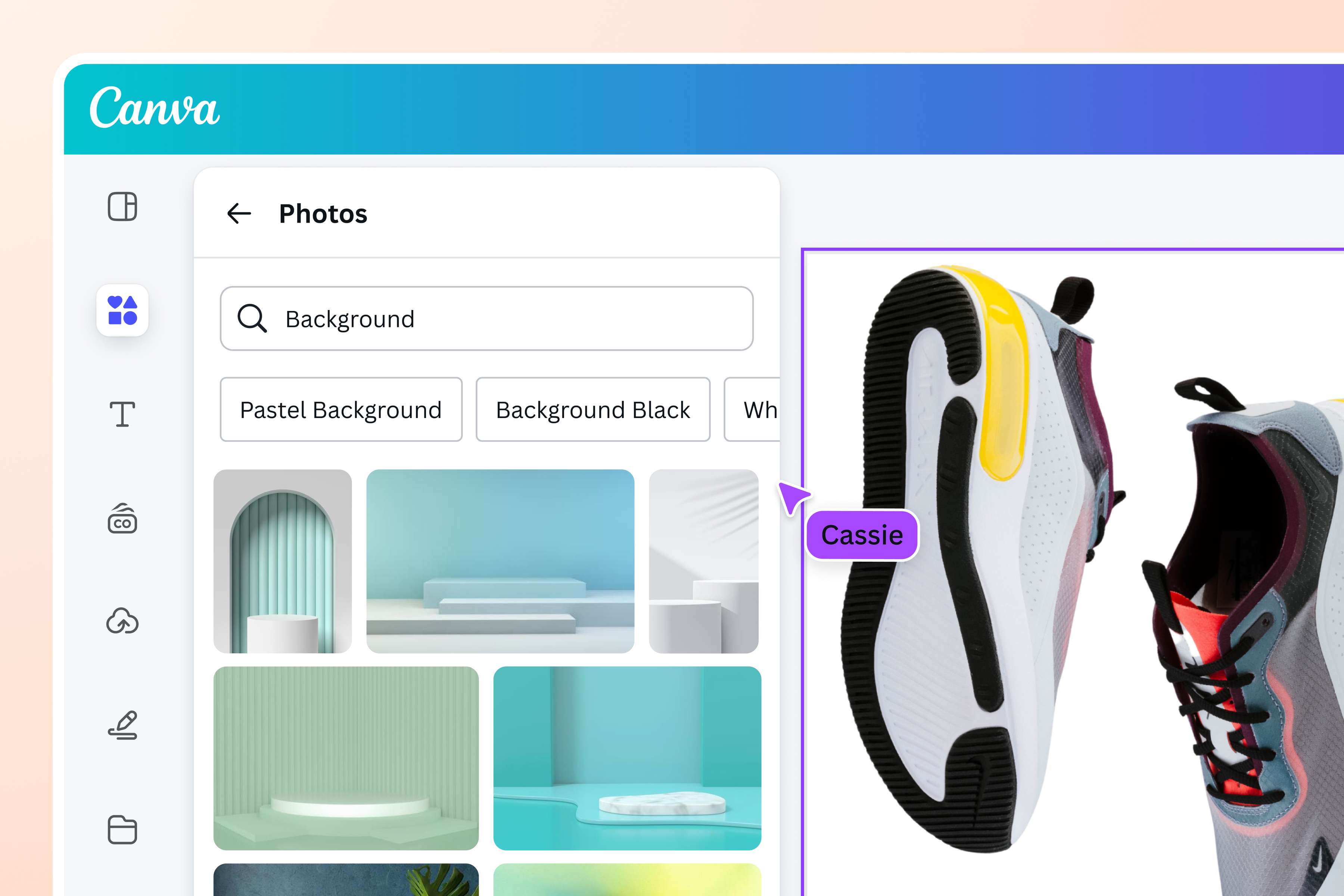
고품질 이미지로 상품을 돋보이게
온라인 스토어 상품 페이지에 사용할 제품 이미지를 깔끔하게 정리할 수 있습니다. 제품을 촬영한 뒤 Canva(캔바)에서 배경을 제거하면 사진이 자동으로 흰색 배경으로 정리됩니다. 이미지를 확대해도 제품의 디테일을 선명하게 보여줄 수 있습니다.
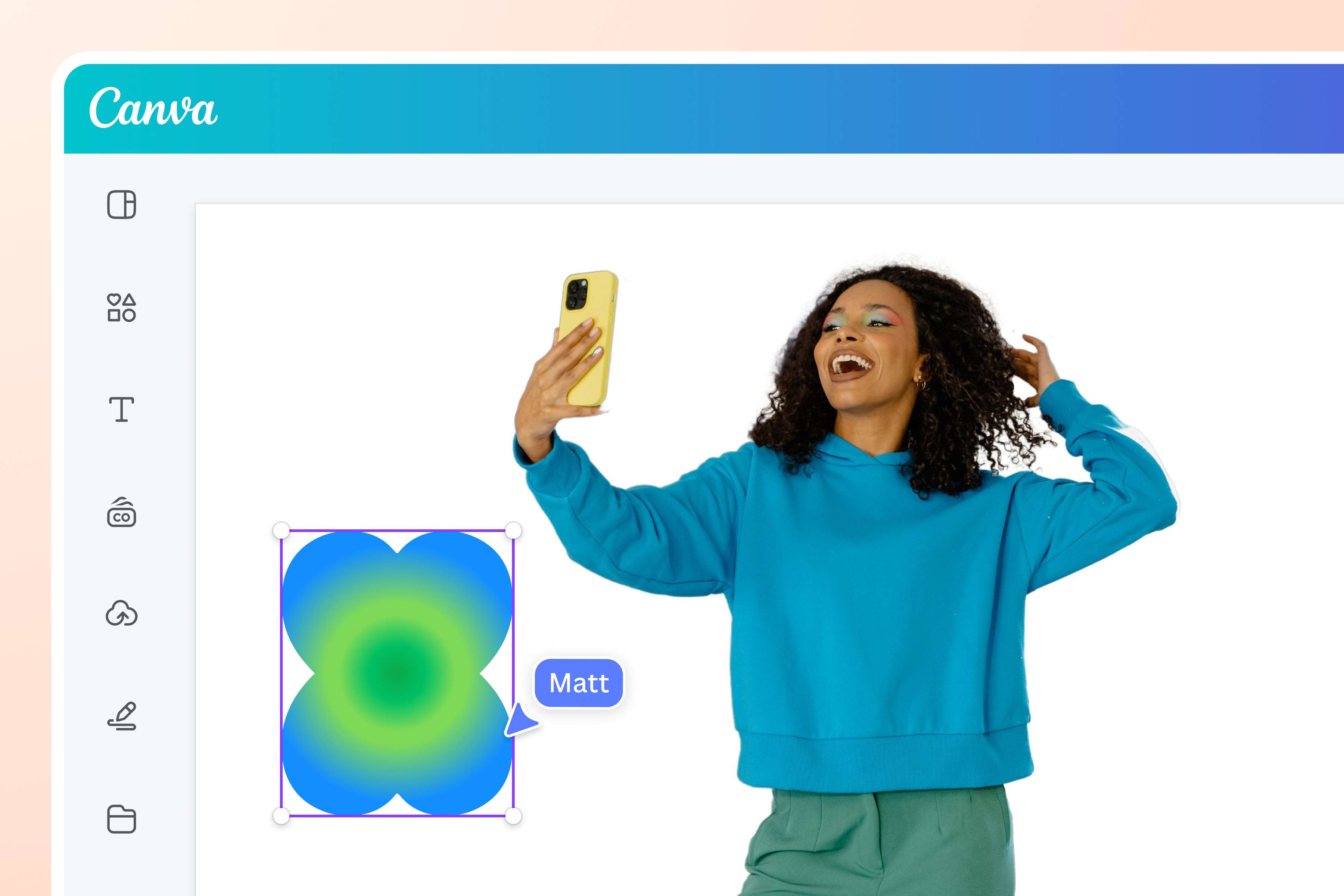
AI 도구로 작업 과정 간소화
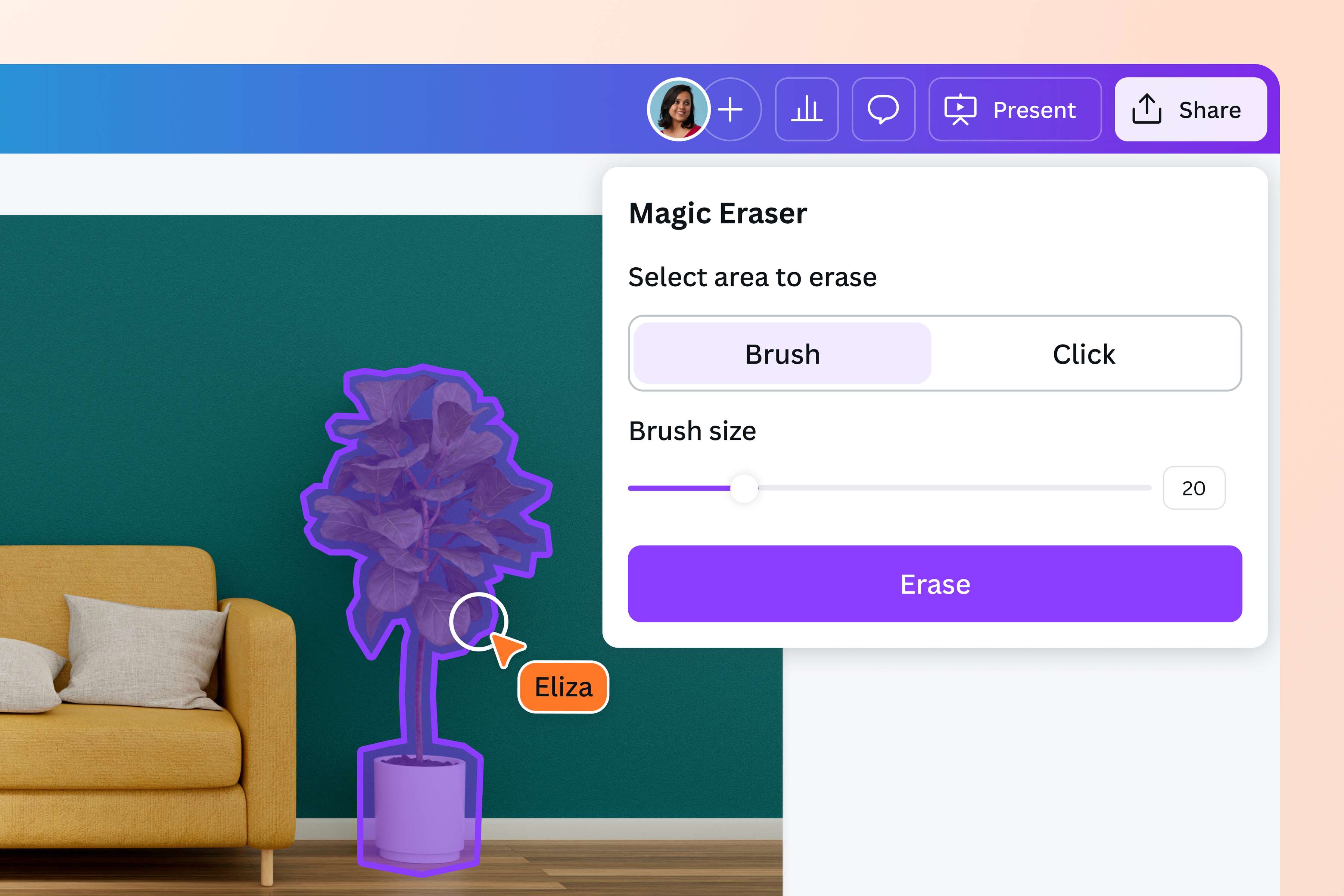
Canva Pro에서는 AI 도구를 활용해 편집 과정을 한층 간단하게 만들 수 있습니다. Magic Eraser로 이미지 속 불필요한 요소를 지우고, Magic Expand로 어색한 여백을 자연스럽게 보완할 수 있습니다. Magic Edit을 사용해 이미지의 일부를 바꾸거나, Magic Animate로 애니메이션과 전환 효과를 손쉽게 적용할 수도 있습니다. 다양한 AI 기능을 활용해 디자인을 빠르게 정리하고 필요한 표현을 더해보세요.
사진에 흰색 배경을 추가하는 법
Canva(캔바) 실행
앱 또는 웹 브라우저에서 Canva(캔바)를 시작합니다. 디자인을 처음부터 새로 시작하거나 만들어져 있는 템플릿을 고를 수 있습니다.사진 업로드
이미지를 페이지로 끌어다 놓거나 기기에서 선택합니다. Canva(캔바)는 이미지 파일을 편집 가능한 디자인으로 즉시 변환합니다.이미지 배경을 흰색으로 변경
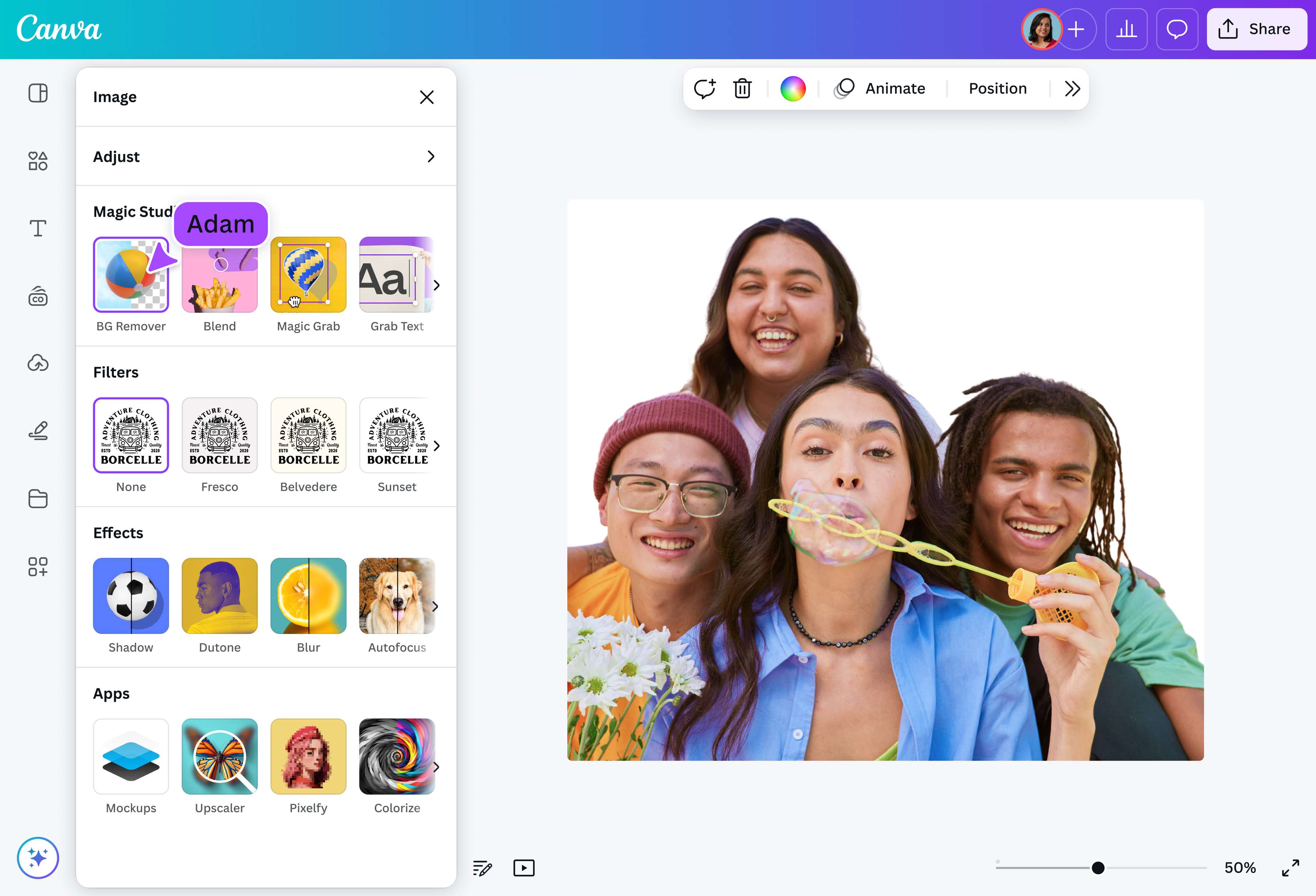
이미지를 선택하고 배경 제거를 클릭하여 배경을 제거하세요. 배경을 제거하면 이미지에 자동으로 흰색 배경이 추가됩니다.디자인 편집
흰색 배경 추가 외에도 Canva(캔바)의 사진 편집기로 다양한 편집 작업을 할 수 있습니다. 필터와 색상을 조정하고 텍스트나 그래픽 요소를 더하거나, Canva의 다양한 AI 사진 편집 도구(새 디자인 탭 또는 창에서 열기)를 활용해 보세요.다운로드 및 공유
"공유" 를 클릭한 다음 "다운로드"를 클릭하여 디자인을 완성하세요. 다운로드를 클릭하여 흰색 배경으로 저장하기 전에 투명 배경 옵션이 선택되어 있지 않은지 확인하세요.
자주 묻는 질문(FAQ)
- 원클릭 배경 제거기를 사용하면 사진의 배경을 흰색으로 변경할 수 있습니다. 배경을 제거한 뒤 이미지를 저장하면 흰색 배경이 자동으로 적용됩니다. 이 도구는 데스크톱과 모바일 기기 모두에서 사용할 수 있어, 언제 어디서나 편집할 수 있습니다. 1회 무료로 사용할 수 있으며, Canva Pro에 가입하면 사용 횟수 제한 없이 이용할 수 있습니다.