
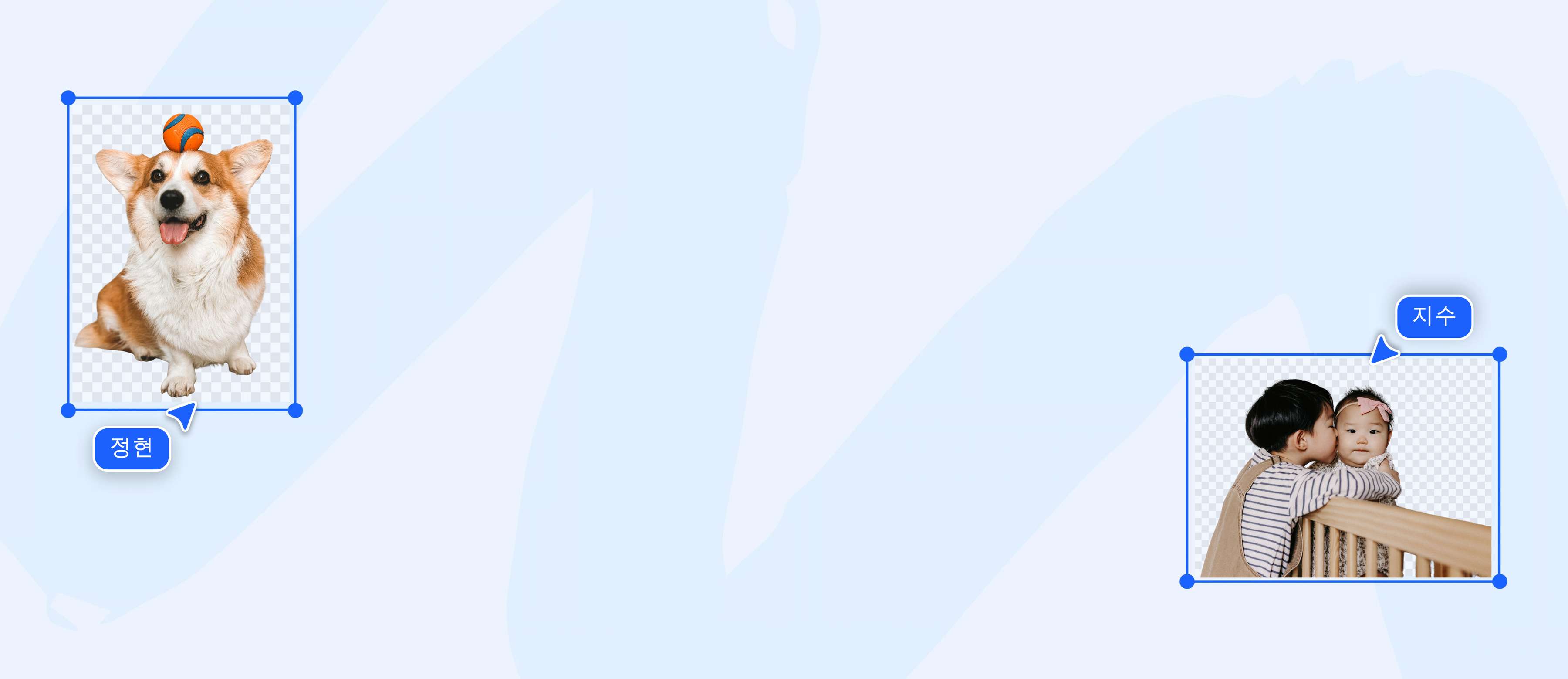
투명 배경 만들기
이미지를 업로드하고 배경을 제거해 투명 배경을 만들어보세요. Canva AI가 인물, 동물, 상품 등 다양한 이미지의 배경을 자동으로 인식해 제거합니다. 완성된 투명배경 이미지는 디자인에 바로 활용하거나 PNG 파일로 저장할 수 있습니다. 무료로 1회 제공됩니다.
또는 여기에 끌어다 놓기
Canva의 업로드 형식 및 요구 사항에 대해 살펴보세요. 콘텐츠 사용 방법은 Canva의 개인 정보 처리방침을 참조하세요.
투명 배경 이미지 만드는 법
목록 시작
1
이미지 업로드
[이미지 업로드] 버튼을 클릭하거나 이미지 파일을 끌어다 놓습니다.
2
투명 배경 만들기
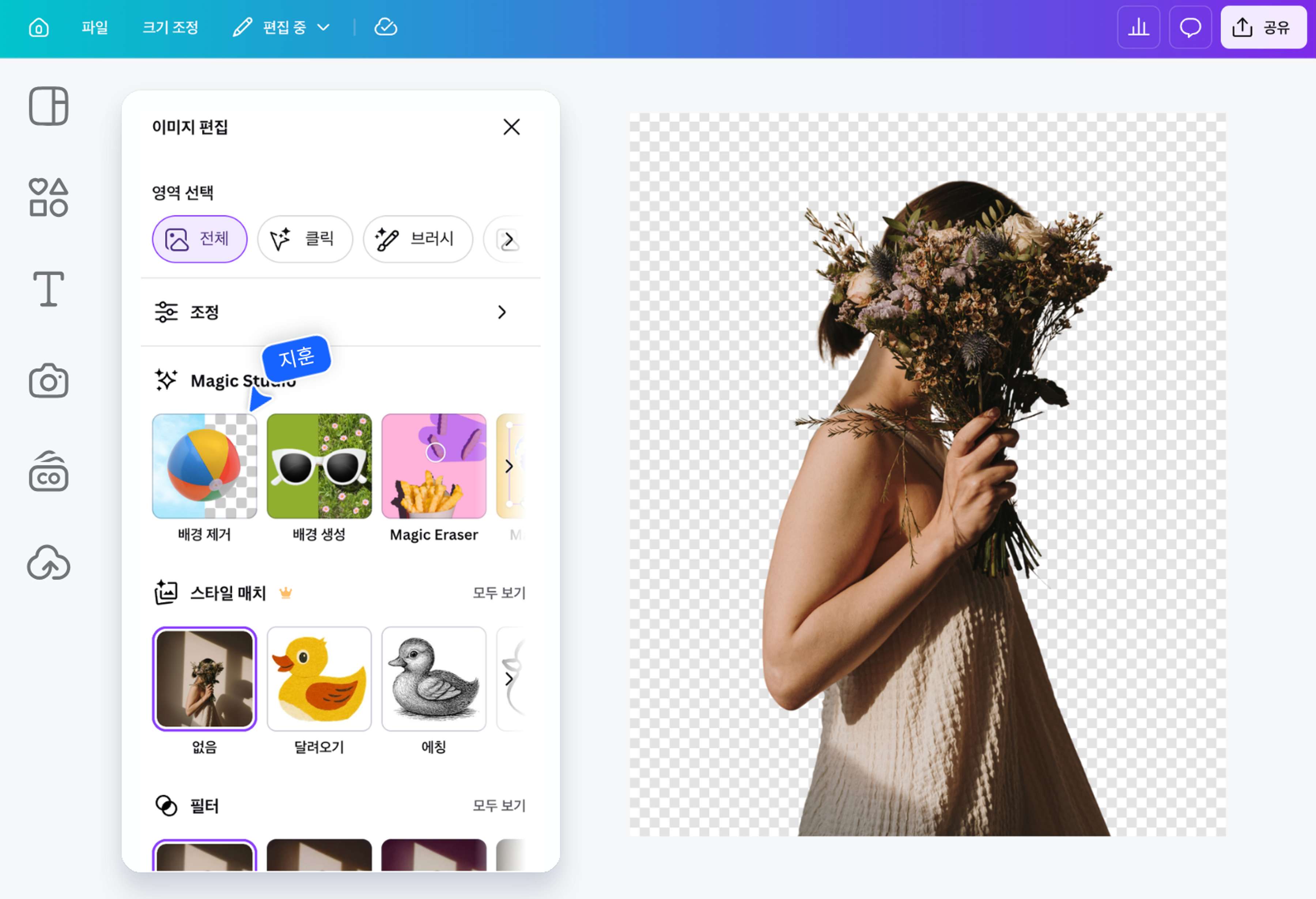
이미지를 클릭하고 [배경 제거]를 선택하세요. AI가 자동으로 인식해 투명 배경 이미지로 만들어줍니다.
3
PNG로 다운로드
다운로드 시 [투명 배경] 항목을 체크하면 배경이 투명한 고화질 PNG로 저장됩니다.
목록 마지막


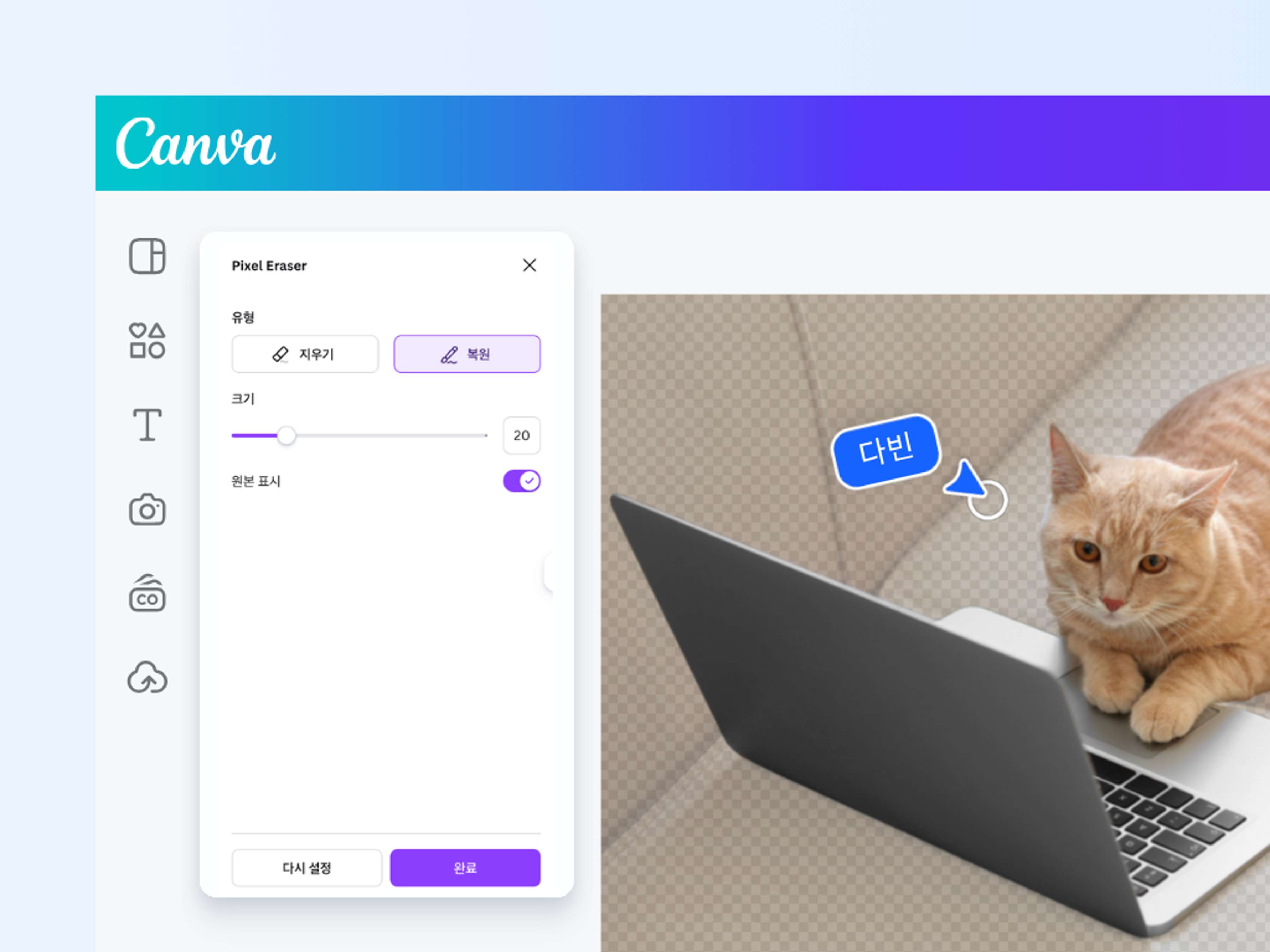
세밀한 편집으로 만드는 섬세한 마무리
AI가 배경을 제거한 후에도 브러시로 더욱 정교하게 다듬을 수 있습니다. 덜 지워진 배경을 추가로 제거하거나, 실수로 지워진 부분을 복원하는 것도 가능합니다. 머리카락처럼 복잡한 경계선도 브러시 크기를 조절해 가며 세밀하게 작업해 더욱 자연스러운 투명 배경 이미지를 완성해 보세요.
투명 배경 PNG로 깔끔하게
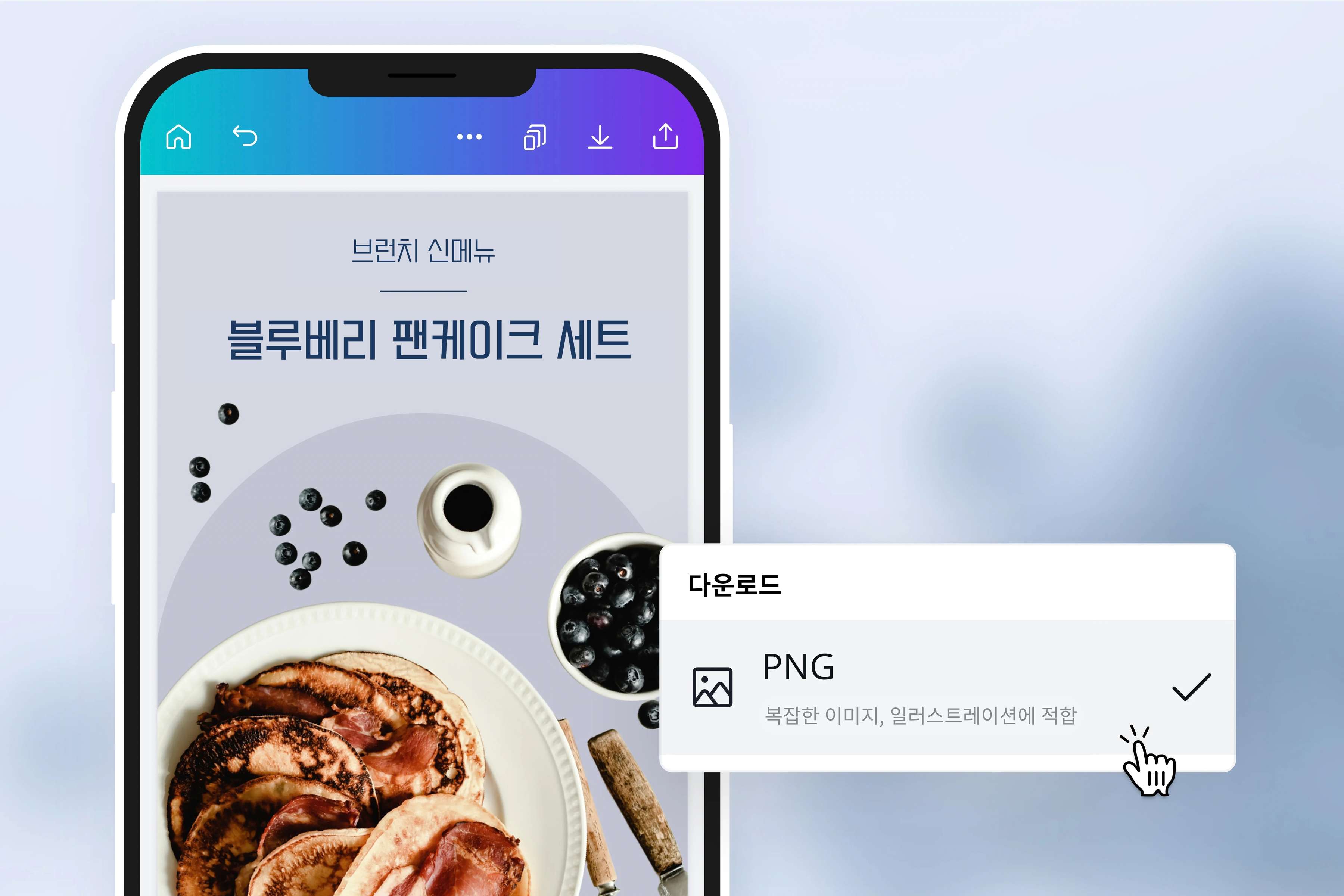
배경이 제거된 이미지는 투명 배경 PNG 파일로 다운로드할 수 있습니다. JPG와 달리 PNG는 배경을 투명하게 유지할 수 있어 다양한 곳에서 투명 배경 이미지로 활용할 수 있습니다. 다운로드 시 [투명 배경] 항목을 체크(Pro)하기만 하면 투명 배경의 고화질 PNG로 저장할 수 있습니다.
이미지 배경 투명하게 만드는 방법
Canva 시작
웹 브라우저나 앱에서 Canva를 엽니다. 새 디자인에서 시작하거나 바로 쓸 수 있는 템플릿에서 골라 디자인을 시작할 수 있습니다.이미지 업로드
업로드 메뉴에서 배경을 제거할 이미지를 선택하거나 기기에서 파일을 끌어다 놓기로 간편하게 업로드하세요. JPG, PNG, HEIC 등 주요 이미지 형식을 지원합니다.이미지 배경 제거
업로드한 이미지를 선택하고 편집 메뉴의 배경 제거 버튼을 클릭하면 Canva AI가 자동으로 배경을 지워줍니다. 투명하게 만들 배경을 더 세밀하게 조정하고 싶다면 브러시를 활용해 보세요.디자인 편집
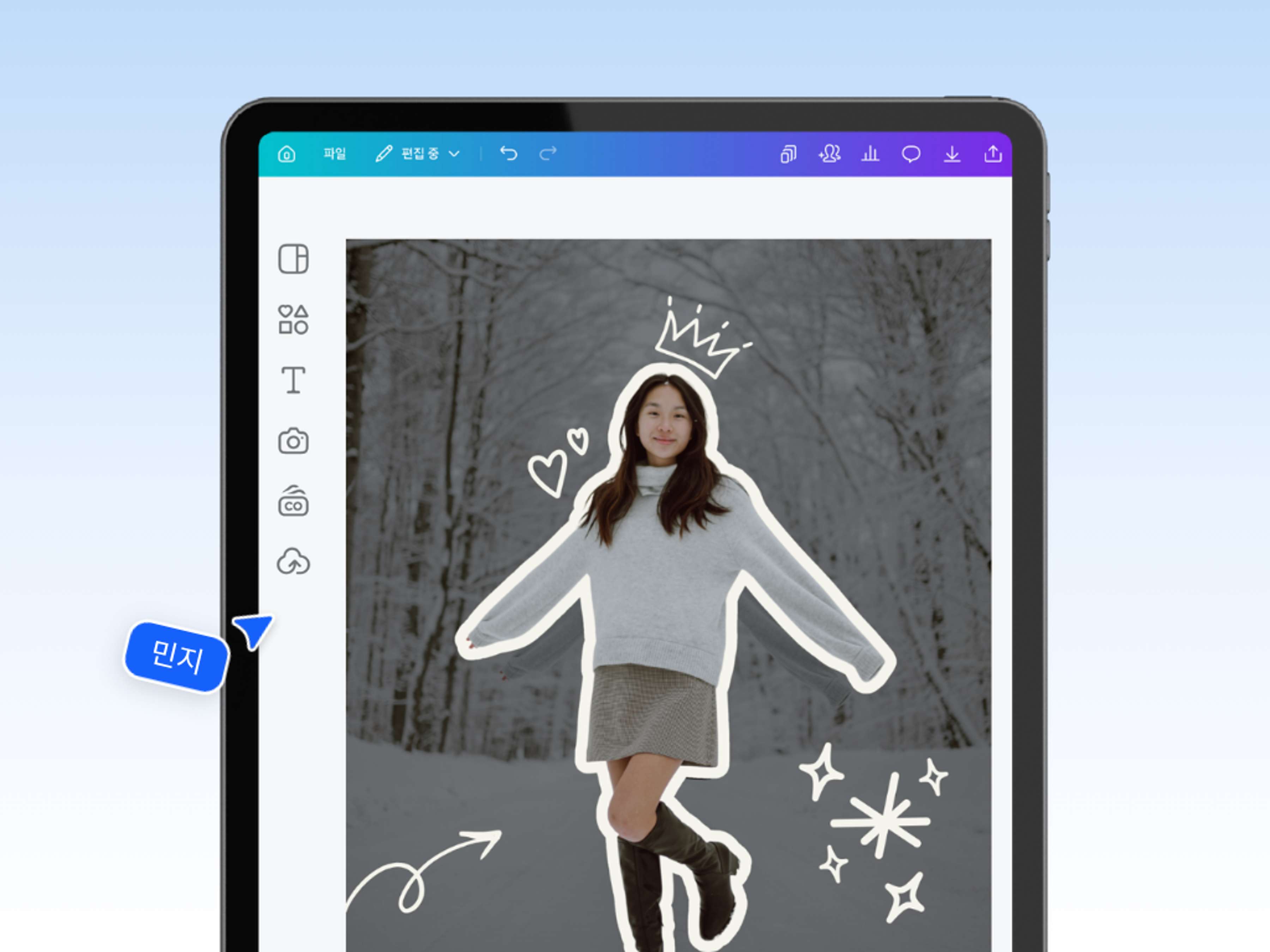
사용하기 간편한 편집기로 이미지를 더욱 풍성하게 꾸며 보세요. 문구를 추가하거나 이미지를 선명하게 조절할 수 있고, 테두리를 넣어 깔끔하게 정리하거나 투명도 슬라이더로 사진을 부드럽게 겹쳐 보이게 할 수도 있습니다.다운로드 및 공유
[공유] → [다운로드]에서 PNG로 설정하고 투명 배경 항목을 체크하면 투명 배경이미지를 고화질 PNG로 다운로드할 수 있습니다. SNS, 프레젠테이션, 마케팅 자료 등 Canva의 다양한 디자인에서 바로 활용할 수도 있습니다.
자주 묻는 질문
- 편집기에서 이미지를 선택한 후 배경 제거를 클릭하면 AI가 자동으로 배경을 제거합니다. 배경 제거 후에는 브러시로 세밀하게 추가 조정도 가능합니다. 무료로 1회 사용할 수 있으며, Pro로 업그레이드하면 횟수 제한 없이 사용할 수 있습니다.