ऑनलाइन ट्रांसपेरेंट फोटो मेकर । Image background transparent kare
Canva का ऑनलाइन ट्रांसपेरेंट इमेज मेकर आपकी फोटो को पारदर्शी बैकग्राउंड के साथ तैयार करने में मदद करता है, ताकि आप उसे किसी भी प्लेटफ़ॉर्म पर आसानी से इस्तेमाल कर सकें। यह फीचर एक बार फ्री उपयोग के लिए उपलब्ध है। बस अपनी फोटो अपलोड करें, बैकग्राउंड हटाएं और पारदर्शी छवि को PNG के रूप में डाउनलोड करें।
या इसे यहाँ ड्रॉप करें
Canva के अपलोड फ़ॉर्मेट और ज़रूरी चीज़ों के बारे में जानें. हमारी गोपनीयता नीति में देखें कि हम आपके कॉन्टेंट का उपयोग कैसे करते हैं.
ट्रांसपेरेंट फोटो कैसे बनाएं । Photo ko transparent kaise kare
1
अपनी फोटो अपलोड करें
"अपनी फोटो अपलोड करें" बटन पर क्लिक करें या अपनी फ़ाइल को सीधे ड्रैग और ड्रॉप करें।
2
डिज़ाइन एडिट करें
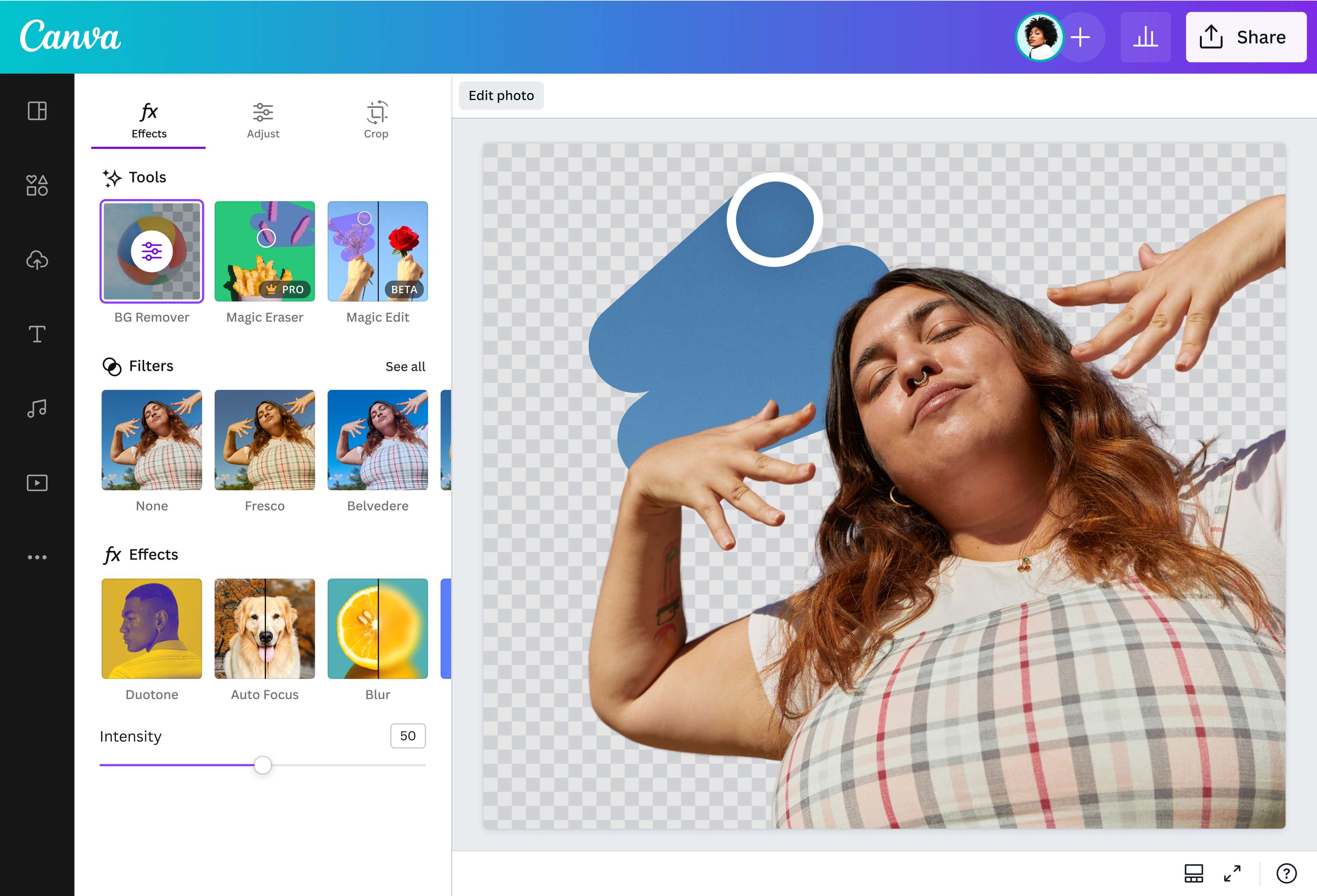
"एडिट करें" पर क्लिक करें और “बैकग्राउंड रिमूवर” चुनें। कुछ ही सेकंड में अपनी फोटो का बैकग्राउंड हटाकर उसे पारदर्शी बनाएं।
3
पारदर्शी छवि डाउनलोड करें
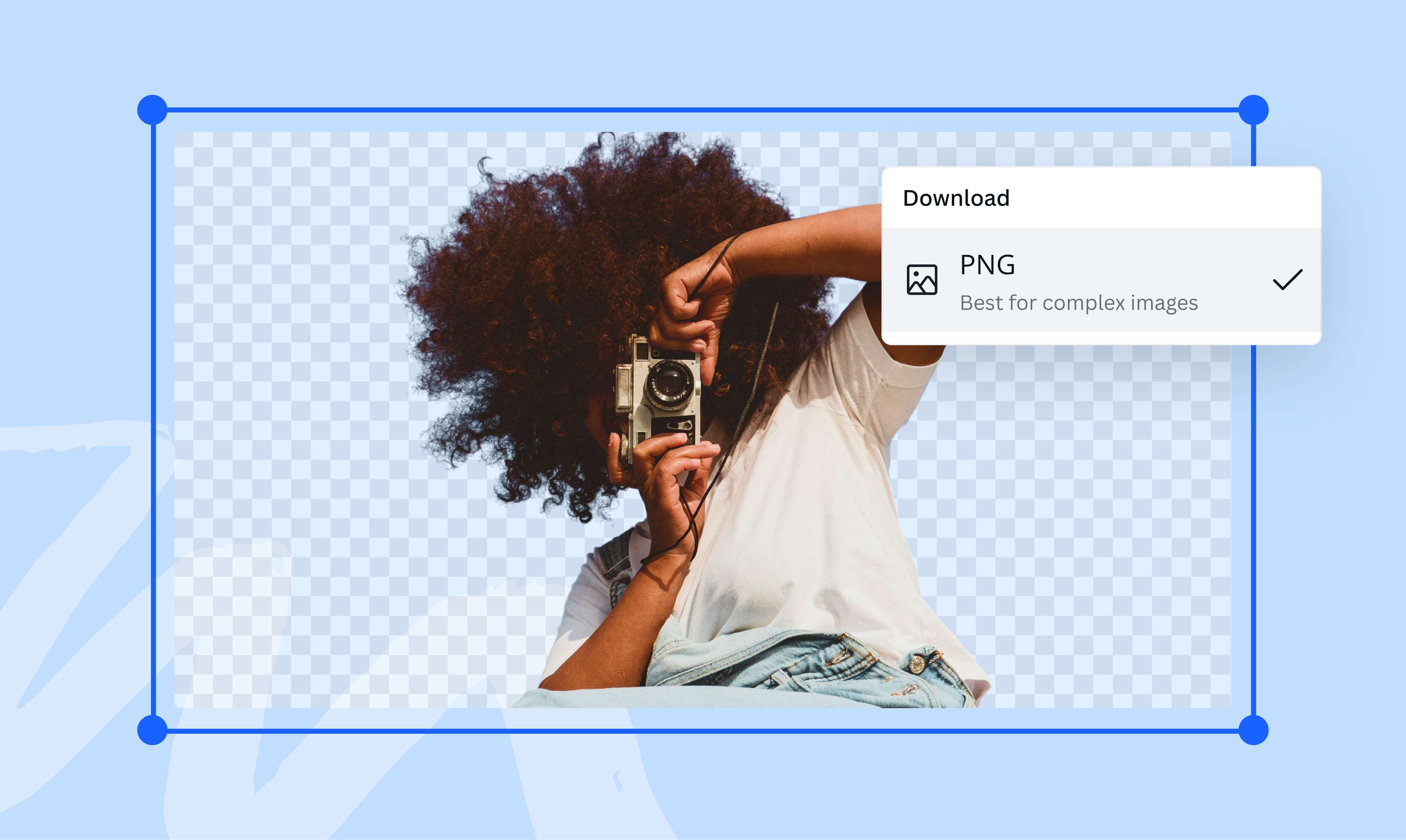
अपनी ट्रांसपेरेंट बैकग्राउंड फोटो को PNG फ़ॉर्मेट में डाउनलोड करें।


Image ko transparent kare aur apni design flexibility badhaaye
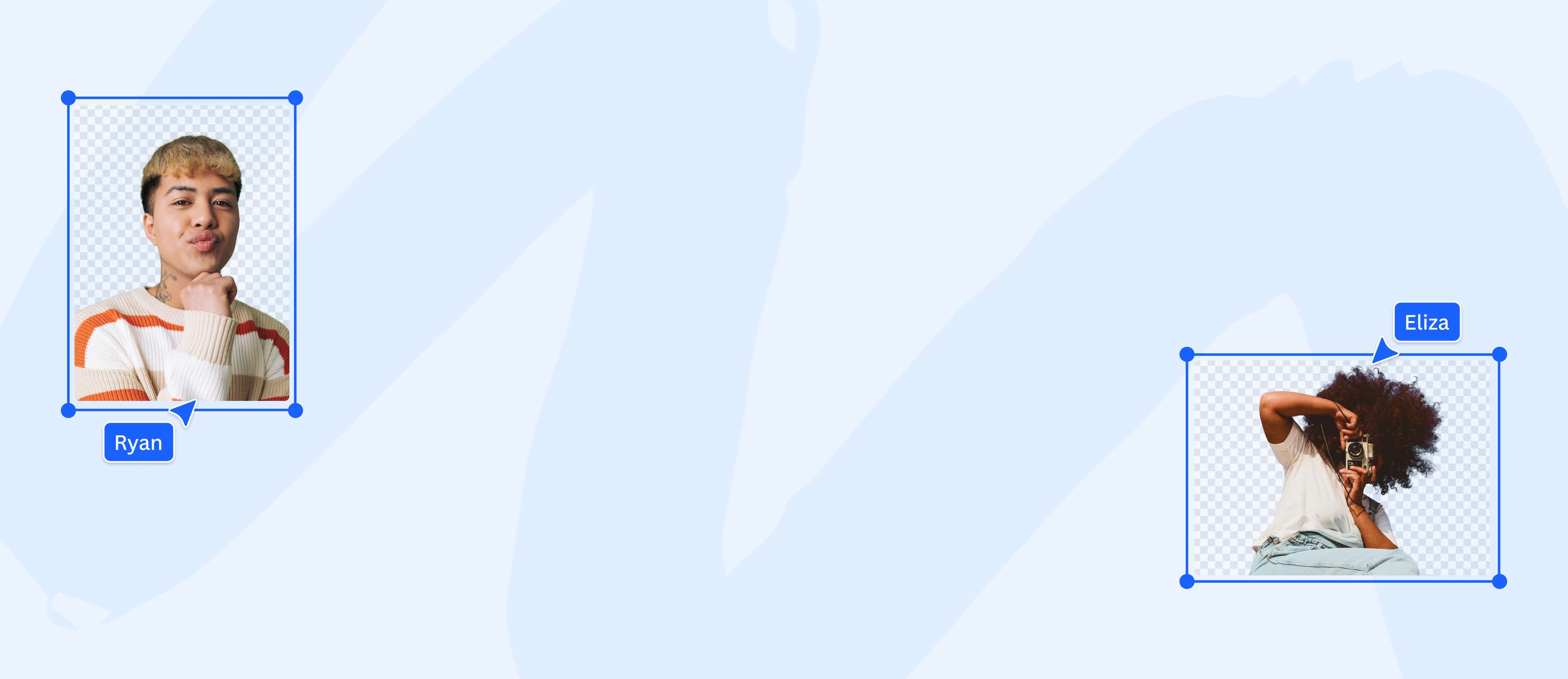
Canva के ट्रांसपेरेंट इमेज मेकर से फोटो बैकग्राउंड को पारदर्शी बनाकर (transparent photo banaye) अपनी डिज़ाइन में नई संभावनाएँ खोलें। अनचाहे डिस्ट्रैक्शन हटाएं, मुख्य एलिमेंट्स को उभारें और साफ़ कटआउट फोटो तैयार करके उसे आसानी से लेयर करें। ई-कॉमर्स लिस्टिंग के लिए प्रोडक्ट फोटो तैयार करना हो, प्रेजेंटेशन स्लाइड्स में साफ़ विज़ुअल जोड़ना हो या अपने बिज़नेस लोगो और ग्राफिक्स को वेबसाइट पर आसानी से शामिल करना हो, पारदर्शी छवि अनावश्यक बैकग्राउंड की रुकावटों को हटाकर आपके डिज़ाइन को अधिक प्रोफेशनल और प्रभावशाली बनाती है। इसे एक बार फ्री में आजमाएं।
Transparent image banaye aur har detail ko perfect kare
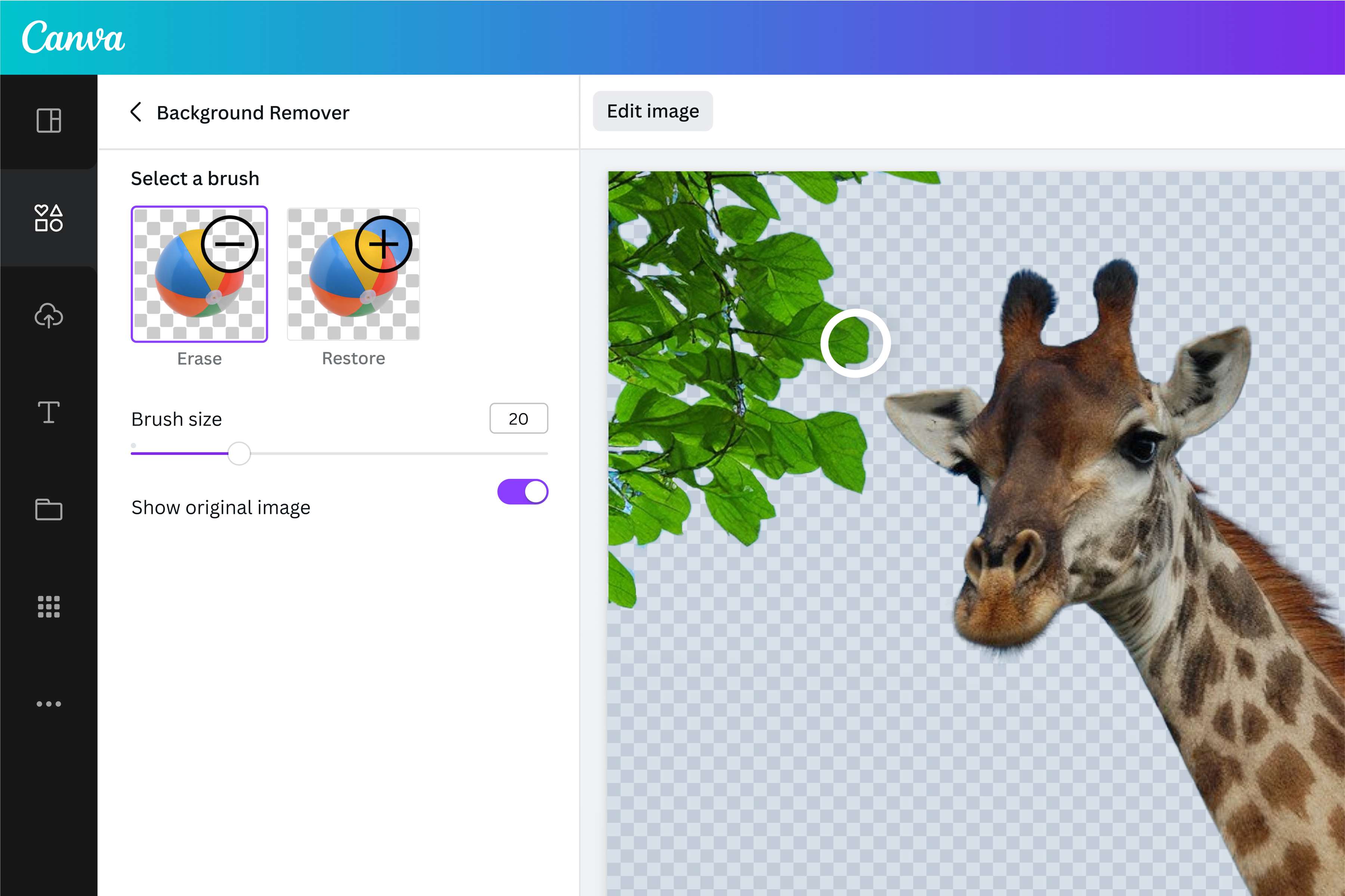
Canva ट्रांसपेरेंट इमेज मेकर (Photo ko transparent kare) को एक बार फ्री में इस्तेमाल करें और अपनी फोटो की हर छोटी डिटेल को अपनी ज़रूरत के अनुसार बदलें। आसान ब्रश स्ट्रोक्स से ज़रूरी हिस्सों को वापस लाएं या बैकग्राउंड की बची हुई अनावश्यक चीज़ों को हटाकर क्लीन फिनिश पाएं। किसी खास वस्तु को सटीक रूप से हटाने के लिए पिक्सेल इरेज़र का इस्तेमाल करें और फोटो को बिल्कुल मनचाहा रूप दें। WhatsApp स्टिकर्स या सोशल मीडिया कंटेंट के लिए साफ़ कटआउट फोटो तैयार करें, सोशल मीडिया पोस्ट में टेक्स्ट और शेप्स के साथ फोटो को आसानी से लेयर करें, या YouTube थंबनेल में प्रमुख हिस्सों को साफ़ और उभरा हुआ दिखाएं, ताकि वे तुरंत ध्यान खींचें। ट्रांसपेरेंट बैकग्राउंड टूल या पिक्सेल इरेज़र से बनी पारदर्शी छवि आपको हर डिज़ाइन में रचनात्मक आज़ादी देती है।

Photo ko transparent kare aur har jagah istemaal kare
फोटो को ट्रांसपेरेंट बनाकर (image ko transparent kaise kare) उसे अलग-अलग डिज़ाइन में बिना बैकग्राउंड रुकावट के इस्तेमाल करें। फोटो को बदलें, रिसाइज़ करें या नई जगह पर रखें, बिना इस चिंता के कि बैकग्राउंड आपके एडिट को प्रभावित करता है। टी-शर्ट, मग या पैकेजिंग जैसे प्रिंट डिज़ाइन तैयार करने हों, डिजिटल शादी निमंत्रण कार्ड में फोटो को खूबसूरती से जोड़ना हो, या LinkedIn प्रोफाइल के लिए प्रोफेशनल हेडशॉट बनाना हो, पारदर्शी छवि हर प्लेटफ़ॉर्म पर बेहतर परिणाम देती है। किसी भी रंग, थीम या लेआउट के साथ यह आसानी से घुल-मिल जाती है, जिससे आपका विज़ुअल हमेशा आकर्षक दिखता है; और यह ट्रांसपेरेंट इमेज फीचर (photo transparent kare) एक बार फ्री उपयोग के लिए उपलब्ध है।
ट्रांसपेरेंट फोटो कैसे बनाएं । Photo ko transparent kaise kare
Canva लॉन्च करें
Canva को अपने वेब ब्राउज़र या मोबाइल ऐप पर खोलें। नई डिज़ाइन शुरू करने के लिए खाली लेआउट चुनें या कोई रेडीमेड टेम्पलेट इस्तेमाल करें।अपनी फोटो अपलोड करें
अपने डिवाइस से इमेज फ़ाइल चुनें या उसे सीधे पेज पर ड्रैग और ड्रॉप करें। Canva आपकी फोटो को अपने आप एडिट करने लायक डिज़ाइन में बदल देता है।पारदर्शी छवि बनाएं । Photo ko transparent kare
एडिटर में अपनी फोटो चुनें और ऊपर दिए गए “एडिट करें” पर क्लिक करें। फिर “BG रिमूवर(नए टैब या विंडो में खुलता है)” चुनें और किसी भी फोटो की बैकग्राउंड को एक क्लिक में ट्रांसपेरेंट बनाएं। और ज़्यादा सटीक एडिटिंग के लिए “पिक्सेल इरेज़र” का इस्तेमाल करें। “इरेज़ करें” और “रिस्टोर करें” विकल्पों की मदद से फोटो के हर हिस्से को अपनी ज़रूरत के अनुसार एडजस्ट करें, ताकि आपको साफ़ और प्रोफेशनल फिनिश मिले।अपनी डिज़ाइन को पर्सनलाइज़ करें
फोटो एडिटर की मदद से अपनी फोटो के साथ और भी बहुत कुछ करें। टेक्स्ट जोड़ें(नए टैब या विंडो में खुलता है), फोटो की क्वालिटी बेहतर करें(नए टैब या विंडो में खुलता है), या “ट्रांसपेरेंसी” विकल्प चुनकर स्लाइडर को एडजस्ट करें और अपनी तस्वीर को तुरंत सॉफ्ट ओवरले इफेक्ट दें।पारदर्शी छवि डाउनलोड करें । Transparent photo download kare
अपनी फोटो को पारदर्शी बैकग्राउंड के साथ हाई-रेज़ोल्यूशन PNG फ़ॉर्मेट में डाउनलोड करें। बैकग्राउंड को ट्रांसपेरेंट करने का यह फीचर एक बार फ्री उपयोग के लिए उपलब्ध है। तैयार फोटो को प्रोफाइल पिक्चर, प्रेज़ेंटेशन, Instagram पोस्ट(नए टैब या विंडो में खुलता है), लोगो(नए टैब या विंडो में खुलता है), वॉटरमार्क, या Canva की किसी भी डिज़ाइन में आसानी से इस्तेमाल करें।
अक्सर पूछे जाने वाले प्रश्न
- Canva के ऑनलाइन एडिटर में अपनी फोटो चुनें और BG रिमूवर पर क्लिक करें। इससे आप किसी भी फोटो का बैकग्राउंड आसानी से ट्रांसपेरेंट बना सकते हैं (kisi bhi photo ko transparent kaise kare)। इसके बाद अपनी पारदर्शी छवि को PNG फ़ॉर्मेट में एक बार फ्री डाउनलोड करें। ध्यान दें कि यह फीचर एक बार फ्री उपयोग के लिए उपलब्ध है। अगर आपको टूल को एक से ज़्यादा बार इस्तेमाल करना है, तो हमारे शक्तिशाली बैकग्राउंड रिमूवल टूल का अनलिमिटेड एक्सेस पाने के लिए Canva Pro में अपग्रेड करें।