Online Hintergrund transparent machen
Mit dem Canva Tool für transparenten Bild-Hintergrund kannst du deine Fotos und Bilder nahtlos in jedes Projekt integrieren. Probiere es kostenlos aus und produziere ein vielseitiges Bild, das du auf verschiedenen Plattformen verwenden kannst. Lade eine Bilddatei hoch, passe den Hintergrund separat an und lade dein Bild mit transparentem Hintergrund sofort wieder herunter.
oder ziehe es hierhin
Infos zu den Upload-Formaten und Anforderungen von Canva. In unserer Datenschutzrichtlinie erfährst du, wie wir deine Inhalte verwenden.
Wie du den Bild-Hintergrund transparent machen kannst
1
Lade dein Bild hoch
Nutze den Button „Hochladen“ auf der Startseite oder lade dein Bild über die Registerkarte „Uploads“ hoch und ziehe sie dann per Drag & Drop direkt in den Arbeitsbereich des Editors.
2
Bearbeite dein Design
Klicke in der Menüleiste auf die Schaltfläche für die Transparenz, um das Bild beliebig durchsichtig zu machen.
3
Lade dein Bild mit Transparenz herunter
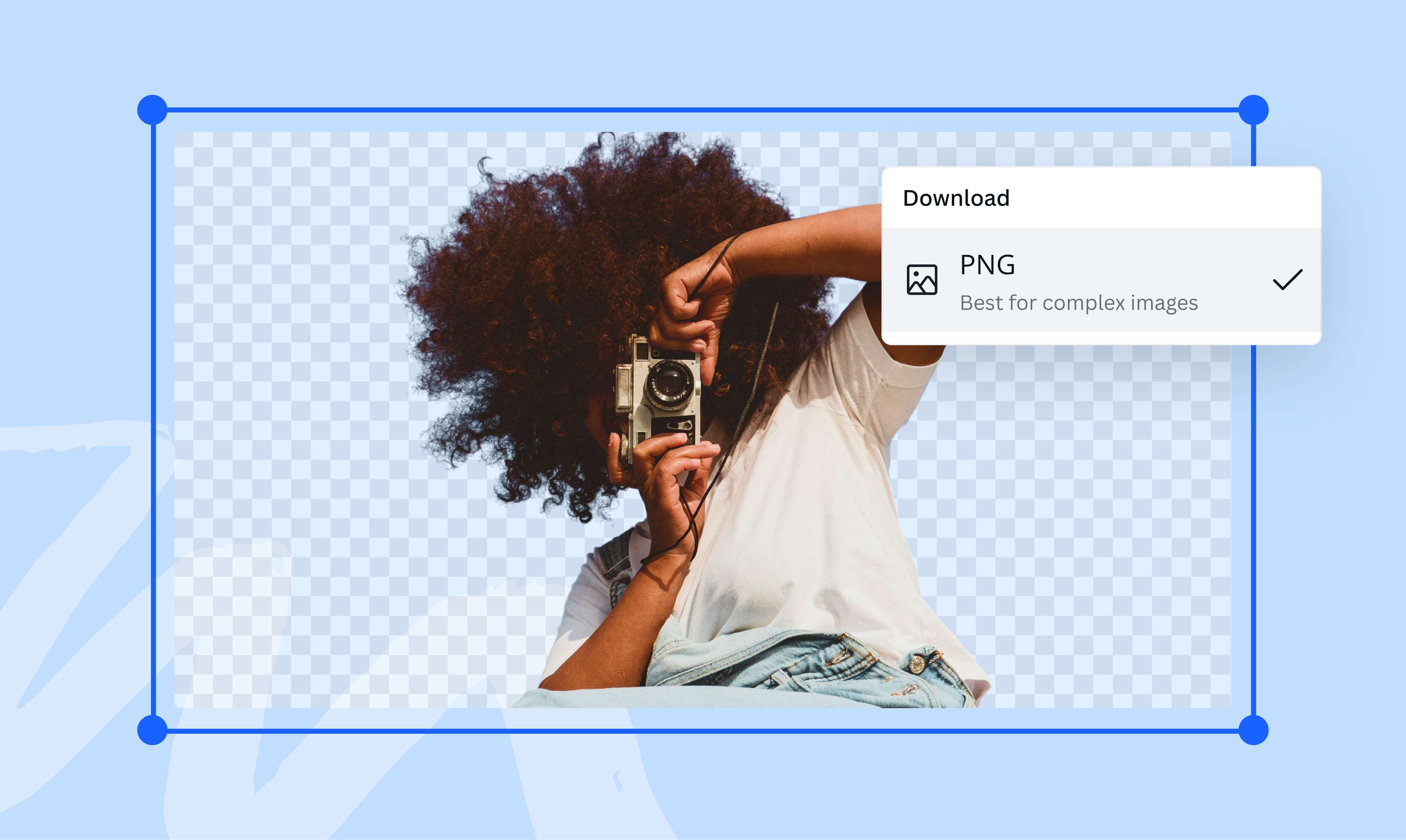
Zum Schluss kannst du dein Design begrenzt kostenlos als PNG-Bild mit transparentem Hintergrund herunterladen. Möchtest du weitere Bilder oder Hintergründe transparent machen, kannst du ein Canva Pro Abo abschließen.


Bilder transparent machen für mehr Flexibilität
Schalte unbegrenzte Gestaltungsmöglichkeiten frei, indem du mit dem Background Remover von Canva den Bild-Hintergrund transparent machst. Entferne unerwünschte Ablenkungen, hebe Schlüsselelemente hervor und überlagere Bilder mühelos. Egal, ob du ein Logo entwirfst, eine Präsentation zusammenstellst oder deine Website gestaltest — nutze die Vorteile von transparenten Bild-Hintergründen, um Designs zu erstellen, die wirklich aus der Masse herausstechen. Probiere es kostenlos aus!
Passe das Ergebnis nach Belieben an
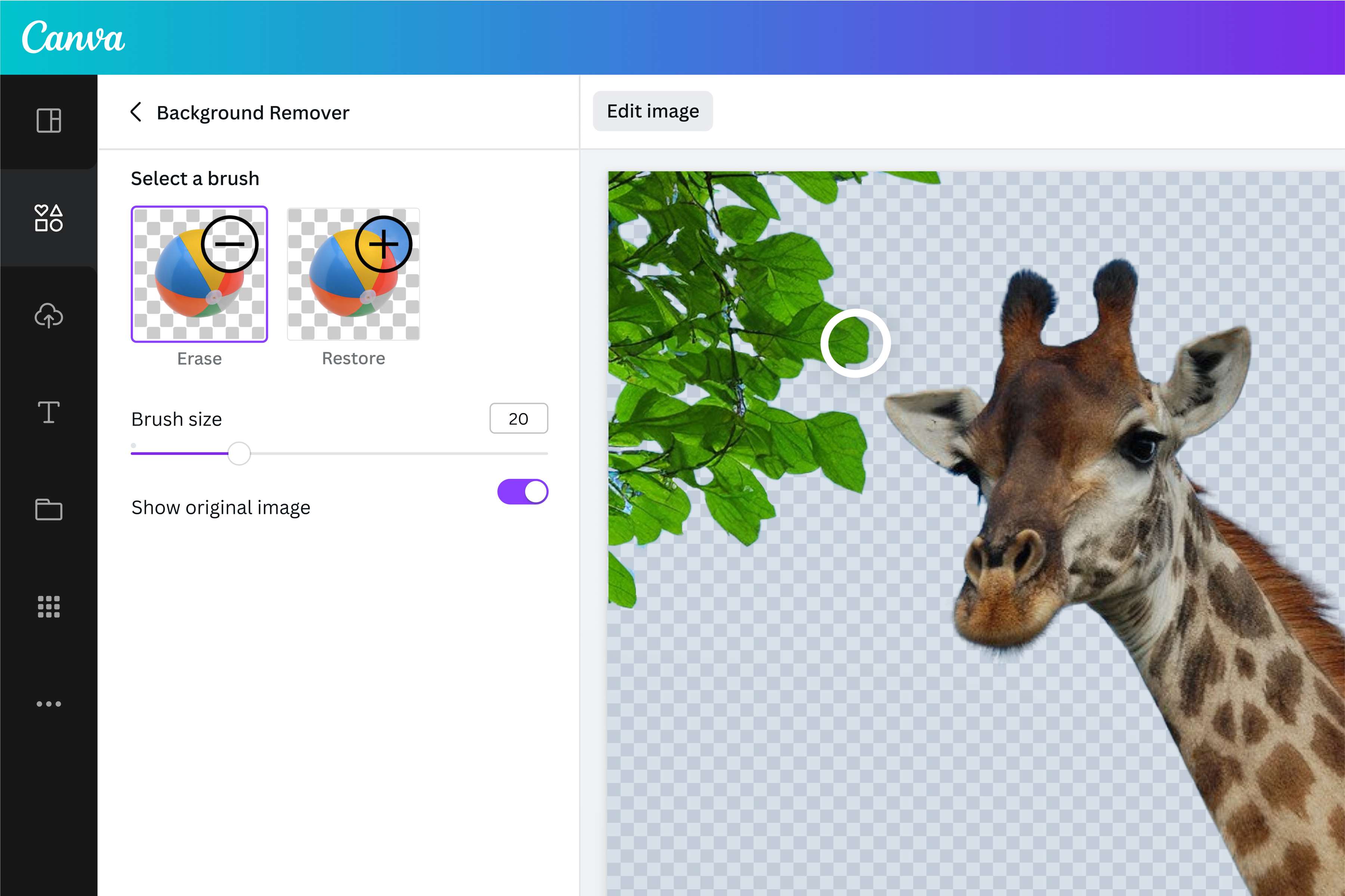
Nutze unseren Background Remover begrenzt kostenlos, um den Hintergrund transparent zu machen und jedes Detail deines Bildes zu optimieren. Stelle wichtige Vordergrundelemente mit einfachen Pinselstrichen wieder her oder entferne alle Hintergrundfragmente für einen sauberen Look. Möchtest du bestimmte Details präzise entfernen? Verwende den Pixel Eraser, um Elemente pixelgenau auszuschneiden oder zu entfernen.
Egal, ob du deine Produktbilder aufpolierst, Fotos mit Text und Formen für Social Media überlagerst oder benutzerdefinierte Sticker erstellst – mit unserem Online-Tool samt Pixel Eraser kannst du den Hintergrund transparent machen und jedes Element in deinem Bild genau so wirken lassen, wie du dir das vorstellst.

Hol das Meiste aus deinen transparenten Bildern
Mache Fotos oder ihren Hintergrund transparent, um dein Design-Potenzial zu maximieren. Passe dein Bild an, ändere die Größe oder positioniere es neu — ganz ohne Sorgen, dass Hintergrundelemente deine Bearbeitungen beeinträchtigen. Transparente Bildhintergründe fügen sich nahtlos in jedes Motiv oder Farbschema ein und sorgen dafür, dass deine Bilder immer ins Schwarze treffen. Probiere unseren Background Remover begrenzt kostenlos aus und erstelle Bilder, die deine kreative Vision perfekt zum Leben erwecken.
So kannst du ein Bild oder einen Hintergrund transparent machen
Starte Canva
Öffne Canva in einem Web-Browser oder in der App. Beginne ein neues Design-Projekt, indem du ein leeres Layout öffnest oder eine vorgefertigte Vorlage auswählst.Lade dein Bild hoch
Wähle deine Bilddatei von deinem Gerät aus, um sie hochzuladen, oder ziehe sie per Drag & Drop direkt in die Arbeitsfläche. Canva wandelt dein Bild automatisch in ein bearbeitbares Design um.Mache dein Bild transparent
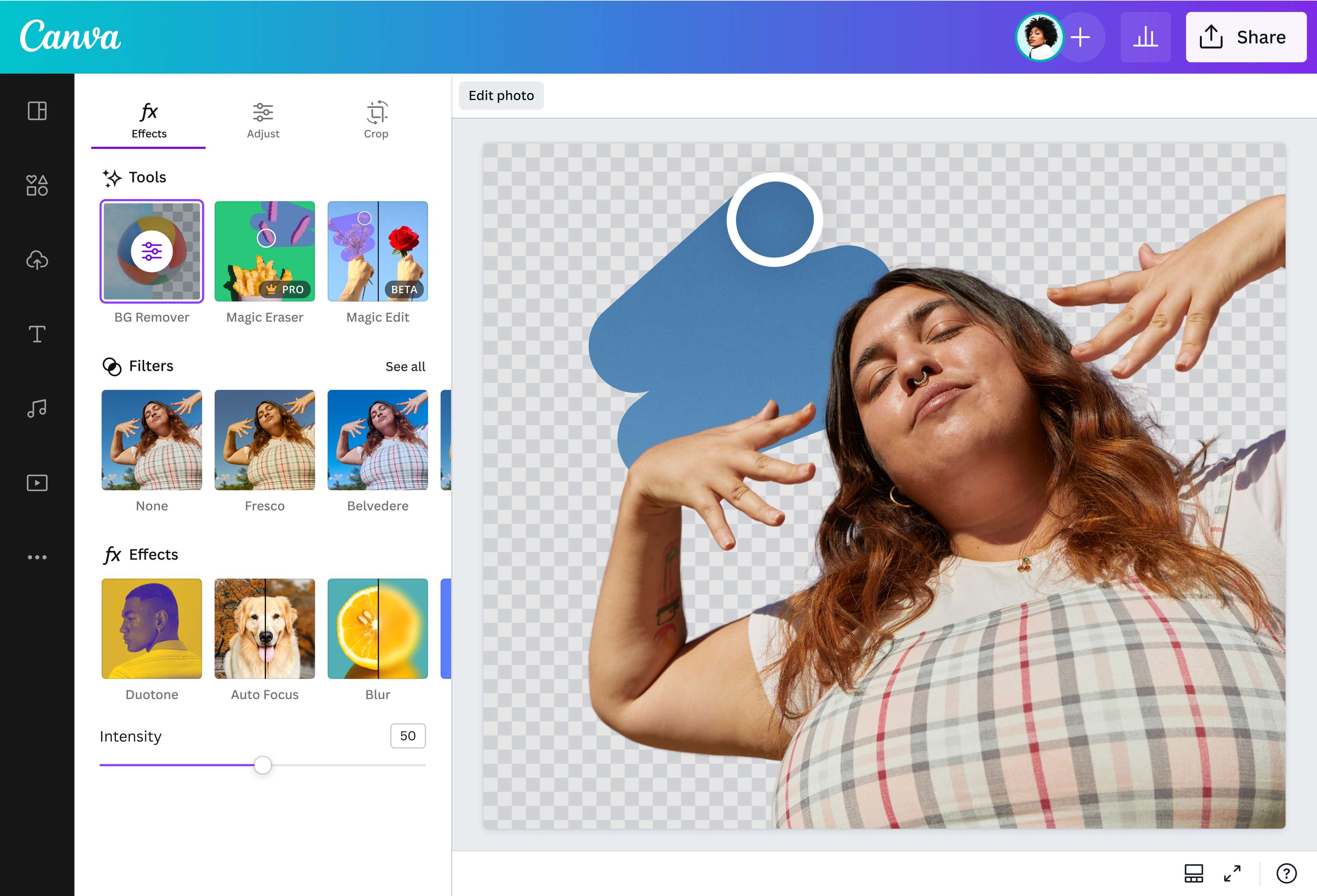
Wähle dein Bild im Online-Editor aus und klicke auf die Schaltfläche „Background Remover“ in der Werkzeug-Leiste, um den Hintergrund in Sekunden transparent zu machen. Klicke im Anschluss erneut auf die Schaltfläche, um zum Pixel Eraser zu gelangen, wo du den transparenten Bereich nun pixelgenau nachbearbeiten oder aber entfernte Details wiederherstellen kannst.Passe dein Design individuell an
Mache mehr aus deinem Bild mit unserem intuitiven Foto-Editor(wird in einer neuen Registerkarte oder einem neuen Fenster geöffnet). Füge Text(wird in einer neuen Registerkarte oder einem neuen Fenster geöffnet) zu deinem Bild hinzu, wende Verbesserungen(wird in einer neuen Registerkarte oder einem neuen Fenster geöffnet) an oder nutze Filter, um dein Foto noch eindrucksvoller zu gestalten.Lade dein Bild als PNG herunter oder teile es
Speichere dein Bild kostenlos als hochauflösende PNG-Datei mit Transparenz-Effekt oder probiere unseren Background Remover kostenlos aus, um den gesamten Hintergrund transparent zu machen. Füge dein neues Bild zu deinen Marketingunterlagen hinzu, verwende es in deinen Präsentationen oder in einem beliebigen Design auf Canva. Du kannst auch dein Originalbild transparent machen und dann eine Kopie davon mit entferntem Hintergrund darüber legen, um bloß den Hintergrund durchsichtiger zu machen, während der Vordergrund vollständig undurchsichtig bleibt.
Häufig gestellte Fragen
- Klicke im Menü auf die Schaltfläche „Background Remover“ und warte eine Sekunde, bis unser Tool den Hintergrund transparent gemacht hat. Möchtest du die Transparenz deines Bildes nur erhöhen, aber nichts komplett entfernen, kannst du auch auf dein Bild klicken und dann die Schaltfläche „Transparenz“ (Symbol mit Schachbrettmuster, das zu einer Seite hin verblasst) auswählen. Schiebe den Regler entsprechend hin und her, um die Durchsichtigkeit zu erhöhen oder verringern. Bist du fertig, lade dein Bild mit transparentem Hintergrund im PNG-Format herunter. Es ist wichtig, dass du genau dieses Format auswählst, da beispielsweise JPGs keine Transparenz unterstützen und transparente Bereiche stattdessen weiß ausfüllen. Beachte, dass die Nutzung des Background Removers begrenzt kostenlos ist. Wenn du das Tool öfter verwenden möchtest, kannst du ein Upgrade auf Canva Pro in Erwägung ziehen, um unbegrenzten Zugriff auf unser leistungsstarkes Tool zum Hintergrund transparent Machen zu erhalten.