Online Bild-Hintergrund entfernen
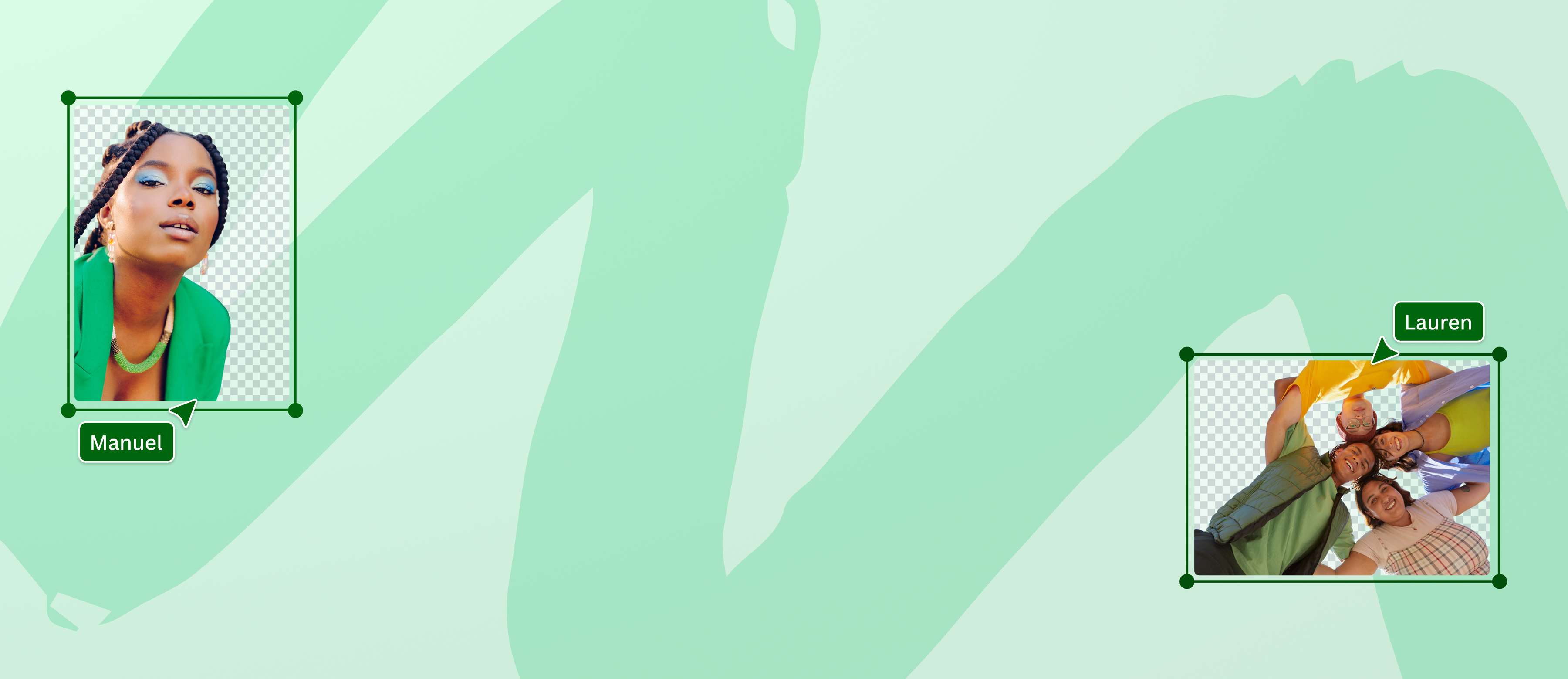
Entferne unnötige Elemente im Hintergrund und stelle dein Motiv mit nur einem Klick ins Rampenlicht — mit dem praktischen Background Remover von Canva. Probiere unser Tool kostenlos aus und entferne in wenigen Sekunden den Hintergrund eines Bildes. Ziehe deine Fotodatei ganz einfach per Drag & Drop in unseren Editor, klicke auf den „Background Remover“, um den Hintergrund zu entfernen und verwende das freigestellte Bild dann für alle deine Projekte und Präsentationen.
oder ziehe es hierhin
Infos zu den Upload-Formaten und Anforderungen von Canva. In unserer Datenschutzrichtlinie erfährst du, wie wir deine Inhalte verwenden.
So kannst du den Hintergrund aus einem Bild entfernen
1
Lade dein Bild hoch
Nutze den Button „Hochladen“ auf der Startseite oder ziehe deine Datei direkt in den Arbeitsbereich des Editors.
2
Bearbeite dein Design
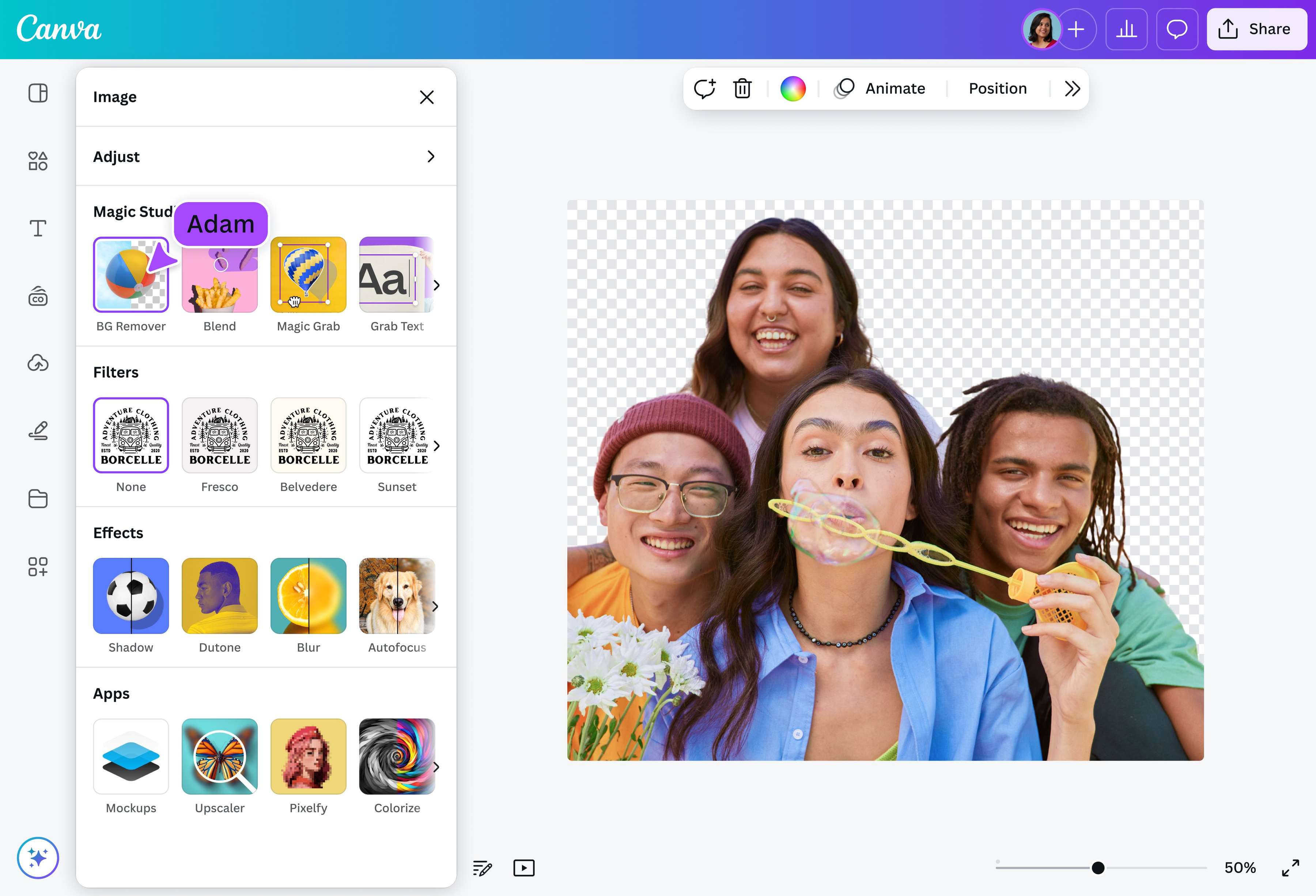
Wähle im Tools-Menü den „Background Remover“ aus, um den Hintergrund deines Bildes in einem Klick zu entfernen.
3
Lade dein freigestelltes Bild herunter
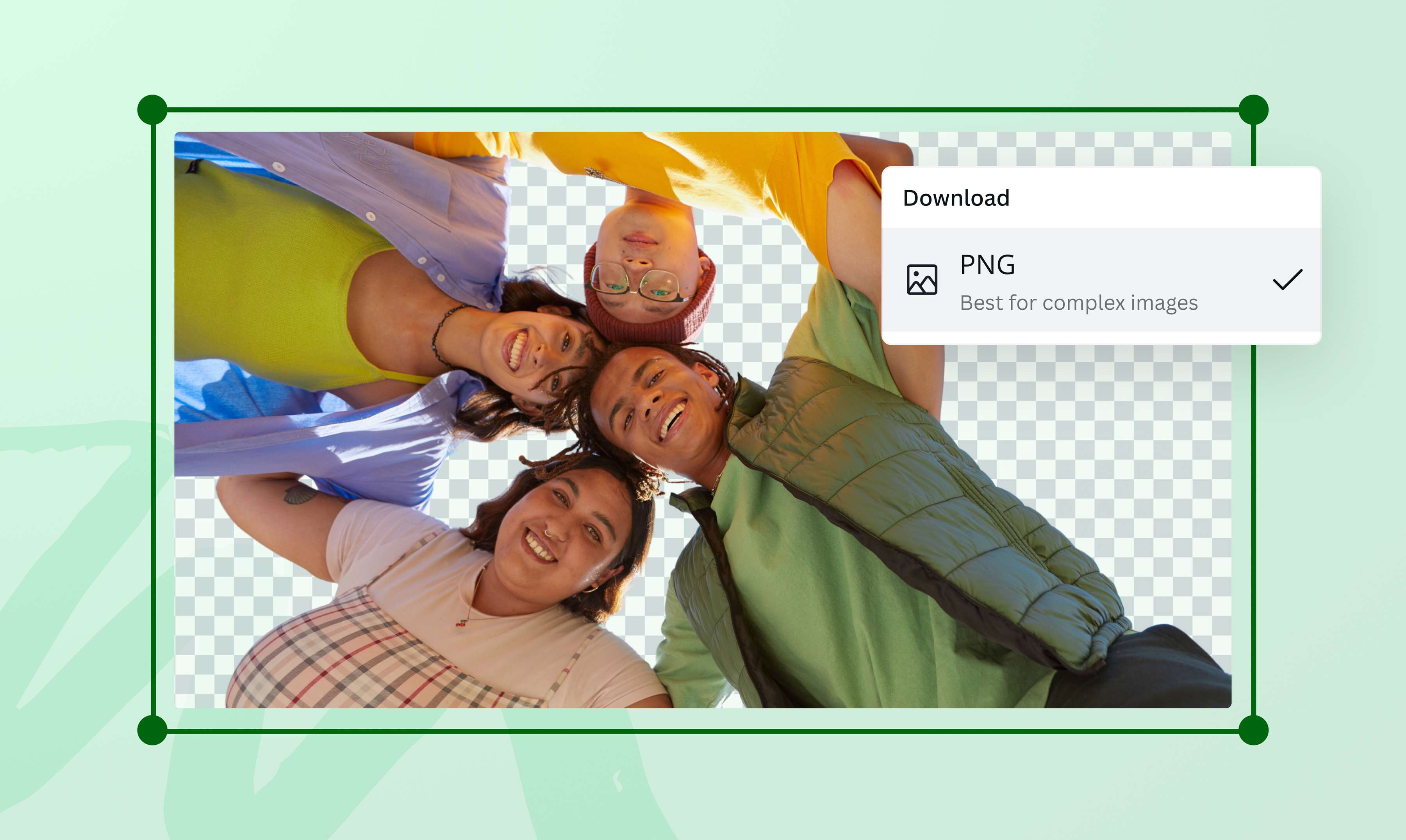
Zum Schluss kannst du dein freigestelltes Foto kostenlos als hochauflösende PNG-Datei herunterladen.


In einem Klick Ablenkungen im Hintergrund entfernen
Brauchst du ein schnelles, freigestelltes Foto für deinen Lebenslauf oder ein individuelles Bild für die morgige Klassenpräsentation? Tippe in unserem intuitiven Editor einfach auf „Background Remover“, um den Hintergrund von Fotos zu löschen und verwende dein freigestelltes Bild dann, wie und wo du willst! Probiere das Tool begrenzt kostenlos aus oder abonniere Canva Pro für weitere Nutzungen. Der Background Remover von Canva beschleunigt den Bearbeitungsprozess deiner Fotos, indem er automatisch den Hintergrund deines Bildes erkennt und mit einem Klick entfernt, sodass du dich voll und ganz darauf konzentrieren kannst, den Vordergrund nach Belieben zu bearbeiten.
Bilder für jeden Zweck anpassen und freistellen
Unser Background Remover funktioniert für so gut wie jedes Bild, egal ob sich darauf Menschen, Tiere oder Landschaften und Objekte befinden. Lade dein Bild einfach im JPG-, PNG-, HEIC- oder HEIF-Format hoch oder wähle ein Stockfoto aus unserer Medienbibliothek aus, um dessen Hintergrund zu entfernen. Auch ganz ohne Design-Erfahrung kannst du mit Canva tolle freigestellte Produktfotos für deinen Online-Shop und deine Website erstellen oder eine Collage aus Bildern für Social Media basteln. Verwende den Background Remover von Canva begrenzt kostenlos und entdecke endlose Gestaltungsmöglichkeiten mit transparenten Bildern. Melde dich im Anschluss bei Canva Pro an, um den Background Remover so oft zu nutzen, wie du möchtest, und obendrein Zugang zu vielen weiteren praktischen Tools, wie unserem Video Background Remover, zu erhalten.
Perfekt auf deine Bedürfnisse zugeschnitten
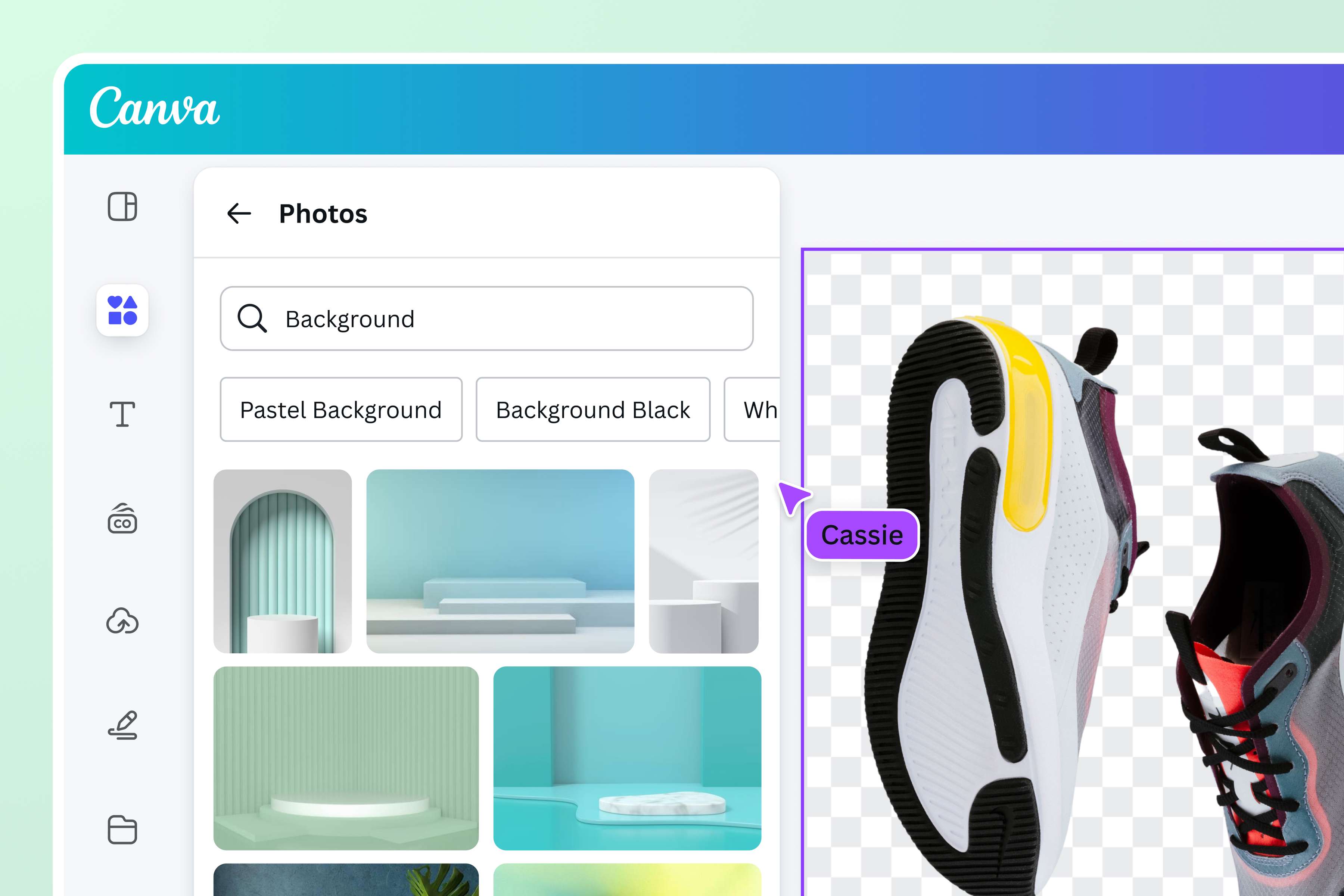
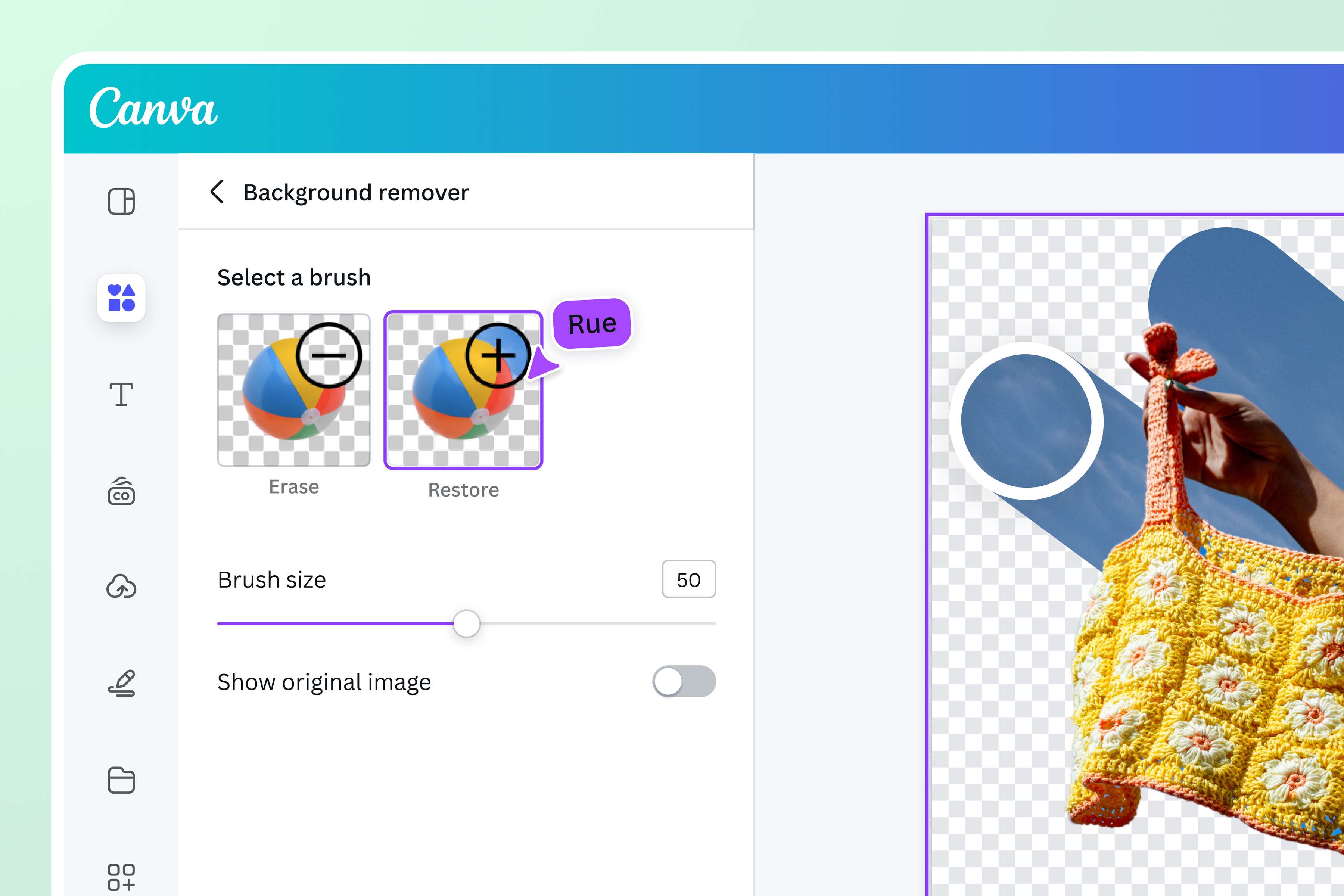
Mit unserem Online Background Remover kannst du deine Fotos freistellen, individuell bearbeiten und perfekt zuschneiden. Passe die Bildkanten an, indem du Teile des Hintergrunds löschst oder wiederherstellst. Setze dein Fotomotiv in eine neue Szenerie, indem du den originalen Hintergrund entfernst und aus unserer Medienbibliothek einen neuen auswählst. Im Anschluss kannst du dein Bild noch mit Filtern und diversen Verbesserungen aufpeppen. Probiere unseren Background Remover begrenzt kostenlos aus und erstelle atemberaubende, freigestellte Bilder für alle deine Designs. Zeige deinem Publikum, dass du es ernst meinst, und verpasse den Fotos auf deinen Präsentationsfolien den letzten Schliff, bevor du sie von online von PPT zu PDF konvertierst.
So kannst du den Bild-Hintergrund entfernen
Öffne Canva
Starte Canva über die App oder einen Web-Browser. Beginne ein neues Design-Projekt oder wähle eine vorgefertigte Vorlage aus unserer Galerie aus.Lade dein Bild hoch
Lade dann das Foto, dessen Hintergrund du entfernen möchtest, von deinem Gerät aus hoch oder ziehe es per Drag & Drop in die Arbeitsfläche. Canva verwandelt deine Bilddatei sofort in ein bearbeitbares Design.Hintergrund entfernen
Wähle dein Bild aus, klicke auf „Foto bearbeiten“ und tippe dann auf „Background Remover“ in der Tool-Leiste, um den Bild-Hintergrund zu entfernen. Verbessere dein Foto weiter, indem du nochmals auf den „Background Remover“ klickst und den Pinsel des „Pixel Eraser“-Tools verwendest. Mit ihm kannst du dein freigestelltes Bild manuell nachbearbeiten und pixelgenau weitere Teil des Hintergrunds entfernen oder aber Details, die ungewollt gelöscht wurden, wiederherstellen.Verschönere dein freigestelltes Bild
Unser leistungsstarker Foto-Editor(wird in einer neuen Registerkarte oder einem neuen Fenster geöffnet) kann aber noch mehr, als nur den Hintergrund entfernen. Schneide dein Bild zu(wird in einer neuen Registerkarte oder einem neuen Fenster geöffnet), um es neu zu gestalten, füge Text oder coole Effekte hinzu oder nutze Grafik-Elemente aus unserer umfassenden Medienbibliothek, um dein Design zu ergänzen.Lade dein Bild als PNG herunter oder teile es
Lade dein ausgeschnittenes Foto mit entferntem Hintergrund letztendlich kostenlos als hochauflösende PNG-Datei herunter. Das Format ist dabei wichtig, da andere Dateitypen wie JPG keine Transparenz unterstützen und der entfernte Hintergrund beim Speichern weiß ausgefüllt wird. PNG speichert dein Bild indessen mit transparentem Hintergrund. Alternativ kannst du das freigestellte Bild auch direkt online teilen oder in anderen Canva Designs wie Flyern, Produktkatalogen, Präsentationen und mehr verwenden.
Häufig gestellte Fragen
- Suche nicht weiter nach dem besten Background Remover online, um den Hintergrund von Bildern zu entfernen. Unser Tool macht die automatische Hintergrund-Entfernung kinderleicht und mühelos. Ziehe dein Foto einfach per Drag & Drop in den Upload-Bereich und öffne ein neues Design-Projekt in unserem Online-Editor. Wähle dein Foto aus und klicke dann in der Tools-Leiste auf „Background Remover“, um in einem Klick den Bild-Hintergrund zu entfernen. Du kannst das Tool begrenzt kostenlos ausprobieren und dich dann für ein Canva Pro Konto anmelden, um unseren Background Remover beliebig oft zu verwenden.