
Quitar fondo a una imagen con IA
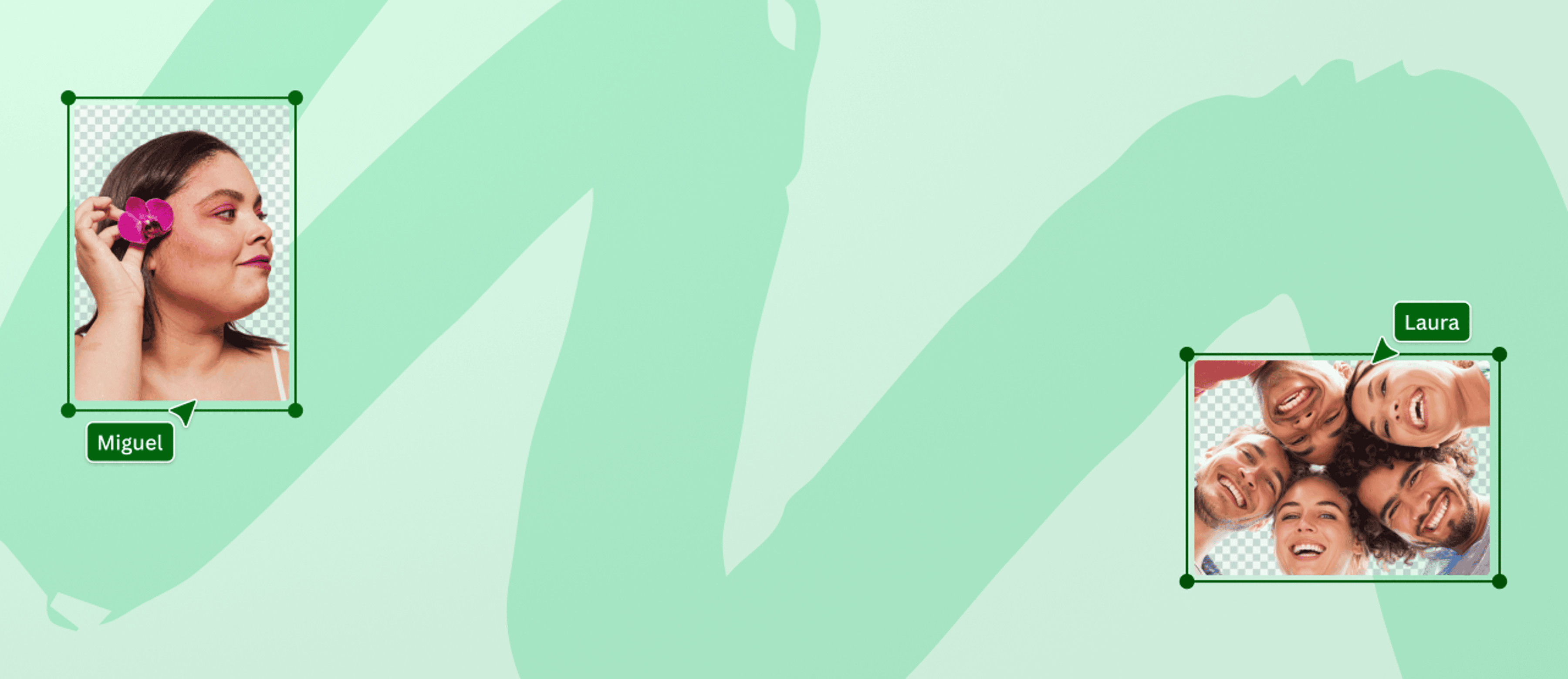
Elimina el fondo de cualquier foto y acaba con las distracciones en un solo clic. Con el Quitafondos de Canva tendrás una imagen con fondo transparente y bordes precisos para usar en todos tus proyectos al instante. Pruébalo gratis ahora.
o suéltalo aquí
Más información sobre los formatos y requisitos para subir archivos a Canva. Consulta nuestra política de privacidad para saber cómo usamos tu contenido.
Cómo quitar el fondo de una imagen
1
Sube tu imagen
Sube tu imagen o arrástrala hasta el editor. Canva acepta archivos JPG, PNG, HEIC, HEIF y WEBP.
2
Edita tu diseño
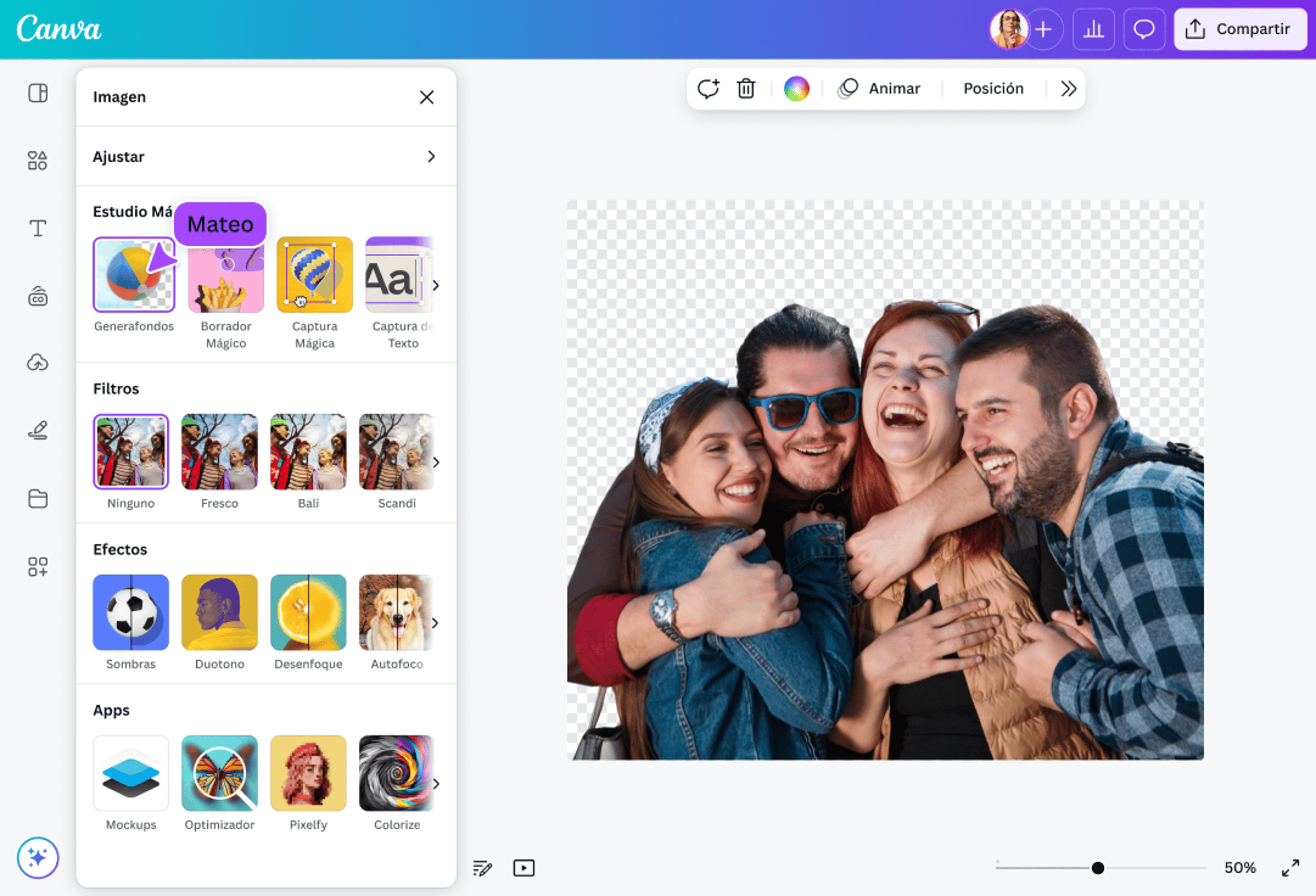
Selecciona Quitafondos en la sección de Herramientas para eliminar el fondo de tu imagen con precisión en segundos.
3
Descarga el diseño
Descarga tu imagen sin fondo en alta resolución como PNG transparente, JPG o en WEBP. Compártela directo en redes sociales o úsala en tu tienda online.


Elimina las distracciones con un solo clic
¿Tienes una entrevista y necesitas una foto para tu CV? ¿Quieres personalizar una imagen para la clase de mañana? El Quitafondos de Canva detecta automáticamente personas, animales, productos y objetos mediante inteligencia artificial para que puedas eliminar el fondo de tus imágenes con un solo clic. Así, puedes centrarte en lo más importante: dar rienda suelta a tu creatividad.

Transforma imágenes para e-commerce, redes sociales y más
Consigue fotos de producto impecables para tu e-commerce o crea un collage original sin importar tu experiencia en diseño.
Sube una imagen en JPG, PNG, HEIC o HEIF o elige una foto de archivo de la biblioteca. Luego, usa el Quitafondos para eliminar el fondo en un clic.
Después, refina los detalles con el Borrador de píxeles, añade un nuevo fondo con el Generafondos o dale el toque final con el resto de herramientas de Canva.
Suscríbete a Canva Pro para utilizarlo de manera ilimitada y accede a otras herramientas, como el Quitafondos para vídeos.

Imágenes precisas y a medida
Con la ayuda de la IA del Quitafondos podrás recortar automáticamente hasta los detalles más complejos de tus imágenes. Edita fácilmente los bordes y contornos, borra o restaura partes del fondo original a tu gusto. Elige un nuevo fondo de la biblioteca de imágenes o personaliza tu diseño aplicando filtros y mejorando la calidad de tu imagen final.
Cómo eliminar el fondo de una imagen
Abre Canva
Abre Canva en la app móvil, tu tablet o navegador. Crea un nuevo proyecto desde cero o elige una plantilla de nuestra galería.Sube una imagen
Sube una imagen, arrastra y suelta el archivo en el editor, o impórtalo desde Google Drive o Dropbox. Canva acepta JPG, PNG, WEBP, HEIC y HEIF.Elimina el fondo de la foto
Selecciona una imagen, haz clic en Editar y después en Quitafondos para eliminar el fondo. Refina el resultado con el Borrador de píxeles para borrar o restaurar las zonas que quieras retocar.Retoca y personaliza tu diseño
Ahora dale vida a tu imagen: usa el editor de fotos(se abre en una ventana nueva) para añadir una nueva escena, recorta tu imagen(se abre en una ventana nueva) para reencuadrarla o añade texto, efectos y elementos gráficos que complementen tu diseño.Descarga el resultado en PNG
Descarga la imagen con fondo transparente en PNG, JPG o WEBP en alta resolución, lista para compartir o incluir en tus recursos de marca, presentaciones y proyectos digitales.
Preguntas frecuentes
- El Quitafondos de Canva usa inteligencia artificial para detectar automáticamente el sujeto de tu imagen y eliminar el fondo en segundos. Sube una foto, selecciona Quitafondos y consigue un resultado limpio y preciso. Pruébalo gratis o pásate a Canva Pro para uso ilimitado.