
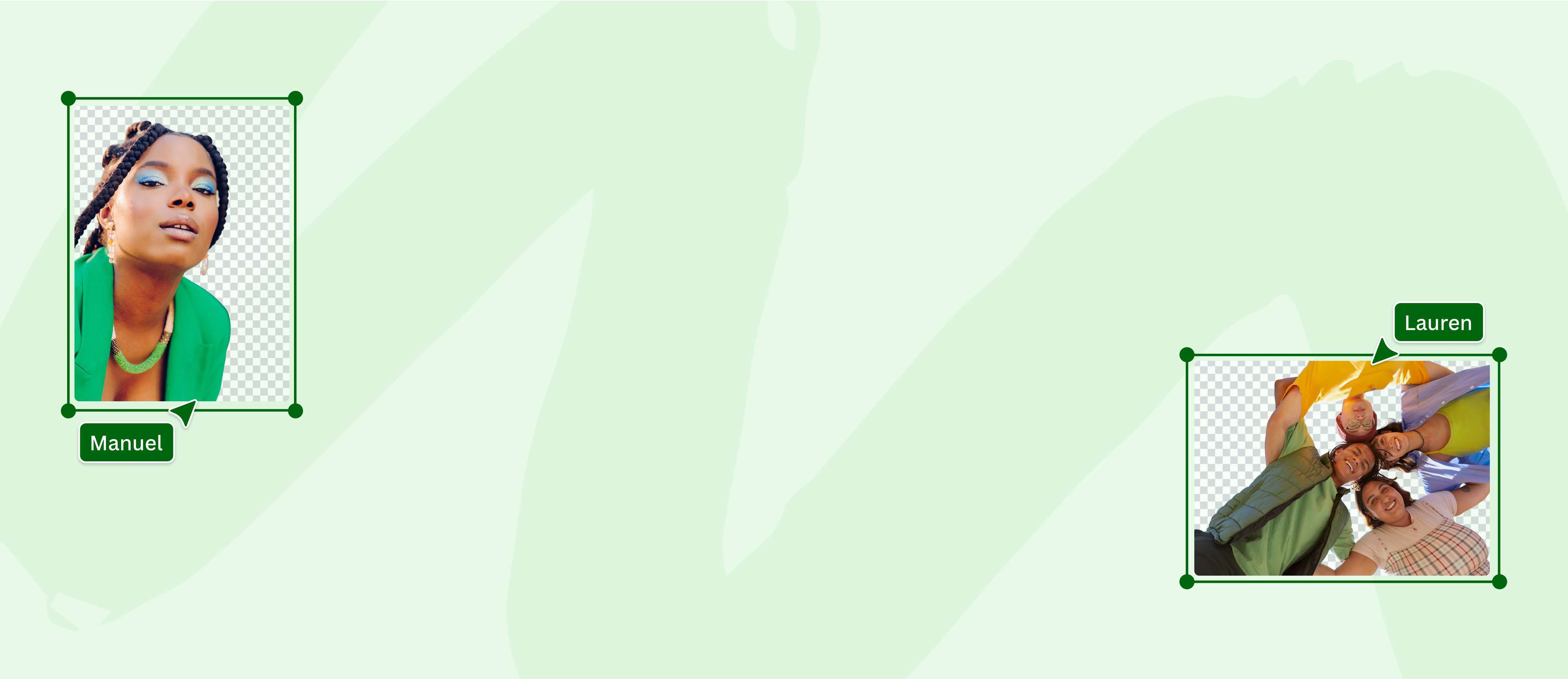
Quitar Fondo a una Imagen Online y Gratis en 3 Segundos
Eliminá el fondo de una imagen o foto fácil y rápido con la herramienta gratuita de Canva. Lo mejor es que la imagen no pierde calidad y la podés descargar en png.
o soltalo acá
Conoce los formatos y requisitos para subir archivos a Canva. Descubre cómo usamos tu contenido en nuestra Política de privacidad.
¿Cómo sacar el fondo de una imagen?
1
Subí tu imagen
Seleccioná el botón “Subir tu imagen” o arrastrá y soltá tus archivos en la sección correspondiente.
2
Editá la imagen
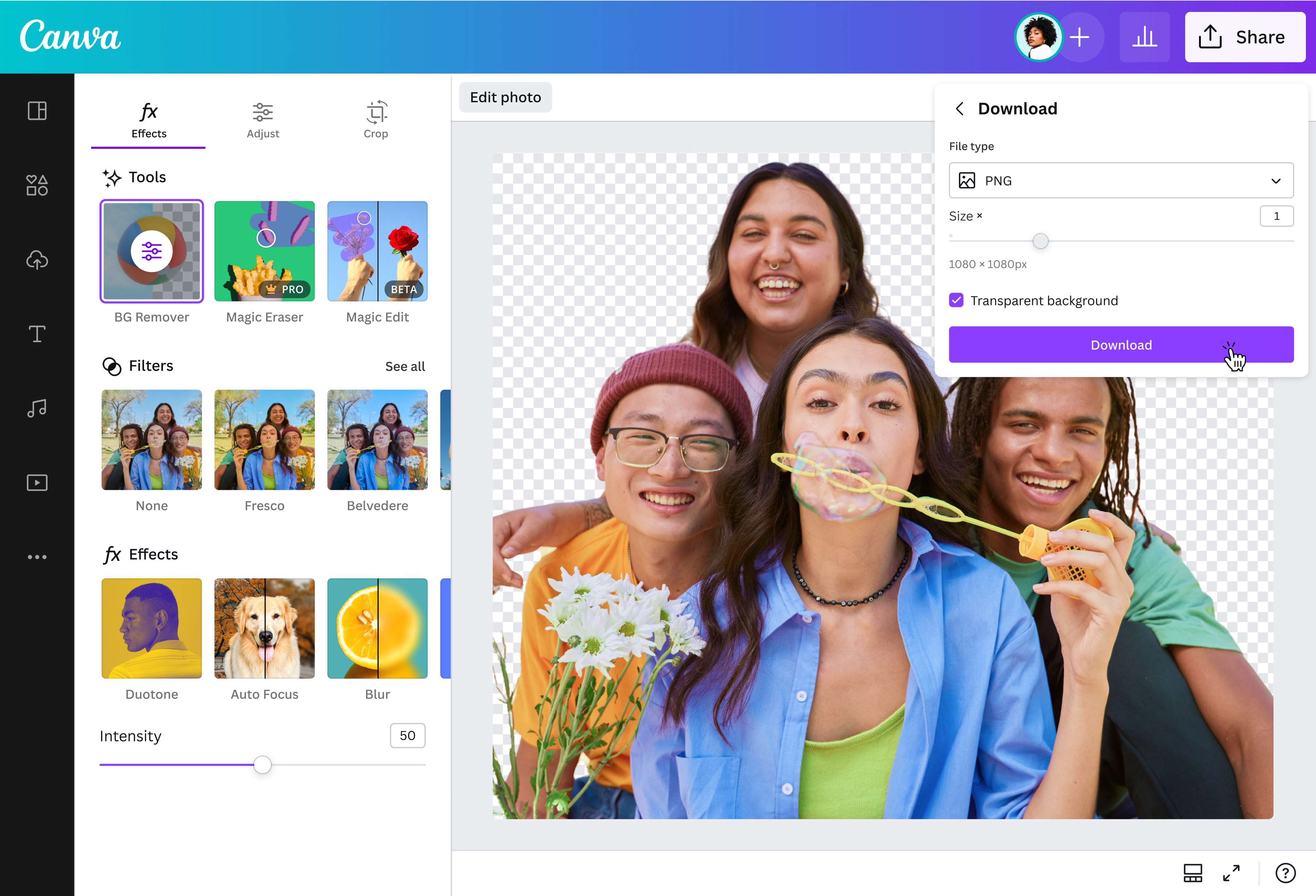
Seleccioná "Quitar fondo" en las opciones de Herramientas para eliminar el fondo de tu imagen en segundos.
3
Descargá tu imagen
Por último, descargá gratis tu imagen sin fondo como archivo PNG de alta resolución.
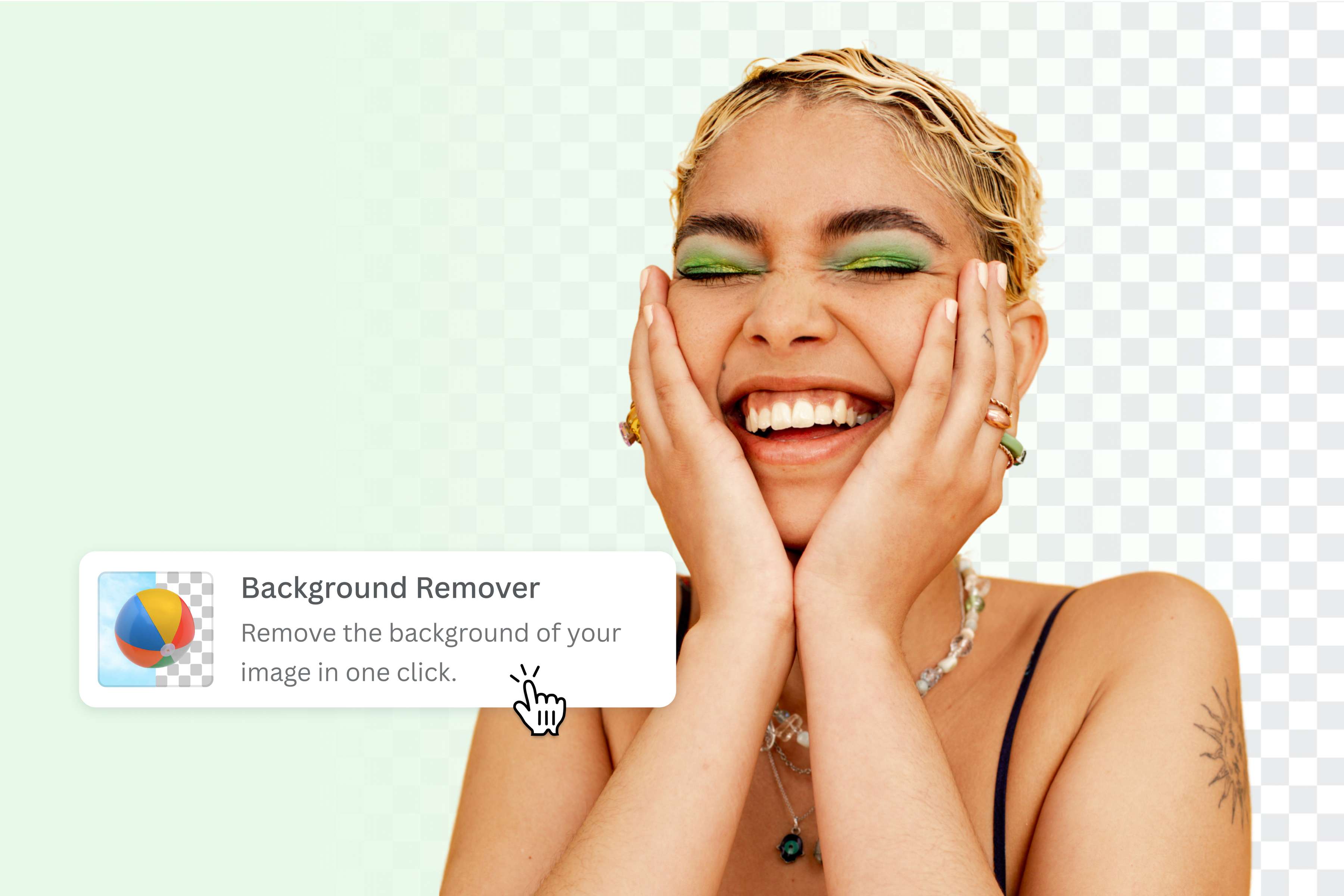
Eliminá fondos al instante
¿Necesitás un retrato rápido para tu CV o una foto personalizada para la presentación de clase de mañana? Sólo tenés que hacer clic en "Quitar fondo" en nuestro editor para eliminar fondos.
¡Utilizá tu imagen como quieras! Probálo gratis una vez. El eliminador de fondos de Canva te permite quitar el fondo a una imagen, acelerando el proceso de edición detectando instintivamente el primer plano de tu foto, para que puedas centrarte en lo que más importa.
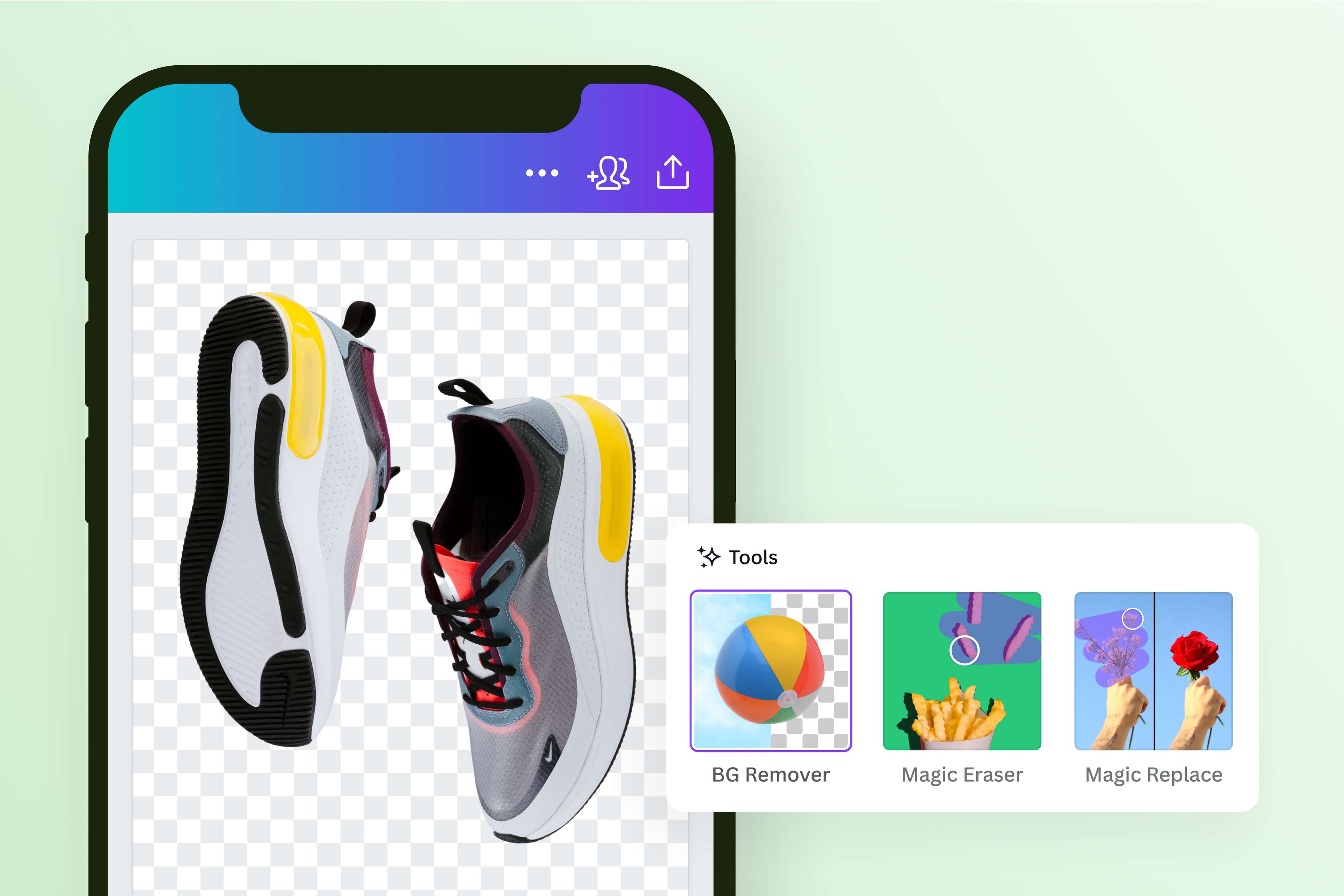
Transformá imágenes para cualquier fin
La función para quitar fondos funciona en una amplia gama de imágenes, desde personas y animales hasta objetos. Subí tu imagen en formato JPG, PNG, HEIC o HEIF, o elegí una foto de archivo de nuestra biblioteca para sacar el fondo de la imagen.
Incluso sin tener experiencia en diseño, conseguí magníficas fotos de productos para tu sitio de comercio electrónico o creá un collage de imágenes. Utilizá la función quita fondos una vez gratis, o desbloqueá posibilidades de diseño ilimitadas haciendo transparente el fondo de tu foto con el creador de imágenes transparentes de Canva. Suscribite a Canva Pro para un uso ilimitado.
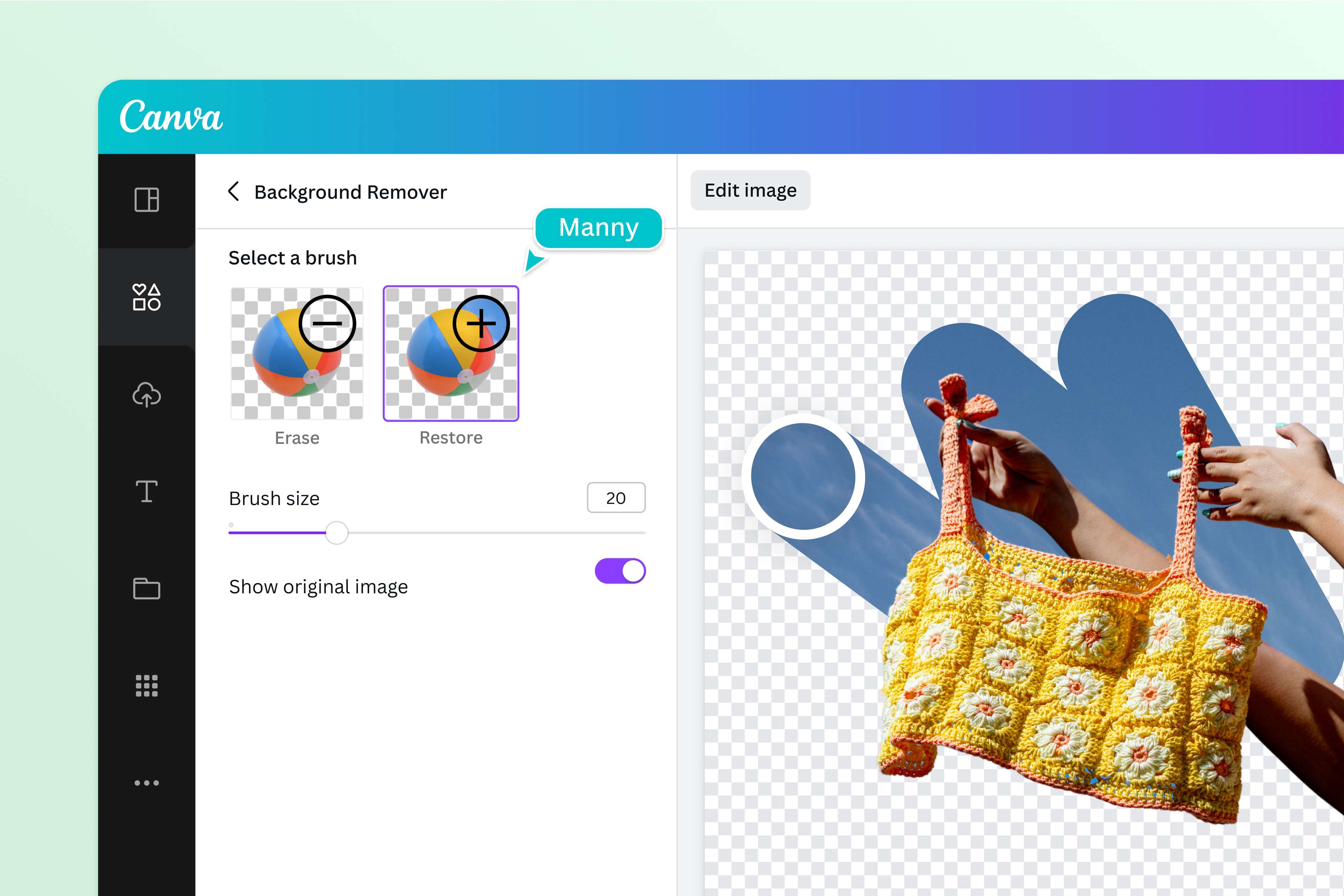
Cortado perfectamente a tu medida
Utilizá nuestro eliminador de fondos online para realizar ajustes precisos en tus fotos y conseguir el recorte perfecto. Reducí los bordes borrando o restaurando partes del fondo.
Creá una nueva escena eligiendo un nuevo fondo de la biblioteca de stock. Después, editá tu imagen con filtros y mejorá tus imágenes. Probá gratis la función quita fondos una vez, y generá imágenes impactantes que transmitan tu mensaje.
Aprendé cómo quitarle el fondo a una imagen paso a paso en Canva
Abrí Canva
Iniciá Canva en un navegador web o en la app. Empezá un nuevo proyecto de diseño desde cero, o elegí una plantilla prefabricada de nuestra galería.Subí tu imagen
Seleccioná tu archivo desde tu dispositivo o arrastralo y soltalo en la página. Canva convertirá inmediatamente tu archivo en un diseño editable.Eliminá el fondo de la imagen
Seleccioná tu imagen, hacé clic en Editar foto y, a continuación, pulsá Quitar fondo para eliminar el fondo. Afiná tu foto seleccionando Configurar y arrastrando los pinceles por las partes que quieras ajustar.Mejorá tu diseño
Ve más allá de la simple eliminación del fondo con nuestro potente editor de fotos(se abre en una ventana nueva). Recortá(se abre en una ventana nueva) tu imagen para reencuadrarla, agregá texto para contar una historia mejor o encontrá otros elementos gráficos que complementen tu diseño.Descargá en formato PNG
Descargá tu imagen una vez gratis como archivo PNG de alta resolución. Compartila en línea o utilizala para tus activos de marca, presentaciones y otros materiales de diseño digital.
Preguntas frecuentes
- No busques más. Nuestra herramienta facilita la eliminación automática del fondo. Sólo tenés que arrastrar y soltar tu foto para subirla al instante y abrir un nuevo proyecto de diseño en nuestro editor en línea. Seleccioná tu foto y hacé clic en Quitar fondo para que haga su magia. La herramienta es gratuita para que la pruebes una vez, luego podés registrarte para obtener una cuenta Pro y seguir utilizando nuestro eliminador de fondos de forma ilimitada.