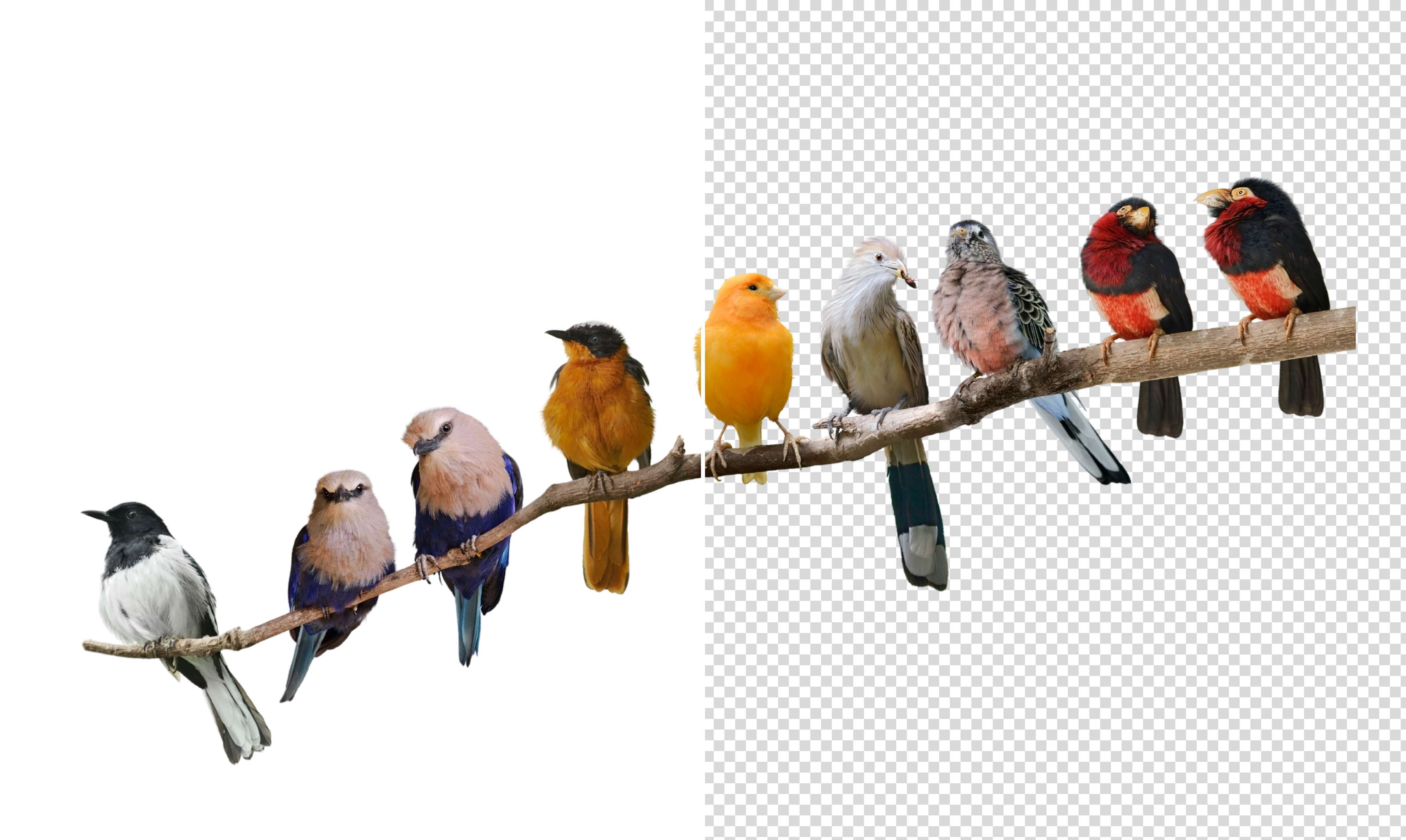
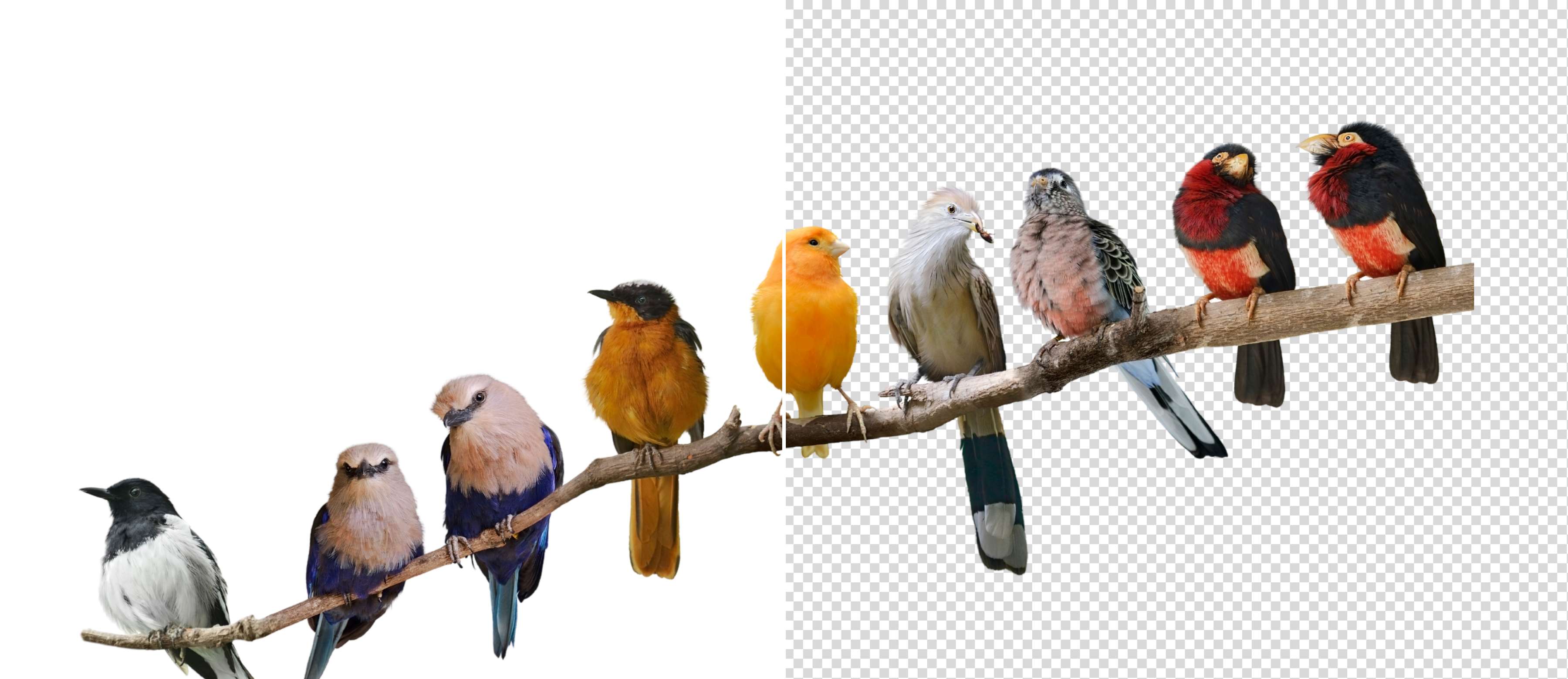
Quitar fondo blanco de la imagen
Usá el quitafondos de Canva para eliminar instantáneamente el fondo blanco de cualquier imagen. Simplemente subí una foto, quitá el fondo, y obtené una imagen lista para usar en segundos.
o soltalo acá
Conoce los formatos y requisitos para subir archivos a Canva. Descubre cómo usamos tu contenido en nuestra Política de privacidad.
Cómo quitar el fondo blanco de una imagen
1
Subí tu imagen
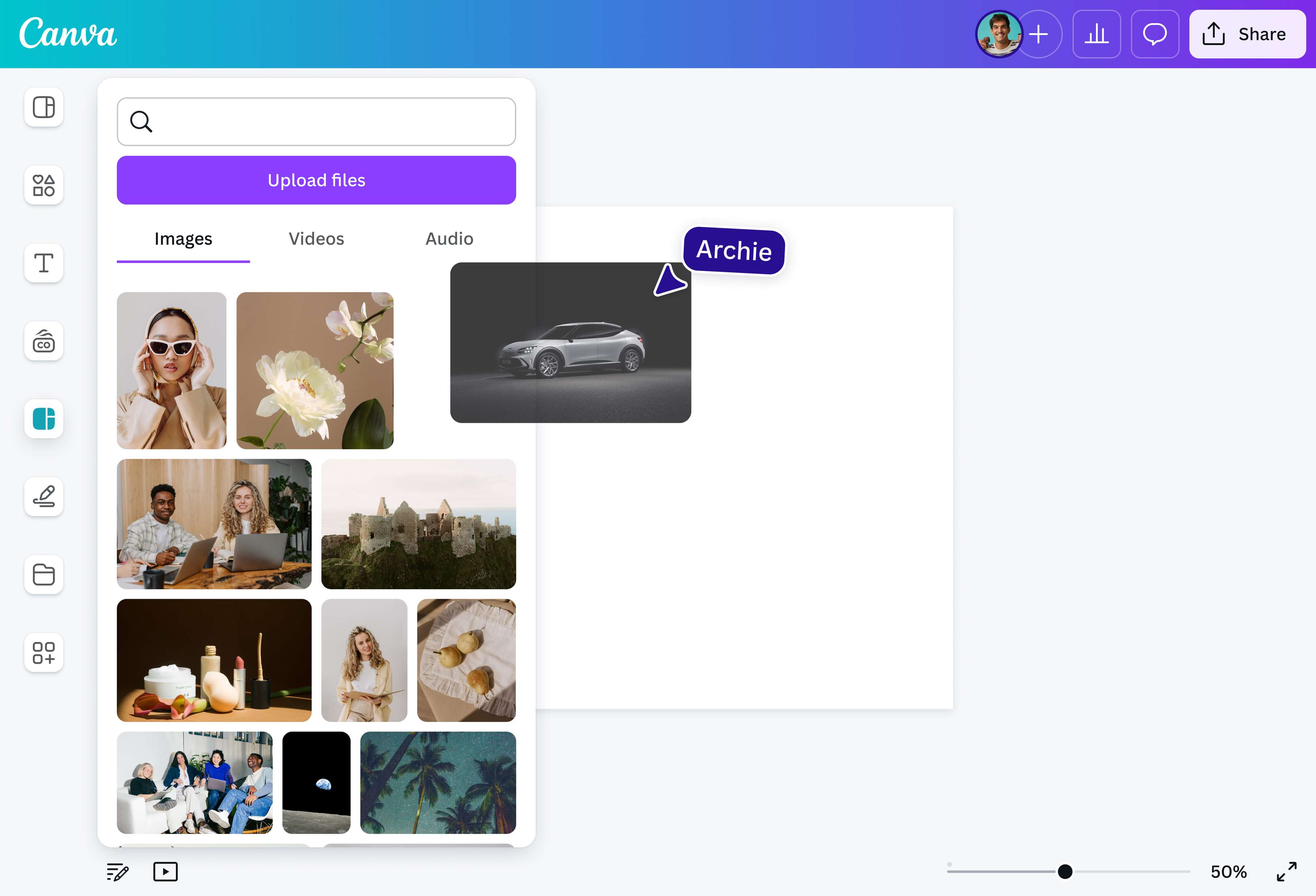
Seleccioná el botón "Subí tu imagen" o simplemente arrastrá y soltá tus archivos en el Editor con función de arrastrar y soltar.
2
Editá tu diseño
Seleccioná “Quitafondos” para eliminar instantáneamente el fondo blanco de tu imagen.
3
Descargá tu diseño
Finalmente, descargá tu imagen como un archivo de alta resolución.
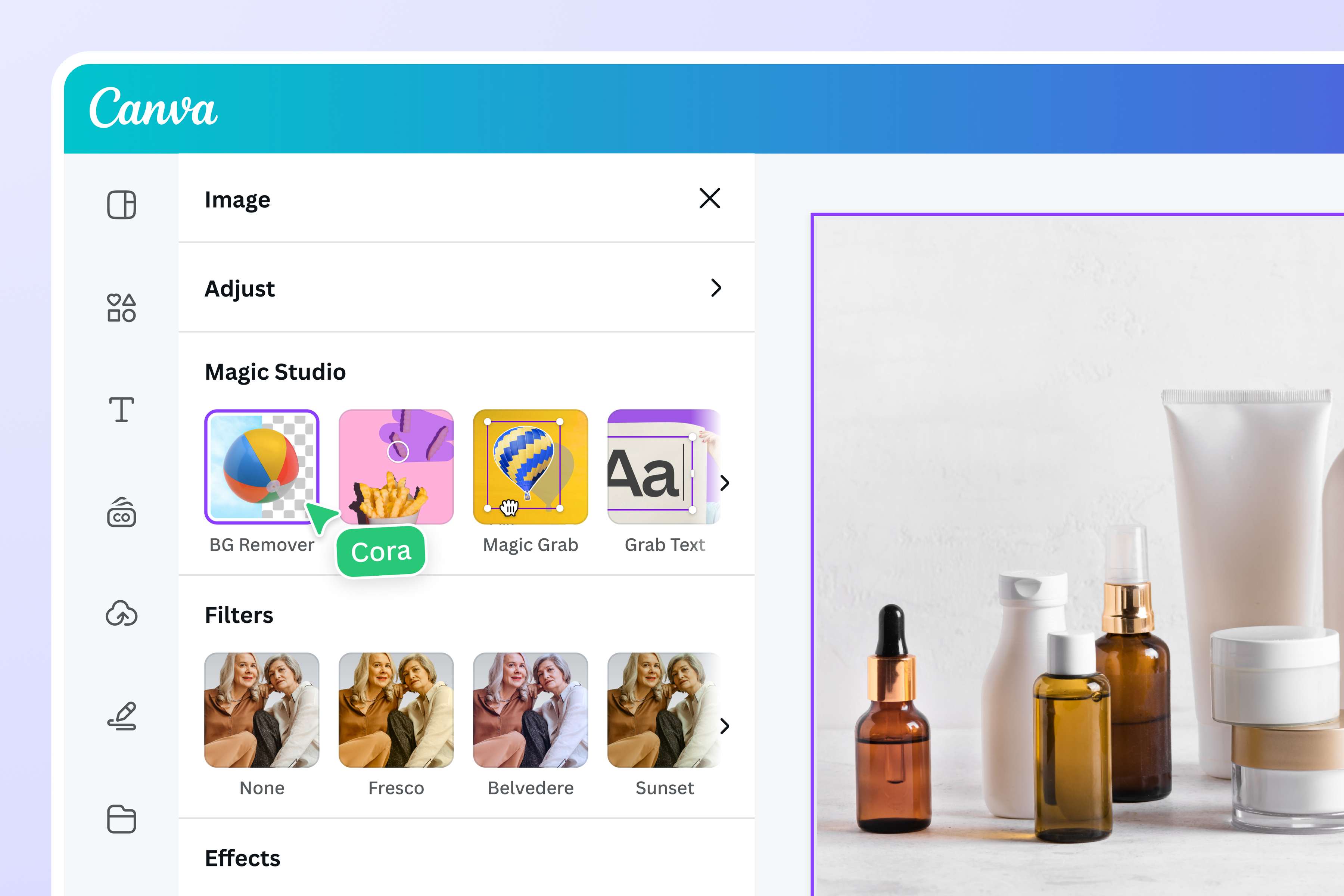
Elimina mágicamente fondos blancos
¡Haz que los fondos blancos desaparezcan como por arte de magia! Con el Quitafondos impulsado por IA de Canva, podés transformar tus imágenes con solo un clic. Poné instantáneamente el foco en tu sujeto, eliminá distracciones y creá visuales más dinámicos para tus anuncios, maquetas y publicaciones sociales. Pruébalo hoy y mirá cómo el fondo blanco desaparece ante tus propios ojos.

Explorá infinitas posibilidades de diseño
Quitale el fondo blanco a una imagen y desatá tu creatividad. ¿Querés una foto de perfil que grite “vos”? Cambiá el fondo para llevarlo de soso a fiel a tu marca. ¿Creando una obra de arte digital? Teje texto, stickers y otros elementos para contar una historia. No hay límite para lo que podés hacer con las imágenes que creás con Canva.
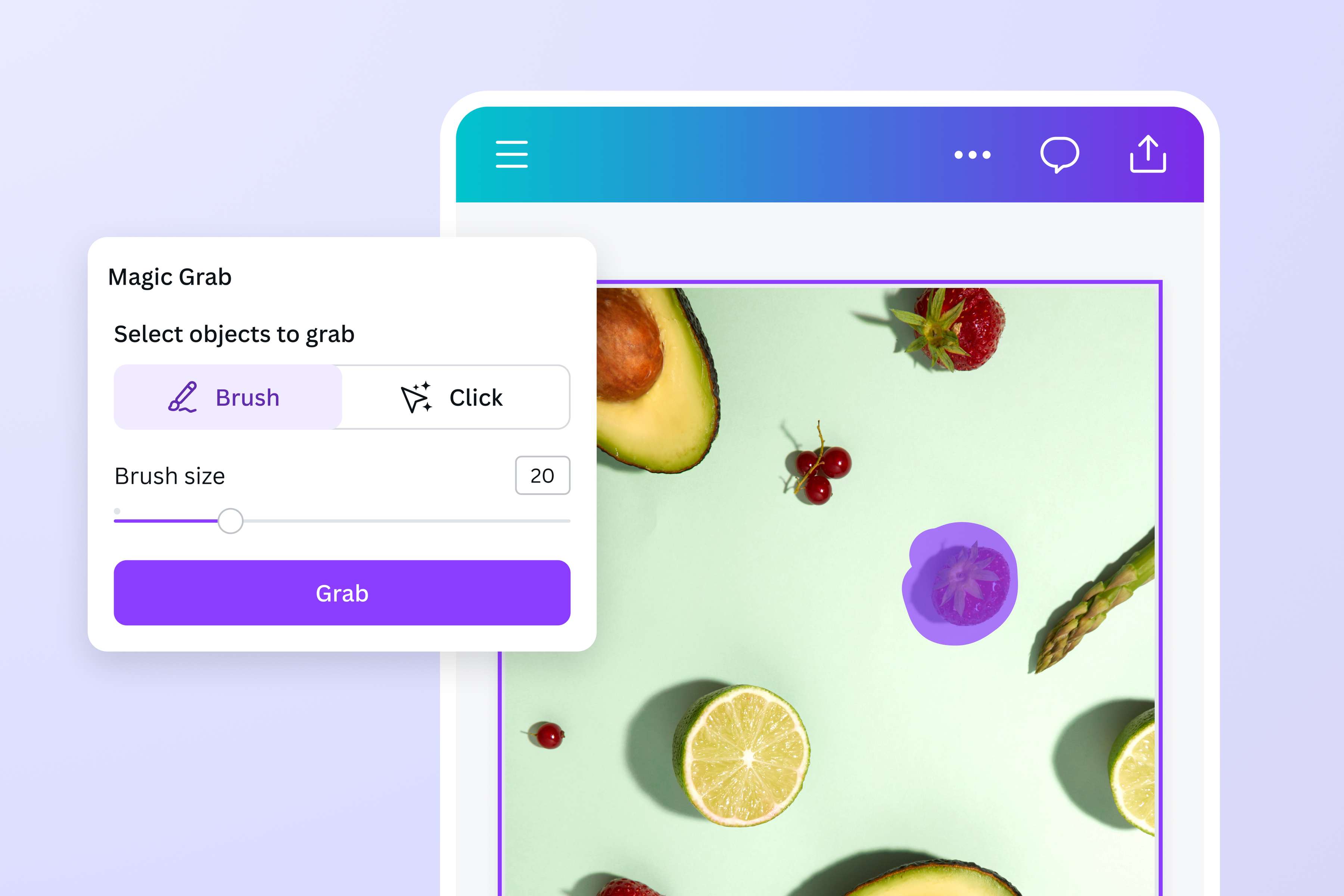
Hacelo todo (y más) con IA
Dejá de cambiar de plataformas y empezá a optimizar tu proceso creativo. Usá el quitafondos blanco con IA, luego explorá incluso más herramientas poderosas integradas directamente en Canva. Elimina a esa persona intrusa de la foto con Borrador Mágico, arreglá la composición menos que perfecta con Captura Mágica, o ampliá la visión (literalmente) con Expansión Mágica.
Cómo quitar el fondo blanco de una imagen
Abrí Canva
Iniciá Canva en la app para dispositivos móviles o en tu navegador web. Creá un nuevo diseño desde cero o elegí una plantilla de nuestra amplia biblioteca.Subí tu foto
Seleccioná la imagen que querés subir desde tu dispositivo o arrastrala y soltala en la página. Canva lo convertirá automáticamente en un diseño editable.Eliminar el fondo blanco de la imagen
Seleccioná tu foto y luego tocá Quitafondos para eliminar instantáneamente el fondo blanco.Mejorá tu diseño
Ajustá fácilmente tu imagen con la amplia gama de herramientas de edición potenciadas por IA(se abre en una ventana nueva) de Canva. Aplicá impresionantes efectos de fotos(se abre en una ventana nueva) y superponé imágenes(se abre en una ventana nueva) para crear visuales atractivos que sean completamente tuyos.Descargá y compartí tu imagen
Una vez que estés contento con tu imagen, descárgala como un archivo de alta resolución. También podés compartirlo directamente en tus redes sociales o usarlo para tus anuncios, presentaciones y materiales de marca.
Preguntas frecuentes
- El mejor quitafondos blanco hace que eliminar fondos blancos sea muy sencillo, incluso sin experiencia en diseño. Con el quitafondos en nuestra plataforma, podés cargar tu foto, eliminar el fondo blanco con un solo clic y obtener instantáneamente una imagen lista para usar. Además, está disponible en cualquier momento, en computadoras de escritorio o dispositivos móviles.