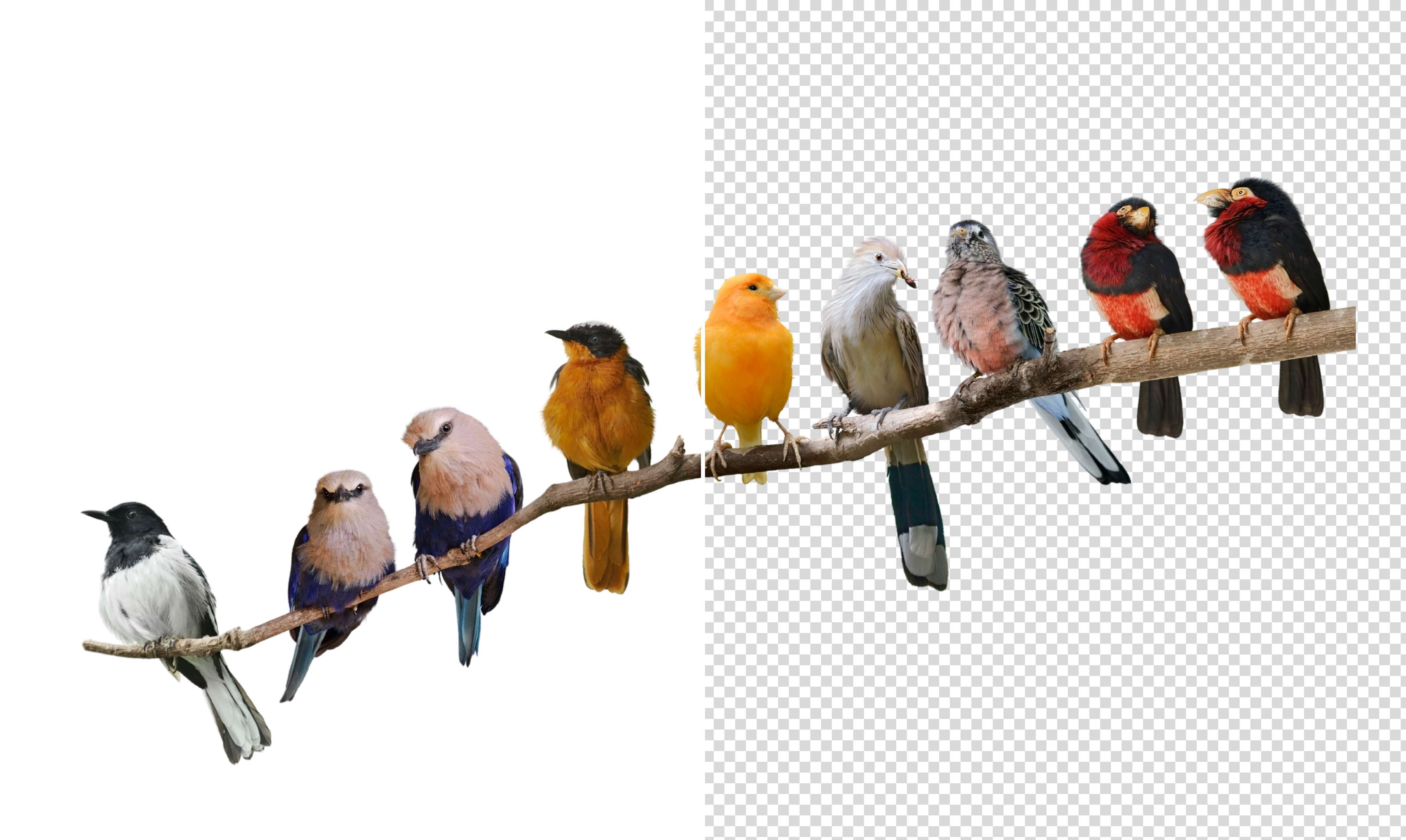
Quita el fondo blanco de una imagen
Usa el Quitafondos de Canva para quitar al instante el fondo blanco de cualquier imagen. Pruébalo gratis: sube una foto, quita el fondo y obtén una imagen lista para usar en cuestión de segundos.
o suéltalo aquí
Conoce los formatos y requisitos para subir archivos a Canva. Descubre cómo usamos tu contenido en nuestra Política de privacidad.
Cómo quitar el fondo blanco de una imagen
1
Sube tu imagen
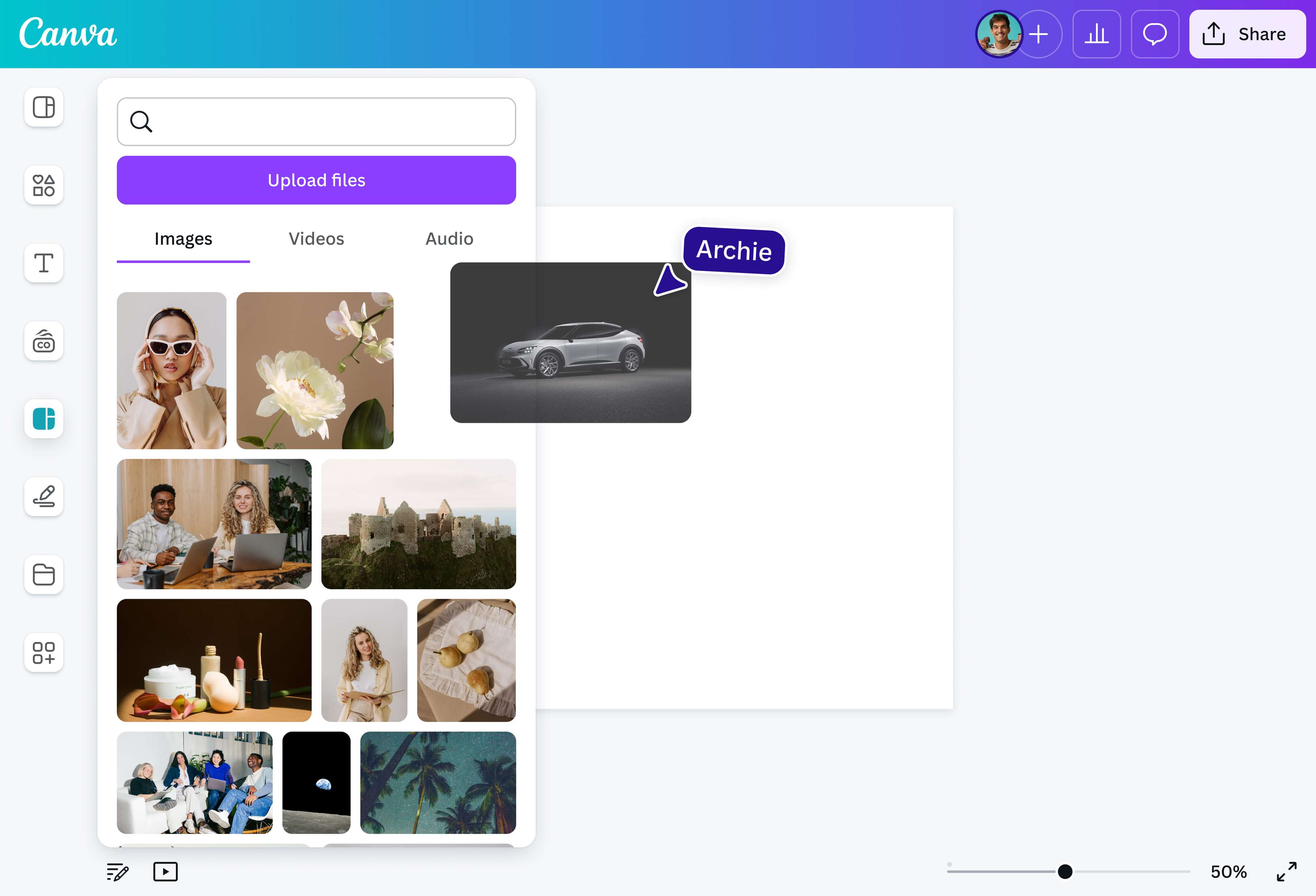
Selecciona el botón “Subir tu imagen” o arrastra y suelta tus archivos en el editor.
2
Editar diseño
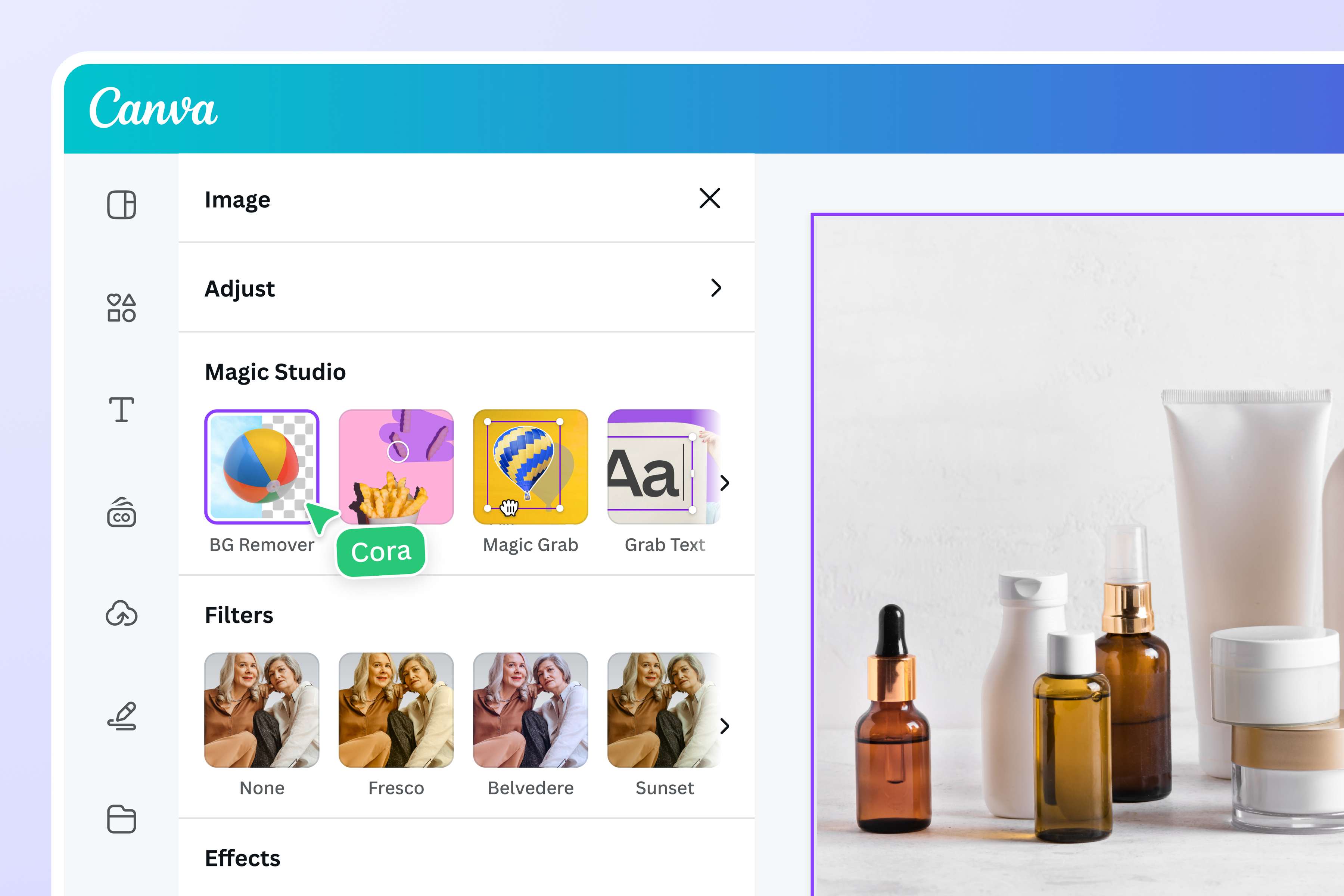
Selecciona “Quitafondos” para eliminar al instante el fondo blanco de tu imagen.
3
Descarga tu diseño
Por último, descarga tu imagen una vez gratis como archivo de alta resolución.
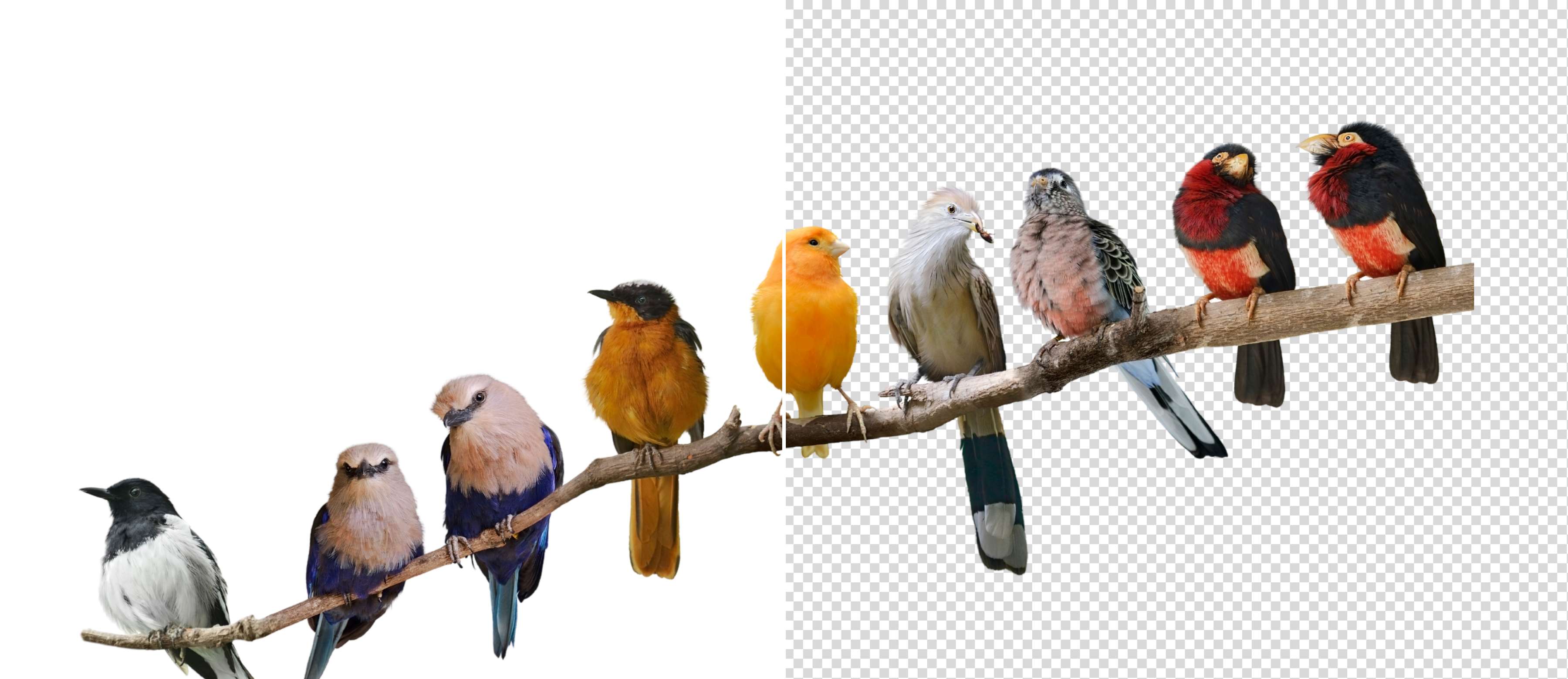
Quita los fondos blancos como por arte de magia
¡Haz que los fondos blancos desaparezcan como por arte de magia! Con el Quitafondos de Canva (Pro) con tecnología de IA, puedes transformar tus imágenes con un solo clic. Destaca al instante el sujeto, elimina las distracciones y crea elementos visuales más dinámicos para tus anuncios, mockups y publicaciones de redes sociales. Pruébalo gratis y observa cómo el fondo blanco se desvanece ante tus ojos.

Explora infinitas posibilidades de diseño
Quita el fondo blanco de una imagen de forma gratuita y deja volar tu creatividad. ¿Quieres un retrato que diga “tú”? Cambia el fondo para pasar de un diseño anodino a uno congruente con la marca. ¿Vas a crear una obra de arte digital? Combina texto, stickers y otros elementos para contar una historia. Lo que puedes hacer con las imágenes que creas en Canva es ilimitado.
Haz de todo (y más) con IA
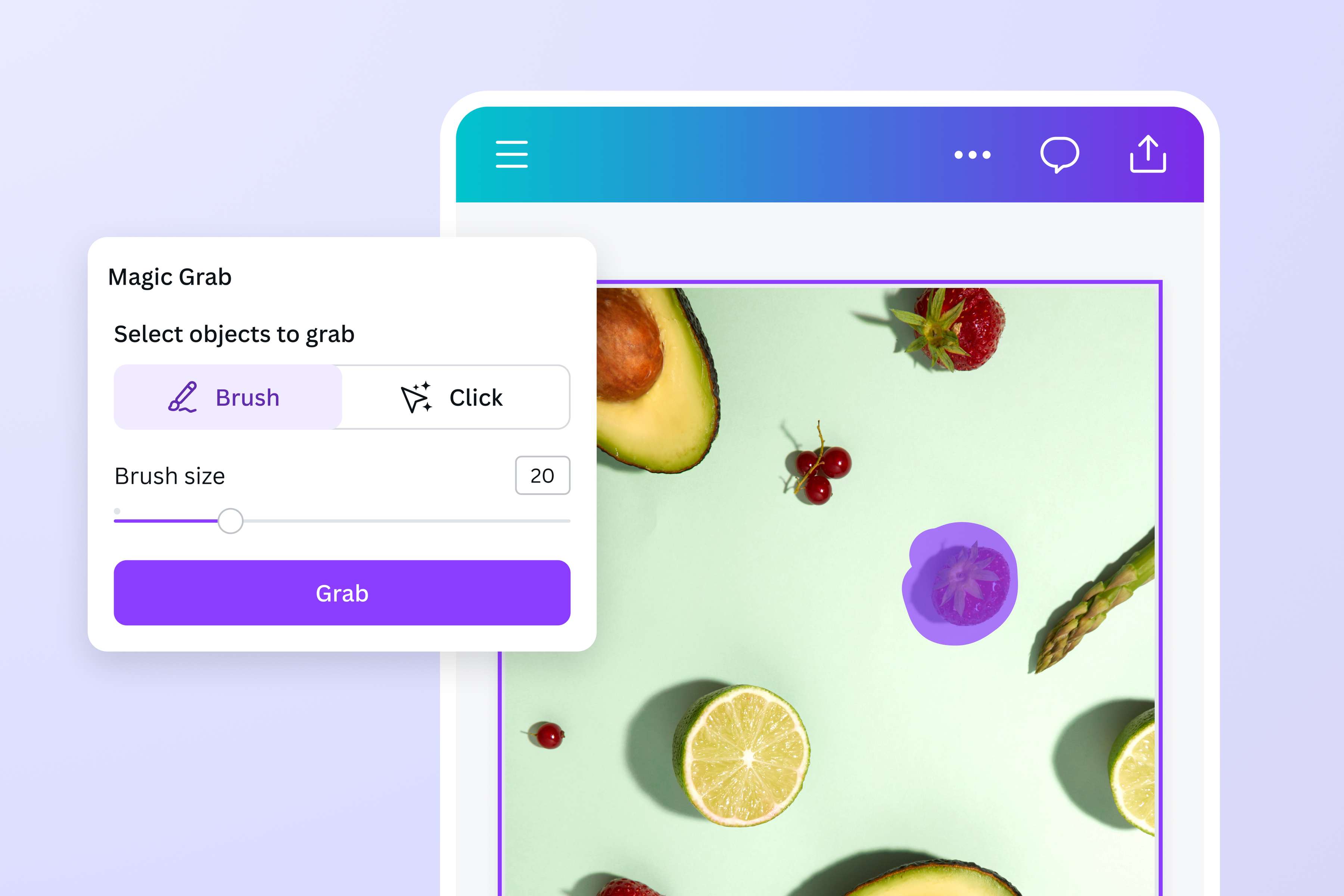
Ya no tendrás que cambiar de plataforma y optimizar tu proceso creativo. Prueba gratis la herramienta para quitar el fondo blanco con IA. Luego, regístrate en Pro para acceder a herramientas aún más poderosas integradas en Canva. Edita ese elemento no deseado en la foto con Borrador Mágico (Pro), corrige la composición imperfecta en una publicación con Captura Mágica (Pro) y mira la imagen más grande (literalmente) con Expansión Mágica (Pro).
Cómo quitar el fondo blanco de una imagen
Abre Canva
Abre Canva en la aplicación móvil o en tu navegador web. Empieza un nuevo diseño desde cero o elige una plantilla de nuestra amplia biblioteca.Sube tu foto
Desde tu dispositivo, selecciona la imagen que quieras subir o arrástrala y suéltala en la página. Canva lo convertirá de forma automática en un diseño editable.Quita el fondo blanco de la imagen
Selecciona tu foto y presiona Quitafondos para quitar el fondo blanco una vez de forma gratuita.Mejora tu diseño
Perfecciona tu imagen fácilmente con la gran cantidad de herramientas de edición de Canva con tecnología de IA(se abre en una ventana nueva). Aplica hermosos efectos fotográficos(se abre en una ventana nueva) y superpone fotos(se abre en una ventana nueva) para crear imágenes atractivas y personales.Descarga y comparte tu imagen
Una vez que estés conforme con tu imagen, descárgala gratis como archivo de alta resolución. También puedes compartirlo directamente en tus redes sociales o usarlo para tus anuncios, presentaciones y materiales de marca.
Preguntas frecuentes
- Con el mejor quitafondos en línea, eliminar fondos blancos es muy fácil, incluso sin experiencia en diseño. Con la herramienta Quitafondos en nuestra plataforma, puedes subir tu foto, quitar el fondo blanco con un solo clic y obtener una imagen lista para usar al instante. Está disponible en cualquier momento, desde un computador o un dispositivo móvil. ¡Pruébalo gratis!