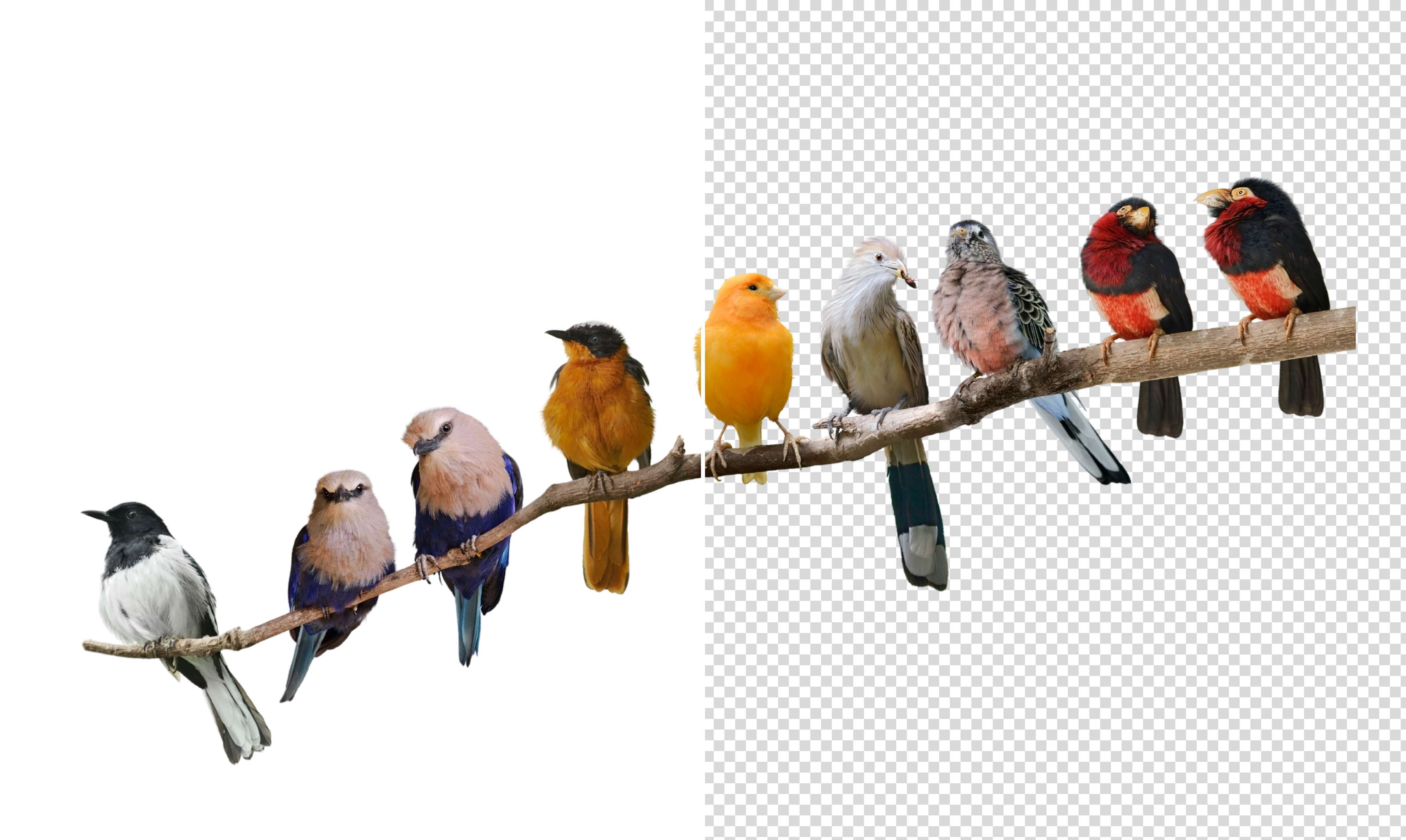
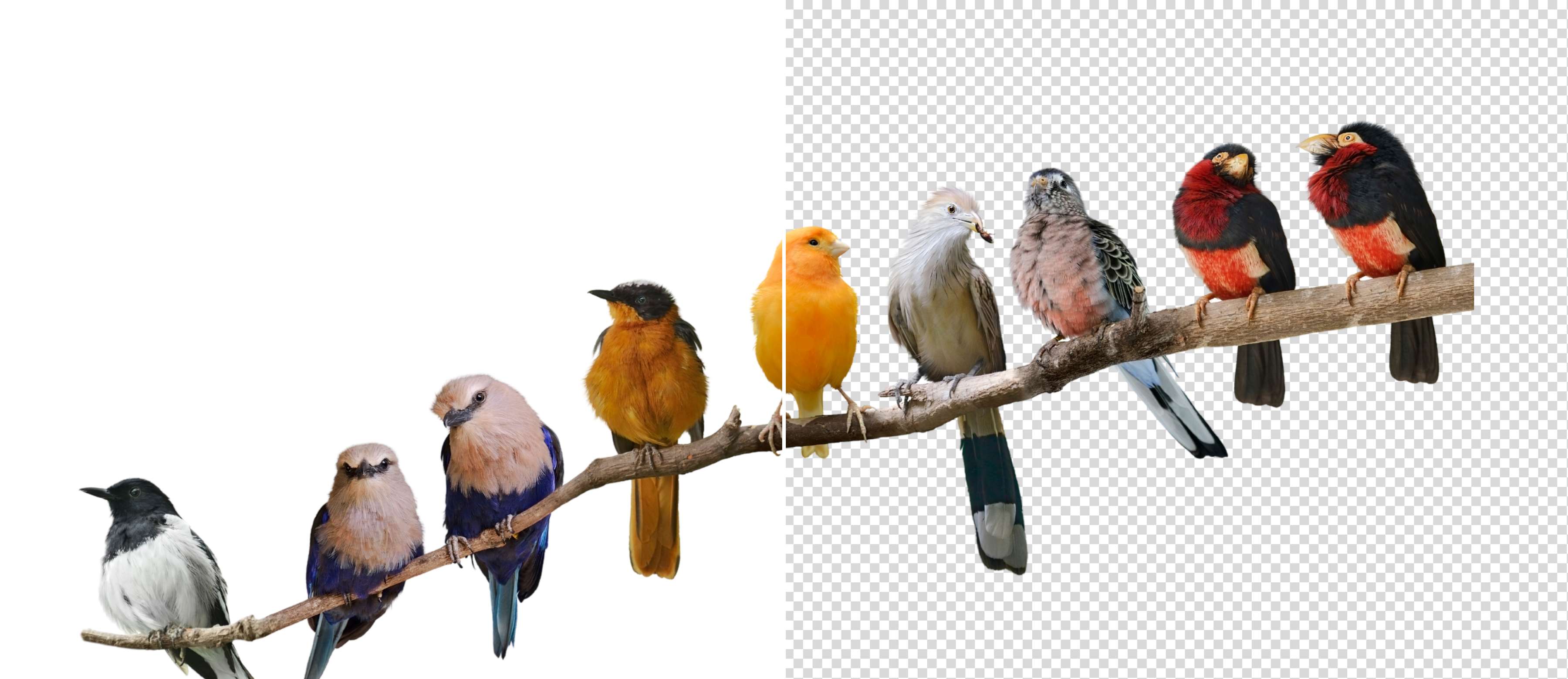
이미지에서 흰색 배경 제거
Canva의 흰색 배경 제거 기능을 사용하면 사진에서 흰색 배경을 즉시 제거할 수 있습니다. 한 번 무료로 사용해 보세요. 사진을 업로드하고, 배경을 제거하기만 하면 몇 초 만에 바로 사용할 수 있는 이미지를 얻을 수 있습니다.
또는 여기에 끌어다 놓기
Canva의 업로드 형식 및 요구 사항에 대해 살펴보세요. 콘텐츠 사용 방법은 Canva의 개인 정보 처리방침을 참조하세요.
이미지에서 흰색 배경을 제거하는 방법
목록 시작
1
이미지 업로드
'이미지 업로드' 버튼을 선택하거나 파일을 편집기로 간편하게 끌어다 놓습니다.
2
디자인 편집
'BG Remover'를 선택하여 이미지에서 흰색 배경을 즉시 제거합니다.
3
디자인 다운로드
마지막으로, 이미지를 고해상도 파일로 무료로 한 번 다운로드합니다.
목록 마지막
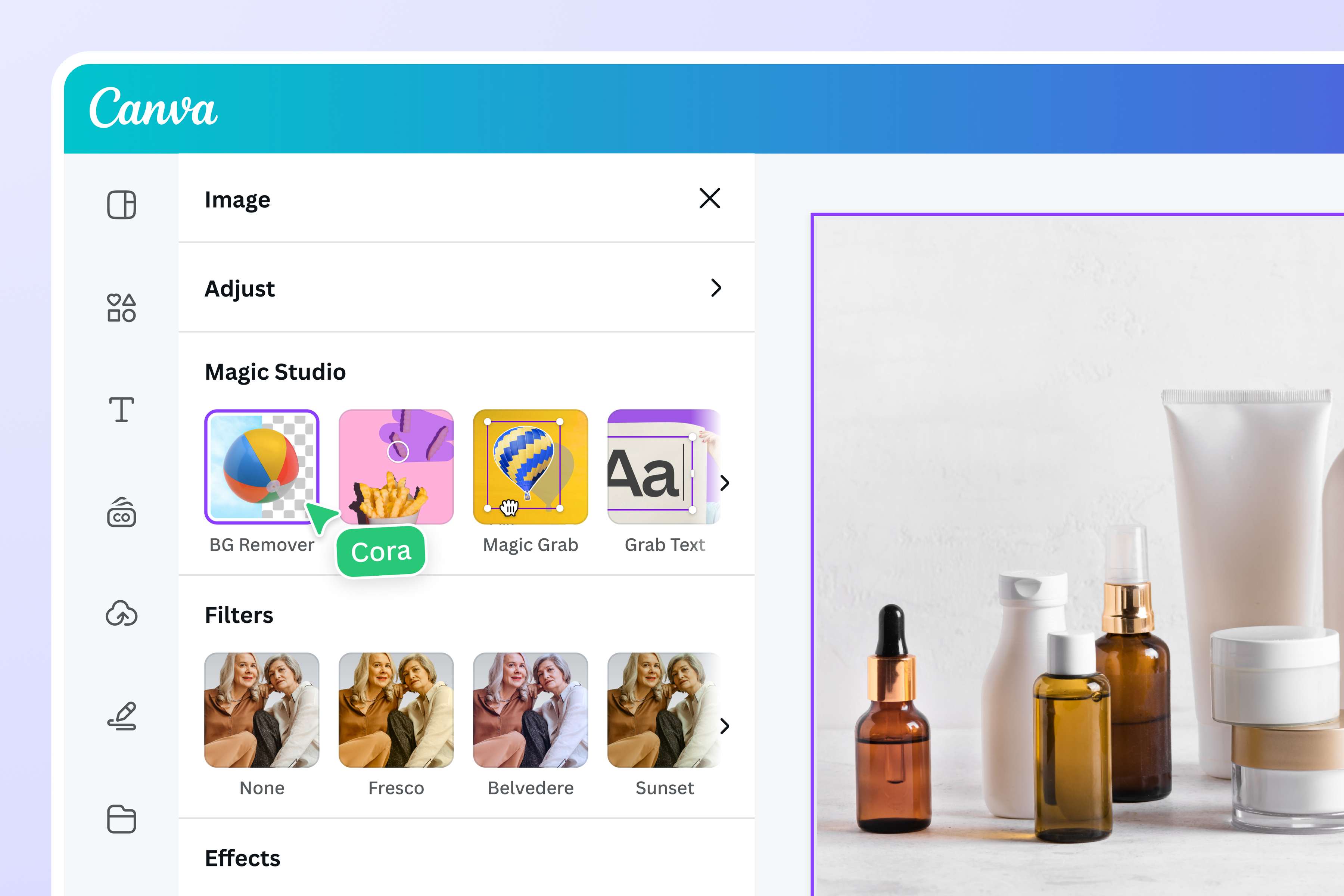
흰색 배경을 자동으로 제거
마법처럼 흰색 배경을 사라지게 하세요! Canva의 AI 기반 배경 제거(Pro)를 사용하면 단 한 번의 클릭으로 이미지를 바꿀 수 있습니다. 주제를 즉시 조명하고, 방해 요소를 제거하고, 광고, 목업, 소셜 미디어 게시물을 위한 역동적인 시각 자료를 만드세요. 한 번 무료로 사용해보고 눈 앞에서 흰색 배경이 사라지는 것을 지켜보세요.
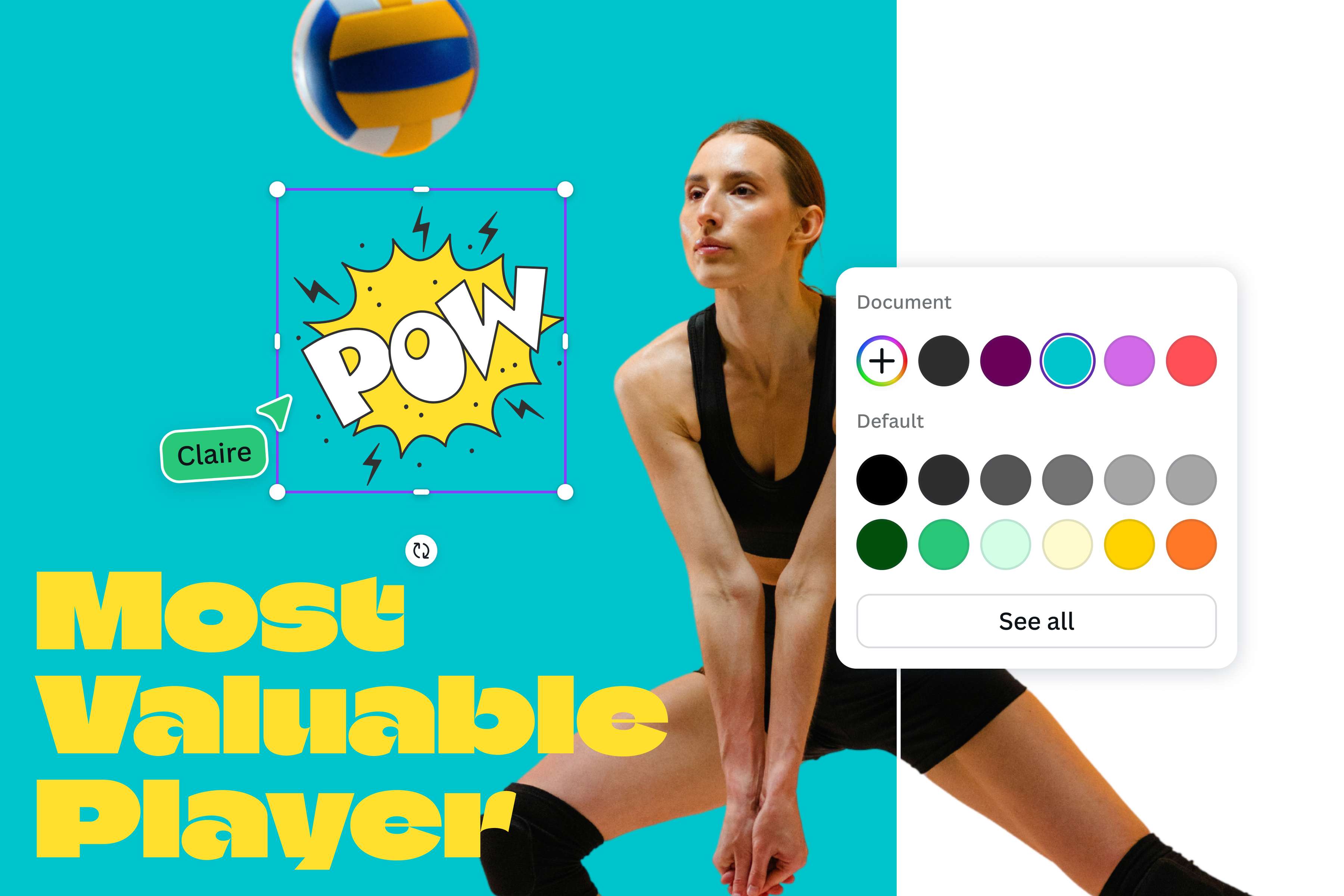
AI로 모든 것
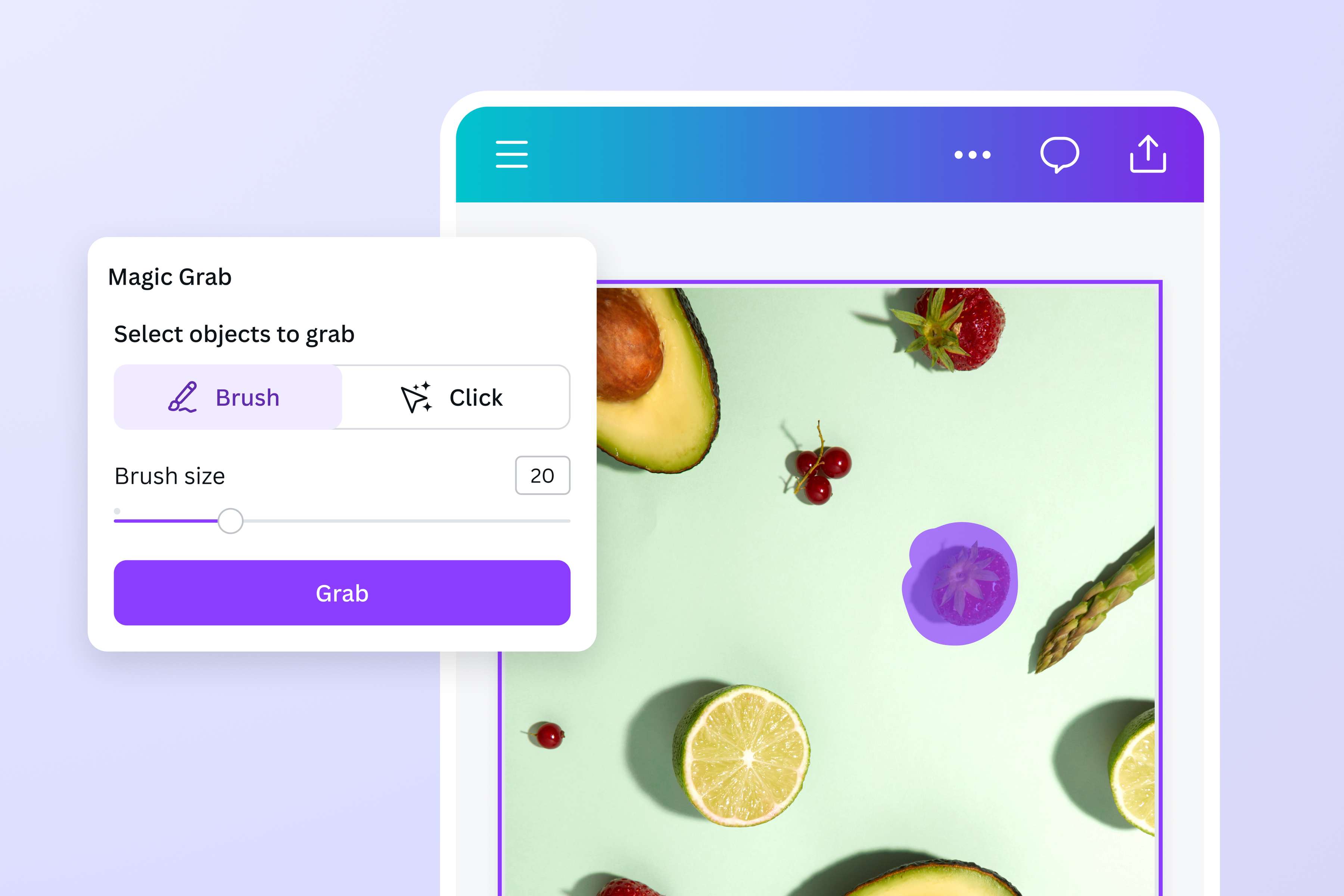
플랫폼을 더 이상 전환하지 말고 크리에이티브 프로세스를 간소화하세요. AI 흰색 배경 제거 기능을 무료로 한 번 사용한 다음 Pro에 가입하여 Canva에 내장된 더욱 강력한 도구를 사용하세요. Magic Eraser(Pro)로 사진 버그를 편집 하거나, Magic Grab(Pro)로 게시물에서 완벽하지 않은 구도를 수정하거나, Magic Expand(Pro)로 더 큰 그림을 보세요(말 그대로).
사진에서 흰색 배경 제거하는 방법
Canva 열기
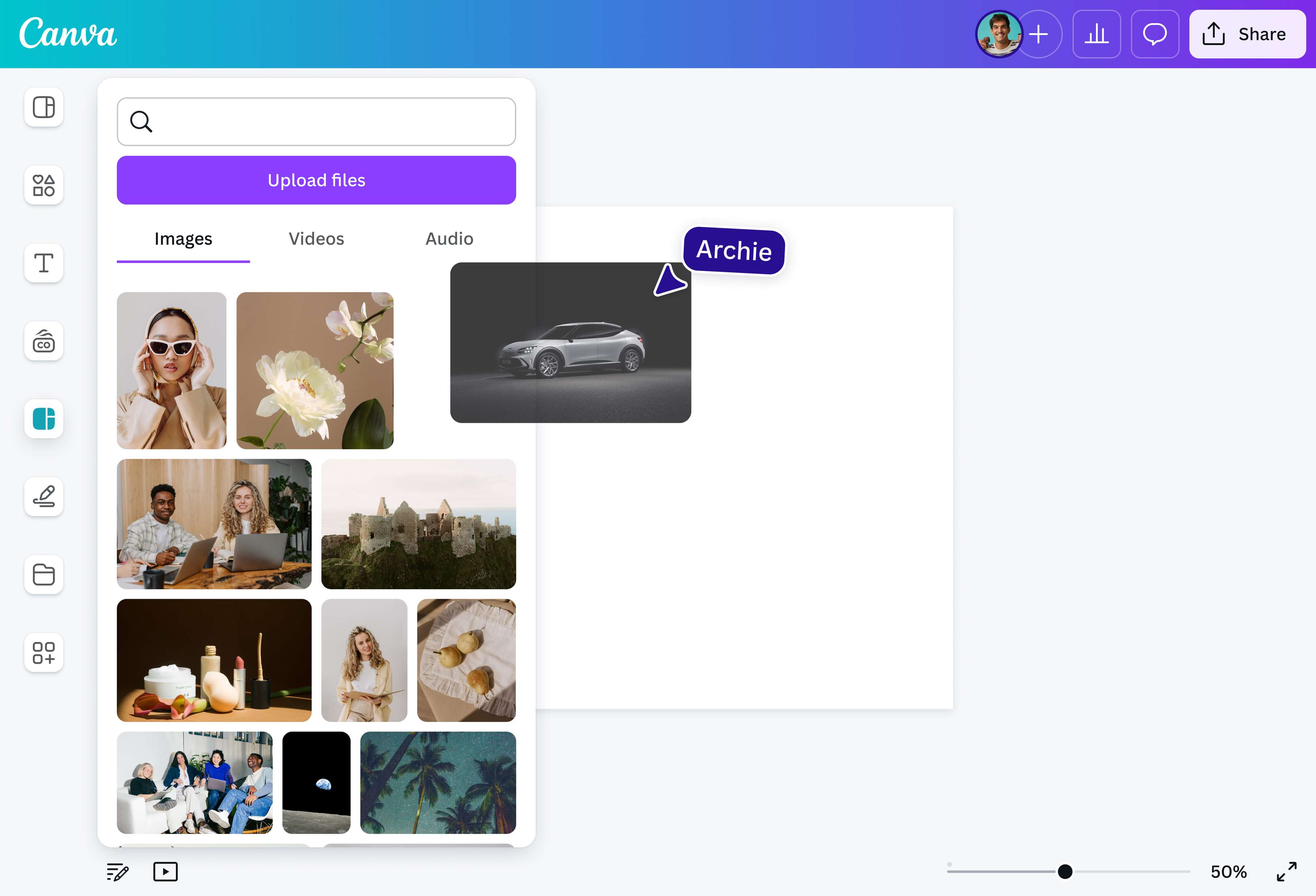
모바일 앱 또는 웹 브라우저에서 Canva를 시작하세요. 새로운 디자인을 처음부터 시작하거나 방대한 라이브러리에서 템플릿을 선택하세요.사진 업로드
기기에서 업로드하려는 이미지를 선택하거나 해당 페이지로 끌어다 놓습니다. Canva는 해당 내용을 편집 가능한 디자인으로 자동 변환합니다.이미지에서 흰색 배경을 제거합니다.
사진을 선택한 다음 배경 제거를 눌러 흰색 배경을 한 번 무료로 제거합니다.여러분의 디자인을 돋보이게 하세요
Canva의 다양한 AI 기반 편집 도구(새 디자인 탭 또는 창에서 열기)로 이미지를 손쉽게 미세 조정할 수 있습니다. 멋진 사진 효과(새 디자인 탭 또는 창에서 열기)와 사진을 오버레이(새 디자인 탭 또는 창에서 열기)하여 나만의 매력적인 비주얼을 만들어 보세요.다운로드 및 공유
만족스러운 이미지가 완성되었다면 이미지를 고해상도 파일로 한 번 무료로 다운로드하세요. 소셜 미디어에 바로 공유하거나 광고, 프레젠테이션, 브랜딩 자료에 사용할 수도 있습니다.
자주 묻는 질문(FAQ)
- 최고의 흰색 배경 제거 도구를 사용하면 디자인 경험이 없어도 흰색 배경을 손쉽게 제거할 수 있습니다. Canva 플랫폼의 배경 제거 기능을 사용하면 사진을 업로드하고, 클릭 한 번으로 흰색 배경을 제거하고 바로 사용할 수 있는 이미지를 즉시 얻을 수 있습니다. 데스크톱이나 모바일에서 언제든지 무료로 이용할 수 있습니다. 한 번 무료로 체험해 보세요!