
로고 배경 제거기
Canva의 로고 배경 제거기로 클릭 한 번에 배경을 지우고 투명 로고를 만들어보세요. 완성한 로고는 바로 편집해 SNS, 웹사이트, 명함 등 다양한 브랜드 디자인에 활용할 수 있어요.
또는 여기에 끌어다 놓기
Canva의 업로드 형식 및 요구 사항에 대해 살펴보세요. 콘텐츠 사용 방법은 Canva의 개인 정보 처리방침을 참조하세요.
로고에서 배경 제거 방법
1
로고 업로드
'이미지 업로드' 버튼을 선택하거나 파일을 원하는 섹션으로 간편하게 끌어다 놓습니다.
2
디자인 편집
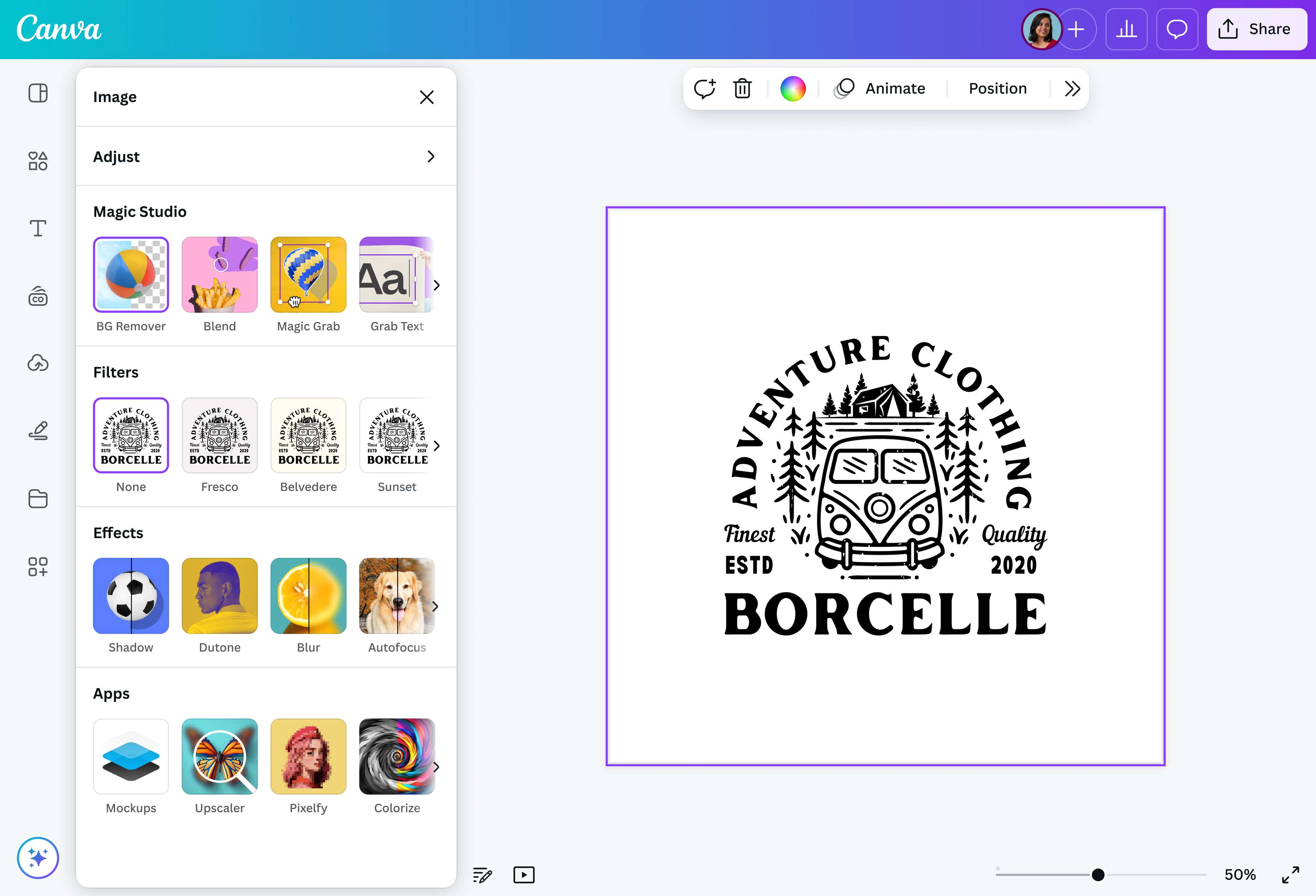
Magic Studio에서 “BG Remover”를 클릭하여 로고에서 배경을 즉시 제거합니다.
3
디자인 다운로드
마지막으로 파일을 고해상도 PNG 또는 JPG 파일로 다운로드합니다.


원클릭 로고 배경 제거
시간이 많이 소요되는 작업인 로고의 배경을 수동으로 제거하는 대신에, Canva의 로고 배경 제거 기능을 사용하면 편집 기술 없이도 클릭 한 번으로 투명한 로고를 만들 수 있습니다. 로고를 업로드하고 편집기에서 BG Remover를 누르기만 하면 즉시 깔끔한 로고 컷아웃이 만들어집니다. 한 번 무료로 사용해보고 투명 로고를 인쇄 및 디지털 디자인에 사용하세요.
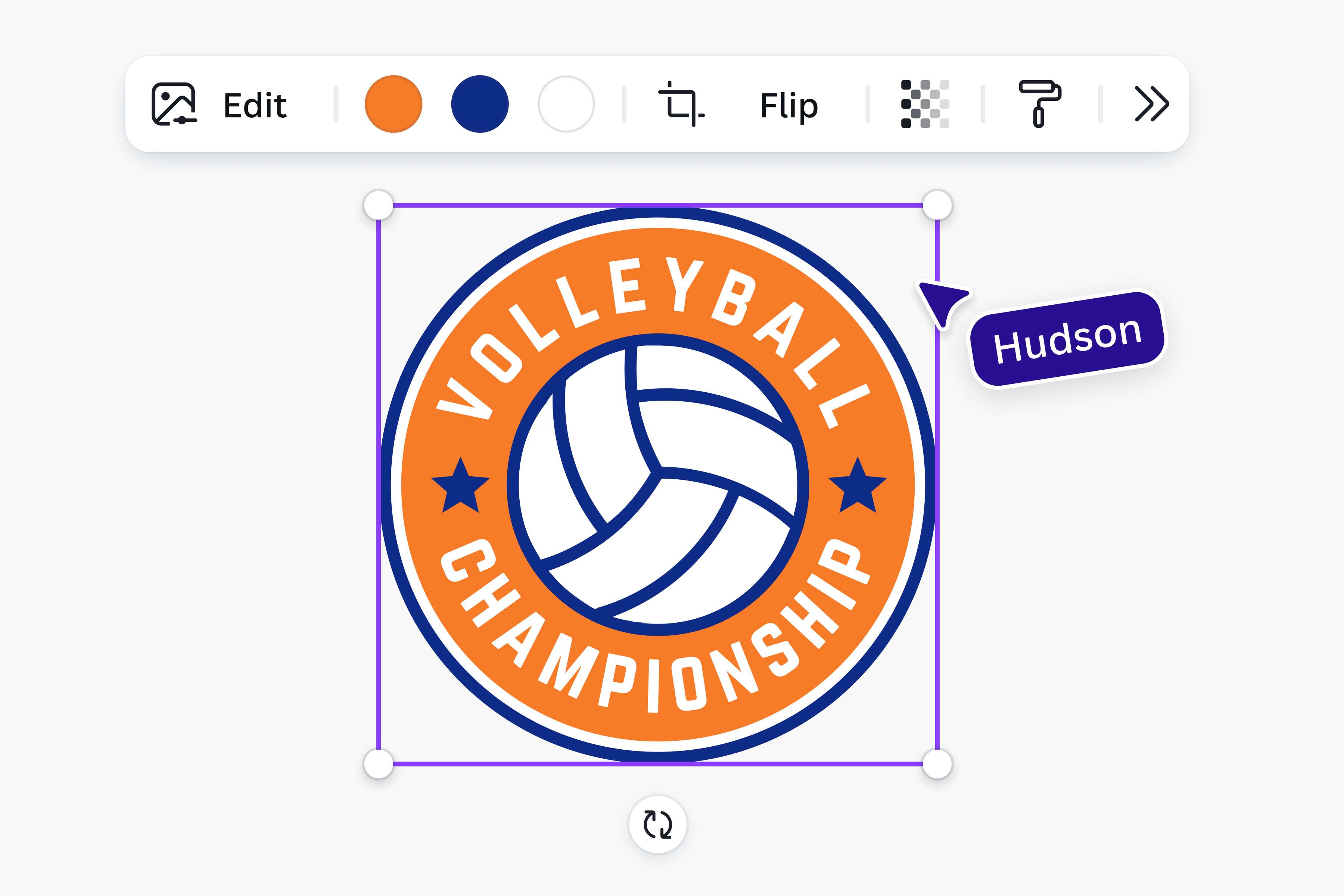
간편하게 로고 디자인을 업그레이드하세요
직관적인 사진 편집기로 로고를 추가로 맞춤 제작하세요. 필요에 따라 로고를 자르거나, 회전시키거나, 뒤집으세요. 색상 팔레트, 글꼴, 배경 등을 변경하여 새로운 느낌을 줄 수 있습니다. 작성된 프롬프트를 사용하여 디자인의 요소를 추가하거나 교체할 수 있는 Magic Edit이나 시선을 분산하는 요소를 몇 초 만에 제거하는 Magic Eraser(Pro) 등의 AI 기반 도구를 사용하면 복잡한 편집 작업이 매우 쉬워집니다.
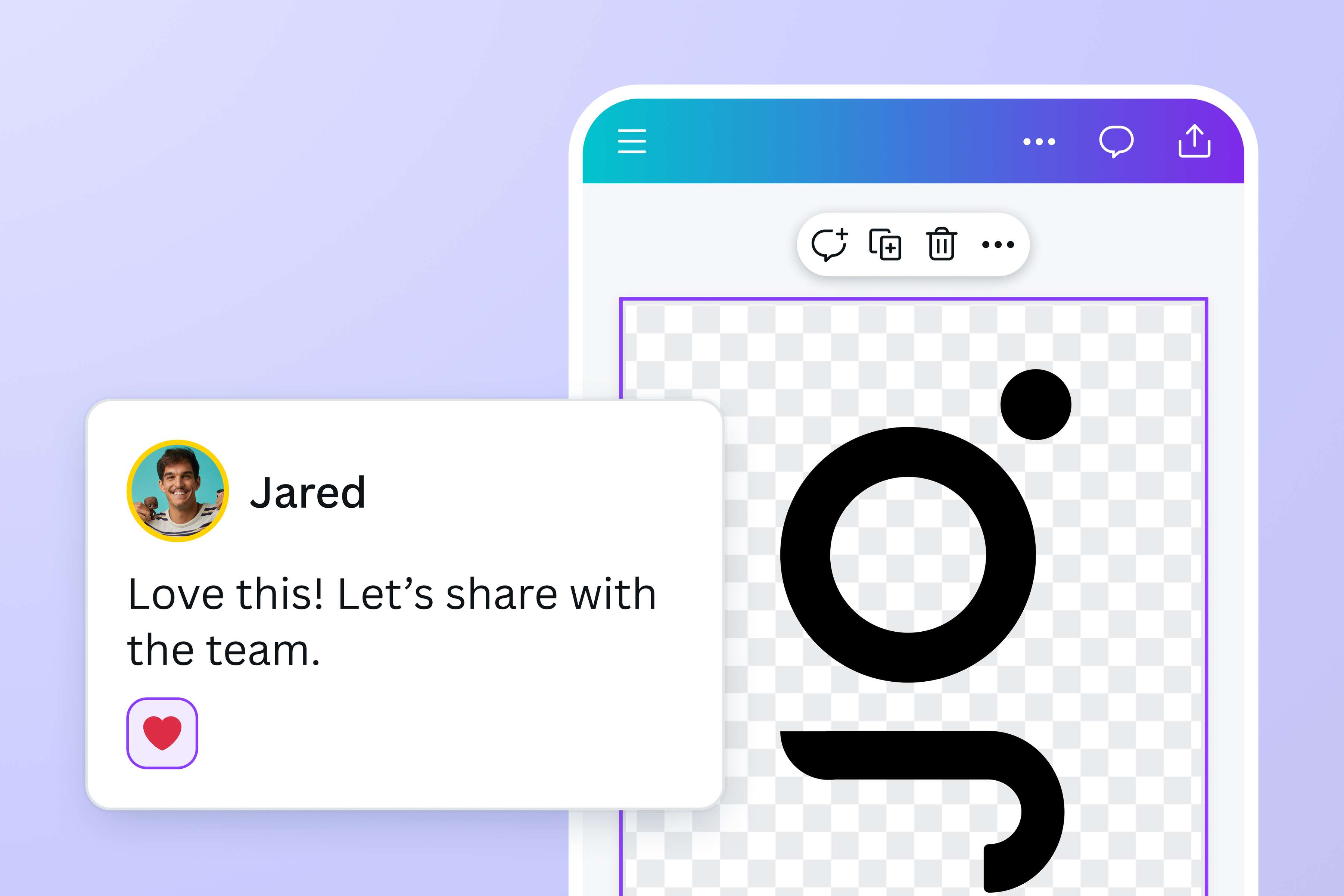
매끄러운 협업
다양한 사람들과의 협업을 통해 로고를 재구성하는 일이 더욱 쉽고 재미있어집니다. 팀원들이 어디에 있든 디자인 프로젝트에 대한 액세스를 간편하게 공유할 수 있습니다. 웹 브라우저나 모바일 기기에서 실시간으로 작업을 할당하고, 댓글을 남기고, 협업하세요.
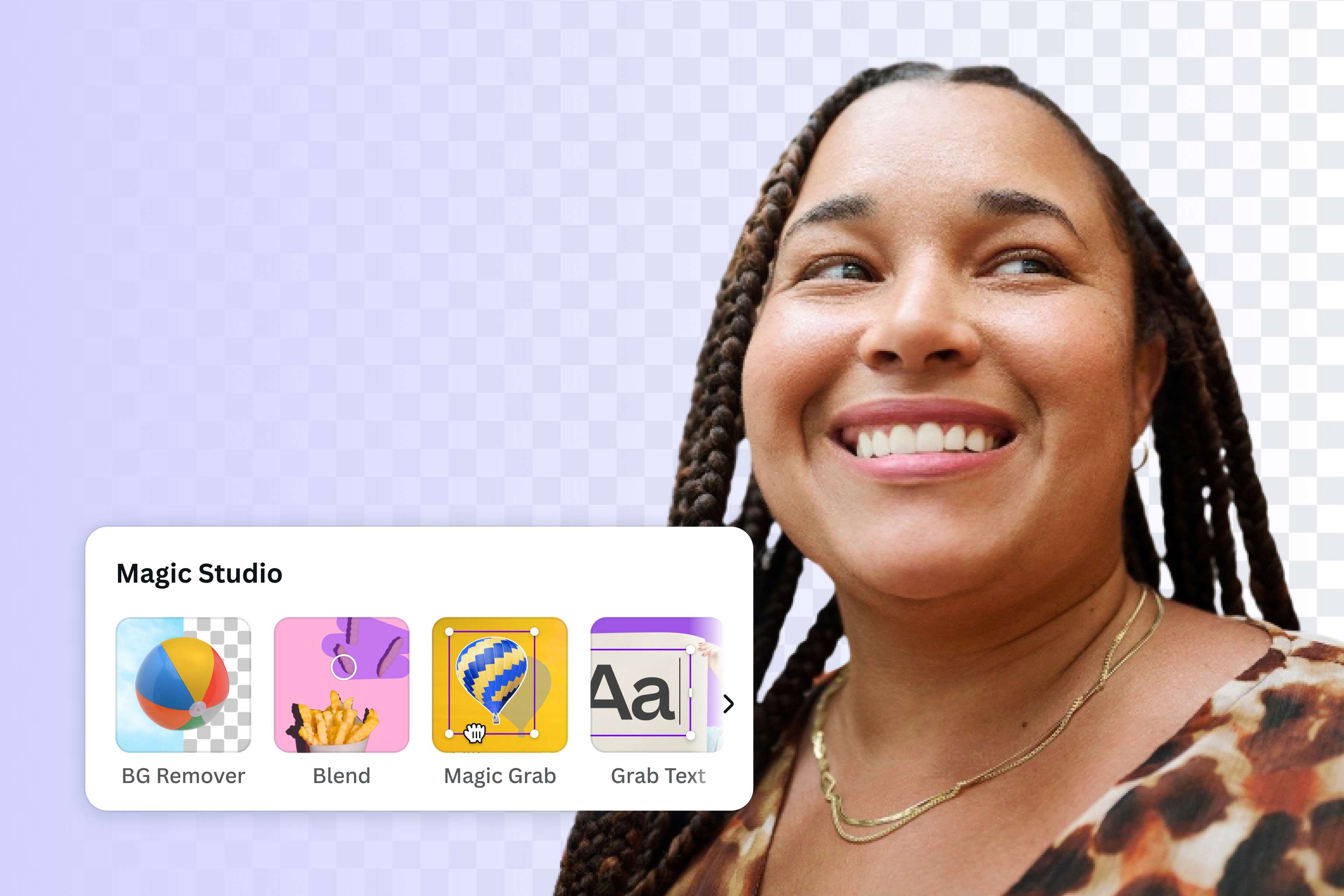
로고를 넘어 더 많은 것을 편집해 보세요.
Canva의 배경 제거 기능은 로고에만 사용할 수 있습니다. 또한 이미지와 서명에서도 배경을 제거합니다. Canva Pro에 가입하고 동영상 배경 제거 등의 더 많은 도구를 활용하여 깔끔하고 매력적인 배경으로 시선을 사로잡는 동영상을 제작하세요.
로고에서 배경 제거 방법
Canva 열기
모바일 기기 또는 웹 브라우저에서 Canva를 실행하세요. 새 프로젝트를 시작하거나 바로 사용 가능한 템플릿을 선택합니다.로고 업로드
편집기의 사이드 패널에서 업로드로 이동하여 파일 업로드를 클릭합니다. 또는 로고 파일을 드래그 앤 드롭 하세요.로고 배경 제거
이미지를 클릭하고 이미지 편집을 선택한 다음 배경 제거를 누릅니다. 배경 제거를 한 번 더 클릭하여 조정하고 지우기를 선택하여 로고를 다듬거나 복원을 선택하여 삭제된 요소를 다시 가져옵니다.여러분의 디자인을 돋보이게 하세요
자르거나(새 디자인 탭 또는 창에서 열기), 필터를(새 디자인 탭 또는 창에서 열기) 적용하거나, 보정 도구를(새 디자인 탭 또는 창에서 열기) 사용하여 로고를 더욱 구체화할 수 있습니다. 또는 Canva의 광범위한 미디어 라이브러리에서 새로운 배경을 추가합니다.PNG 형식으로 다운로드
새 로고 파일을 고해상도 PNG 파일로 무료로 한 번 다운로드하세요. 온라인에서 공유하거나 디지털 자료 또는 기타 마케팅 자료를 만드는 데 사용하세요.
자주 묻는 질문(FAQ)
- 로고 배경 제거기와 같은 온라인 도구를 사용하면 로고에서 배경을 쉽게 제거할 수 있습니다. 이 도구는 한 번만 무료로 사용할 수 있으며 클릭 한 번으로 투명한 로고를 만들 수 있습니다. Canva Pro에 가입하여 여러 번 사용하거나 동영상 배경 제거 등의 더 많은 도구를 활용하세요.