Convertidor gratuito de JPG a PDF online
Administrá mejor tus imágenes y ahorrá espacio de almacenamiento al convertir tus archivos en formato JPG a PDF. Usá el convertidor gratuito de JPG a PDF de Canva para retocar o editar tus fotos sin bajarles la calidad ni preocuparte por marcas de agua innecesarias.
o soltalo acá
Conoce los formatos y requisitos para subir archivos a Canva. Descubre cómo usamos tu contenido en nuestra Política de privacidad.
Probá estas herramientas de edición de documentos
Editá, convertí, traducí archivos PDF y mucho más. ¡Todas las herramientas de edición de PDF que necesitas!
Cómo convertir imágenes JPG a PDF
1
Subí tu imagen
Seleccioná el botón “Subir una imagen” o arrastrá tus archivos y soltalos en la sección correspondiente.
2
Editá tu diseño
Dale unos retoques a tus imágenes con nuestro editor, que es fácil de usar, incluso para quienes dan sus primeros pasos.
3
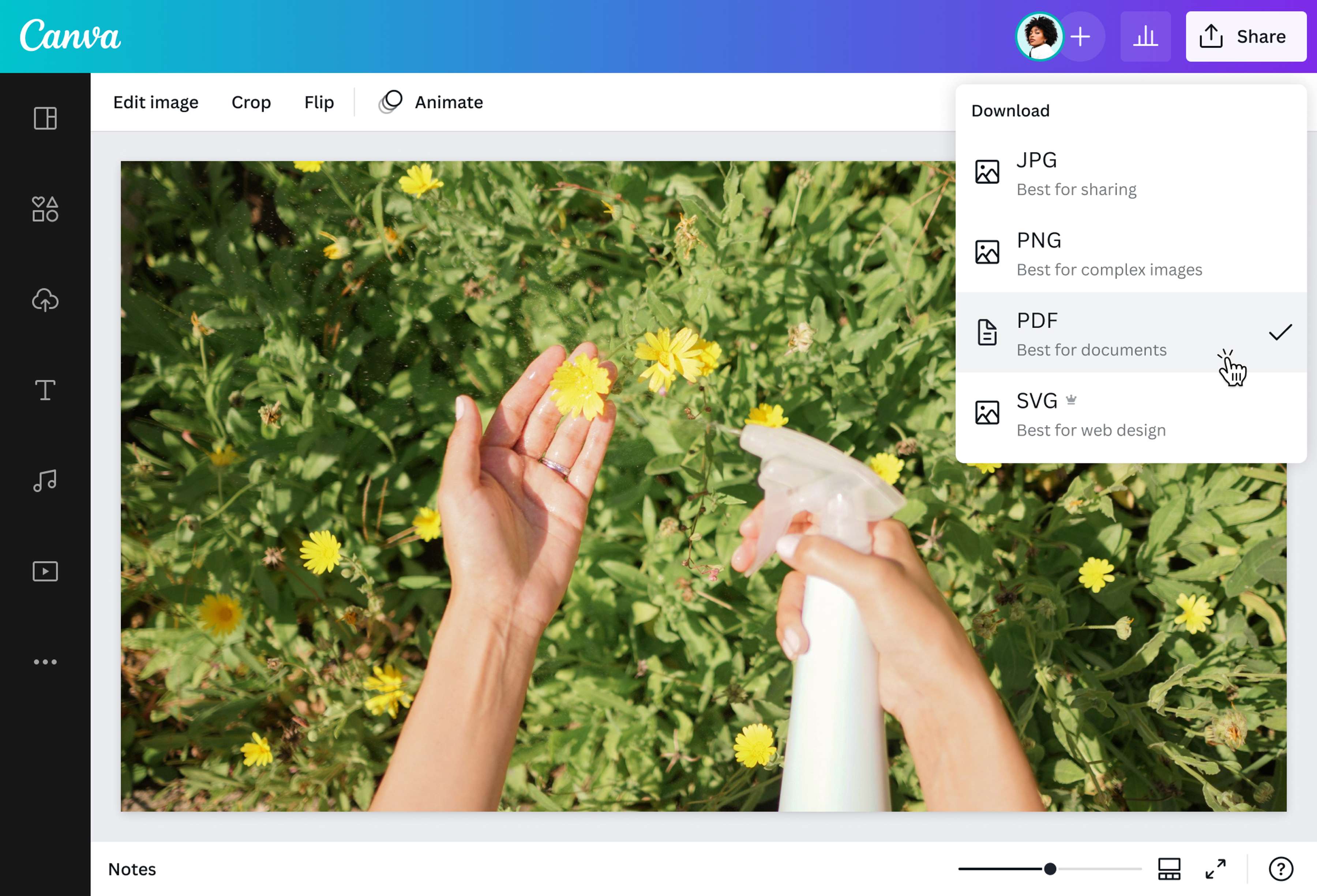
Descargá tu diseño
Por último, convertí tu imagen JPG a PDF gratis al descargarla como un documento PDF.
Liberá algo de espacio de almacenamiento necesario
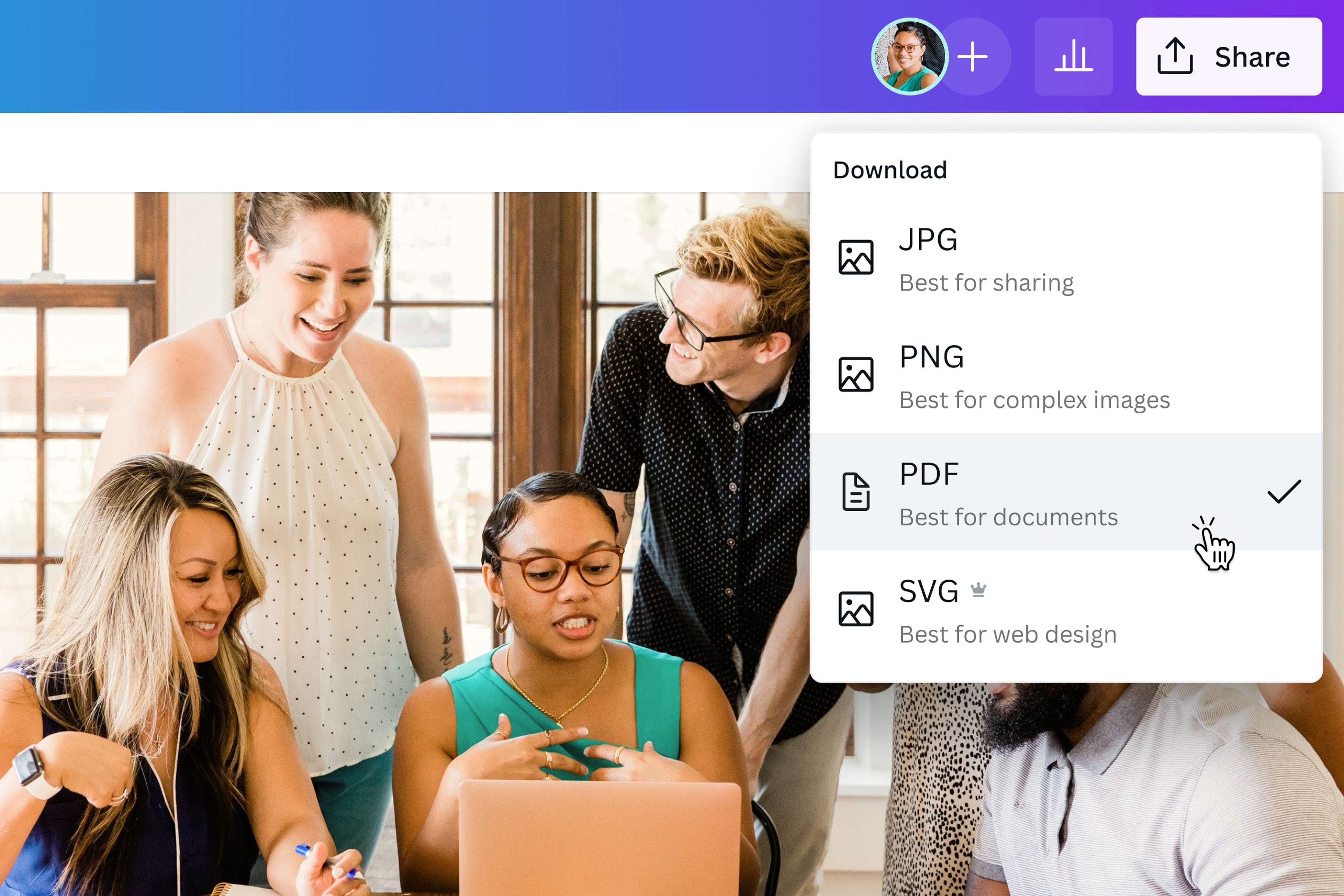
Mantené todas tus fotos digitalizadas en orden y conservá tus recuerdos. Comprimí tus archivos en formato JPG para que pesen menos, convirtiéndolos a PDF. Al cambiarles el formato con el convertidor de JPG a PDF de Canva, mantenés la calidad de la imagen y te ahorrás tener que comprar más espacio de almacenamiento.
Mejorá tus imágenes con retoques creativos
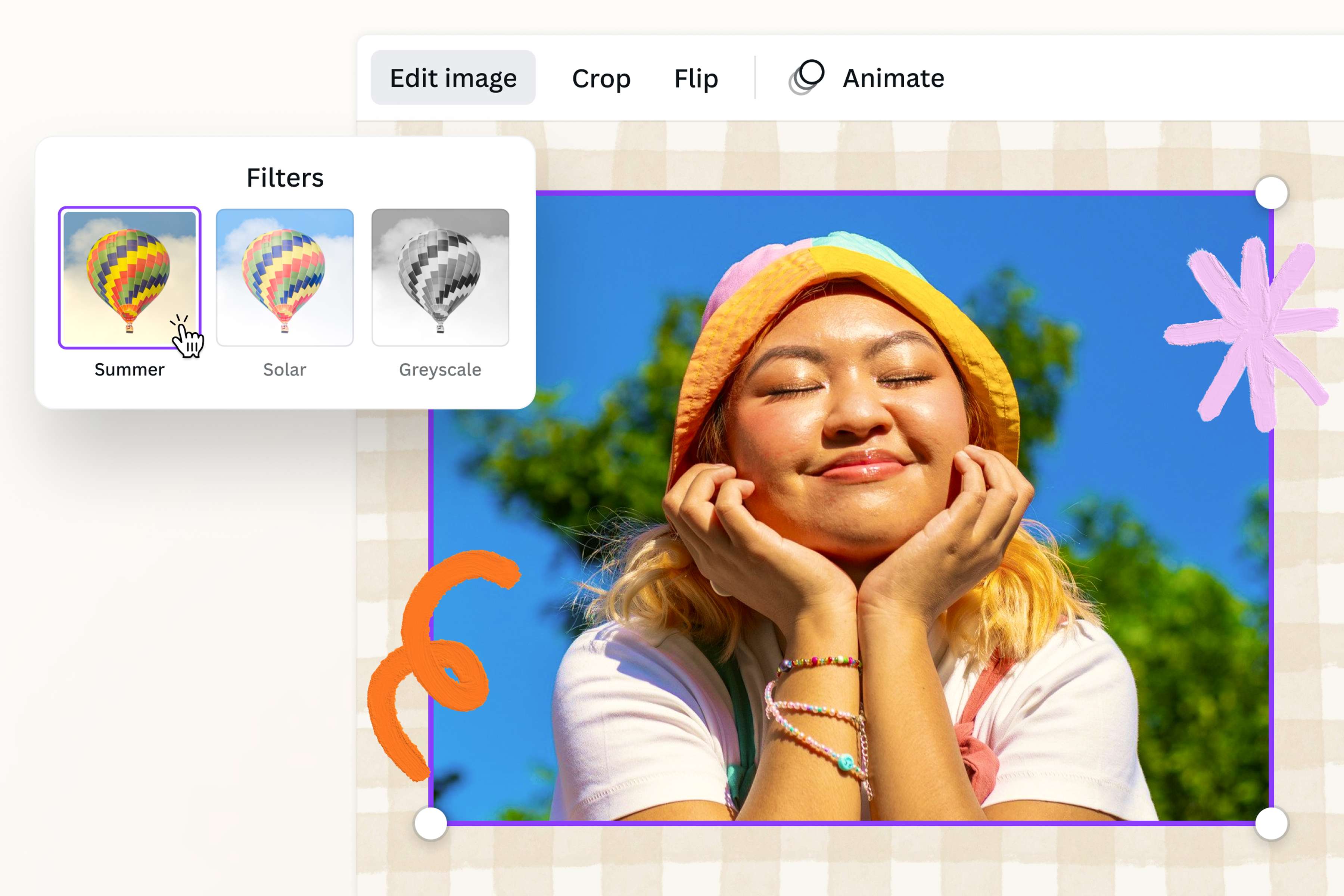
Hacele modificaciones artísticas a tus imágenes antes de convertirlas de JPG a PDF. Con nuestro editor de fotos, podés agregarles un fondo vibrante y aplicarles filtros para que se vean mejor. Agregá elementos gráficos divertidos como stickers, íconos, vectores y leyendas con estilo. Explorá distintas posibilidades usando las herramientas de edición de Canva, que te permiten crear desde álbumes de fotos hasta presentaciones para portafolios. Ya no vas a tener que preocuparte por archivos pesados ni posibles marcas de agua.
Es muy fácil compartir y acceder a tus imágenes en PDF
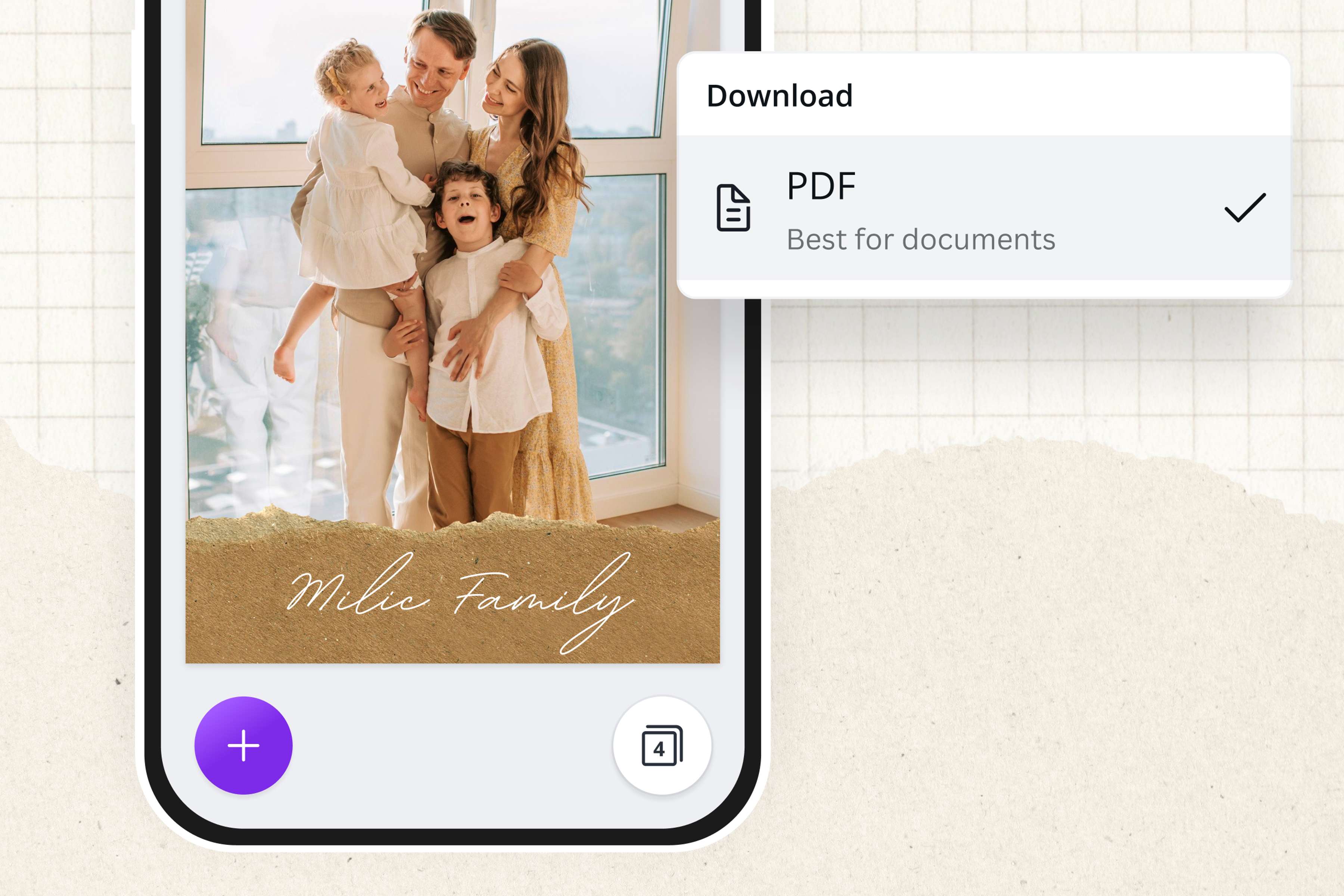
Al usar el convertidor gratuito de JPG a PDF de Canva, podés acceder a tus imágenes y verlas desde diferentes dispositivos y sistemas operativos. Como pesan menos, también son mucho más fáciles de enviar por correo electrónico y descargar, lo que hace que el proceso de colaboración sea mucho más fluido. Disfrutá de todas las funciones de nuestro convertidor de JPG a PDF manteniendo la calidad y la integridad de tus archivos.
Cómo convertir imágenes JPG a PDF
Abrí Canva
Para empezar un proyecto de edición de fotos o trabajar con una plantilla, abrí Canva en tu dispositivo móvil o computadora.Subí tus imágenes JPG
Podés subir tus archivos en formato JPG al editor o arrastrarlos y soltarlos en el layout. Para convertir varios archivos JPG a un solo archivo PDF, ordenalos en un layout o agregá varias páginas a tu diseño.Editá tus imágenes
Usá las herramientas de edición de Canva para mejorar imágenes(se abre en una ventana nueva). Ajustá el brillo(se abre en una ventana nueva), el contraste y otras configuraciones, o aplicá filtros divertidos. Recortá(se abre en una ventana nueva), rotá(se abre en una ventana nueva) o reflejá imágenes para crear una nueva perspectiva. También podés agregar leyendas y detalles creativos como vectores, stickers y otros elementos de diseño de la biblioteca.Convertí imágenes JPG a PDF online
Cuando termines de editar tu imagen, convertila de JPG a PDF al descargar tu diseño. Hacé clic en Compartir y, después, en Descargar. Para convertir tu imagen JPG a PDF, elegí la opción de descarga “PDF estándar”. Si planeás imprimir tu archivo, seleccioná “PDF para impresión” para que tenga una mejor calidad.Compartí tu archivo PDF
Podés usar el archivo que convertiste de JPG a PDF de muchas formas: compartilo de manera digital por correo electrónico o guardalo en tu dispositivo o en la nube sin preocuparte por el tamaño.
Preguntas frecuentes
- Al usar nuestro convertidor gratuito de JPG a PDF, podés editar tus imágenes JPG online antes de guardarlas en formato PDF. También podés elegir a qué formato de PDF preferís convertir tu imagen. Descargá tu diseño en formato PDF estándar si lo vas a usar con fines digitales, sobre todo para guardarlo en dispositivos móviles o en la nube, ya que no ocupa mucho espacio. La opción de PDF para impresión es perfecta para imprimir porque tiene una mejor resolución que el PDF estándar y permite agregar las marcas de corte y el sangrado, que le dan un aspecto profesional a las impresiones.