Conversor gratuito de Word a PDF
Transformá tu .doc o docx en archivos PDF compartibles, accesibles y listos para imprimir en unos pocos clics. Utilizá nuestro conversor gratuito de Word a PDF para conservar el formato del texto, ahorrar espacio de almacenamiento y facilitar la gestión de documentos.
o soltalo acá
Conoce los formatos y requisitos para subir archivos a Canva. Descubre cómo usamos tu contenido en nuestra Política de privacidad.
Cómo convertir Word a PDF
1
Subí tu archivo
Seleccioná el botón "Cargar tu archivo" o arrastrá y soltá fácilmente tus archivos en la sección.
2
Editá tu diseño
Realizá algunos retoques rápidos en tu imagen o archivo utilizando nuestro editor fácil de usar para principiantes.
3
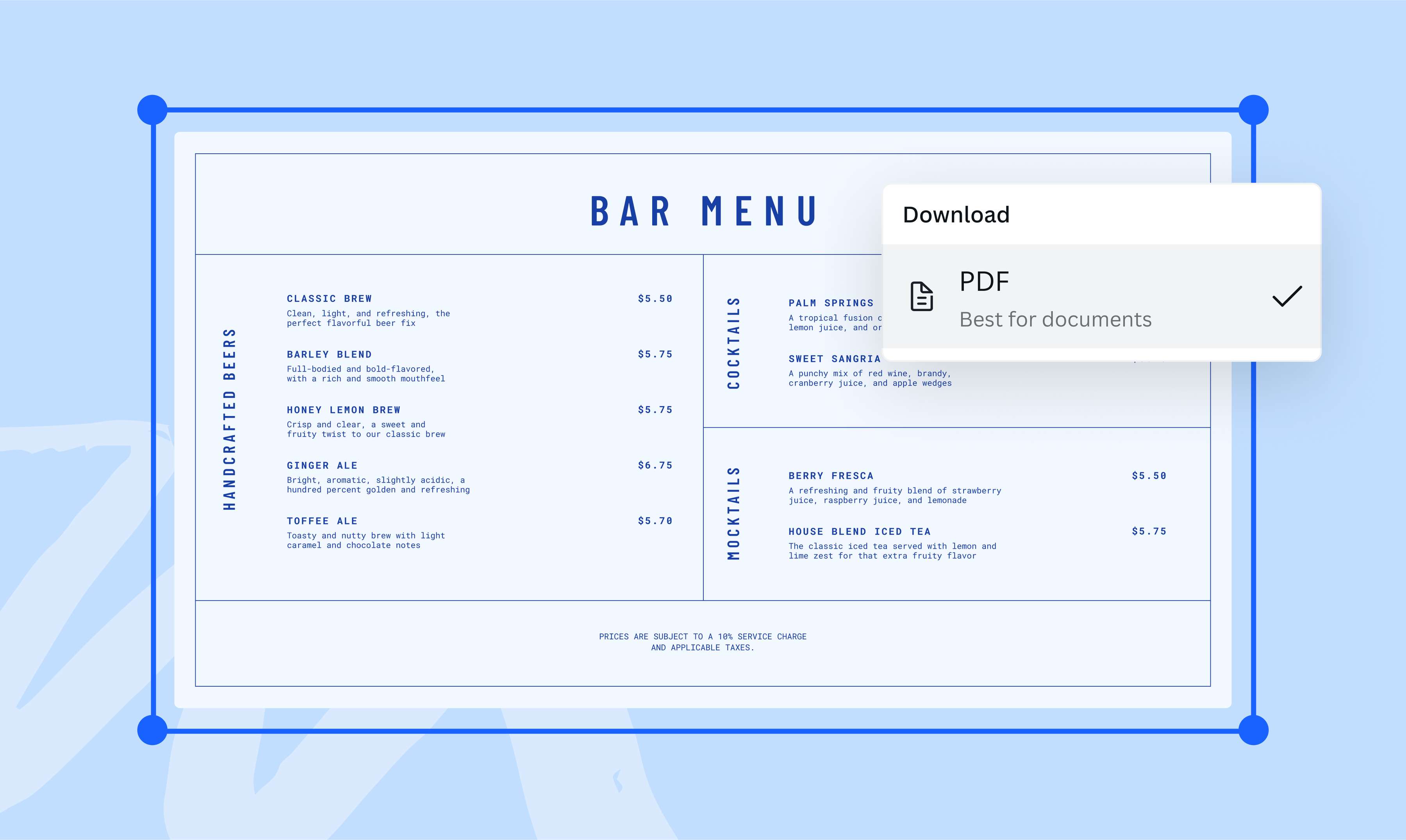
Descargá tu PDF
Por último, convertí tu archivo descargándolo como PDF.

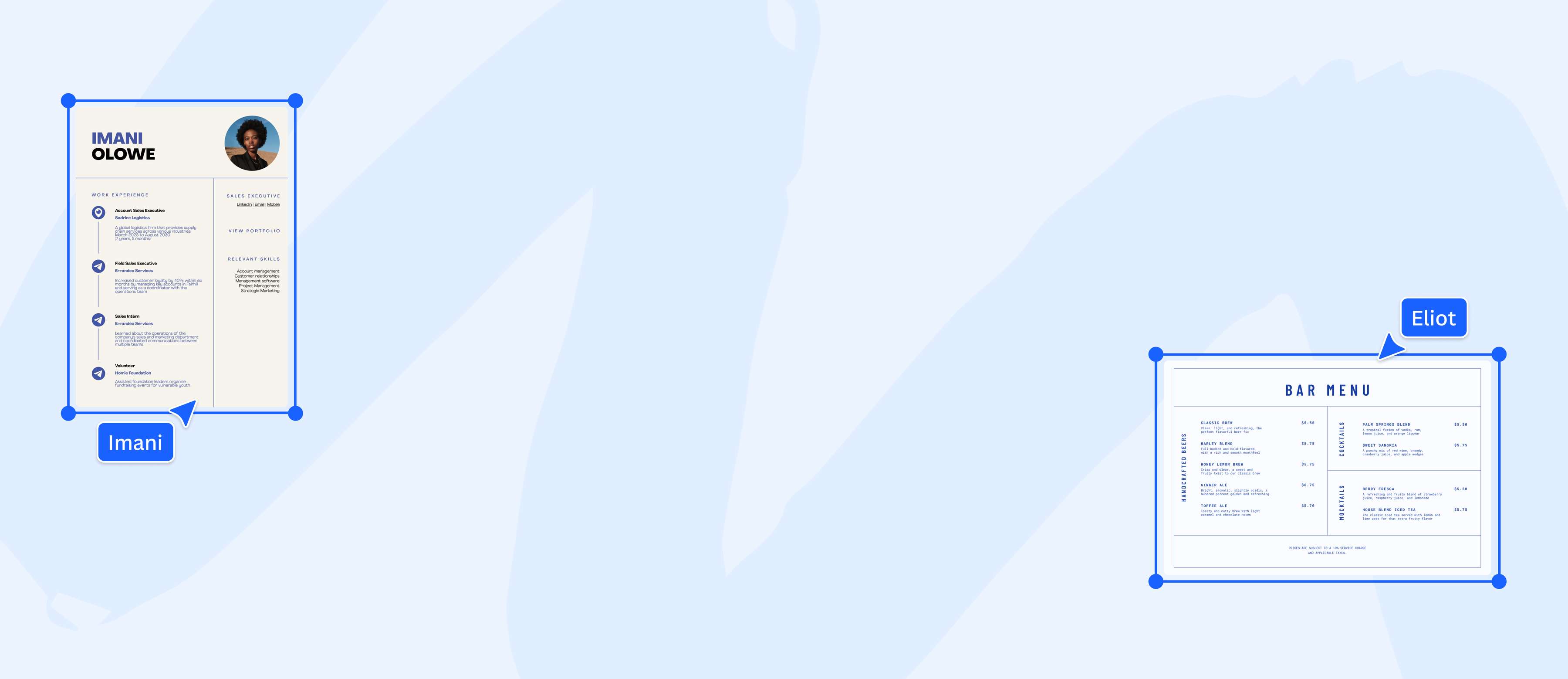
Creá PDF compartibles al instante
Despedite de los problemas de compatibilidad y compartí con confianza tus documentos con distintos dispositivos y sistemas operativos. Con nuestro conversor gratuito de MS Word a PDF, convertirás archivos Word a documentos PDF en un segundo. Hacé que tus archivos sean más fáciles de proteger, compartir, almacenar e imprimir. Convertí todo tipo de archivos .doc y .docx archivos, desde propuestas de negocio con muchos datos hasta redacciones escolares de varias páginas o planes de comidas con muchas fotos.

Cambiá DOC a PDF para conservar el formato
Nuestra herramienta en línea de conversión de Word a PDF transforma sin problemas tus archivos en documentos PDF fáciles de escanear, para que puedas conservar todos los estilos de formato, incluidos los tipos de letra, el interlineado, los números de página y las sangrías. Compartí PDF de aspecto profesional sin esfuerzo a través del correo electrónico y otras plataformas, garantizando que el contenido permanezca intacto, legible y visualmente atractivo para los lectores, independientemente del dispositivo que utilicen.
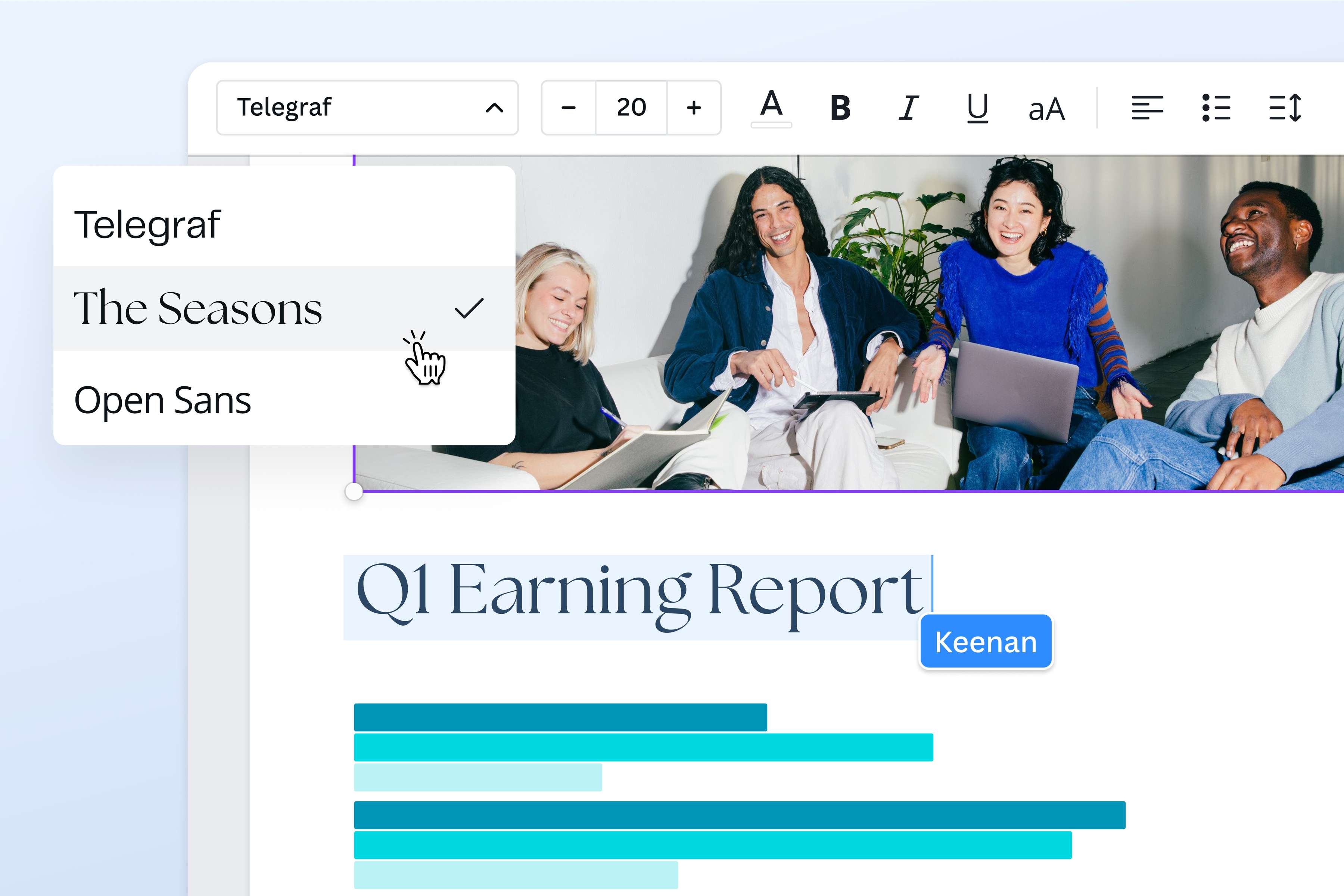
Realizá cambios de última hora fácilmente
Cuando conviertas Word a PDF con nuestra herramienta en línea, podrás revisar tus archivos antes de la conversión. Rellená formularios rápidamente, resolvé problemas de formato y corregí cualquier error. Dale vida a tu documento añadiendo imágenes cautivadoras o cambiando los colores de las fuentes por los de tu marca. Aprovechá la potencia de las herramientas de visualización de datos y agregá cuadros, tablas y gráficos. Nuestro intuitivo editor de documentos de arrastrar y soltar te permite editar directamente, para que puedas mejorar el documento antes de descargarlo en su forma final, no editable.
Cómo convertir Word a PDF
Abrí Canva
Abrí Canva en tu navegador web o en nuestra aplicación móvil para acceder a nuestro conversor gratuito de Word a PDF.Cargá tu documento Word
Cargar el .doc o .docx que querés convertir en PDF.Editá tu documento
Antes de convertirlo, podés corregir errores en el texto, cambiar el tipo de letra, ajustar el espaciado, etc. Nuestro editor de documentos también te permite añadir y editar imágenes, gráficos y cuadros.Convertí tu archivo Word a PDF
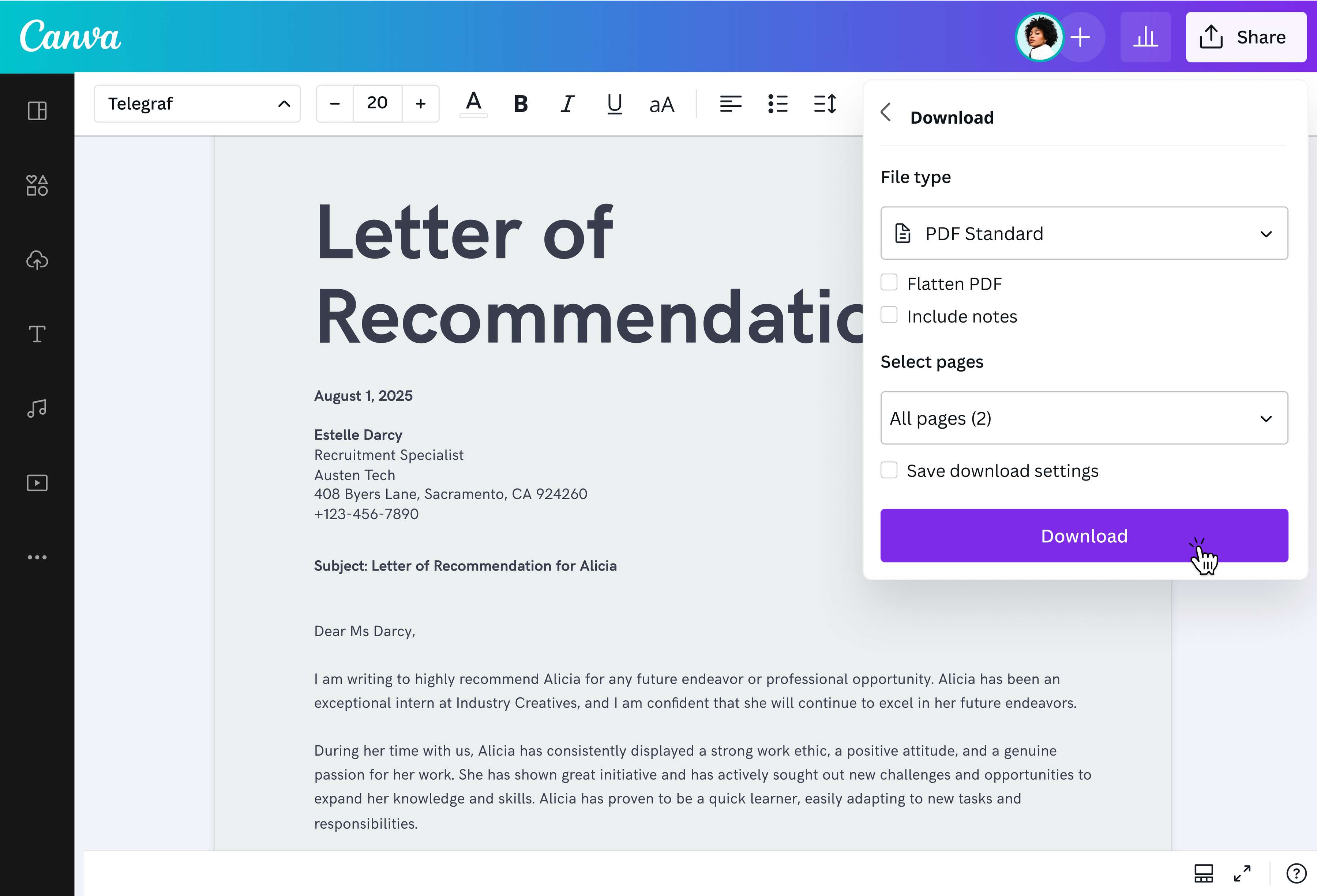
Hacé clic en Compartir en la esquina superior derecha. Seleccioná Descargar y elegí entre distintos tamaños de archivo: A4, oficio, carta, etc. Tu documento se descargará en formato PDF.Compartí tu PDF
Usá tu PDF recién convertido de múltiples formas. Imprimilo, compartilo adjuntándolo a correos electrónicos, o guardalo en las carpetas de tu dispositivo o en la nube.
Preguntas frecuentes
- PDF son las siglas de Portable Document Format (formato de documento portátil). Es un formato de archivo muy utilizado que funciona sin problemas en todos los dispositivos y sistemas operativos. Al convertir un archivo Word a PDF, el archivo resultante conserva el aspecto del original, tanto si se visualiza desde un ordenador Mac como Windows. Esto se debe a que los archivos PDF conservan el formato, las fuentes, las imágenes y el diseño del documento original para garantizar su legibilidad.