Chuyển Word sang PDF online miễn phí
Dễ dàng chuyển đổi tài liệu Word (.doc hoặc .docx) sang PDF chất lượng cao với công cụ online miễn phí của Canva.
hoặc thả tệp ở đây
Tìm hiểu về định dạng và yêu cầu tải lên của Canva. Xem cách chúng tôi sử dụng nội dung của bạn trong Chính sách quyền riêng tư.
Bộ công cụ PDF miễn phí toàn diện từ Canva
Bên cạnh việc chuyển đổi Word sang PDF, Canva còn cung cấp nhiều công cụ trực tuyến miễn phí khác để bạn làm việc hiệu quả với file PDF và các định dạng khác.
Cách chuyển Word sang PDF chỉ với vài thao tác
1
Tải lên file Word của bạn
Kéo và thả file .doc hoặc .docx vào khu vực chuyển đổi phía trên, hoặc nhấp vào nút "Tải lên tệp của bạn".
2
Xem và chỉnh sửa (Nếu cần)
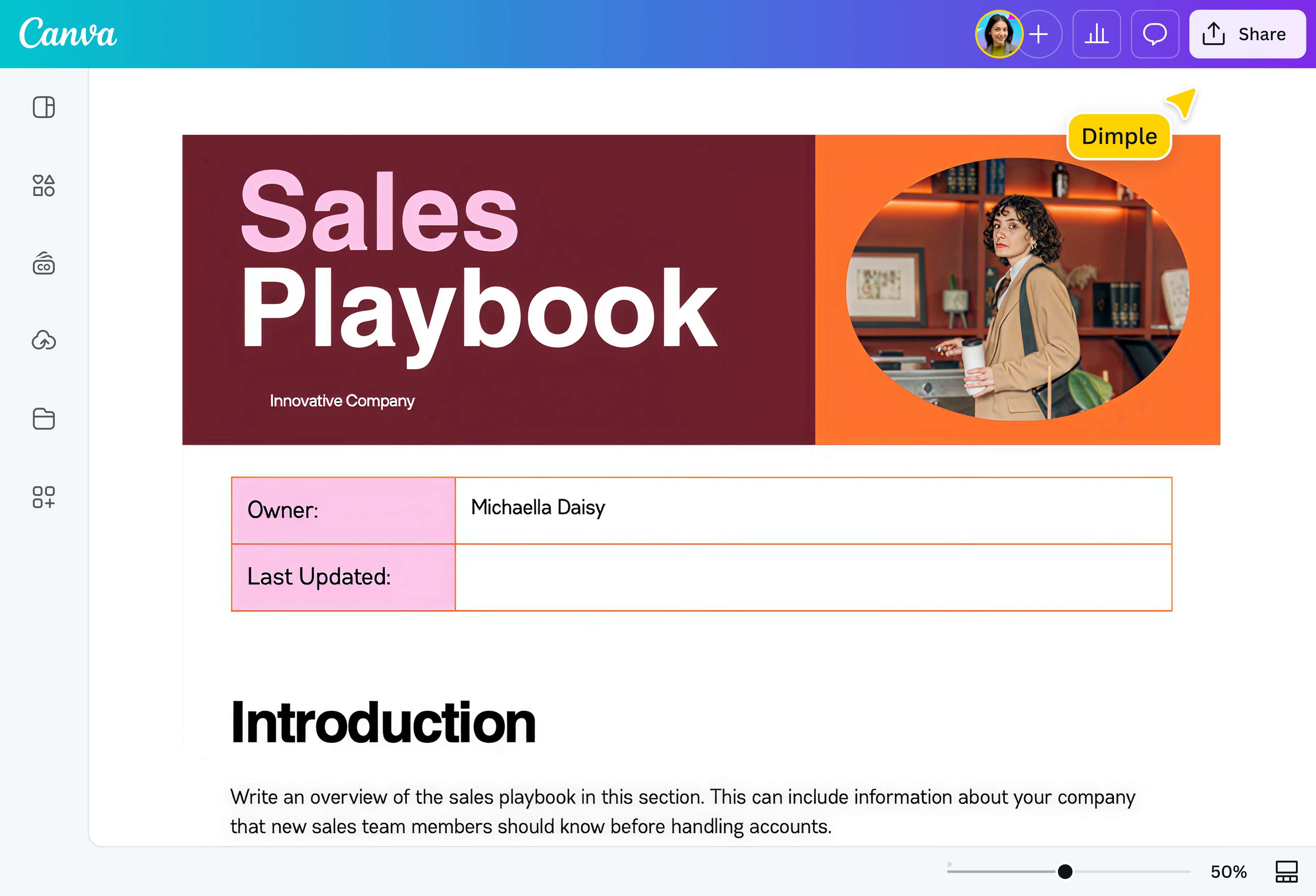
Canva sẽ hiển thị file Word của bạn. Tại đây, bạn có thể tùy chỉnh thêm văn bản, hình ảnh, biểu đồ... để tài liệu hoàn hảo hơn trước khi chuyển đổi.
3
Tải xuống dưới dạng PDF
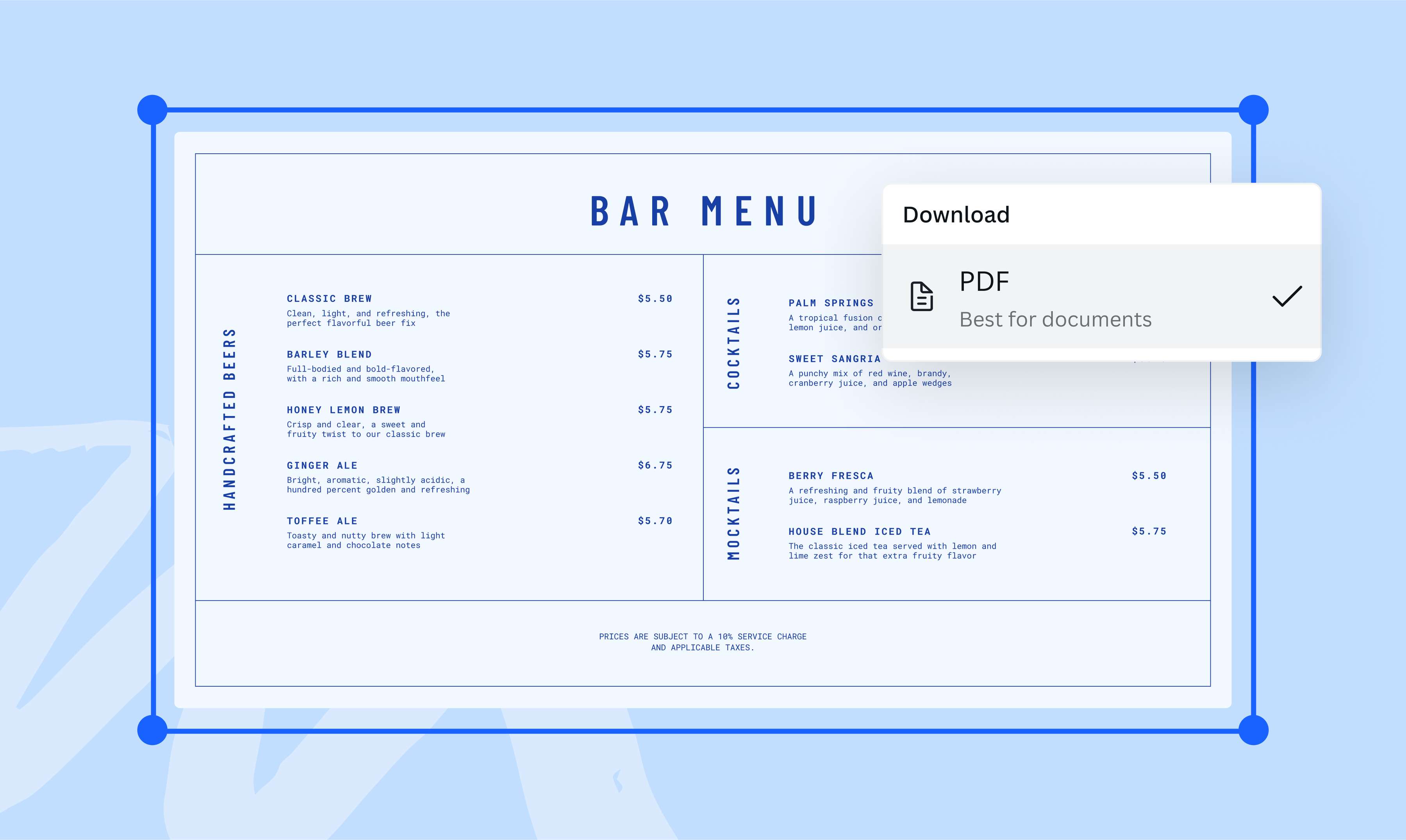
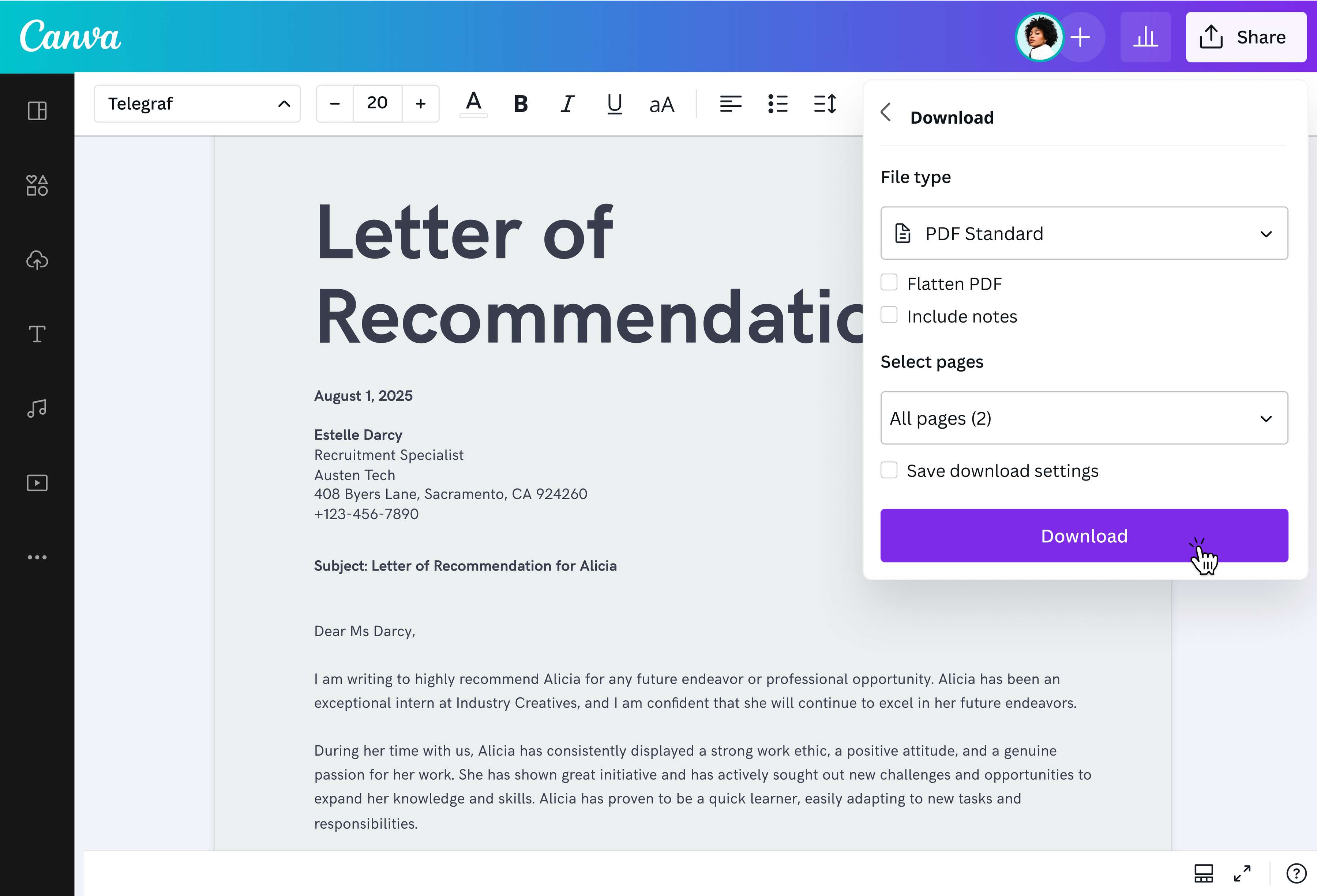
Nhấn nút "Chia sẻ", chọn "Tải xuống" và chọn định dạng PDF Standard hoặc PDF Print. File PDF của bạn sẽ được tải về máy.

Chia sẻ tài liệu dễ dàng, không lỗi định dạng
Biến file Word thành PDF là cách tốt nhất để đảm bảo tài liệu của bạn trông chuyên nghiệp và thống nhất khi chia sẻ. File PDF giữ nguyên bố cục, font chữ và hình ảnh trên mọi thiết bị, loại bỏ nỗi lo về việc người nhận mở file và thấy định dạng bị lỗi.
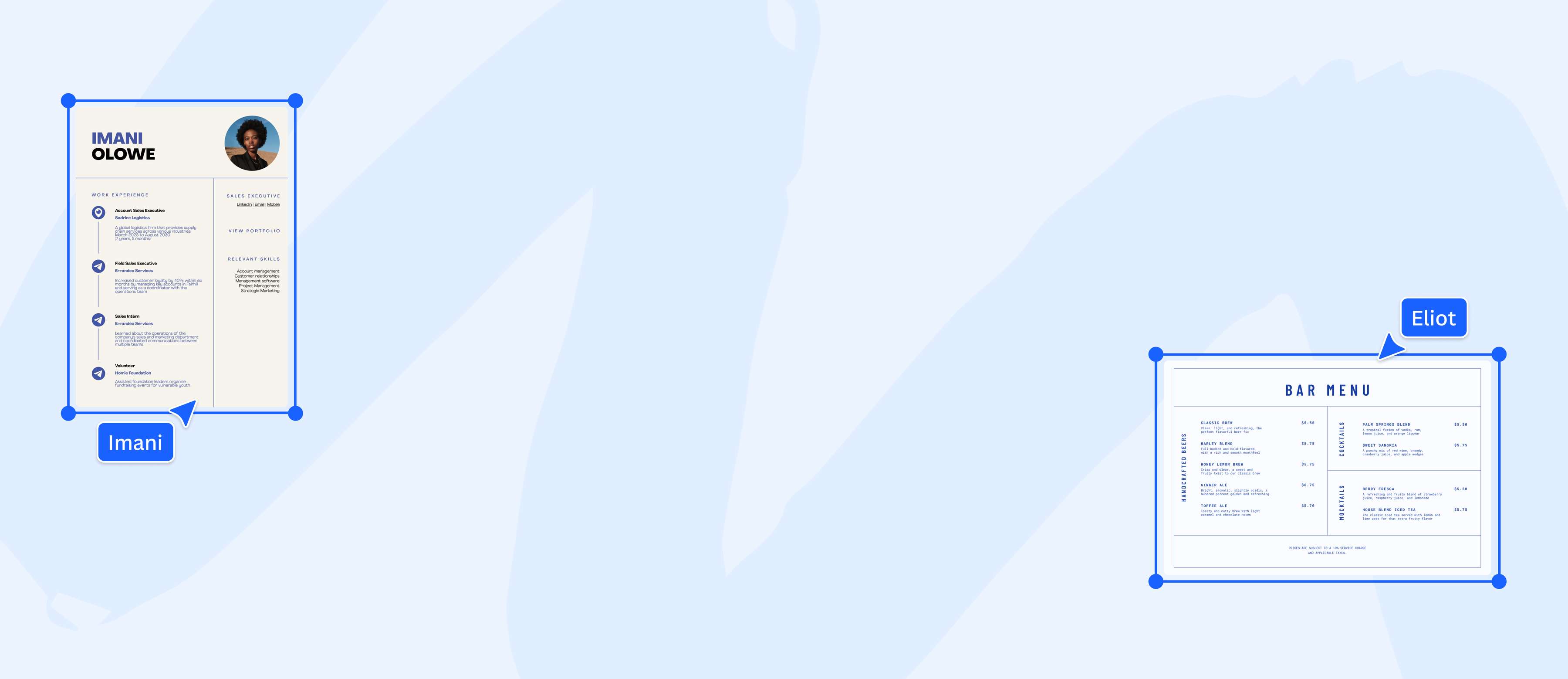
Với Canva, bạn có thể chuyển đổi nhanh chóng mọi loại tài liệu Word sang PDF, từ báo cáo công việc, bài thuyết trình, sơ yếu lý lịch cho đến thiệp mời hay thực đơn đẹp mắt.

Giữ nguyên bố cục và hình thức hoàn hảo
Sự khác biệt giữa một tài liệu chuyên nghiệp và một tài liệu kém chất lượng thường nằm ở định dạng. Với công cụ chuyển đổi của Canva, file DOC/DOCX của bạn sẽ được chuyển đổi sang PDF với độ chính xác cao, đảm bảo giữ nguyên:
- Bố cục trang: Vị trí đoạn văn, hình ảnh, bảng biểu sẽ không bị xê dịch.
- Font chữ: Các font chữ sẽ được nhúng hoặc thay thế bằng font tương đương để hiển thị chính xác.
- Hình ảnh và Đồ họa: Chất lượng hình ảnh và các yếu tố đồ họa được giữ nguyên rõ nét.
Tài liệu PDF cuối cùng sẽ trông "giống hệt bản gốc" trên mọi nền tảng.
Sức mạnh chỉnh sửa độc đáo ngay trên Canva
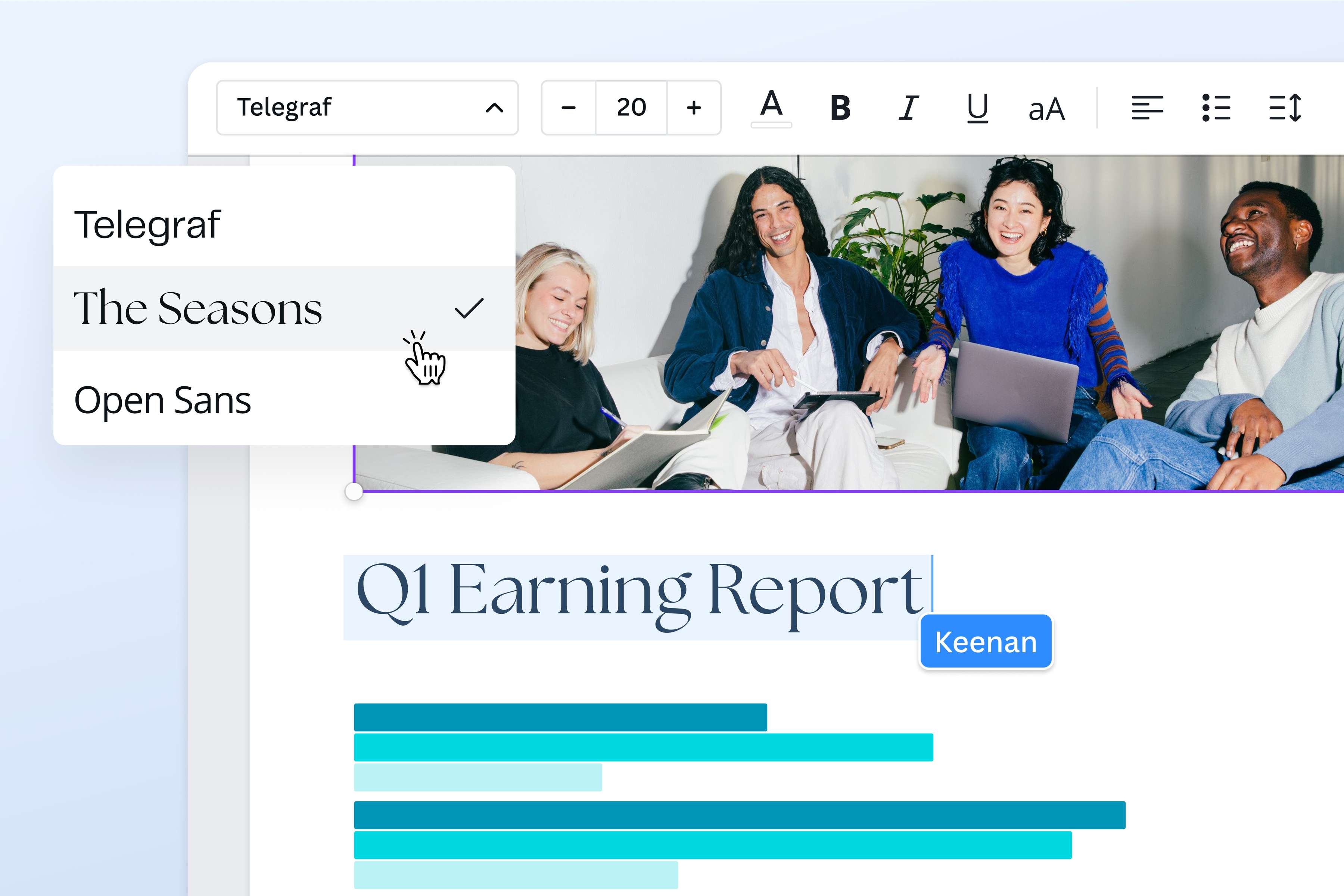
Canva không chỉ là công cụ chuyển đổi. Đây là điểm độc đáo của chúng tôi: bạn có thể **chỉnh sửa hoàn toàn file Word của mình ngay trong giao diện thiết kế trực quan** trước khi chuyển sang PDF. effortlessly.
- Cập nhật nội dung: Sửa lỗi chính tả, thay đổi văn bản, cập nhật dữ liệu.
- Tùy chỉnh thiết kế: Đổi font, màu sắc, thêm hình nền.
- Làm mới tài liệu: Dễ dàng chèn thêm hình ảnh, biểu tượng, biểu đồ, bảng biểu từ thư viện đồ sộ của Canva.
- Thêm yếu tố thương hiệu: Đảm bảo tài liệu phù hợp với nhận diện thương hiệu của bạn.
Biến tài liệu Word thành một tác phẩm thiết kế chuyên nghiệp và hoàn thiện nó trước khi chuyển đổi cuối cùng sang PDF.
Bảo mật file khi chuyển đổi trực tuyến
File Word của bạn thường chứa thông tin nhạy cảm: hợp đồng, sơ yếu lý lịch, báo cáo nội bộ hay tài liệu khách hàng. Khi tải lên để chuyển đổi, điều quan trọng là biết file của mình được xử lý như thế nào và bảo vệ đến mức nào.
Canva mã hóa toàn bộ quá trình truyền file bằng giao thức TLS, tương tự chuẩn bảo mật ngân hàng trực tuyến. Sau khi bạn tải PDF về, bản Word gốc và bản PDF đã chuyển đổi sẽ tự động xóa khỏi máy chủ — không lưu lại, không chia sẻ với bên thứ ba. Canva tuân thủ GDPR và duy trì chứng chỉ SOC 2 Type II cho hạ tầng lưu trữ dữ liệu.
Nếu làm việc với tài liệu nội bộ thường xuyên, bạn có thể lưu file trong thư mục riêng tư của tài khoản Canva, bật xác thực hai bước (2FA) và phân quyền truy cập theo từng thành viên trong nhóm — đảm bảo chỉ đúng người mới mở được đúng tài liệu.
Hướng dẫn từng bước cách chuyển file Word sang PDF
Mở Canva
Mở Canva trên trình duyệt web hoặc ứng dụng di động để dùng công cụ chuyển Word sang PDF miễn phí.Tải lên file Word
Tải lên file .doc hoặc .docx bạn muốn chuyển sang PDF.Chỉnh sửa tài liệu
Trước khi chuyển đổi, bạn có thể sửa lỗi chính tả, đổi phông chữ, chỉnh khoảng cách... Canva còn cho phép thêm và chỉnh sửa ảnh, biểu đồ.Chuyển đổi tập tin Word sang PDF
Nhấn nút "Chia sẻ" ở góc trên bên phải. Chọn "Tải xuống" và chọn khổ giấy: A4, Letter... File sẽ được tải xuống dưới dạng PDF.Chia sẻ file PDF
Sử dụng file PDF mới chuyển đổi theo nhiều cách. In ra, gửi qua email hoặc lưu trữ trên máy tính hay đám mây.
Câu hỏi thường gặp
- PDF là viết tắt của "Định dạng tài liệu di động". Đây là định dạng file phổ biến, hoạt động tốt trên mọi thiết bị và hệ điều hành. Khi chuyển đổi file Word sang PDF, file giữ nguyên định dạng ban đầu, dù xem trên máy Mac hay Windows. PDF giữ nguyên bố cục, font chữ, hình ảnh, đảm bảo dễ đọc.