只需幾個步驟,即可將.doc或.docx檔轉換為方便分享、存取與列印的PDF。使用我們免費的Word轉PDF工具,保留文字排版格式,同時節省儲存空間,讓文件管理更輕鬆。

立即建立可分享的PDF
告別相容性問題,輕鬆在各種裝置與作業系統上分享文件。透過我們免費的MSWord轉PDF工具,快速將Word檔轉為PDF。讓檔案更方便儲存、分享、壓縮、列印與保護。無論是數據繁多的商業提案、多頁學校報告,或是含有大量圖片的餐點規劃,都能將各種.doc與.docx檔案輕鬆轉換。

將DOC轉PDF以保留排版格式
我們的線上Word轉PDF工具可順暢地將檔案轉換為清晰易讀的PDF文件,完整保留所有排版格式,包括字型、行距、頁碼與縮排設定。透過電子郵件或其他平台輕鬆分享專業質感的PDF,確保內容在任何裝置上都能完整呈現、清楚可讀,並維持良好的視覺效果。

輕鬆完成最後修改
使用我們的線上Word轉PDF工具時,你可以在轉換前先修訂檔案內容。快速填寫表單、修正排版問題,並更正任何錯誤。透過加入吸睛圖片或將字型顏色調整為品牌色,為文件注入更多視覺魅力。運用資料視覺化工具新增圖表、表格與圖形。我們直覺式的拖曳文件編輯器讓你能直接修改內容,在下載為最終不可編輯版本前,先將文件優化到最佳狀態。
如何將Word轉PDF
啟動Canva
在瀏覽器或手機App中開啟Canva,即可使用我們免費的Word轉PDF工具。上傳你的Word文件
上傳你想轉換為PDF的.doc或.docx檔案。編輯你的文件
在轉換前,你可以修正文稿錯誤、變更字型、調整行距等。我們的文件編輯器也支援新增與編輯圖片、圖表與圖形。將Word轉PDF
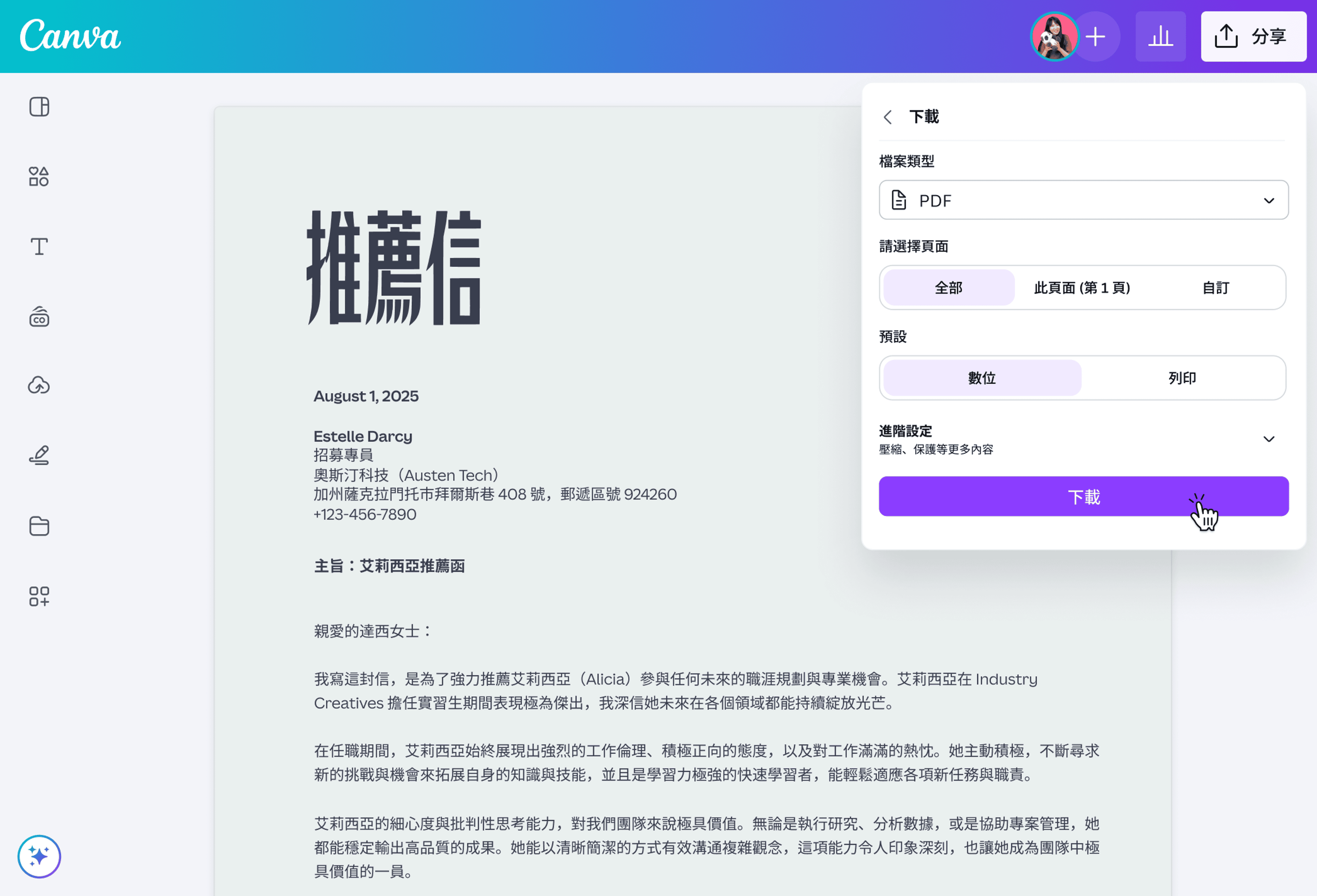
點擊右上角的分享,然後選擇下載,並挑選所需的檔案尺寸(如A4、Legal、Letter等)。文件將會下載為PDF格式。分享你的PDF
將新轉換完成的PDF靈活運用。可直接列印、透過電子郵件附件分享,或儲存在裝置與雲端資料夾中。
常見問題
- PDF是Portable Document Format(可攜式文件格式)的縮寫。這是一種廣泛使用的檔案格式,可在各種裝置與作業系統上順暢運作。當你將Word檔轉為PDF時,無論是在Mac或Windows電腦上開啟,檔案都能保留原始外觀。這是因為PDF會完整保留文件的排版格式、字型、圖片與版面配置,確保閱讀清晰度。