免費即時將PPT轉為完美PDF。使用Canva的線上PPT轉PDF工具,將PowerPoint簡報轉換為PDF,完整保留設計品質與版面配置,無需安裝任何軟體。

轉換、保留、保護
只需幾個步驟,即可免費將PPT轉為PDF。將課堂簡報、行銷企劃與商業提案轉換為靈活好用的PDF檔,方便隨時隨地存取。完整保留設計版面與格式,同時保護敏感資訊,並在各種平台與裝置間輕鬆分享內容。透過Canva流暢的PPTX轉PDF工具,一站完成所有需求。

為設計注入創意風格
在線上將PPT轉為PDF前,先為你的投影片精細調整,展現專業態度。運用風格化的AI圖像強化簡報效果,透過精美圖表呈現數據,或使用MagicDesign從一開始就為設計加入創意亮點。當你在Canva將PowerPoint轉為PDF時,讓報告、教學模組與提案簡報兼具資訊性與視覺震撼。

隨時隨地存取與分享
隨時隨地輕鬆存取與分享你的內容。將PPT轉為PDF,讓檔案在任何裝置與作業系統上都能順利開啟與瀏覽。無論是在排隊時快速檢視投影片、在咖啡廳將重點傳給團隊,或是在家中整理檔案,都能自在使用。透過Canva將PPTX轉為PDF,完整保留你的創意成果與內容品質。
如何將PPT轉PDF
開啟Canva
在App或你慣用的瀏覽器中啟動Canva,即可使用我們的線上PPT轉PDF工具。上傳你的PowerPoint檔案
從裝置中選擇要轉換的PPT檔案,或直接拖曳到頁面上。Canva會自動將PowerPoint檔轉換為可編輯設計。編輯你的檔案
確認設計是否完整保留PPT中的所有元素。在轉換為PDF前,可依需求進行編輯。新增文字、調整色彩與字型樣式,或加入相關視覺素材。線上將PPT轉PDF
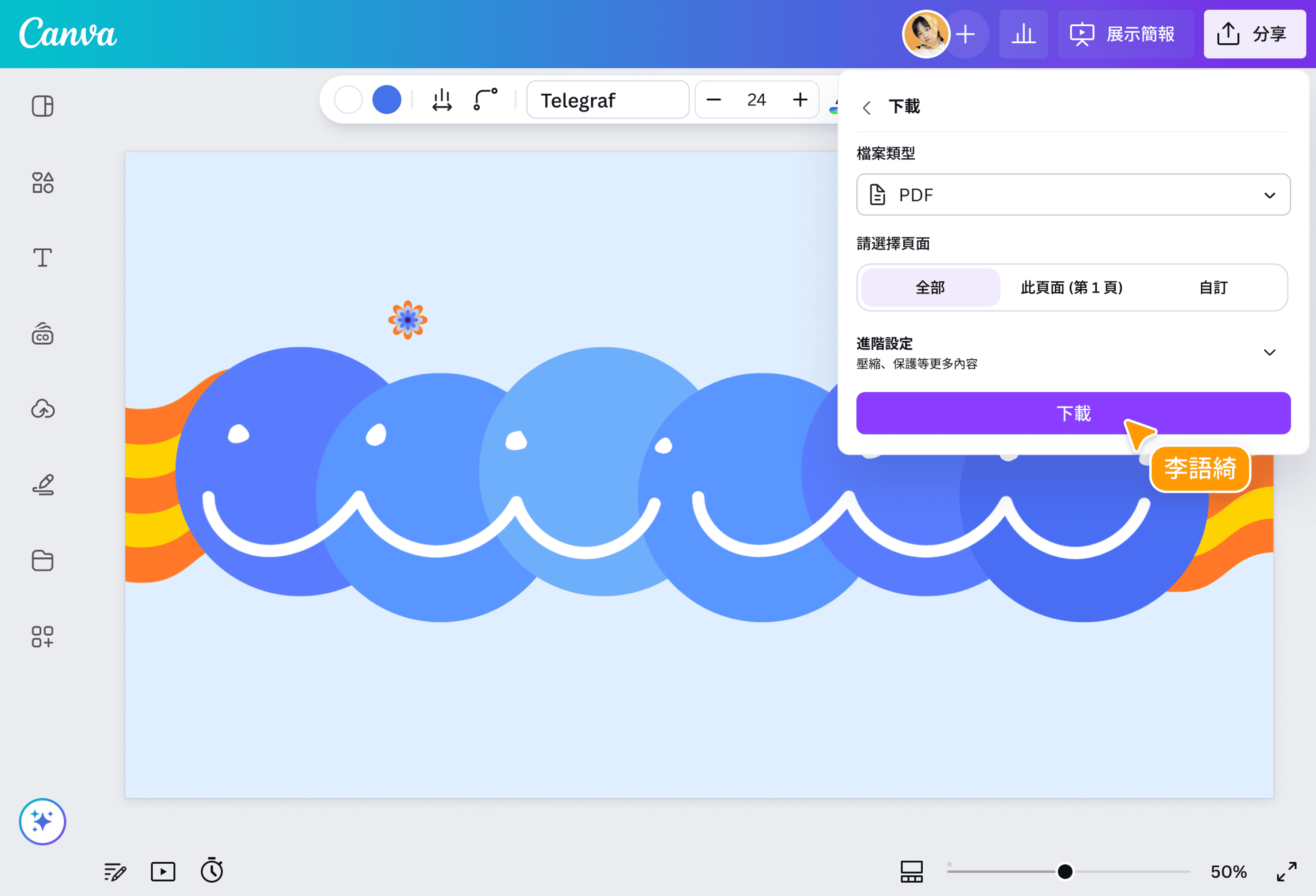
完成設計後,點擊編輯器右上角的分享。選擇下載,並在下載前選擇PDF標準或PDF印刷格式。分享你的PDF檔案
將轉換完成的PDF檔靈活運用。可作為電子郵件附件傳送、分享到雲端平台,或儲存在裝置中以便離線存取。
常見問題
- 透過我們的線上轉換工具,在桌面或手機裝置上將PowerPoint儲存並轉換為PDF。無論在哪個裝置上,都能使用相同的工具與功能順暢編輯。在將最終成品轉為高畫質PDF前,可依需求進行多或少的調整。