無料でPPTを PDFに変換
またはここにドロップ
Canvaのアップロード形式と要件について説明します。あなたのコンテンツがどのように使用されるかは、プライバシーポリシーで確認することができます。
CanvaのオンラインPPT・PDF変換ツールを使えば、デザインの品質やレイアウトを変えることなく、PPTをPDFに変換できます。
PPTをPDFに変換する方法
リストの先頭
1
ファイルをアップロードする
「ファイルをアップロードする」ボタンを選択するか、ファイルをドラッグ&ドロップする
2
デザインを編集する
初心者でも使いやすいCanvaエディターを使用して、PPTファイルに編集を加える
3
デザインをダウンロードする
PDF文書としてデザインをダウンロードし、無料でPPTからPDFに変換する
リストの最後

PPTをフレキシブルなPDFに変換
Canvaなら、無料でわずか数回のクリックでPPTをPDFに変換します。 講義スライド、マーケティングプラン、ビジネス企画書などを外出先からアクセスできるフレキシブルなPDFに変換できます。 デザインレイアウトやフォーマットを保持し、機密情報を保護し、プラットフォームやデバイス間でコンテンツを簡単に共有できるようになります。 CanvaのシームレスなPPT・PDFコンバータで、情報をフレキシブルに変換して共有しましょう。


PPTから変換されたPDFを、いつでもどこでもアクセス
Canvaの共有機能なら、必要なときにいつでもコンテンツにアクセスして共有することができます。 PDFをPPTに変換し、任意のデバイスおよびオペレーティングシステム上で簡単にファイルを表示させることが可能です。 外出先、行列に並んでいる間にスライドに目を通したり、カフェでチームに要点を送ったり、自宅で気軽にファイルを整理したり。 Canvaを使ってPPTをPDFに変換し、効率よくコンテンツを共有していつでもアクセスできるようにしましょう。
PPTをPDFに変換する方法
Canvaを開く
アプリまたは任意のウェブブラウザでCanvaを起動します。PPTファイルをアップロードする
デバイスから変換したいPPTファイルを選択、またはページの上にドラッグアンドドロップします。 CanvaはPPTファイルを編集可能なデザインに自動変換します。ファイルを編集する
デザインにPPTファイルのコンテンツがすべて含まれているか確認してください。 PDFに変換する前に、 新しいテキストを挿入したり、色やフォントスタイルを切り替えたり、関連するビジュアル素材を追加したりして、必要な編集をします。オンラインでPPTをPDFに変換する
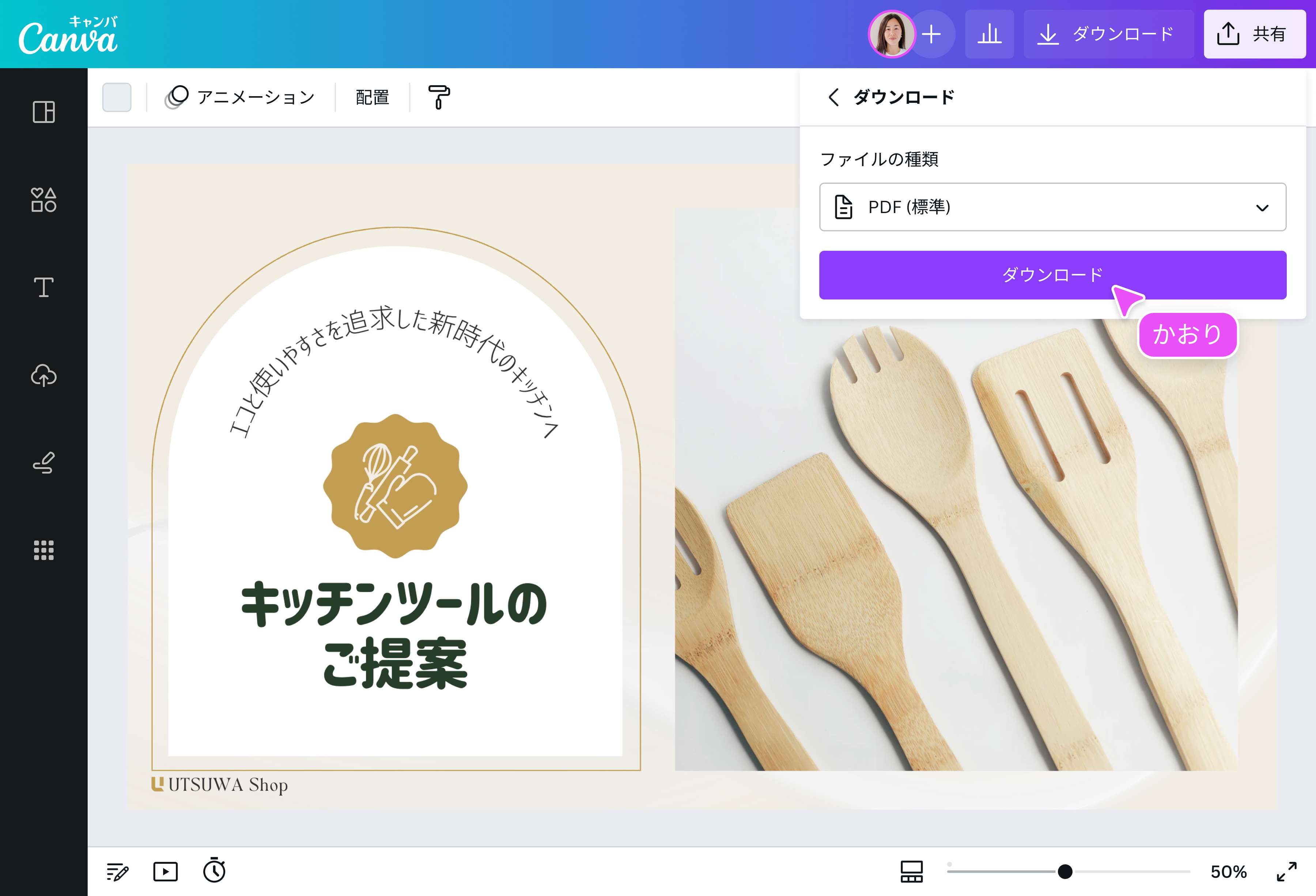
エディターの右上にある「共有」から ダウンロードを選択し、ファイルをダウンロードする前にPDF標準またはPDF印刷のいずれかを選択します。PDFファイルをダウンロード・共有する
PDFファイルをダウンロードしたあとは、電子メールの添付ファイルとして送信したり、クラウドプラットフォームで共有したり、デバイスに保存してオフラインでアクセスできます。
よくあるご質問
- はい。Canvaなら、無料でパワーポイントのPPTファイルをPDFファイルに変換できます。コストなしで高品質のPDFファイルに置き換えることができ、ファイル管理にも最適で作業もはかどります。