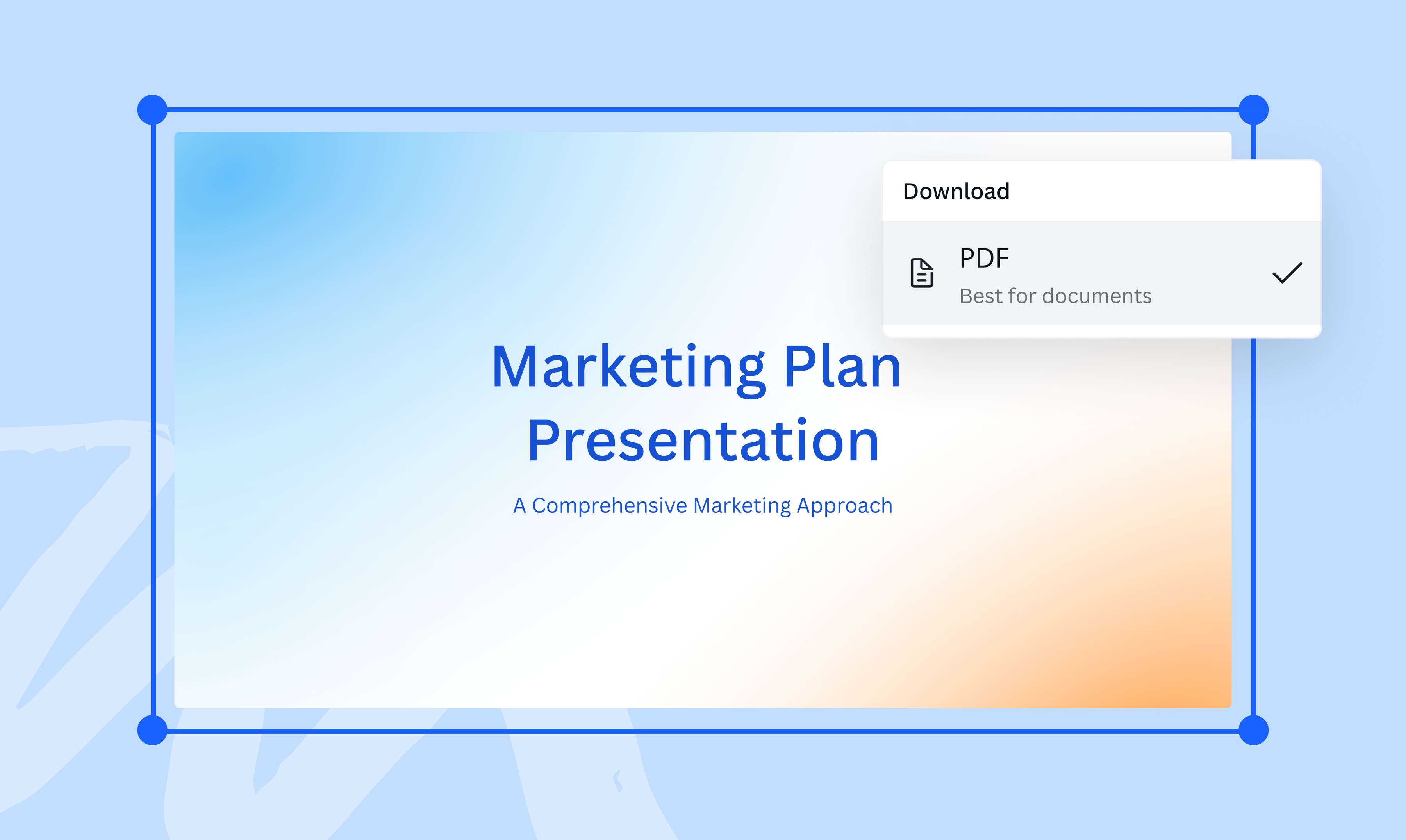
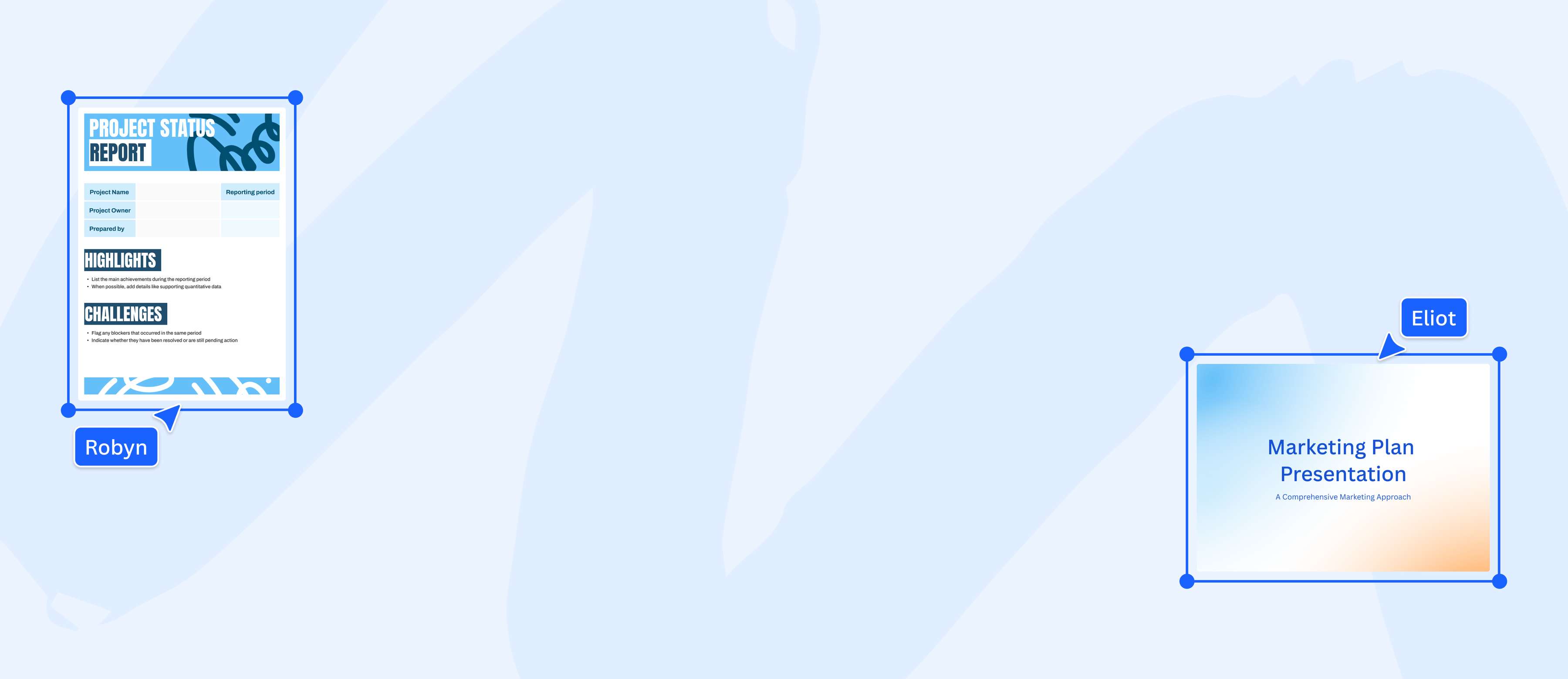
Convertissez un PPT en PDF gratuitement
Enregistrez et partagez des documents impeccables avec notre outil en ligne pour convertir vos PowerPoints en PDF gratuitement en quelques clics. Utilisez l’outil « PPT to PDF » en ligne gratuit de Canva pour transformer vos présentations PowerPoint en PDF sans compromis sur la qualité ni mise en page en chantier. Aucune installation de logiciel n’est requise !
ou le déposer ici
En savoir plus sur les formats et les exigences d’importation de Canva. Consultez notre Politique de confidentialité pour découvrir comment nous utilisons votre contenu.
Essayez ces outils pour vos documents
Modifiez, convertissez, traduisez des PDF et bien plus encore. Tous les outils d’édition de PDF dont vous avez besoin !
Comment convertir un Powerpoint en PDF ?
1
Importez des fichiers
Sélectionnez le bouton « Télécharger votre fichier » ou faites glisser et déposez facilement vos fichiers dans la section.
2
Modifiez votre design
Effectuez quelques retouches rapides sur votre fichier PPT à l’aide de notre éditeur convivial pour les débutants.
3
Téléchargez votre design
Enfin, convertissez gratuitement du PPT en PDF en téléchargeant votre conception sous forme de document PDF.
Convertissez, préservez, protégez
Convertir un PPT en PDF gratuitement, c’est facile ! Transformez vos supports de cours, présentations marketing ou encore propositions commerciales format PPT en PDF flexibles et facilement accessibles où que vous soyez. Préservez la mise en page de votre design, verrouillez les informations sensibles et partagez facilement votre contenu sur toutes les plateformes dans un format lisible depuis n’importe quel appareil. Faites tout cela et bien plus encore avec l’outil « PPT to PDF » de Canva.

Ajoutez une touche créative
Montrez votre sérieux et faites les dernières retouches sur votre diaporama avant de convertir un PowerPoint en PDF en ligne. Boostez vos présentations avec des images IA stylisées, visualisez les données à travers de superbes diagrammes ou traduisez vos slides avec le traducteur PDF. Transformez vos rapports, leçons, pitchs et présentations en un document percutant et mémorable lorsque vous convertissez un PPT ou PPTX en PDF sur Canva.
Consultez et partagez vos fichiers où que vous soyez
Montrez votre sérieux et faites les dernières retouches sur votre diaporama avant de convertir un PowerPoint en PDF en ligne. Transformez votre PPT en PDF pour afficher facilement vos fichiers depuis n’importe quel appareil et système d’exploitation. Parcourez vos diapositives en faisant la queue à la boulangerie, envoyez les points clés à votre équipe depuis un café ou organisez vos fichiers tranquillement depuis votre canapé. Utilisez Canva pour convertir un PowerPoint en PDF et préserver l’intégrité de votre travail créatif.
Comment convertir un Powerpoint en PDF ?
Ouvrez Canva
Lancez Canva dans l’application mobile ou sur votre navigateur préféré pour accéder à notre outil « PPT to PDF » en ligne.Importez votre fichier PowerPoint
Sélectionnez le fichier Powerpoint à convertir en PDF depuis votre appareil ou utilisez l’outil glisser-déposer pour l’ouvrir dans la plateforme. Canva créera automatiquement un design modifiable à partir de votre fichier PowerPoint.Éditez votre PPT
Vérifiez que votre design contient tous les éléments de votre fichier PPT dans la version finale. Modifiez votre fichier si nécessaire avant de convertir le PPT en PDF. Insérez du texte, changez les couleurs et de style de police ou ajoutez de nouvelles images si vous le désirez.Convertissez votre PPT en PDF en ligne
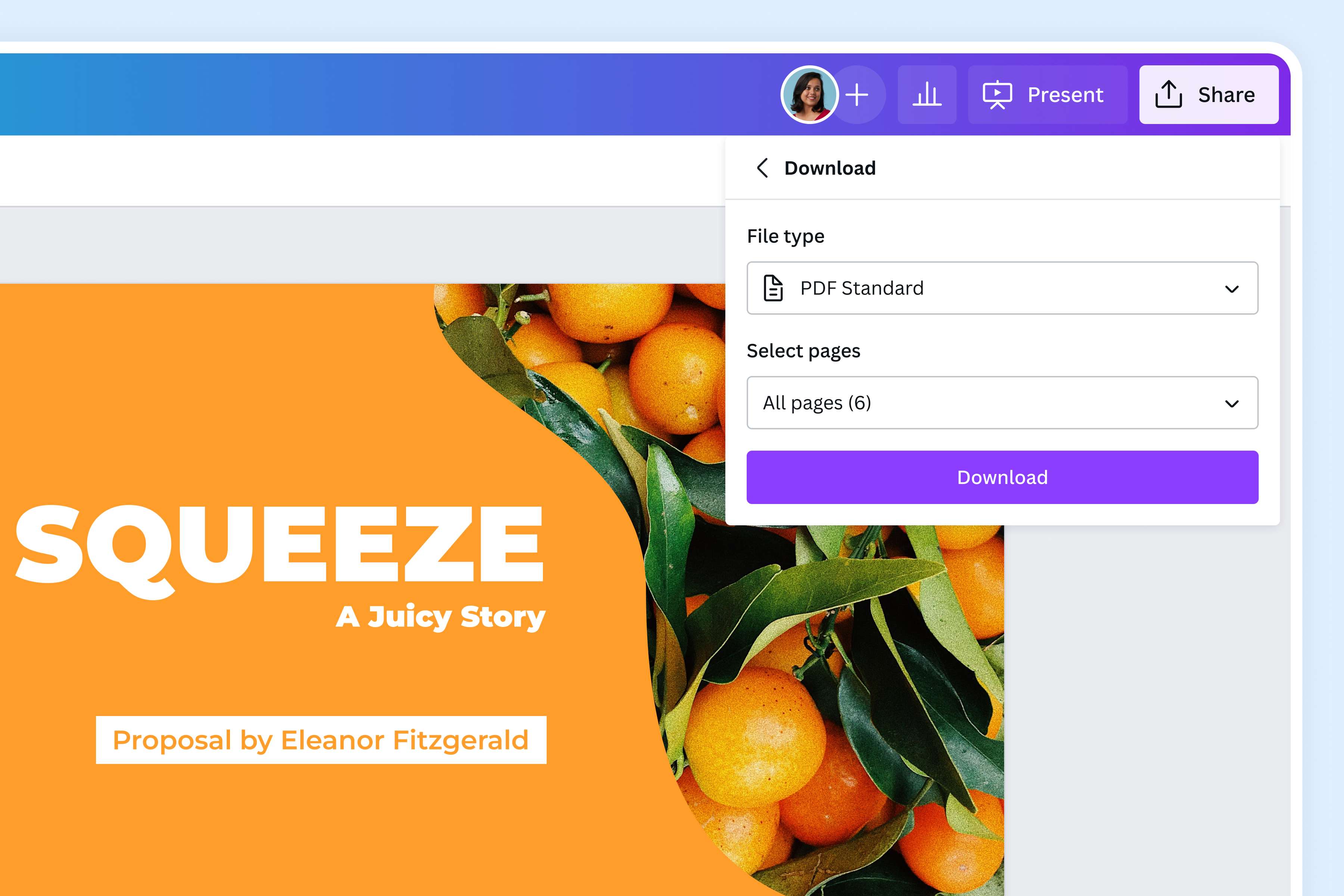
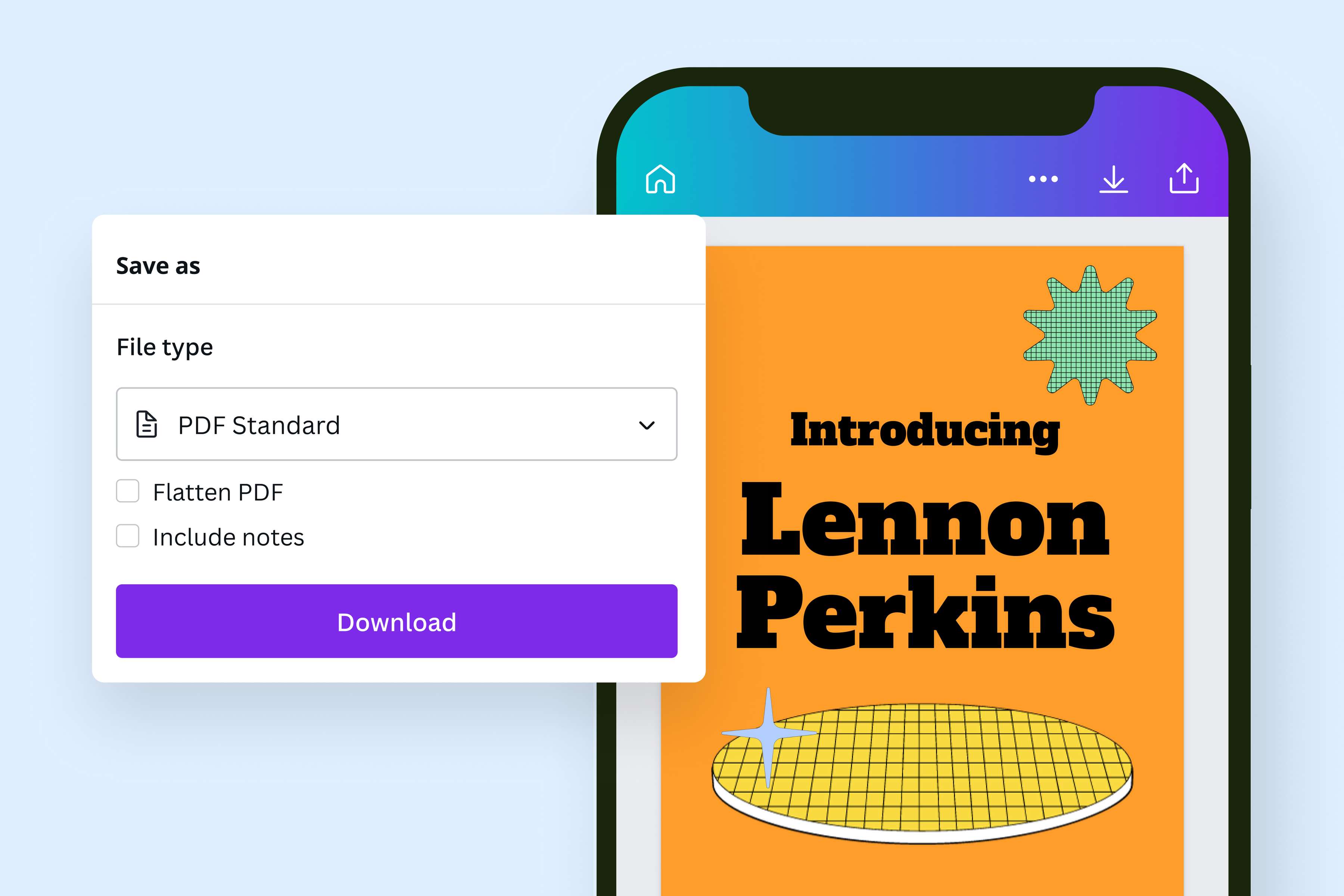
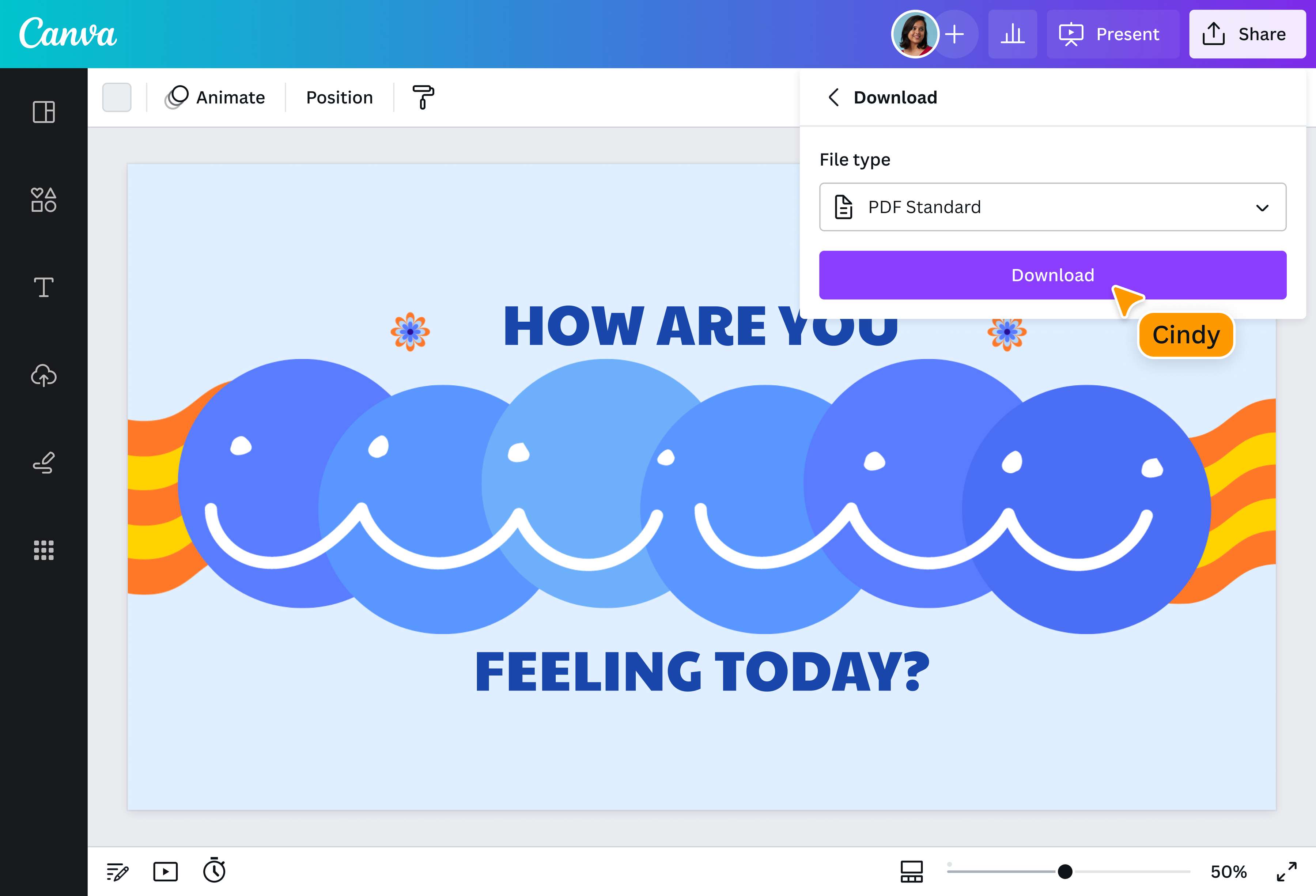
Finalisez votre travail en cliquant sur Partager dans le coin supérieur droit de l’éditeur. Sélectionnez Télécharger, puis choisissez entre PDF standard ou PDF pour impression avant de télécharger votre fichier PPT en PDF.Partagez votre fichier PDF
Et voilà ! Utilisez votre fichier PDF converti comme vous le souhaitez. Envoyez-le sous forme de pièce jointe dans un e-mail, partagez-le dans le cloud ou gardez-le sur votre appareil pour y accéder hors ligne.
Questions fréquentes
- Enregistrez et convertissez vos PowerPoints en PDF à l’aide de notre outil « PPT to PDF » en ligne disponible depuis votre ordinateur ou sur l’appli mobile. Profitez des mêmes fonctionnalités et modifiez vos fichiers en toute simplicité peu importe l’appareil. Modifiez autant que vous le souhaitez (ou pas du tout) avant de convertir votre PPT en PDF de haute qualité.