Kostenlos online PPT in PDF umwandeln
Wandle PPT-Dateien sofort und kostenlos in perfekte PDFs um. Mit dem Online-PPT-in-PDF-Converter von Canva kannst du deine PowerPoint-Präsentationen umwandeln, ohne dass die Qualität des Designs oder das Layout verloren gehen — ganz ohne zusätzliche Software zu installieren.
oder ziehe es hierhin
Infos zu den Upload-Formaten und Anforderungen von Canva. In unserer Datenschutzrichtlinie erfährst du, wie wir deine Inhalte verwenden.
Entdecke weitere Tools zum Bearbeiten von Dokumenten
Bearbeite, konvertiere und übersetze PDFs. Alle PDF-Bearbeitungs-Tools, die du brauchst!
Wie man PPT in PDF umwandelt
1
Lade deine PPT-Datei hoch
Wähle die Schaltfläche „Datei hochladen“ oder ziehe deine PPT-Datei einfach per Drag & Drop in den entsprechenden Bereich.
2
Bearbeite dein Design
Mit unserem einsteigerfreundlichen Editor kannst du deine PPT-Datei schnell nachbearbeiten.
3
Lade dein Design herunter
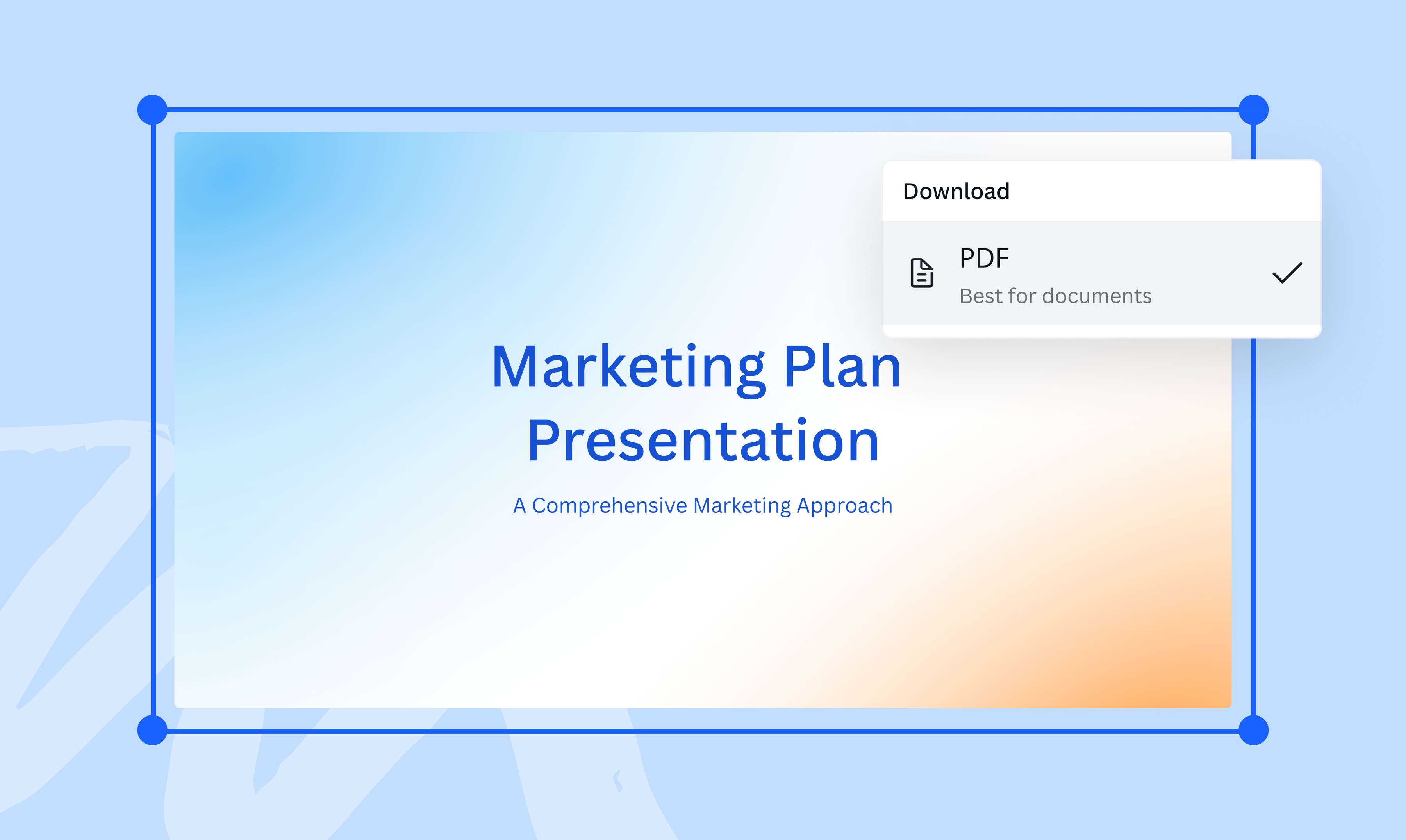
Schließlich kannst du deinen Entwurf kostenlos von PPT in PDF umwandeln, indem du ihn einfach als PDF-Dokument herunterlädst.
Umwandeln, sichern, schützen
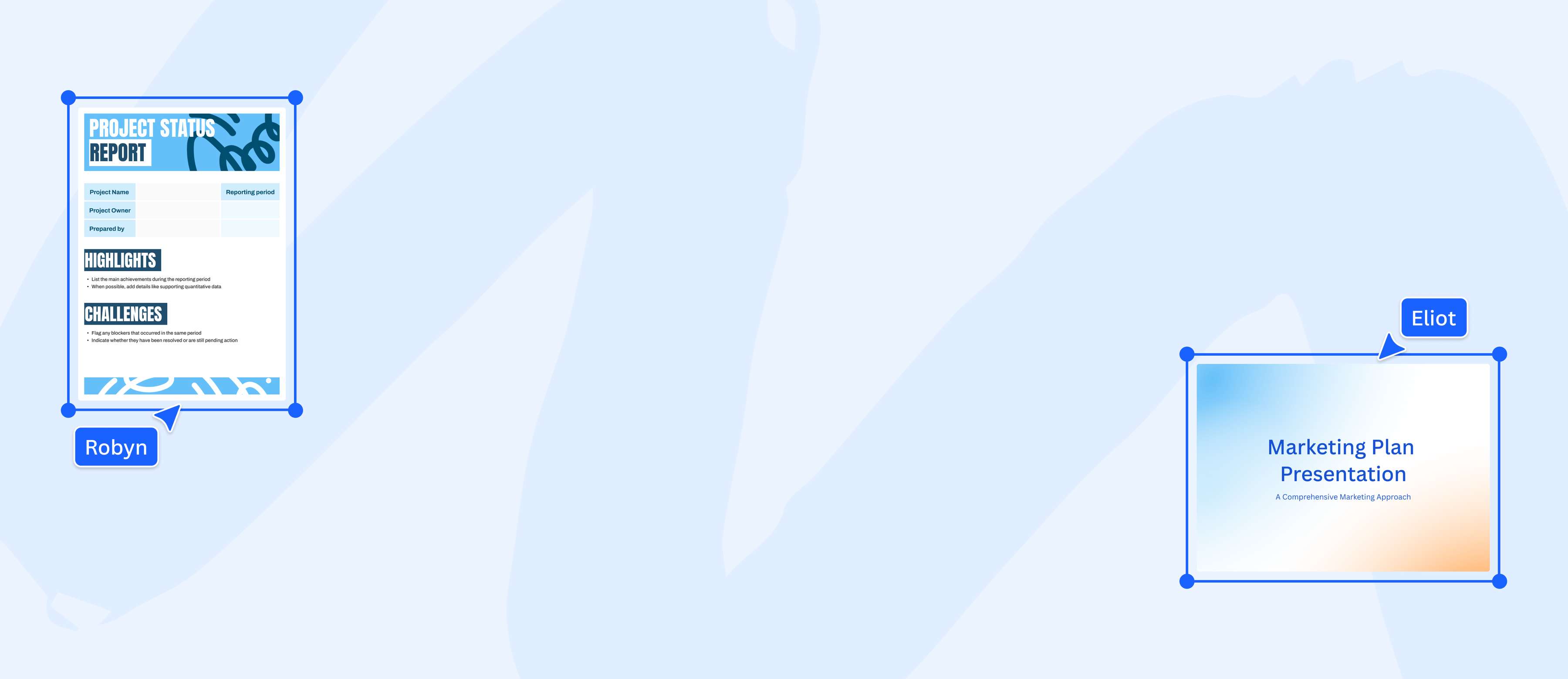
Konvertiere PPT-Dateien mit nur wenigen Klicks kostenlos in PDF. Wandle Vorlesungsfolien, Marketing-Pläne und andere Dokumente in vielseitige PDFs um, auf die du bequem unterwegs zugreifen kannst. Behalte deine Design-Layouts und Formatierungen bei, schütze sensible Informationen und teile deine Inhalte im Handumdrehen auf verschiedenen Plattformen und Geräten. Das alles und noch viel mehr kannst du mit dem praktischen PPT-zu-PDF-Converter von Canva tun.
Verleih deiner Datei kreatives Flair
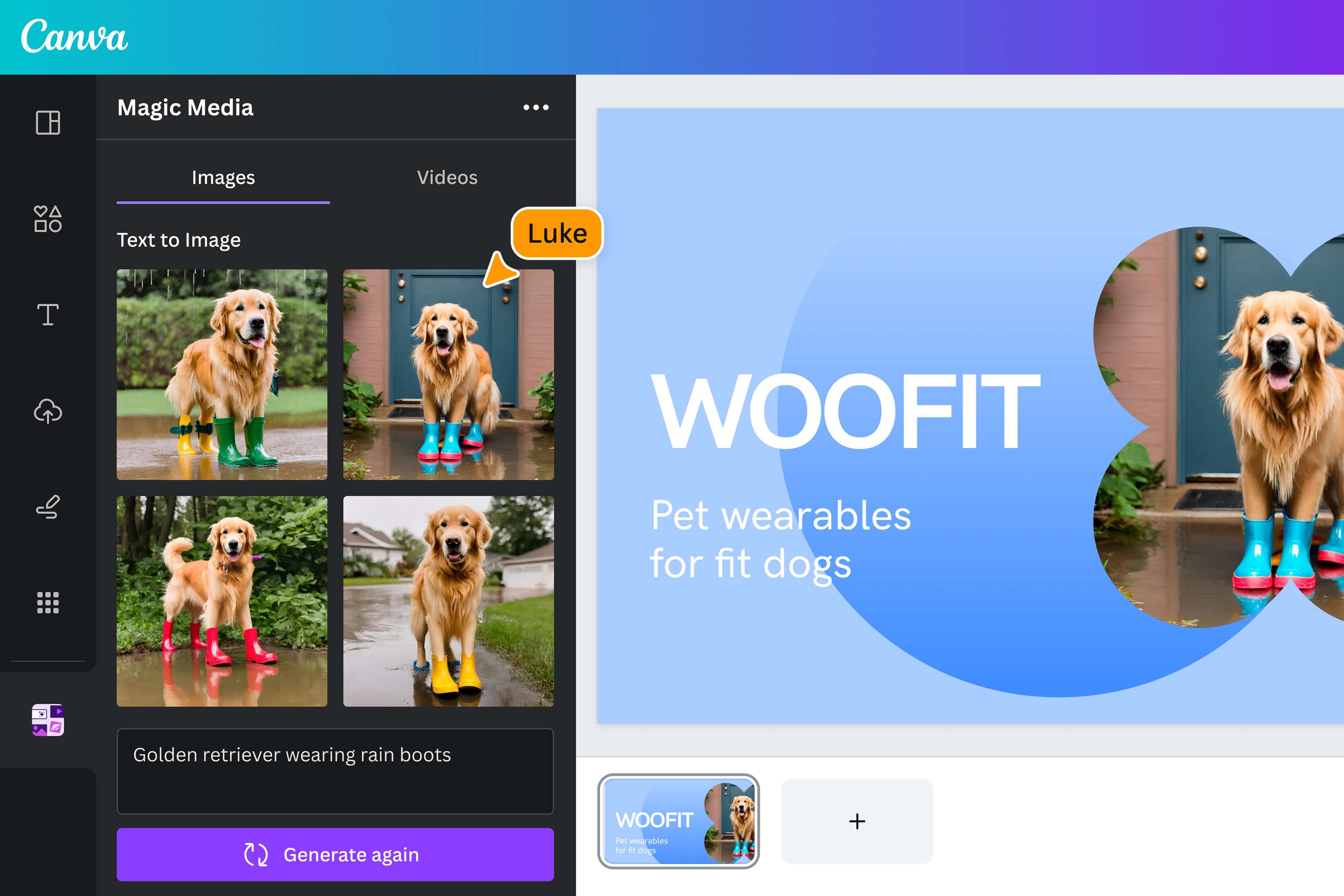
Zeige, dass du es ernst meinst, und verpasse deinen Folien den letzten Schliff, bevor du dein PPT online in PDF umwandelst. Werte deine Präsentationen mit stilisierten KI-Bildern auf, veranschauliche Daten mit schönen Diagrammen oder lass mit Magic Design ein wenig Design-Magie in deine Dokumente fließen. Verwandle deine Berichte, Module und Pitches in informative und gleichzeitig beeindruckende Kunstwerke, indem du deine PowerPoints mit Canva online in PDF umwandelst.
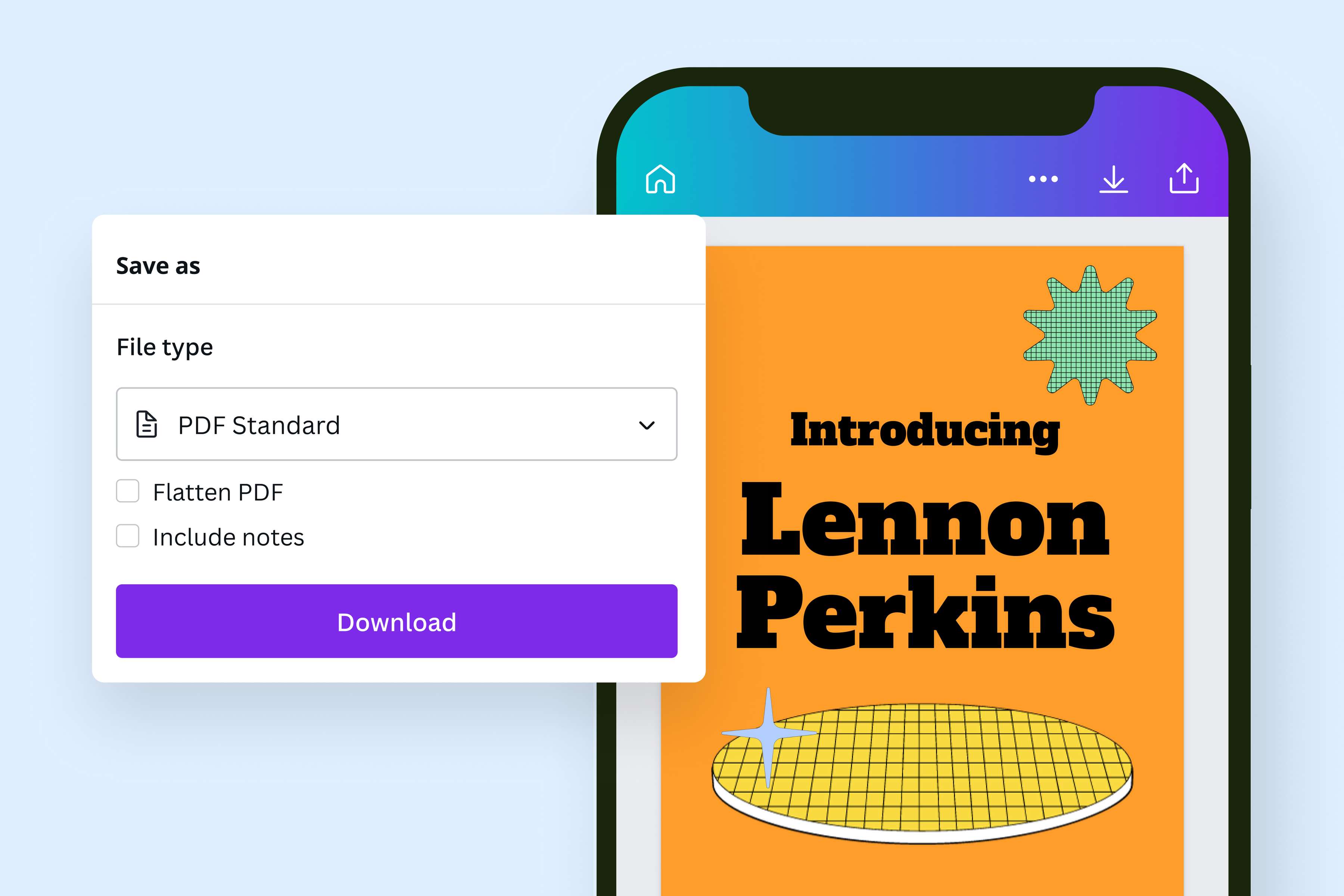
Greife jederzeit und überall auf deine PDFs zu oder teile sie
Erlebe, wie einfach es sein kann, auf deine Inhalte zuzugreifen und sie zu teilen, wann immer und von wo aus du möchtest. Wandle PPTs in PDFs um, damit deine Dateien auf jedem Gerät und Betriebssystem betrachtet werden können. Geh deine Folien durch, während du in der Warteschlange stehst, schick deinem Team wichtige Infos aus einem Café oder organisiere deine Ordner und Dateien bequem von zu Hause aus. Verwende Canva, um PPT in PDF umzuwandeln, ohne dass die Integrität deiner kreativen Arbeit beeinträchtigt wird.
Wie man PPT in PDF umwandelt
Öffne Canva
Starte Canva in der App oder in deinem bevorzugten Web-Browser, um online auf unseren PPT-zu-PDF-Converter zuzugreifen.Lade deine PowerPoint-Datei hoch
Wähle die PPT-Datei, die du umwandeln möchtest, von deinem Gerät aus oder ziehe sie schnell per Drag & Drop auf die Seite. Canva erstellt automatisch ein bearbeitbares Design aus deiner PowerPoint-Datei.Bearbeite deine Datei
Prüfe, ob dein Design alle Elemente deiner PPT-Datei enthält. Bearbeite sie nach Bedarf, bevor du sie in PDF umwandelst. Füge neuen Text ein, ändere die Farben und Schriftarten oder füge relevante Bilder hinzu.Online PPT in PDF umwandeln
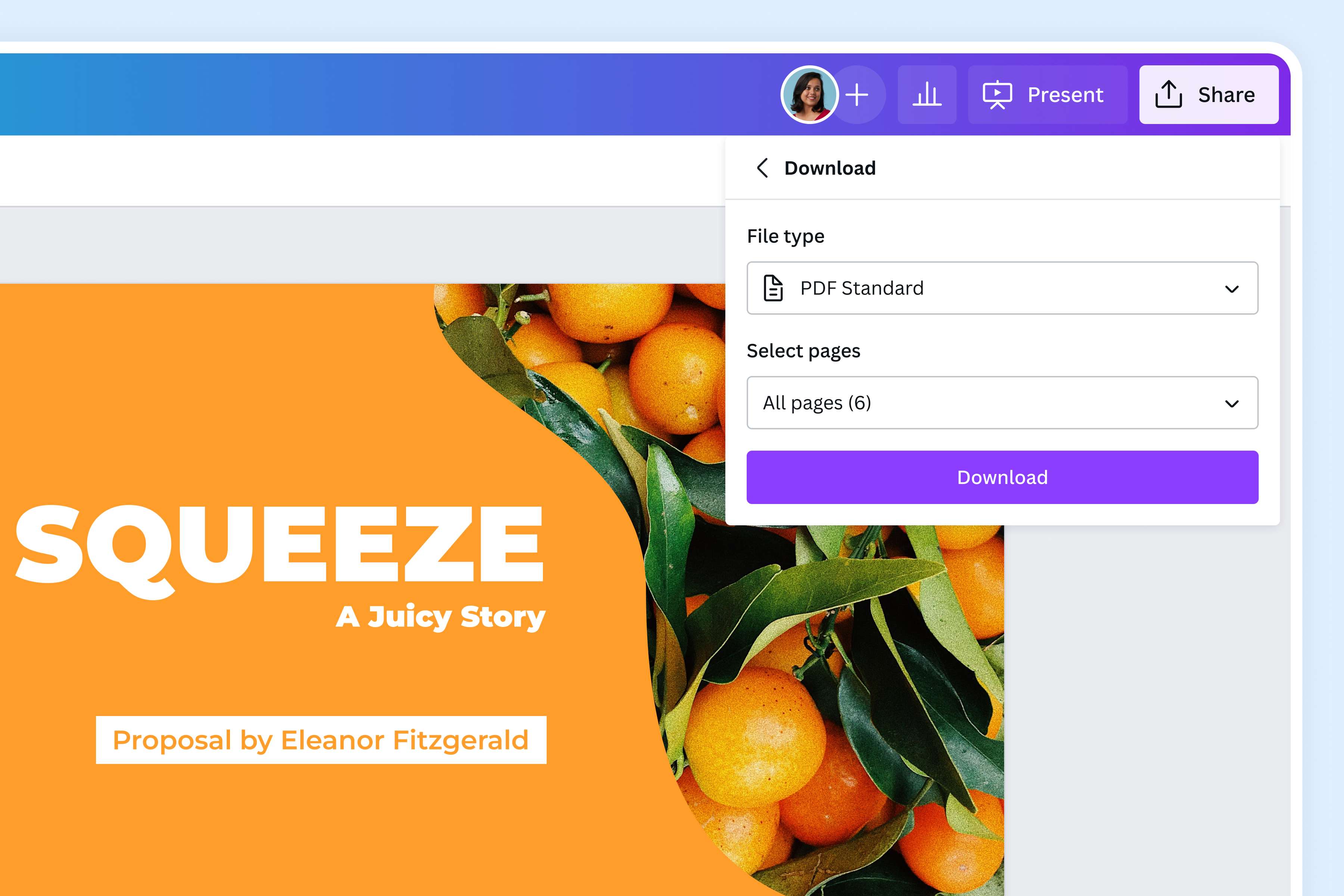
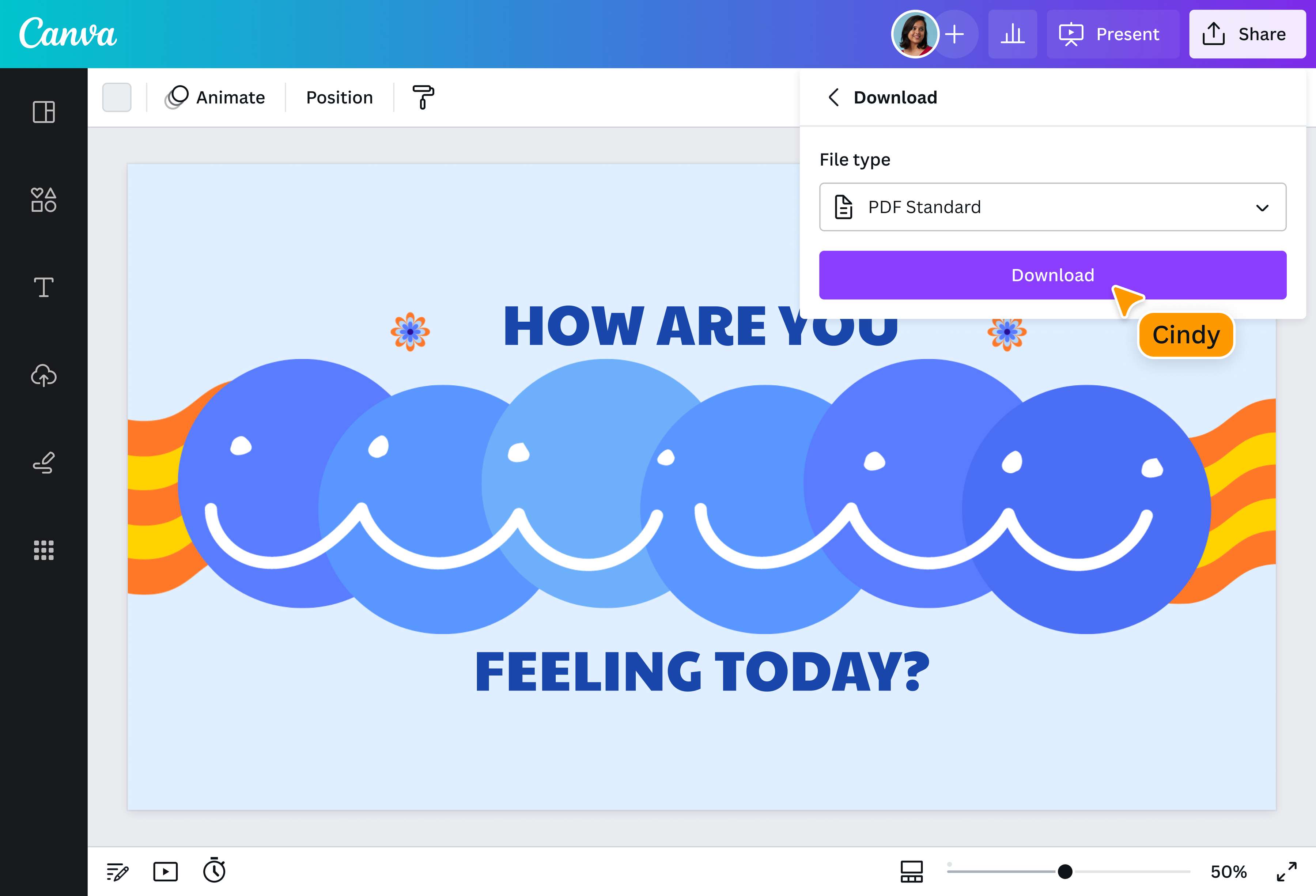
Schließe deine Arbeit ab, indem du in der oberen rechten Ecke des Editors auf „Teilen“ klickst. Klicke auf „Download“ und wähle dann zwischen „PDF: Standard“ (zum Versenden online) und „PDF-Druck“ (wenn du dein PDF ausdrucken möchtest), bevor du deine Datei im entsprechenden Format herunterlädst.PDF-Datei teilen
Verwende deine neu umgewandelte PDF-Datei so, wie du möchtest. Versende sie als E-Mail-Anhang, teile sie auf Cloud-Plattformen oder speichere sie lokal auf deinem Gerät, um sie offline abzurufen.
Häufig gestellte Fragen
- Speichere PowerPoint-Dateien ganz einfach als PDF — mit unserem Online-Converter-Tool, verfügbar für Desktop- und Mobilgeräte. Nutze die gleichen Werkzeuge und Funktionen auf allen Geräten und bearbeite deine Designs nahtlos, egal ob du am Handy, Tablet, PC oder Mac arbeitest. Ändere so viel oder so wenig, wie du möchtest, bevor du das fertige Werk in eine hochwertige PDF-Datei umwandelst.