Kostenlos JPG in PDF umwandeln
Optimiere die Verwaltung deiner Bilddateien und spare Speicherplatz, indem du JPG-Dateien in das PDF-Format konvertierst. Mit dem kostenlosen JPG-in-PDF-Umwandlungs-Tool von Canva kannst du deine Fotos ohne Qualitätsverlust oder lästige Wasserzeichen bearbeiten und verschönern.
oder ziehe es hierhin
Infos zu den Upload-Formaten und Anforderungen von Canva. In unserer Datenschutzrichtlinie erfährst du, wie wir deine Inhalte verwenden.
Entdecke weitere Tools zum Bearbeiten von Dokumenten
Bearbeite, konvertiere und übersetze PDFs. Alle PDF-Bearbeitungs-Tools, die du brauchst!
So wandelst du JPGs in PDFs um
1
Lade dein Bild hoch
Klicke den Button „Lade dein Bild hoch“ oder ziehe deine Datei in das Feld.
2
Bearbeite dein Design
Mit unserem einsteigerfreundlichen Editor kannst du deinem Bild noch den letzten Schliff geben.
3
Lade dein Design herunter
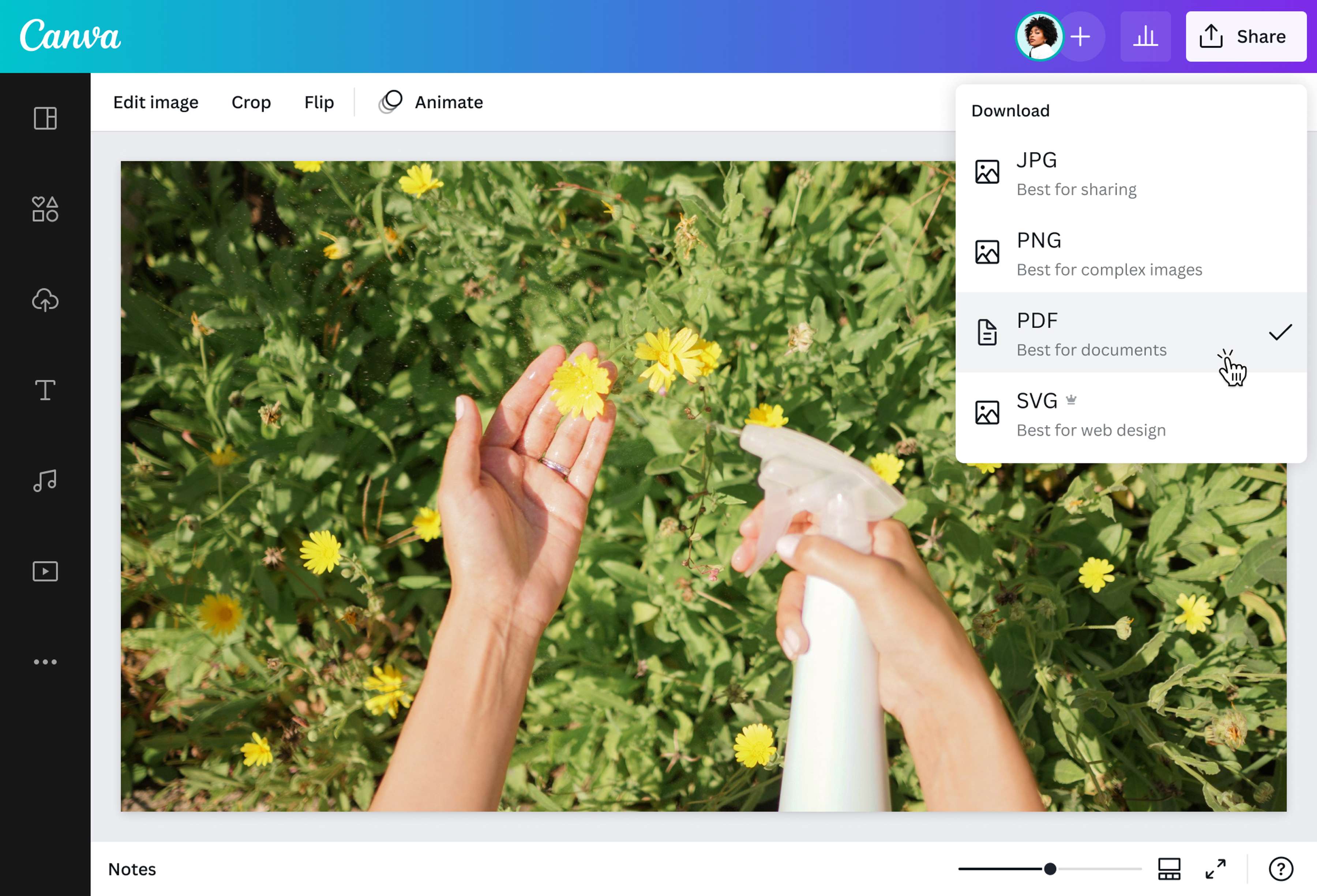
Konvertiere dein JPG-Bild schließlich kostenlos in das PDF-Format, indem du dein Design als PDF-Dokument herunterlädst.
Schaffe freien Speicherplatz
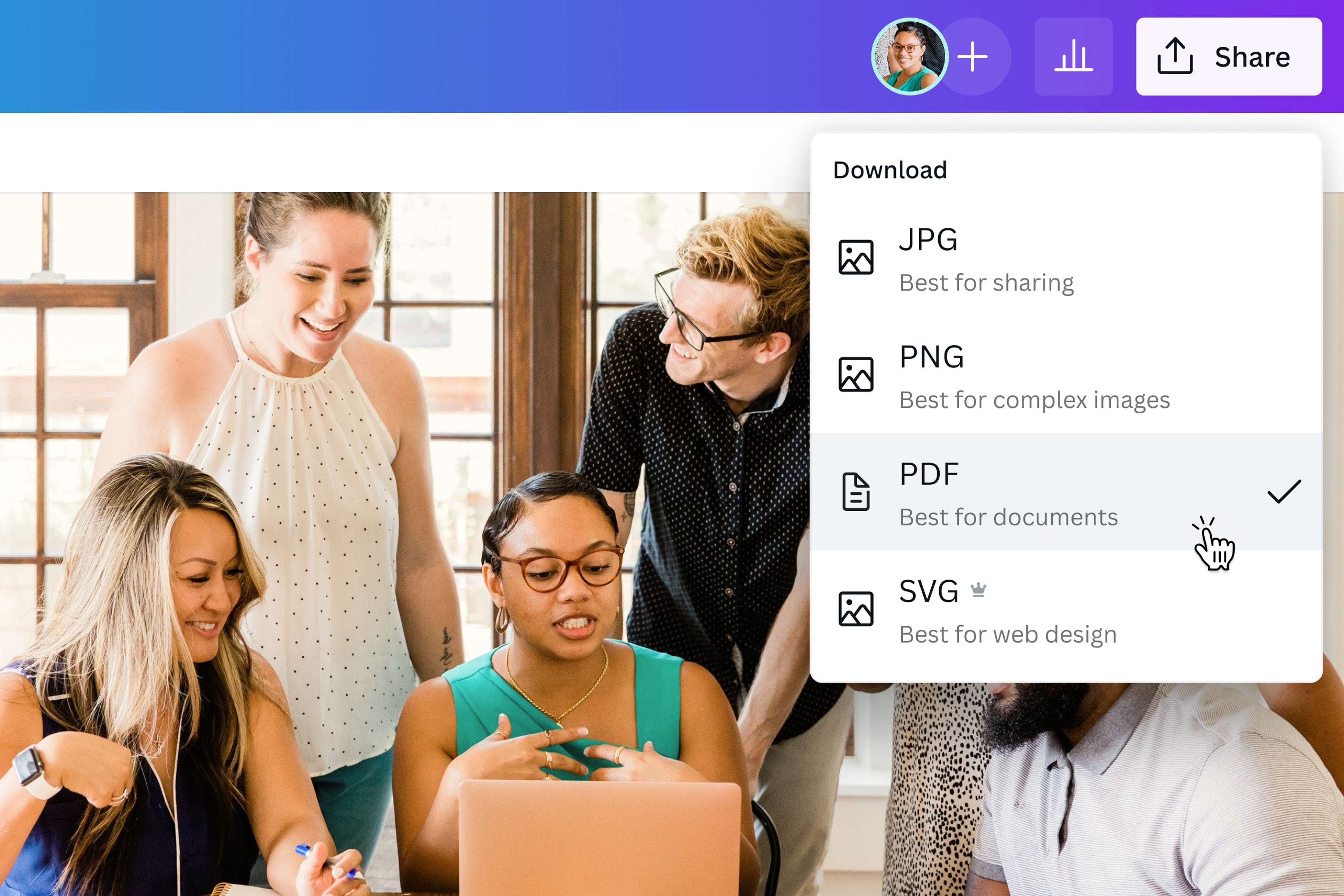
Bewahre deine digitalen Fotos gut geordnet auf und füge neue Erinnerungen hinzu. Verringere die Größe deiner Dateien, indem du sie in das PDF-Format konvertierst. Wenn du das Format mit dem Canva-Tool zur JPG-in-PDF-Konvertierung umwandelst, bleibt die Bildqualität erhalten und du musst keinen zusätzlichen Speicherplatz kaufen.
Gestalte deine Bilder kreativ
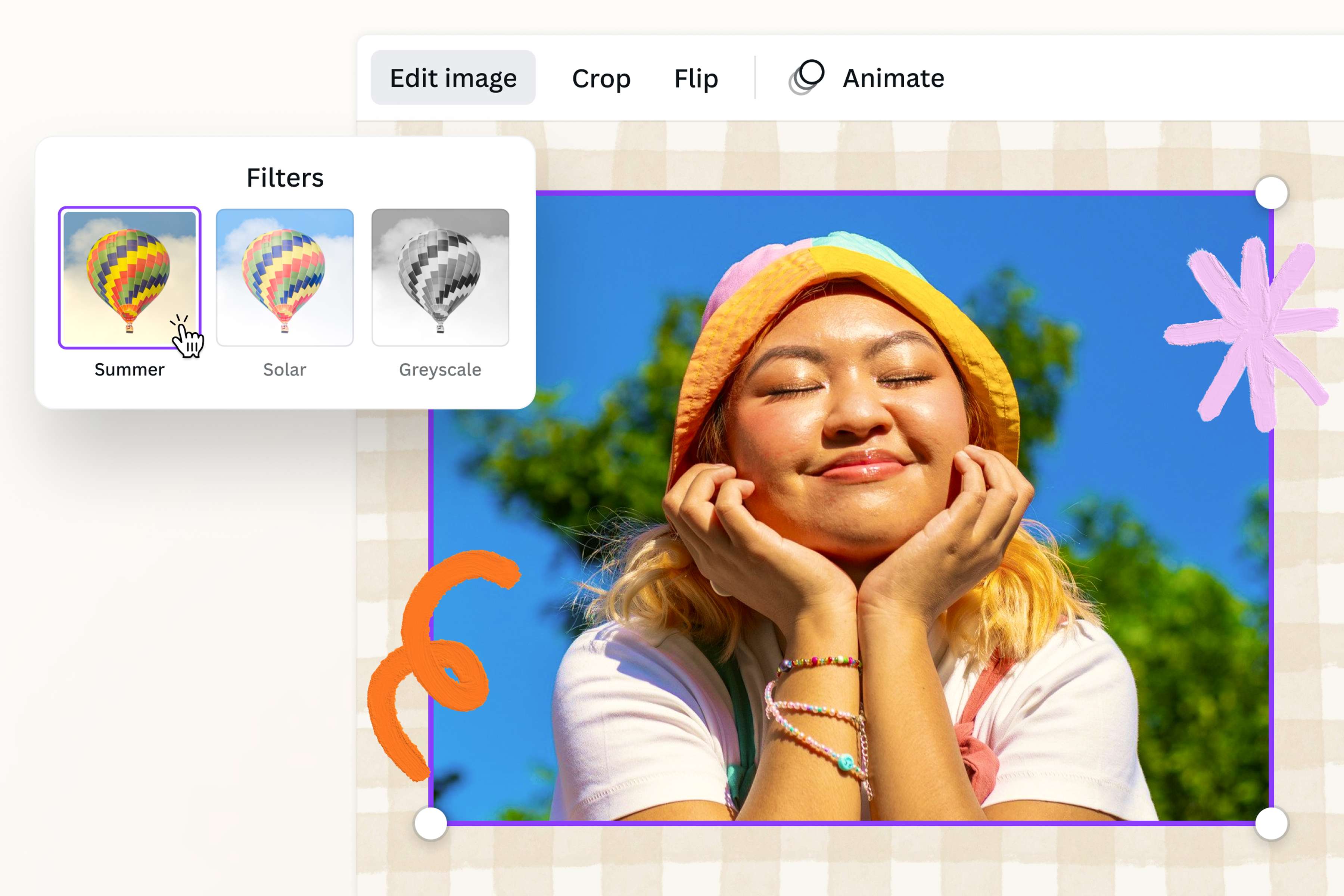
Du kannst deine Bilder kreativ bearbeiten, bevor du die JPG-Dateien in das PDF-Format änderst. Füge in unserem Foto-Editor einen spannenden Hintergrund hinzu und wende Filter zur Optimierung an. Auch grafische Elemente wie Sticker, Symbole und stilvolle Bildunterschriften können hinzugefügt werden. Mit den Bearbeitungs-Tools von Canva hast du zahlreiche Gestaltungsmöglichkeiten – von Fotobüchern bis hin zu Portfolio-Präsentationen kannst du vieles kreieren. Wegen der Dateigröße und möglichen Wasserzeichen musst du dir keine Sorgen machen.
Teile und nutze deine PDF-Bilder ganz einfach
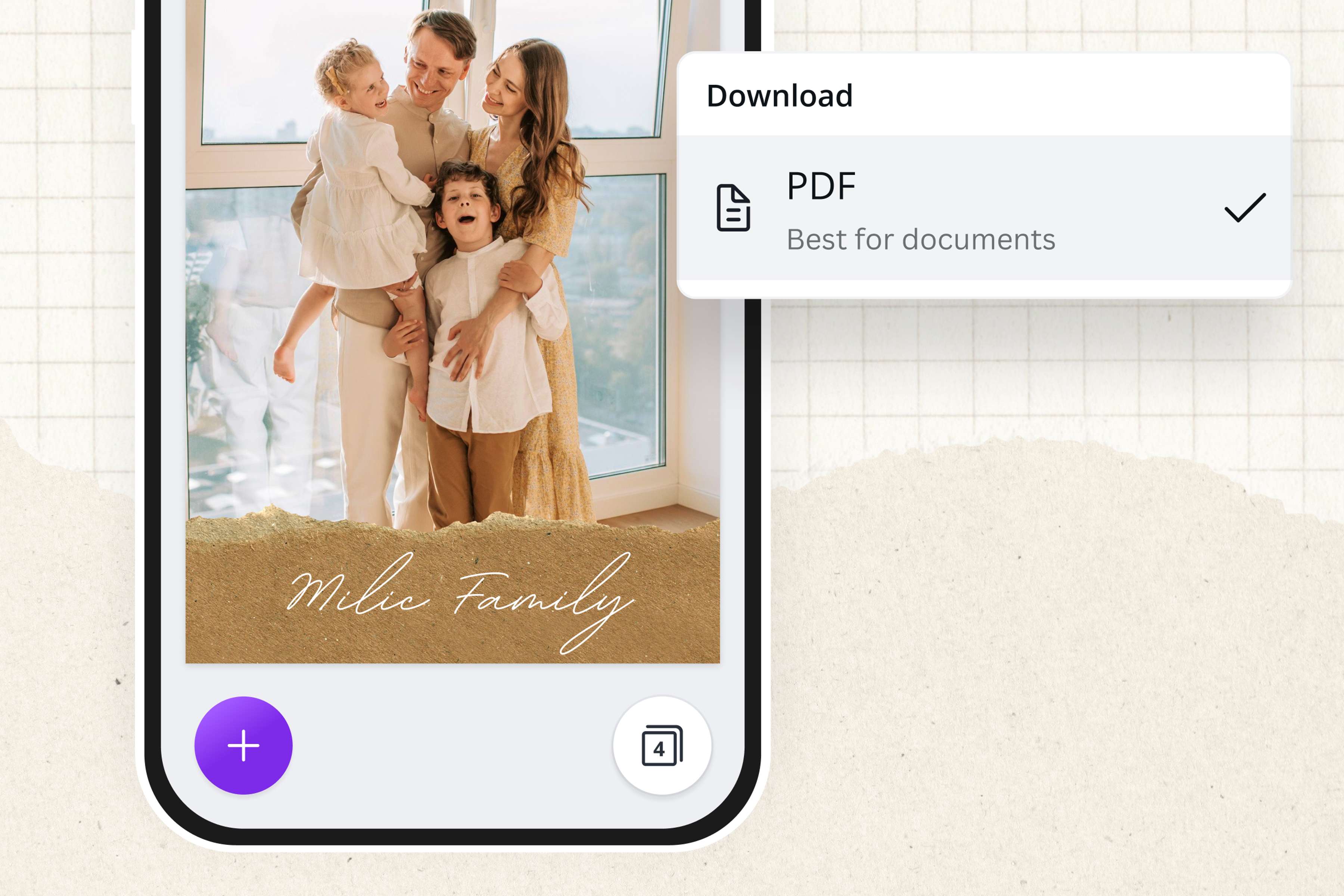
Wenn du das kostenlose JPG-in-PDF-Umwandlungs-Tool von Canva verwendest, kannst du deine Bilder auf verschiedenen Geräten und Betriebssystemen betrachten. Dank der komprimierten Dateigröße können die Bilder dann einfacher per E-Mail verschickt oder heruntergeladen werden und die Zusammenarbeit im Team verläuft reibungsloser. Nutze die zahlreichen Funktionen unseres JPG-in-PDF-Konvertierers und erhalte gleichzeitig die Qualität deiner Dateien.
So wandelst du JPGs in PDFs um
Starte Canva
Öffne Canva auf deinem Mobilgerät oder Computer, um ein Fotobearbeitungs-Projekt zu starten, oder arbeite mit einer Vorlage.Lade deine JPG-Bilder hoch
Du kannst deine JPG-Dateien im Editor hochladen oder sie einfach per Drag & Drop in dein Layout ziehen. Wenn du mehrere JPG-Bilder in eine PDF-Datei konvertieren möchtest, füge sie in ein Layout ein oder füge deinem Design mehrere Seiten hinzu.Bearbeite deine Bilder
Mit den Bearbeitungs-Tools von Canva kannst du Bilder optimieren. Passe Helligkeit, Kontrast und andere Einstellungen an oder nutze lustige Filter. Du kannst deine Bilder zuschneiden(wird in einer neuen Registerkarte oder einem neuen Fenster geöffnet), drehen oder spiegeln(wird in einer neuen Registerkarte oder einem neuen Fenster geöffnet), um neue Perspektiven zu schaffen. Es ist auch möglich, Bildunterschriften und kreative Details wie Symbole, Sticker und andere Design-Elemente aus der Medienbibliothek hinzuzufügen.Wandle JPGs online in das PDF-Format um
Schließe die Umwandlung deines Bildes vom JPG- ins PDF-Format ab, indem du dein Design herunterlädst. Klicke dazu auf Teilen und dann auf Download. Wähle aus den Download-Optionen „PDF: Standard“, um dein JPG-Bild ins PDF-Format zu konvertieren. Wenn du deine Datei drucken möchtest, wähle „PDF-Druck“ aus, um die Qualität zu erhöhen.Teile deine PDF-Datei
Deine konvertierte Datei kannst du auf vielerlei Weise nutzen. Versende sie zum Beispiel per E-Mail oder speichere sie auf deinem Gerät oder in der Cloud, ohne dir Sorgen wegen der Dateigröße machen zu müssen.
Häufig gestellte Fragen
- Mit unserem kostenlosen JPG-in-PDF-Konvertierer kannst du deine JPG-Bilder bearbeiten, bevor du sie im PDF-Format speicherst. Beim PDF-Format hast du dann die Wahl zwischen zwei Optionen. Lade dein Design für die digitale Nutzung, insbesondere auf Mobilgeräten und zum Speichern auf Laufwerken, im Format „PDF: Standard“ herunter, um Speicherplatz zu sparen. „PDF-Druck“ ist dagegen zum Drucken ideal, weil die Auflösung höher ist als bei „PDF: Standard“ und du Schnittmarken und Beschnittzugabe für den Profi-Druck hinzufügen kannst.