फ्री JPG to PDF कनवर्टर | Photo ko PDF banaye
अपनी इमेज फ़ाइलों को बेहतर ढंग से कंप्रेस करें और JPG फ़ाइलों को PDF में कनवर्ट करके स्टोरेज लिमिट की बचत करें। अपने फ़ोटो की गुणवत्ता को कम किए बिना या अनावश्यक वॉटरमार्क की चिंता किए बिना उन्हें टच अप या एडिट करने के लिए Canva के फ्री इमेज टू pdf कनवर्टर का उपयोग करें।
या इसे यहाँ ड्रॉप करें
Canva के अपलोड फ़ॉर्मेट और ज़रूरी चीज़ों के बारे में जानें. हमारी गोपनीयता नीति में देखें कि हम आपके कॉन्टेंट का उपयोग कैसे करते हैं.
ये दमदार दस्तावेज़ एडिटिंग टूल्स आज़माएँ
PDF एडिट करें, कन्वर्ट करें, अनुवाद करें और बहुत कुछ करें। आपके लिए आवश्यक सभी PDF एडिटिंग टूल!
JPG को PDF में कैसे बदलें | Photo ko PDF kaise banaye
1
अपनी इमेज अपलोड करें
“अपनी इमेज अपलोड करें” बटन चुनें या आसानी से अपनी फ़ाइलों को ड्रैग और ड्रॉप करके सेक्शन में डाले।
2
अपनी डिज़ाइन संपादित करें
बस हमारे बस हमारे आसानी-से-यूज़ होने वाले एडिटर का इस्तेमाल करें और अपनी इमेज पर तुरंत टच-अप कर डालें!
3
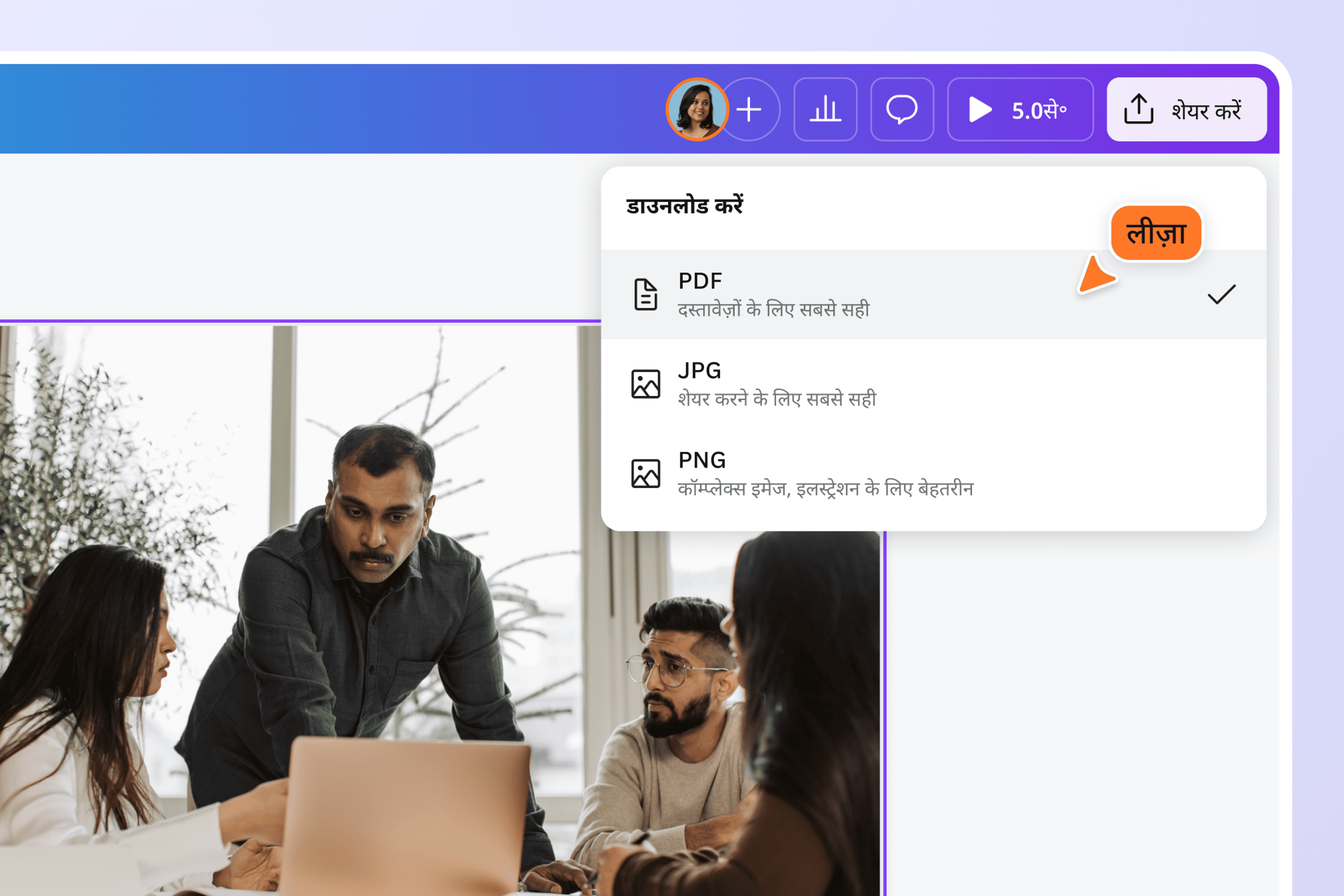
अपनी डिज़ाइन डाउनलोड करें
अंत में, अपने डिज़ाइन को PDF दस्तावेज़ के रूप में डाउनलोड करके JPG से PDF में फ्री में बदलें।
आवश्यक स्टोरेज स्थान खाली करें
अपने सभी डिजिटाइज्ड फ़ोटोग्राफ़ को क्रम में रखें और, और भी नई यादें बनाएँ। अपनी मौजूदा फ़ाइलों को JPG से PDF में कनवर्ट करके उन्हें छोटे साइज़ में कंप्रेस करें। Canva के JPG to PDF कनवर्टर के साथ JPG फ़ॉर्मेट को PDF में बदलने से उनकी इमेज गुणवत्ता बनी रहती है और आपको अतिरिक्त स्टोरेज स्थान की जरुरत नहीं पड़ती।
क्रिएटिव एडिट के साथ अपनी फाइल को और बेहतर बनाएँ
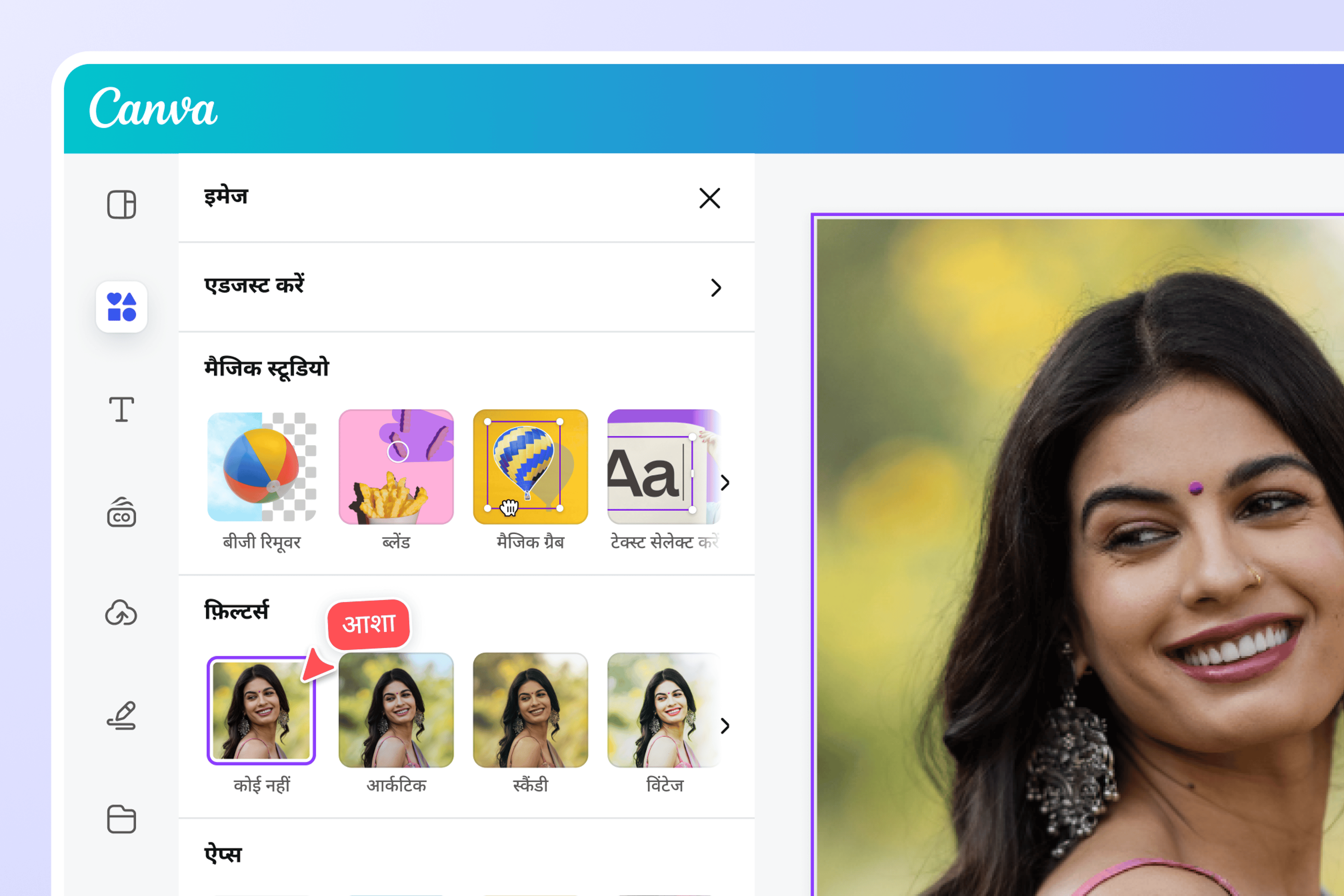
फोटो से पीडीएफ कैसे बनाएं? अपनी JPG फ़ाइलों (फोटो) को PDF में बदलने से पहले अपनी इमेज में कलात्मक बदलाव करें। उन्हें जीवंत बैकग्राउंड पर सेट करें और हमारे फ़ोटो एडिटर में उनकी उपस्थिति को बढ़ाने के लिए फ़िल्टर लगाएं। स्टिकर, आइकन, वेक्टर और स्टाइल वाले कैप्शन जैसे मज़ेदार ग्राफ़िक एलिमेंट जोड़ें। फ़ोटो बुक बनाने से लेकर पोर्टफ़ोलियो प्रज़ेंटेशन तक, Canva के एडिटिंग टूल्स के साथ विभिन्न संभावनाओं को एक्सप्लोर करें। बड़े फ़ाइल साइज़ और संभावित वॉटरमार्क के बारे में चिंता करने की ज़रूरत नहीं है।
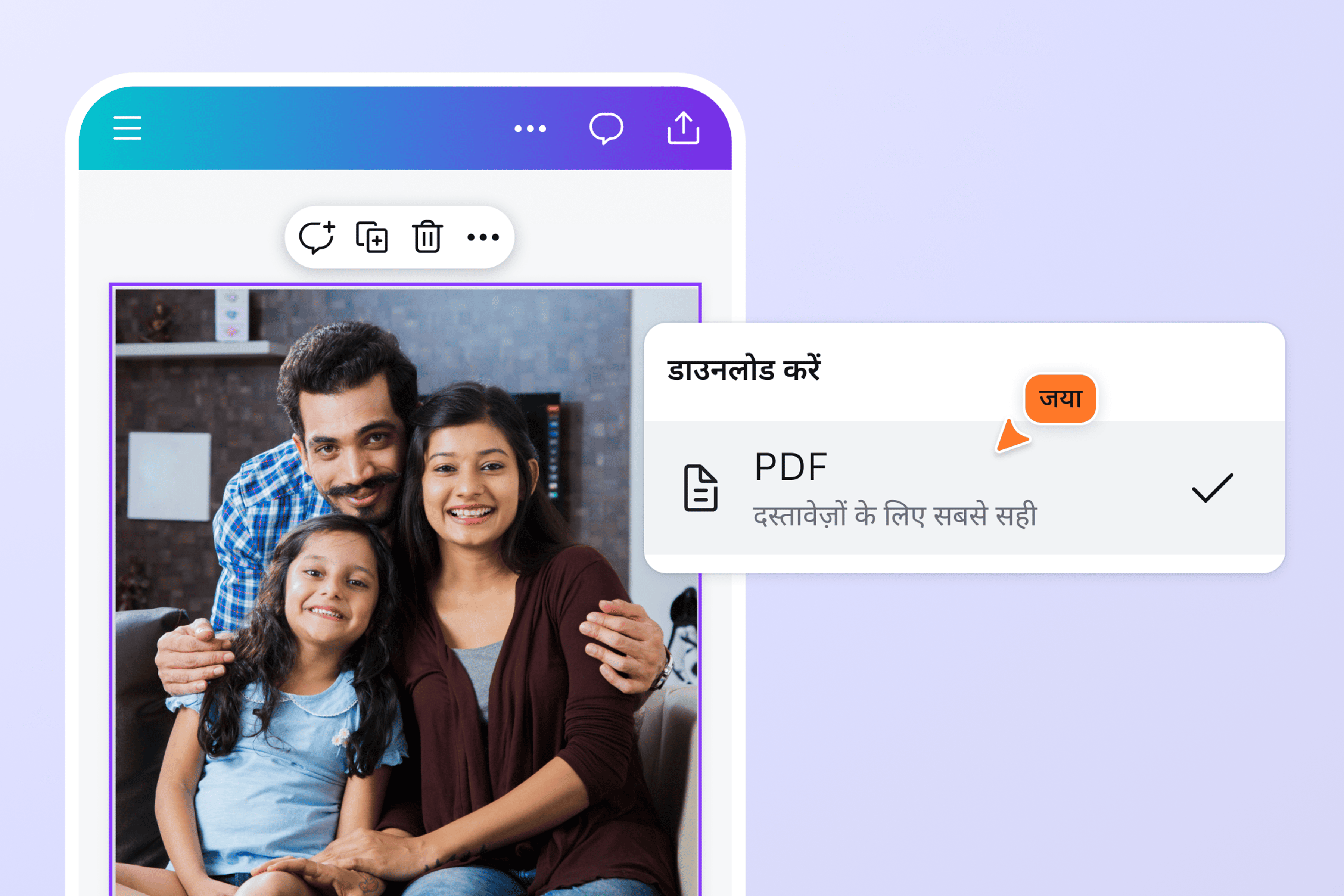
PDF में अपनी इमेज को आसानी से शेयर करें और एक्सेस करें
Canva के फ्री जेपीजी से पीडीएफ कन्वर्टर का उपयोग करके, आप अलग-अलग डिवाइस और ऑपरेटिंग सिस्टम पर अपनी इमेज को देख सकते हैं। उन्हें अपने कम्प्रेस्ड फ़ाइल साइज़ के साथ ईमेल करना और डाउनलोड करना भी आसान होता है, जिससे सहयोग की प्रक्रिया आसान हो जाती है। अपनी फ़ाइलों की गुणवत्ता और अखंडता को बरकरार रखते हुए हमारे सभी JPG से PDF कनवर्टर फ़ंक्शन का आनंद लें।
फोटो से पीडीएफ कैसे बनाएं | Photo ko PDF kaise banaye
Canva लॉन्च करें
फ़ोटो एडिटिंग प्रोजेक्ट शुरू करने या टेम्पलेट पर काम करने के लिए अपने मोबाइल डिवाइस या डेस्कटॉप पर Canva खोलें।अपनी JPG इमेज अपलोड करें
आप अपनी JPG फ़ाइलों को एडिटर पर अपलोड कर सकते हैं या बस उन्हें अपने लेआउट में ड्रैग और ड्रॉप कर सकते हैं। एक से ज़्यादा JPG इमेज को एक PDF फ़ाइल में बदलने के लिए, उन्हें एक ही लेआउट में रखें या अपने डिज़ाइन में कई पेज जोड़ें।अपनी फोटो एडिट करें
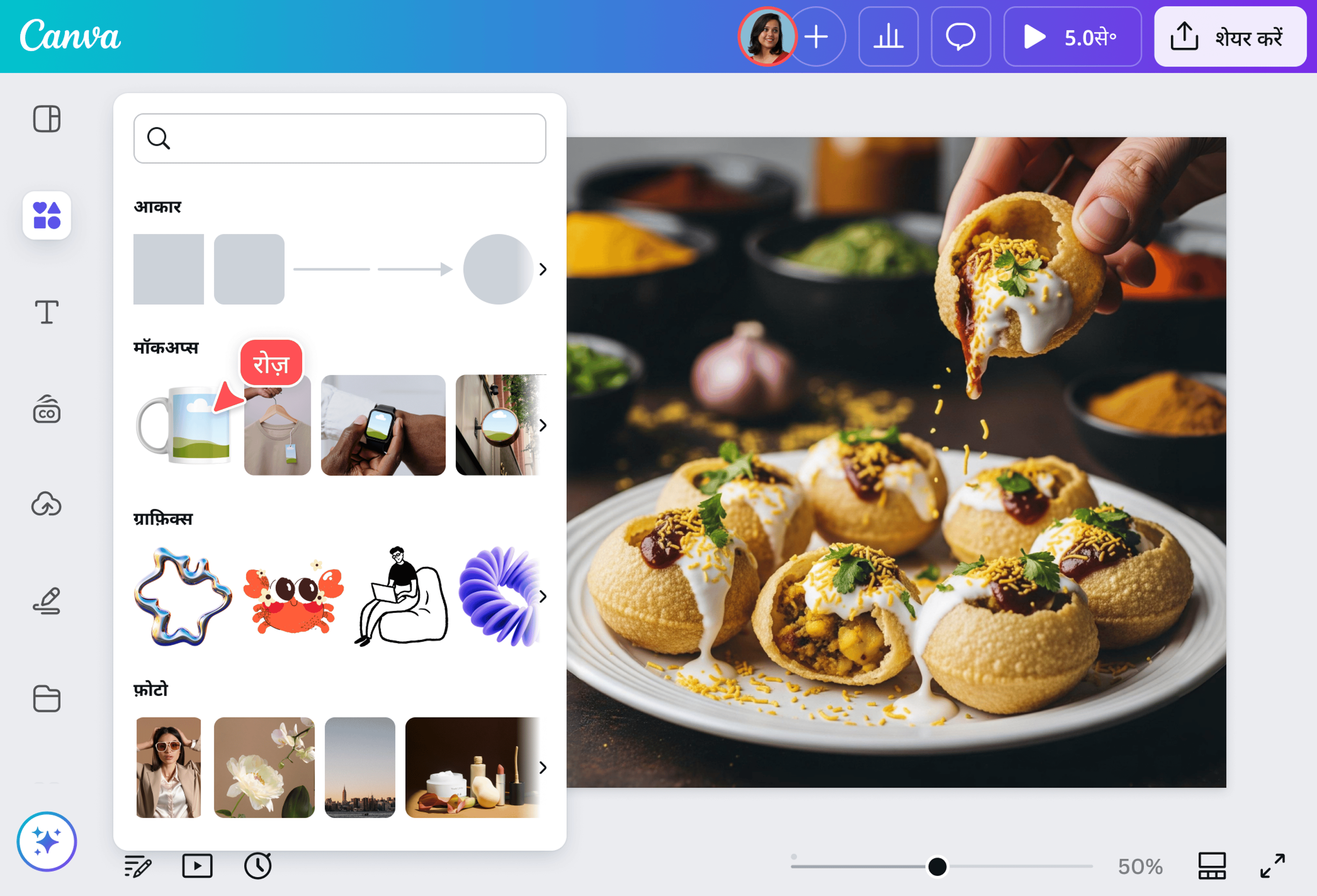
इमेज को बेहतर बनाने के लिए Canva के एडिटिंग टूल्स का उपयोग करें। ब्राइटनेस, कंट्रास्ट और अन्य सेटिंग एडजस्ट करें या मज़ेदार फ़िल्टर लागू करें। नए अंदाज़ में सेट करने के लिए छवियों को क्रॉप करें, घुमाएँ या मिरर करें। आप लाइब्रेरी से कैप्शन और क्रिएटिव विवरण जैसे वेक्टर, स्टिकर और अन्य डिज़ाइन एलिमेंट भी जोड़ सकते हैं।JPG को ऑनलाइन PDF में बदलें
अपनी डिज़ाइन डाउनलोड करके, JPG को PDF में बदलने के लिए, अपनी इमेज फ़ाइल की फाइनल एडिटिंग करें। ‘शेयर करें’ पर क्लिक करें, फिर ‘डाउनलोड करें’ पर क्लिक करें। अपनी JPG इमेज को PDF में बदलने के लिए डाउनलोड विकल्पों में से “PDF Standard” चुनें। अगर आप अपनी फ़ाइल प्रिंट करने की योजना बना रहे हैं, तो बेहतर गुणवत्ता के लिए “PDF प्रिंट” चुनें।अपनी PDF फ़ाइल शेयर करें
अपनी हाल ही में कनवर्ट की गई जेपीजी से पीडीएफ फ़ाइल को कई तरीकों से उपयोग करें। इसे ईमेल के ज़रिए डिजिटल रूप से शेयर करें या बड़े फ़ाइल साइज़ की चिंता किए बिना उन्हें अपने डिवाइस या क्लाउड फ़ाइल फ़ोल्डर में स्टोर करें।
अक्सर पूछे जाने वाले प्रश्न
- हमारे फ्री JPG से PDF कन्वर्टर का उपयोग करके, आप अपनी JPG इमेज को PDF में सेव करने से पहले उन्हें ऑनलाइन एडिट कर सकते हैं। आपको यह भी चुनने की सुविधा है कि अपनी इमेज को किस PDF फ़ॉर्मेट में बदलना है। डिजिटल उद्देश्यों के लिए, विशेष रूप से मोबाइल उपयोग और ड्राइव स्टोरेज के लिए अपने डिज़ाइन को PDF स्टैंडर्ड में डाउनलोड करें क्योंकि वे अधिक स्थान नहीं लेते हैं। PDF प्रिंट, प्रिंट करने के लिए एकदम सही है क्योंकि इसका रिज़ॉल्यूशन PDF स्टैंडर्ड से अधिक है और इससे आप पेशेवर दिखने वाले प्रिंट के लिए क्रॉप मार्क्स और ब्लीड जोड़ सकते हैं।