Convertir JPG a PDF
o suéltalo aquí
Conoce los formatos y requisitos para subir archivos a Canva. Descubre cómo usamos tu contenido en nuestra Política de privacidad.
Sube tu imagen JPG y conviértela a PDF en segundos. Antes de descargar, edita tus fotos directamente en el convertidor: ajusta el brillo, recorta, agrega texto o combina varias imágenes en un solo archivo PDF.
Prueba los convertidores y las herramientas de edición de documentos
Edita, convierte y traduce archivos PDF y más. ¡Todas las herramientas que necesitas para trabajar con PDFs!
Cómo convertir un archivo JPG a PDF
1
Sube tu imagen
Selecciona el botón "Sube tu imagen" o arrastra y suelta tus archivos JPG en la sección correspondiente. Puedes subir una sola imagen o varias para combinarlas en un mismo PDF.
2
Edita tu diseño
Ajusta tus imágenes con el editor de Canva. Modifica brillo, contraste, saturación, aplica filtros, recorta, rota o agrega elementos gráficos como texto, stickers, íconos y marcos.
3
Descarga tu documento
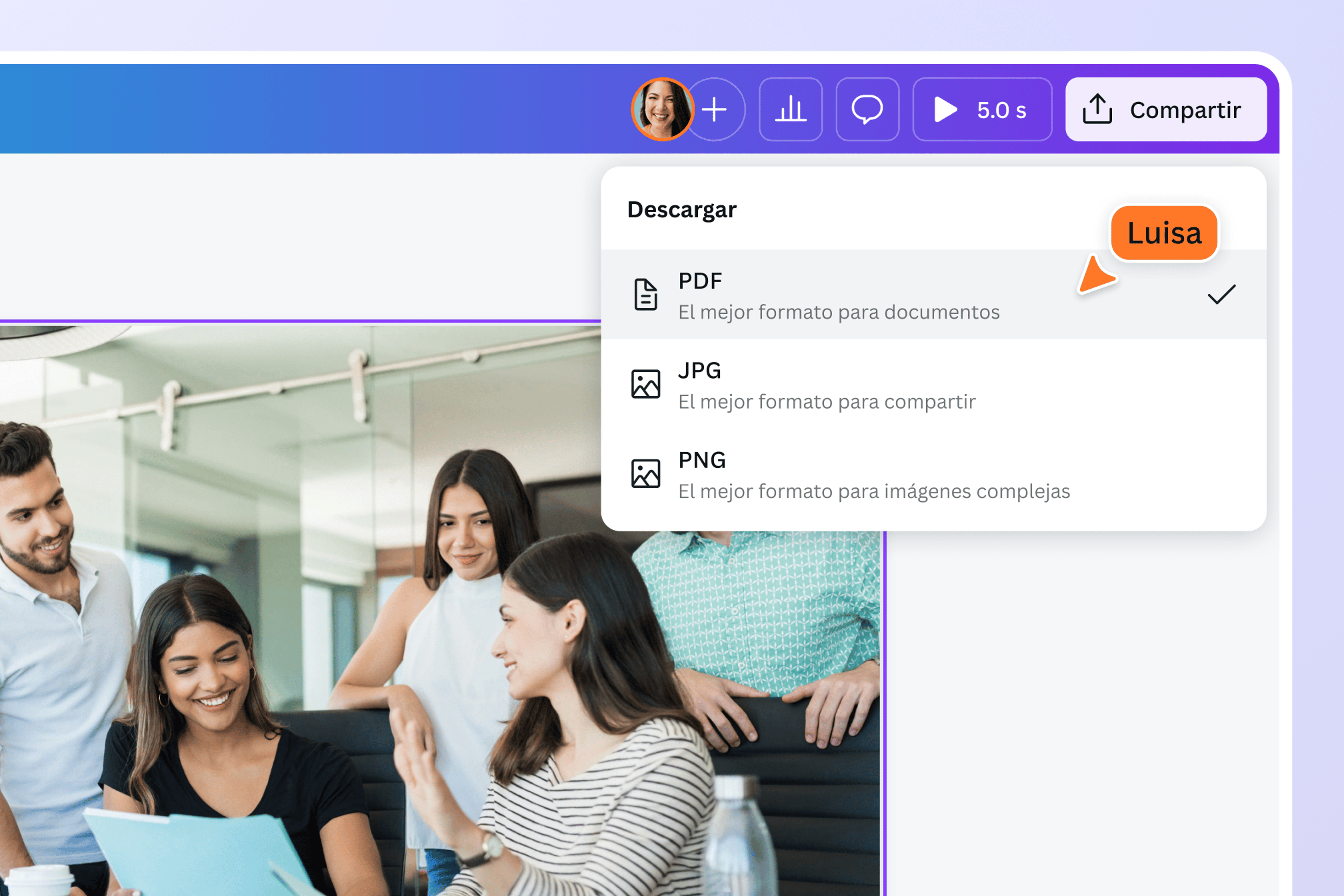
Haz clic en Compartir y luego en Descargar. Elige "PDF estándar" para uso digital o "PDF para impresión" si planeas imprimir el archivo con la mejor calidad y opciones de sangrado.
Reduce el peso de tus archivos y libera espacio
Convierte tus imágenes JPG a PDF para reducir el peso de tus archivos sin perder calidad visual. El formato PDF comprime los datos de la imagen, lo que te permite almacenar más archivos en tu dispositivo o en la nube sin necesidad de comprar espacio adicional. Mantén organizadas tus fotos digitalizadas, comprobantes, documentos escaneados y capturas de pantalla en un formato ligero y fácil de gestionar.

Edita tus imágenes antes de convertirlas a PDF
Mejora tus imágenes antes de exportarlas a PDF. Usa el editor de fotos de Canva para ajustar brillo, contraste y saturación, aplicar filtros, recortar, rotar o crear imágenes espejo. Agrega fondos de colores, stickers, íconos, vectores y texto estilizado para personalizar tus documentos. Crea desde libros de fotos hasta presentaciones de portafolio con herramientas de edición accesibles para cualquier nivel de experiencia.

Comparte y accede a tus PDFs desde cualquier dispositivo
Los archivos PDF son compatibles con cualquier dispositivo y sistema operativo, lo que facilita abrir, ver y compartir tus documentos. Al convertir tus imágenes JPG a PDF, obtienes archivos más ligeros que se envían rápidamente por correo electrónico, se descargan sin demora y se almacenan en la nube sin ocupar mucho espacio. Colabora con tu equipo, comparte documentos con clientes o entrega tareas y trabajos sin preocuparte por problemas de compatibilidad o tamaño de archivo.
Cómo convertir JPG a PDF
Abre Canva
Abre Canva desde tu celular o computadora. Puedes comenzar un proyecto de edición de fotos(se abre en una ventana nueva) desde cero o trabajar sobre una plantilla existente. Conoce(se abre en una ventana nueva) los formatos y requisitos para subir archivos a Canva. Descubre cómo usamos tu contenido en nuestra Política de privacidad(se abre en una ventana nueva).Sube tus imágenes JPG
Sube tus archivos JPG al editor arrastrándolos y soltándolos en tu diseño, o usa el botón de carga. Para convertir varias imágenes JPG en un solo archivo PDF, colócalas en una misma página o agrega varias páginas a tu diseño.Edita tus imágenes
Usa las herramientas de edición de Canva para mejorar imágenes(se abre en una ventana nueva). Ajusta el brillo, el contraste y otras configuraciones, o aplica filtros. Recorta, rota o crea imágenes espejo(se abre en una ventana nueva) para cambiar la perspectiva. Agrega texto, vectores, stickers y otros elementos de diseño desde la biblioteca.Convierte de JPG a PDF
Finaliza tu diseño y haz clic en Compartir, luego en Descargar. Elige la opción "PDF estándar" para cambiar tu imagen JPG a PDF con un peso reducido, ideal para uso digital. Si planeas imprimir tu archivo, selecciona "PDF para impresión" para obtener mayor resolución y opciones de marcas de corte y sangrado.Comparte tu archivo PDF
Usa tu archivo JPG convertido a PDF como necesites. Compártelo por correo electrónico, guárdalo en tu dispositivo o súbelo a la nube. El formato PDF garantiza compatibilidad con cualquier sistema operativo y facilita la colaboración.

Preguntas frecuentes
- Sí, puedes convertir tus imágenes JPG a PDF gratis con Canva. Sube tus archivos, edítalos si lo necesitas y descárgalos en formato PDF estándar o PDF para impresión sin costo. La herramienta está disponible desde tu navegador web, celular o computadora.