Convertir JPEG a JPG
Cambia archivos JPEG a JPG y edita tus imágenes en un solo lugar. Ajusta brillo, saturación y contraste, recorta, aplica filtros y descarga en formato JPG compatible con cualquier dispositivo o plataforma. Pruébalo gratis desde tu navegador o app.
o suéltalo aquí
Conoce los formatos y requisitos para subir archivos a Canva. Descubre cómo usamos tu contenido en nuestra Política de privacidad.
Prueba estas herramientas de conversión de imágenes
Edita, convierte imágenes y mucho más. ¡Todas las herramientas de edición de fotos que necesitas!
Pasos para convertir JPEG a JPG
1
Sube tu imagen JPEG
Haz clic en "Subir tu imagen" o arrastra el archivo directamente a la zona de carga.
2
Edita tu imagen (opcional)
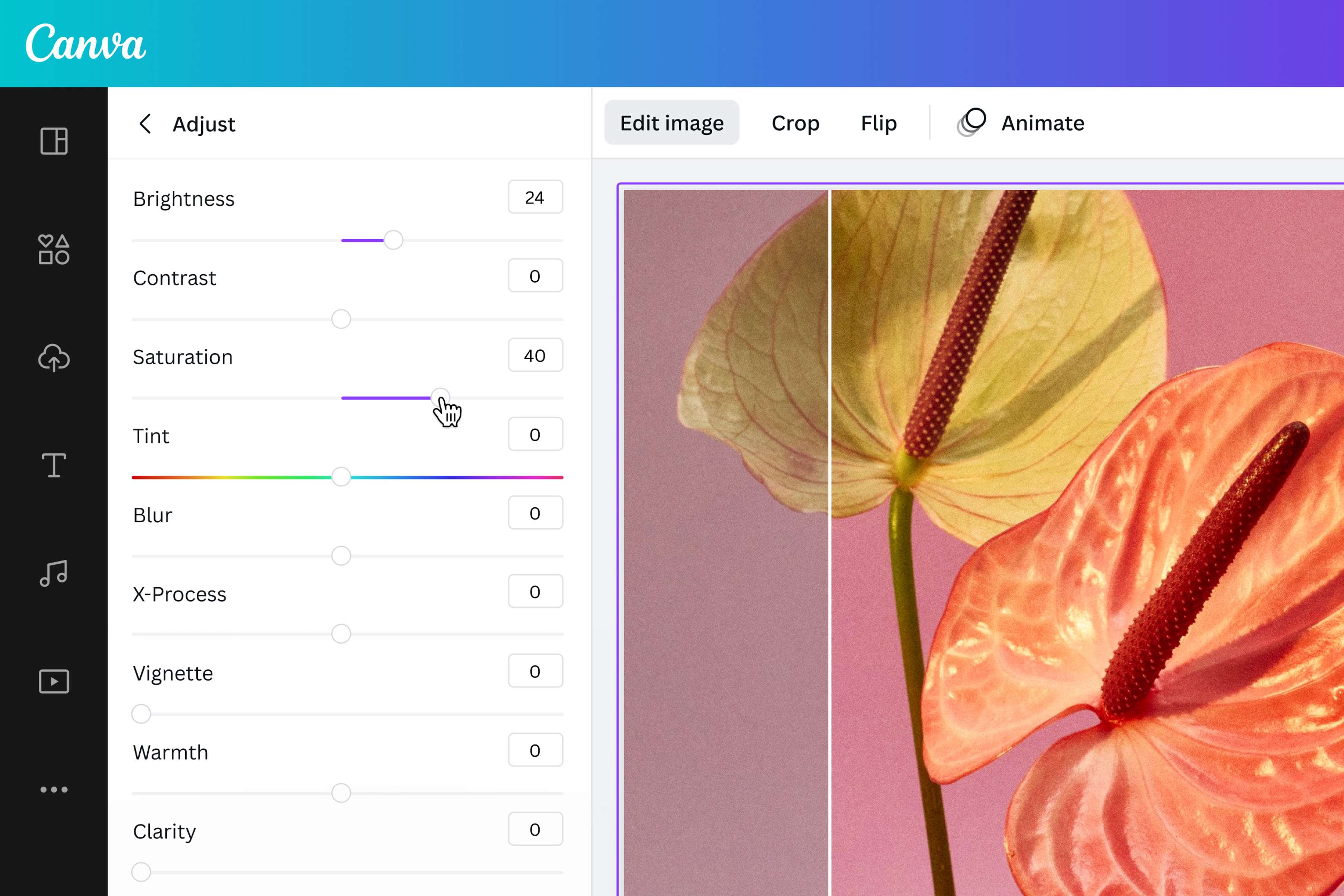
Usa el editor para ajustar brillo, saturación, contraste, recortar o aplicar filtros antes de descargar.
3
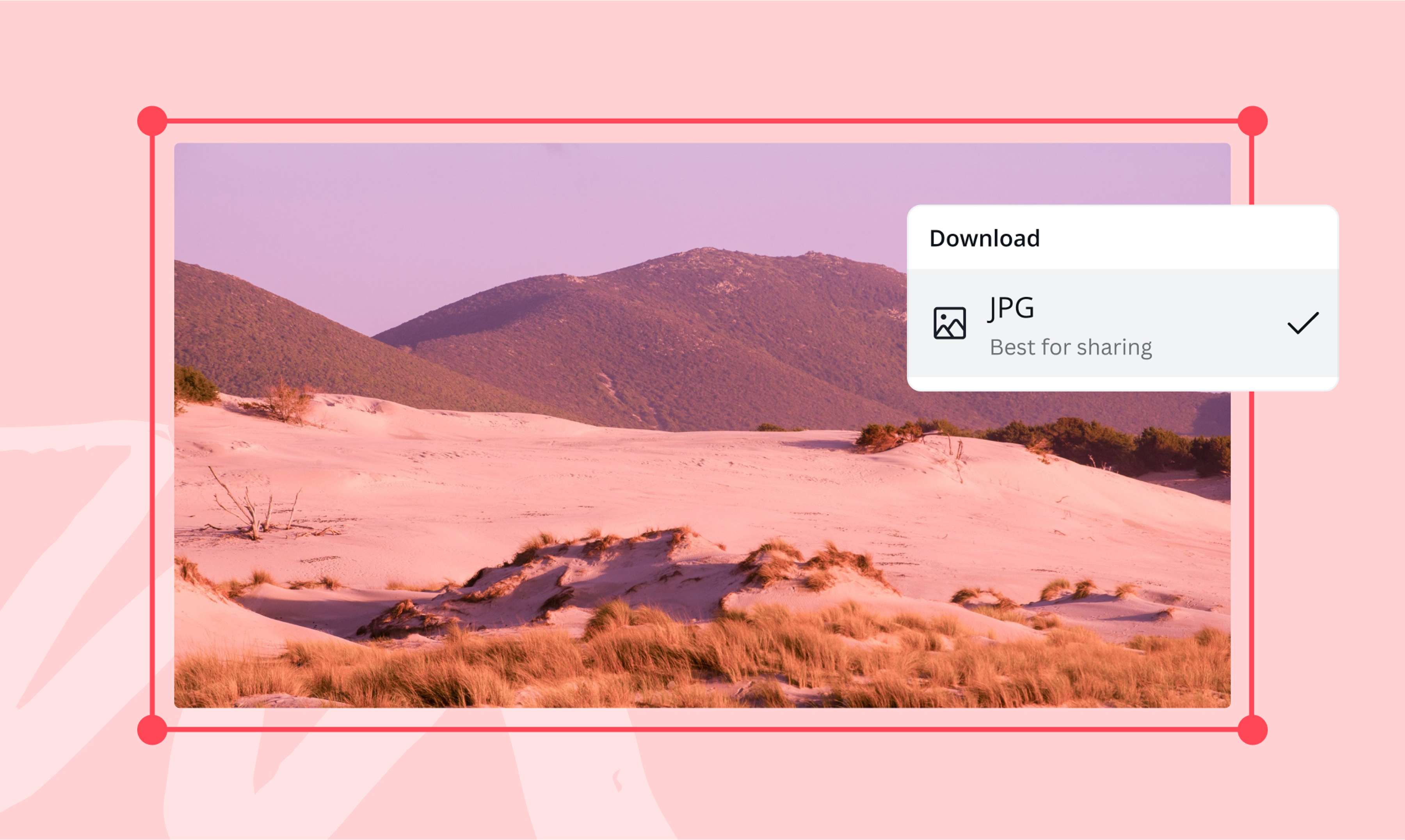
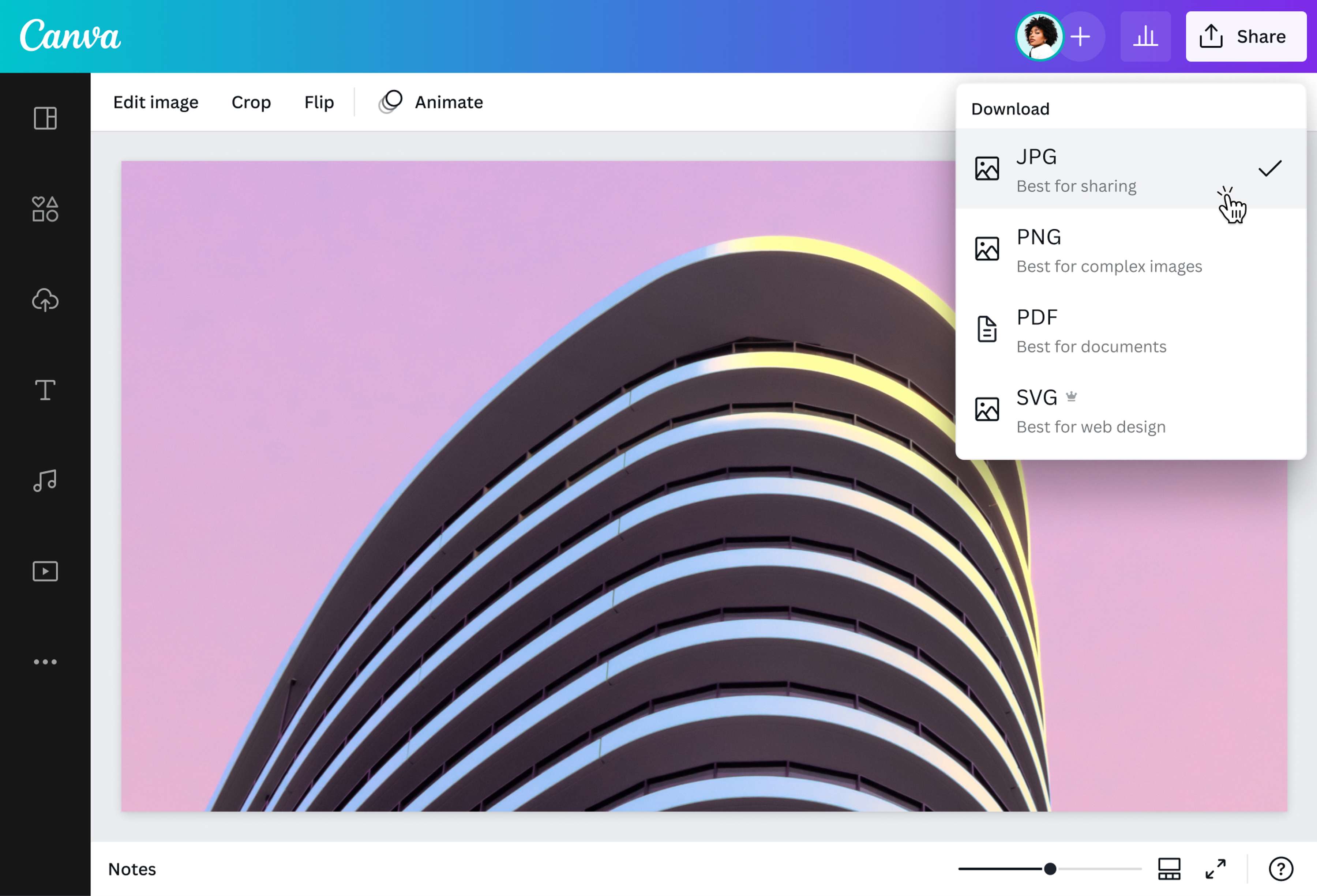
Descarga en formato JPG
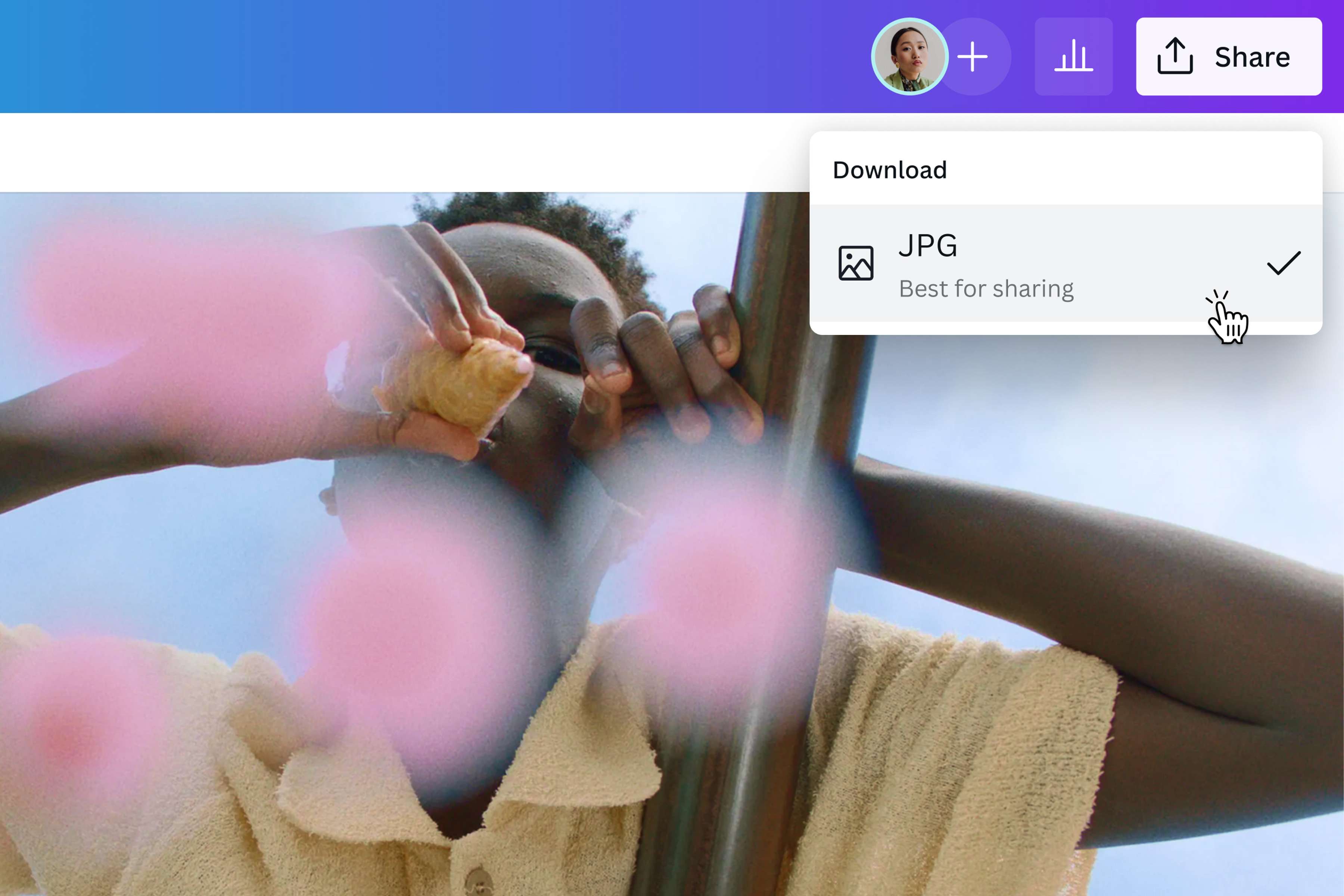
Haz clic en Descargar, selecciona JPG como formato y obtén tu archivo con extensión .jpg listo para usar.
Convierte JPEG a JPG y usa tus imágenes en proyectos creativos
El convertidor de JPEG a JPG cambia la extensión de tus archivos para que sean compatibles con más plataformas y dispositivos. JPG es el formato de imagen más utilizado en la web, redes sociales, documentos y materiales impresos. Al convertir tus archivos JPEG a JPG, eliminas cualquier problema de compatibilidad y aseguras que tus imágenes se abran en cualquier dispositivo, navegador o aplicación sin complicaciones.
El proceso es directo: sube tu archivo JPEG, el convertidor cambia la extensión a .jpg y puedes descargar la imagen lista para compartir, publicar o imprimir. No necesitas instalar software ni registrarte para conversiones básicas.
Edita y mejora tus imágenes antes de convertir
Antes de descargar tu archivo como JPG, aprovecha el editor de fotos integrado para mejorar la calidad de tus imágenes. Ajusta brillo, saturación, contraste y nitidez con controles deslizantes fáciles de usar. Recorta la imagen para eliminar bordes no deseados, rota para corregir la orientación o redimensiona para adaptarla al tamaño que necesitas.
Aplica efectos fotográficos y filtros para darle un estilo profesional a tus fotos. Usa la herramienta de desenfoque para suavizar fondos o resaltar el sujeto principal. También puedes mejorar la calidad de imagen para recuperar detalles en fotos con poca luz o resolución baja.
Todas estas herramientas están disponibles en el mismo editor donde conviertes tus archivos, sin necesidad de cambiar de plataforma o descargar programas adicionales.
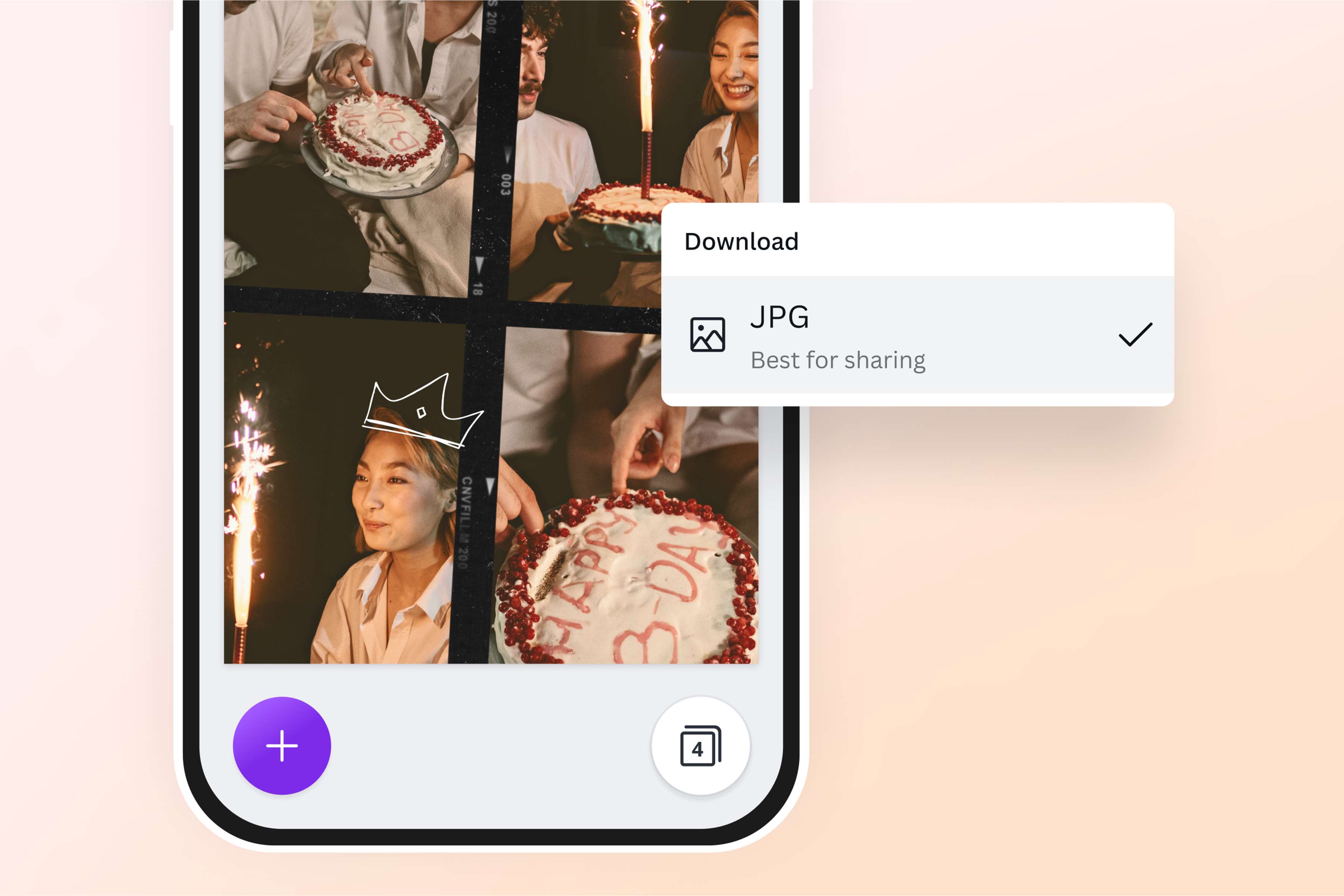
Usa tus imágenes JPG en cualquier proyecto digital o impreso
Una vez convertidas a JPG, tus imágenes están listas para usar en cualquier proyecto creativo dentro del editor. Inserta tus fotos en publicaciones para redes sociales, agrega filtros y elementos gráficos de la biblioteca multimedia, o combínalas con texto y stickers para crear contenido visual atractivo.
También puedes usar tus imágenes JPG en materiales impresos como folletos, carteles, volantes, invitaciones y álbumes de fotos. El formato JPG mantiene buena calidad visual con tamaños de archivo manejables, ideal para compartir por correo electrónico, WhatsApp o subirlas a sitios web sin que tarden en cargar.
Si necesitas insertar tus imágenes en presentaciones, documentos o materiales de marketing, el formato JPG es compatible con todas las plataformas de diseño, edición de texto y publicación en línea.
Cómo convertir JPEG a JPG
Abre Canva
Accede al convertidor de JPEG a JPG desde tu navegador web o descarga la app de Canva en tu dispositivo móvil (disponible para iOS y Android).Sube tu archivo JPEG
Haz clic en "Subir tu imagen" o arrastra y suelta el archivo JPEG directamente en el editor. La imagen se carga en segundos y queda lista para convertir. Si necesitas convertir varios archivos, sube cada imagen JPEG en una página distinta del mismo proyecto para procesarlas todas a la vez.Edita y personaliza tu JPEG
Usa el editor de fotos para mejorar la calidad de imagen(se abre en una ventana nueva) antes de descargar. Ajusta saturación, brillo, contraste y nitidez con los controles deslizantes. Aplica efectos o filtros fotográficos para darle un estilo único a tus fotos. También puedes recortar la imagen, insertar elementos gráficos o añadir texto usando la herramienta de texto.Descarga tu archivo en formato JPG
Cuando estés listo, haz clic en Descargar, selecciona JPG como formato de archivo y obtén tu imagen con la extensión .jpg. El archivo se descarga directamente a tu dispositivo, listo para compartir o usar en tus proyectos.Comparte o usa tu imagen JPG
Usa tu archivo JPG en cualquier proyecto: añádelo a publicaciones en redes sociales, insértalo en tu sitio web, envíalo por correo electrónico o úsalo en materiales de marketing como folletos, volantes y carteles. El formato JPG es compatible con todas las plataformas y dispositivos.
Preguntas frecuentes
- Sí, JPG y JPEG son exactamente el mismo formato de imagen. Ambos son acrónimos de Joint Photographic Experts Group, el grupo que desarrolló este estándar de compresión de imágenes. La única diferencia es la extensión del archivo: algunos sistemas operativos antiguos limitaban las extensiones a tres caracteres, por lo que se usaba .jpg en lugar de .jpeg. Hoy en día, ambas extensiones funcionan igual y son completamente intercambiables. Usar el convertidor de JPEG a JPG simplemente cambia la extensión del archivo de .jpeg a .jpg, sin modificar el contenido o la calidad de la imagen.