แปลงไฟล์ JPG เป็น PDF ออนไลน์ฟรี ตกแต่งรูปได้เลย ไม่มีลายน้ำ
ต้องการแปลงไฟล์ JPG เป็น PDF โดยไม่เสียคุณภาพและไม่มีค่าใช้จ่ายใช่ไหม? Canva คือคำตอบที่ครบในที่เดียว คุณสามารถอัปโหลดรูปภาพ ตกแต่งให้สวยงามตามสไตล์ที่ต้องการ แล้วดาวน์โหลดเป็นไฟล์ PDF คุณภาพสูงได้ทันที ไม่ว่าจะรวม JPG หลายไฟล์เป็น PDF เดียว หรือแปลงทีละภาพ ก็ทำได้ง่ายดายในไม่กี่คลิก โดยไม่ต้องติดตั้งโปรแกรมใดๆ เลย สมัครฟรีและเริ่มใช้งานได้ทันที
หรือวางไฟล์ที่นี่เลย
เรียนรู้เกี่ยวกับรูปแบบและข้อกำหนดในการอัพโหลดของ Canva ดูวิธีที่เราใช้คอนเทนต์ของคุณได้ในนโยบายความเป็นส่วนตัวของเรา
ลองใช้เครื่องมือแก้ไขเอกสารเหล่านี้
แก้ไข แปลง และแปลไฟล์ PDF ได้ง่ายๆ พร้อมด้วยเครื่องมือแก้ไข PDF ที่คุณต้องการ!
วิธีแปลงไฟล์ JPG เป็น PDF
1
อัพโหลดรูปภาพของคุณ
เลือกปุ่ม “อัพโหลดรูปภาพของคุณ” หรือลากและวางไฟล์ของคุณไปที่ส่วนต่างๆ ได้อย่างง่ายดาย
2
แก้ไขดีไซน์ของคุณ
ตกแต่งรูปภาพได้อย่างรวดเร็วด้วยเครื่องมือแก้ไขของเราที่ใช้งานง่ายแม้เป็นมือใหม่
3
ดาวน์โหลดดีไซน์ของคุณ
สุดท้าย แปลงไฟล์ JPG เป็น PDF ได้ฟรี โดยดาวน์โหลดดีไซน์ของคุณเป็นเอกสาร PDF
แปลงรูปภาพเป็น PDF ช่วยประหยัดพื้นที่จัดเก็บได้มากขึ้น
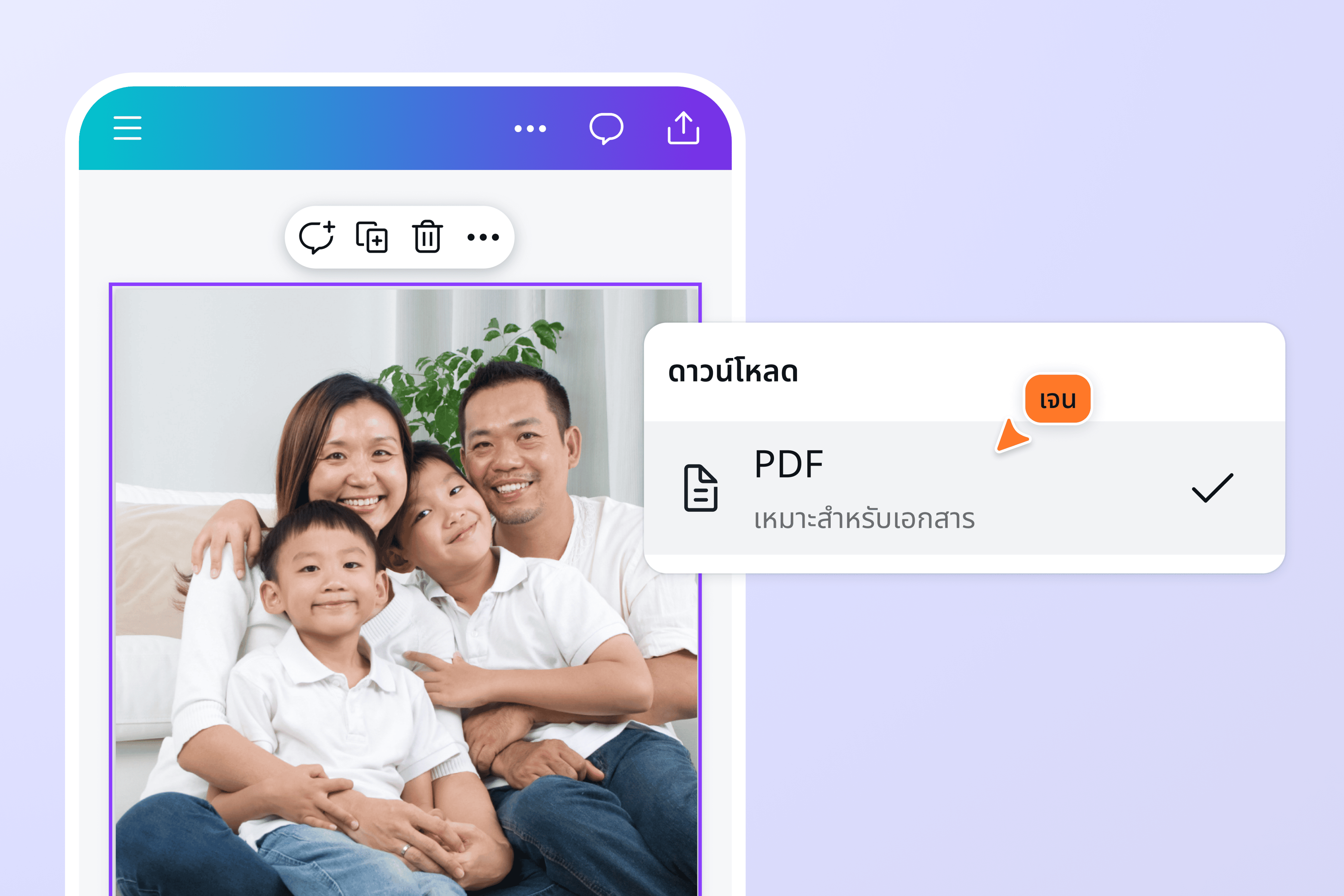
ภาพถ่ายที่สะสมไว้หลายร้อยหลายพันไฟล์กินพื้นที่จัดเก็บข้อมูลจำนวนมากจนน่าปวดหัว การแปลงรูปภาพเป็น PDF ด้วย Canva ช่วยบีบอัดขนาดไฟล์ได้อย่างมีประสิทธิภาพโดยไม่ลดทอนความคมชัดของภาพแม้แต่น้อย นอกจากนี้คุณยังสามารถรวม JPG หลายไฟล์ให้กลายเป็น PDF ไฟล์เดียวได้อย่างสะดวก ทำให้การจัดเก็บและค้นหาเอกสารเป็นเรื่องง่ายขึ้นอย่างเห็นได้ชัด ไม่จำเป็นต้องซื้อพื้นที่จัดเก็บเพิ่มอีกต่อไป และฟีเจอร์การการรวมไฟล์ PDF ทั้งหมดนี้ใช้งานได้ฟรีบน Canva ไม่ว่าจะเป็นบนคอมพิวเตอร์หรือสมาร์ตโฟน
ตกแต่งรูปสวยก่อนแปลงภาพเป็น PDF ได้ในขั้นตอนเดียว
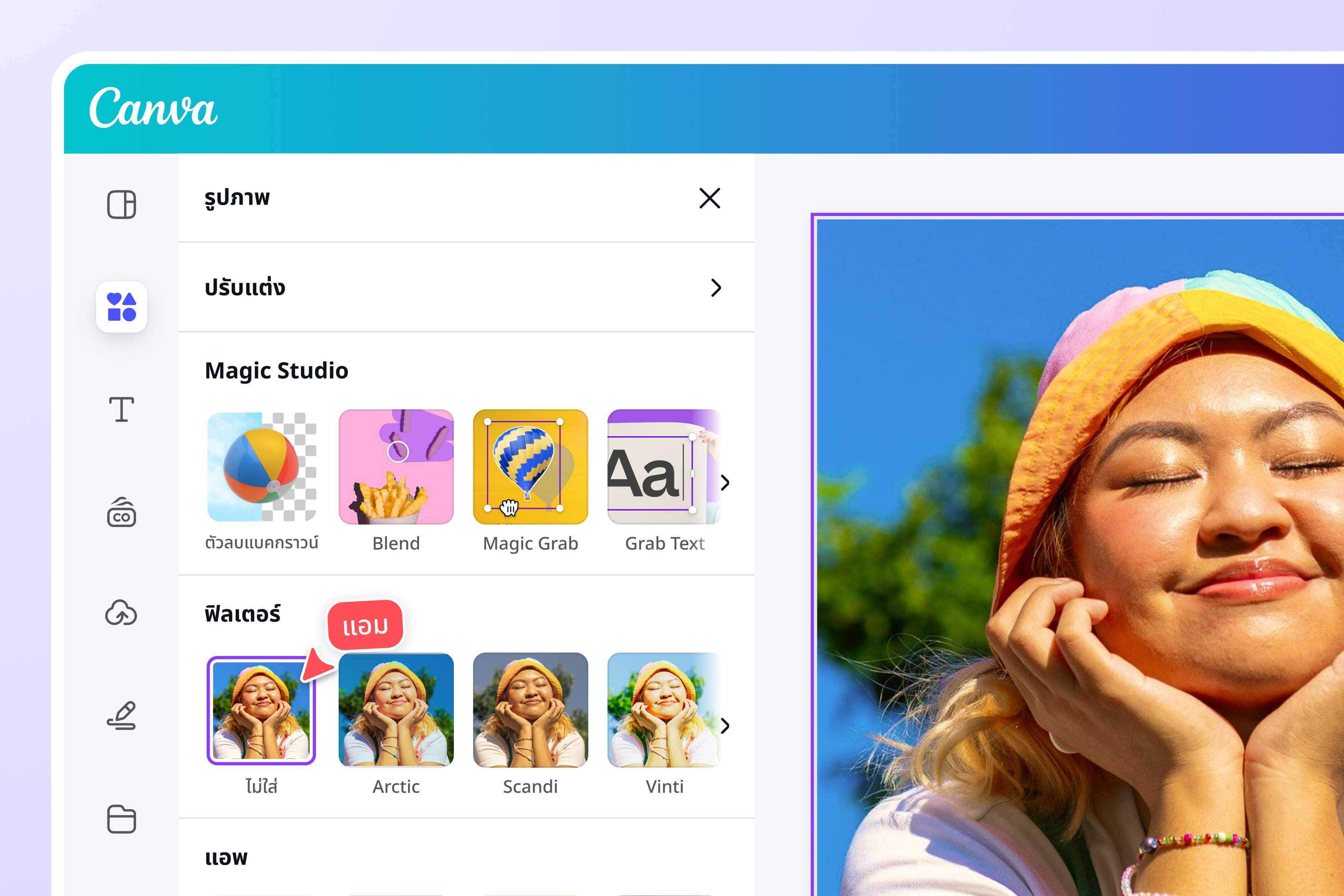
สิ่งที่ทำให้ Canva แตกต่างจากเครื่องมือแปลงไฟล์ทั่วไปอย่างสิ้นเชิงคือความสามารถในการตกแต่งรูปภาพได้อย่างเต็มที่ก่อนแปลง ไม่ว่าจะเพิ่มพื้นหลังสีสันสวยงาม ใช้ฟีเจอร์ตัดภาพพื้นหลังออกอัตโนมัติ ตัดรูป ใส่ฟิลเตอร์ เพิ่มสติ๊กเกอร์ ไอคอน เวกเตอร์ หรือข้อความแคปชั่น ทุกอย่างทำได้ในพื้นที่ทำงานเดียวกัน คุณยังสามารถสร้างโฟโต้บุ๊ค พอร์ตโฟลิโอ หรือเอกสารงานพิมพ์คุณภาพสูงได้โดยตรง โดยไม่มีลายน้ำรบกวนภาพของคุณ และไม่ต้องสลับไปมาระหว่างหลายโปรแกรมให้เสียเวลา
สิ่งที่ทำให้ Canva แตกต่างจากเครื่องมือแปลงไฟล์ทั่วไปอย่างสิ้นเชิงคือ ความสามารถในการตกแต่งรูปภาพได้อย่างเต็มที่ก่อนที่จะแปลงภาพเป็น PDF คุณสามารถเพิ่มพื้นหลังสีสันสวยงาม ใช้ฟีเจอร์ตัดภาพพื้นหลังออกอัตโนมัติ ตัดรูป ใส่ฟิลเตอร์สวยๆ เพิ่มสติ๊กเกอร์ ไอคอน เวกเตอร์ หรือข้อความแคปชั่นที่ต้องการ นอกจากนี้คุณยังสร้างโฟโต้บุ๊ค พอร์ตโฟลิโอ หรือเอกสารงานพิมพ์คุณภาพสูงได้โดยตรง โดยไม่มีลายน้ำรบกวนและไม่ต้องสลับไปมาระหว่างหลายโปรแกรมให้เสียเวลา ทุกอย่างอยู่ในที่เดียวบน Canva

แชร์และเข้าถึงไฟล์ที่แปลงไฟล์รูปเป็น PDF ได้ทุกอุปกรณ์
หลังจากดำเนินการแปลงไฟล์รูปเป็น PDF บน Canva เสร็จสิ้นแล้ว คุณสามารถแชร์ไฟล์ได้ทันทีผ่านหลากหลายช่องทาง ไม่ว่าจะเป็นการส่งอีเมล แชร์ลิงก์ที่รับชมได้อย่างปลอดภัย เผยแพร่บนโซเชียลมีเดีย หรือบันทึกลงคลาวด์อย่าง Google Drive ไฟล์ PDF ที่ได้มีขนาดกะทัดรัด สามารถเปิดได้บนทุกอุปกรณ์และทุกระบบปฏิบัติการโดยที่เลย์เอาต์และคุณภาพรูปไม่เปลี่ยนแปลง จึงเหมาะอย่างยิ่งสำหรับทั้งการใช้งานส่วนตัวและการทำงานร่วมกันเป็นทีม
วิธีแปลงรูปเป็น PDF ด้วย Canva
เปิด Canva และเริ่มต้นโปรเจกต์ใหม่
เข้าสู่ระบบ Canva บนเว็บเบราว์เซอร์หรือแอปมือถือ จากนั้นเลือกสร้างดีไซน์ใหม่หรือเลือกขนาดเอกสารที่ต้องการ Canva มีเทมเพลตหลากหลายให้เลือกเพื่อเริ่มต้นได้อย่างรวดเร็วอัปโหลดไฟล์รูปภาพ JPG ของคุณ
คลิกที่ปุ่ม "อัปโหลดรูปภาพ" หรือลากและวางไฟล์ JPG จากเครื่องของคุณมาวางบนหน้าแคนวาสได้ทันที รองรับการอัปโหลดหลายไฟล์พร้อมกันเพื่อความสะดวกในการรวมหลายรูปไว้ในเอกสารเดียวตกแต่งรูปภาพด้วยเครื่องมือแก้ไขที่ใช้งานง่าย
ปรับแต่งรูปภาพตามต้องการด้วยเครื่องมือแก้ไขครบครัน ไม่ว่าจะปรับแสง เพิ่มฟิลเตอร์ ใส่ข้อความ หรือตกแต่งองค์ประกอบต่างๆ ได้อย่างอิสระ แม้เป็นมือใหม่ก็ใช้งานได้ง่ายดายดาวน์โหลดดีไซน์ของคุณเป็นเอกสาร PDF ได้ฟรี
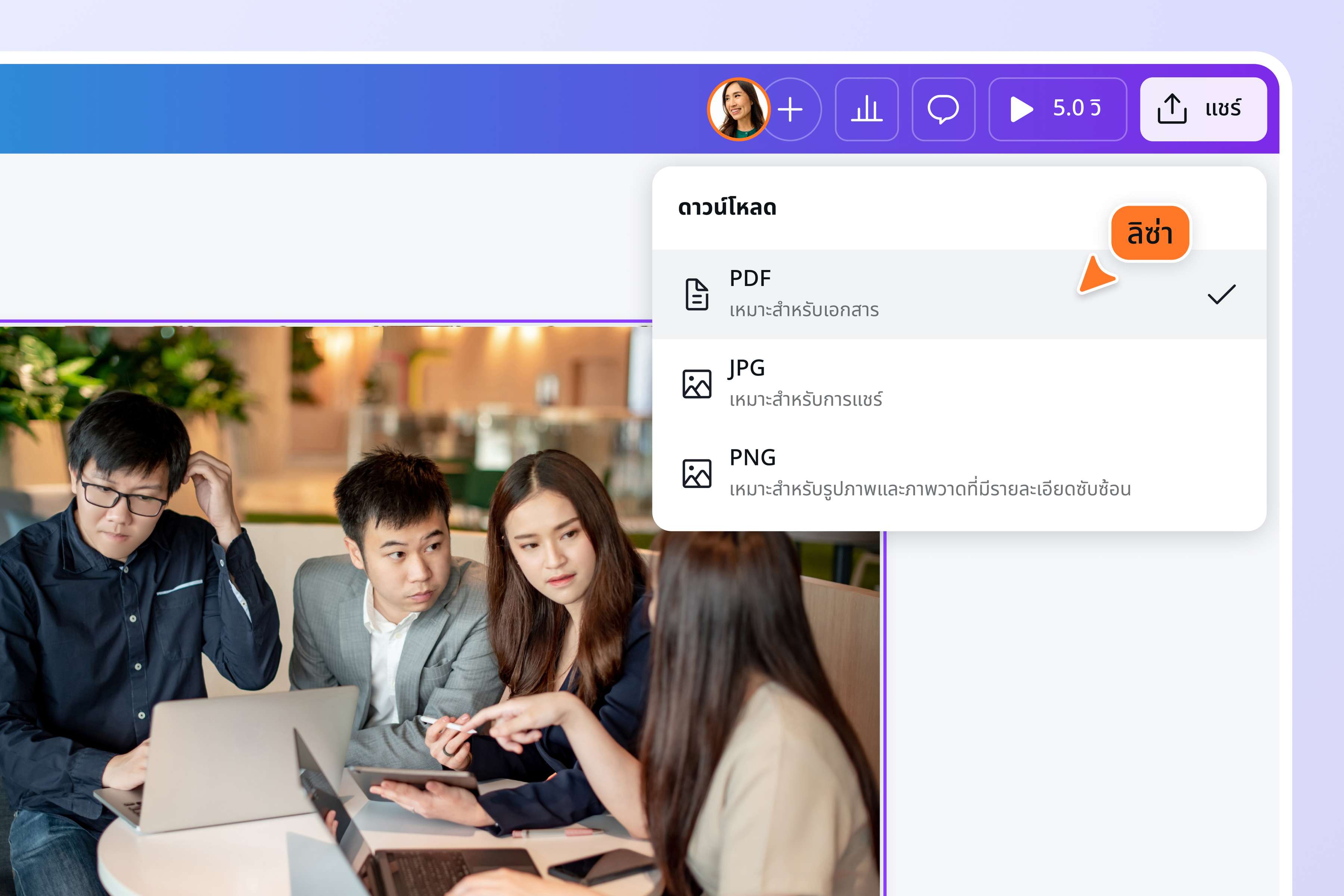
เมื่อตกแต่งเสร็จแล้ว คลิกปุ่ม "แชร์" แล้วเลือก "ดาวน์โหลด" จากนั้นเลือกรูปแบบไฟล์เป็น PDF ได้เลย ระบบจะประมวลผลและดาวน์โหลดไฟล์ PDF คุณภาพสูงให้อัตโนมัติ ไม่มีลายน้ำ ไม่มีค่าใช้จ่ายแฝงแชร์ไฟล์ PDF ของคุณ
หลังดาวน์โหลดเสร็จ คุณสามารถแชร์ไฟล์ PDF ไปยังทุกช่องทางที่ต้องการได้ทันที ทั้งส่งผ่านอีเมล แชร์ลิงก์ หรือบันทึกลงคลาวด์ เพื่อให้ทีมงานหรือผู้รับสามารถเข้าถึงได้จากทุกที่
คำถามที่พบบ่อย
- PDF มาตรฐานเหมาะสำหรับการดูบนหน้าจอ แชร์ทางดิจิทัล หรือส่งอีเมล โดยมีขนาดไฟล์ที่เล็กกว่า ทำให้โหลดได้รวดเร็ว ในขณะที่ PDF สำหรับพิมพ์ (PDF Print) จะมีความละเอียดสูงกว่า รองรับโหมดสี CMYK และมักมีการตั้งค่าขอบตกเลือด (Bleed) เพื่อให้ผลลัพธ์การพิมพ์ออกมาคมชัดสมบูรณ์แบบ หากคุณต้องการนำไฟล์ไปสั่งพิมพ์ที่โรงพิมพ์ควรเลือก PDF สำหรับพิมพ์เสมอ