Gratis Konversi JPG ke PDF Online
Kelola file gambar Anda dengan lebih baik dan hemat ruang penyimpanan dengan mengonversi file JPG ke PDF. Ubah foto JPG ke PDF dengan mudah, gunakan pengonversi JPG ke PDF gratis dari Canva untuk menyempurnakan atau mengedit foto Anda tanpa menurunkan kualitasnya atau mencemaskan watermark yang tidak perlu.
atau letakkan file di sini
Pelajari tentang persyaratan dan format file yang dapat diunggah ke Canva. Kebijakan Privasi akan menjabarkan beragam cara kami memanfaatkan konten Anda.
Coba alat pengeditan dokumen ini
Edit, konversi, terjemahkan PDF, dan sebagainya. Semua alat pengeditan PDF yang Anda butuhkan!
Cara Mengubah File JPG Menjadi PDF
1
Unggah gambar
Pilih tombol "Unggah gambar" atau tarik dan lepas file Anda dengan mudah di bagian yang disediakan.
2
Edit desain
Berikan detail dengan cepat pada gambar Anda menggunakan editor kami yang mudah digunakan pemula.
3
Unduh desain
Terakhir, gunakan alat convert JPG ke PDF secara gratis dengan mengunduh desain Anda sebagai dokumen PDF.
Hemat Ruang Penyimpanan saat Mengubah JPG ke PDF
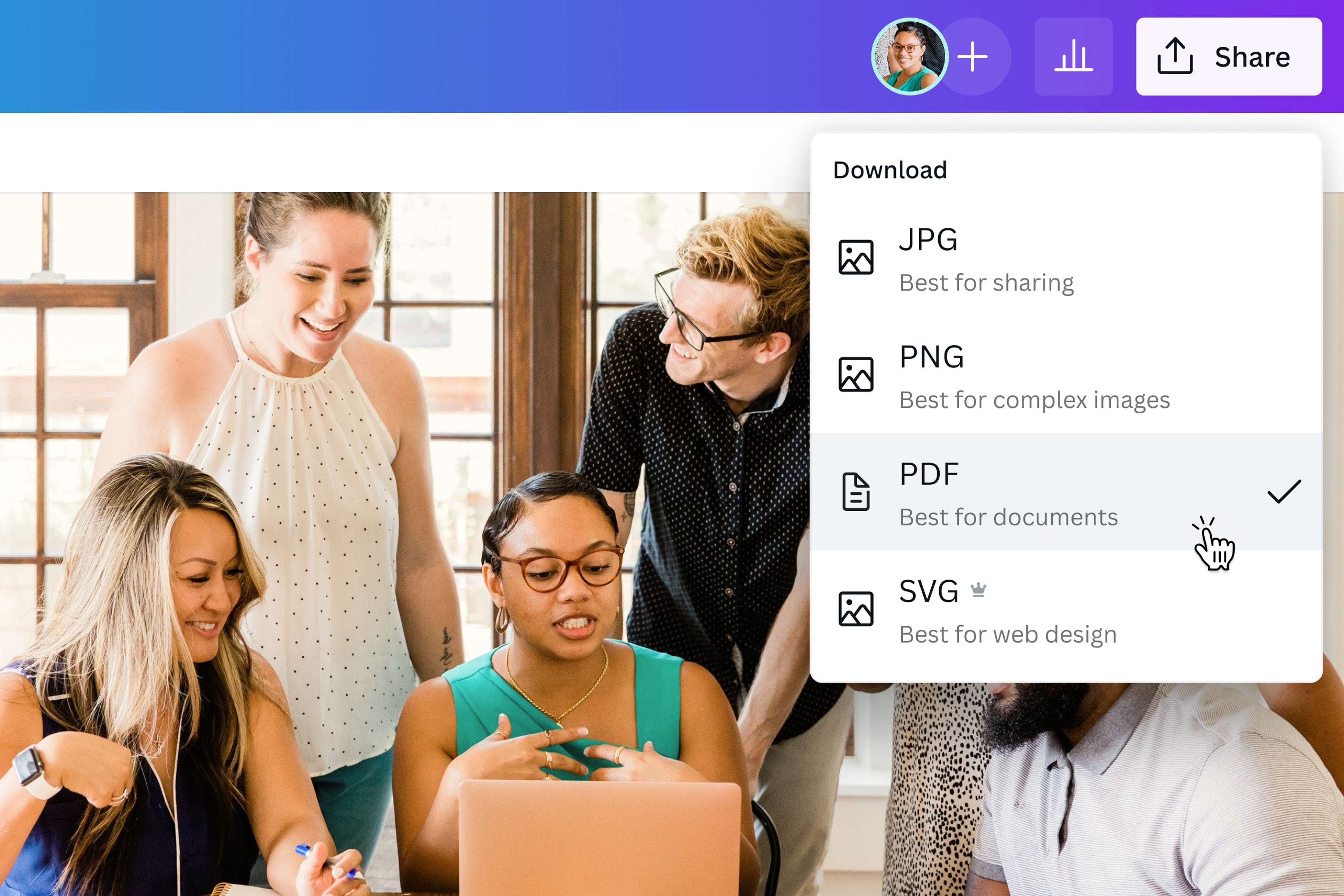
Simpan semua foto digital Anda secara teratur dan buat lebih banyak lagi kenangan baru. Kompresi file Anda yang ada menjadi ukuran yang lebih kecil dengan fitur konversi dari JPG ke PDF. Merubah foto jadi PDF menggunakan konverter JPG ke PDF dari Canva akan mempertahankan kualitas gambarnya, jadi Anda dapat berhemat karena tidak perlu membeli ruang penyimpanan tambahan.
Jika gambar dari konversi jpg ke pdf perlu dijadikan dokumen, gunakan converter HEIC ke PDF agar file lebih mudah dibagikan atau dicetak.
Untuk aset konversi jpg ke pdf yang perlu dirapikan menjadi dokumen, gunakan converter WebP ke PDF agar hasilnya mudah dibagikan dalam format PDF.
Mempercantik gambar dengan pengeditan kreatif
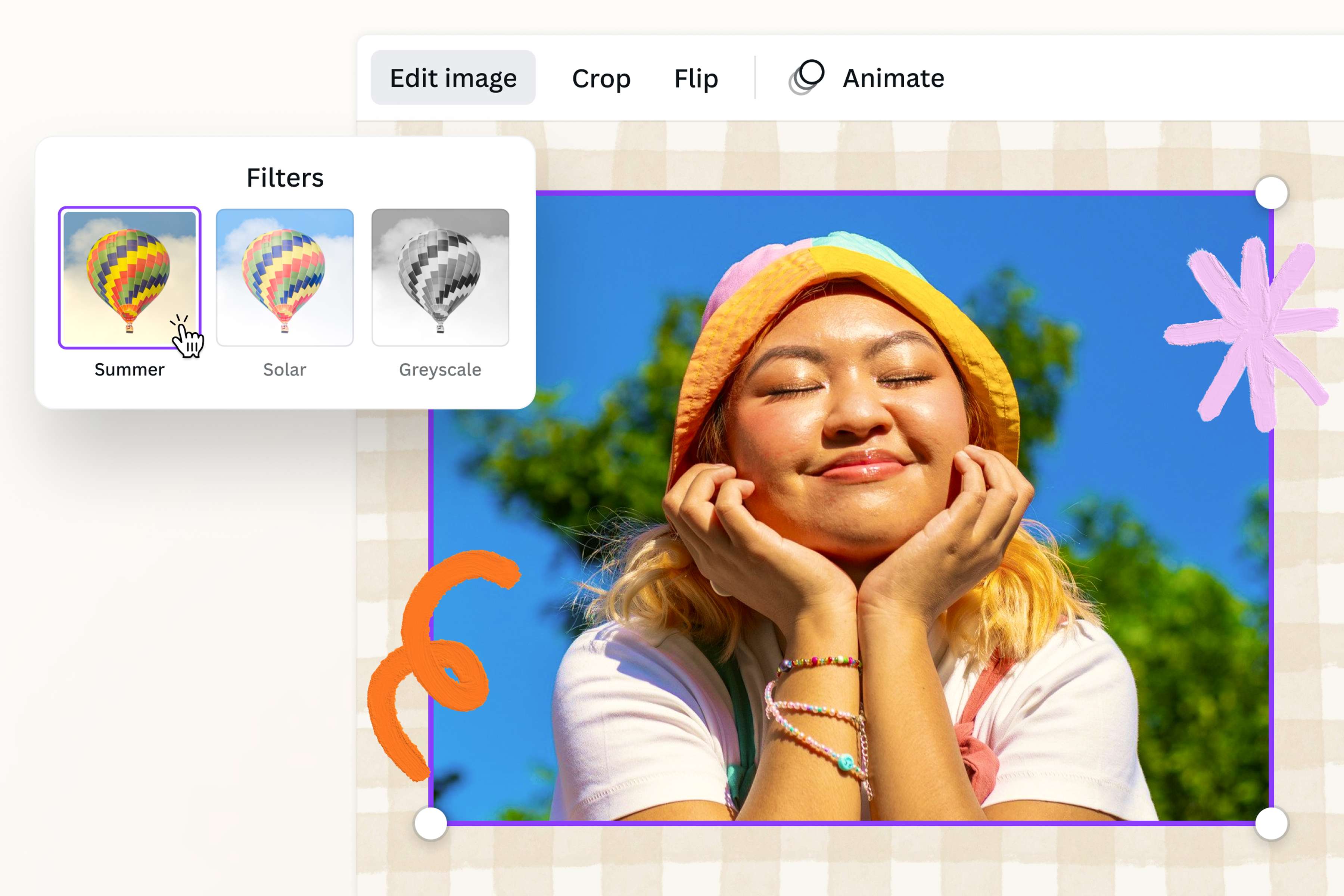
Buat modifikasi artistik pada gambar sebelum Anda mengubah file JPG menjadi PDF . Edit gambar dengan latar belakang yang ceria dan terapkan filter untuk menyempurnakan tampilannya di editor foto kami. Anda juga bisa ubah ukuran foto sebelum mengonversinya. Tambahkan elemen grafis yang seru seperti stiker, ikon, vektor, dan keterangan bergaya. Jelajahi berbagai kemungkinan dengan alat bantu pengeditan Canva, mulai dari buat time table, album foto, daftar riwayat hidup, hingga presentasi portofolio. Tidak perlu khawatir tentang ukuran file yang besar dan kemungkinan watermark.
Membagikan dan mengakses gambar dengan mudah dalam PDF
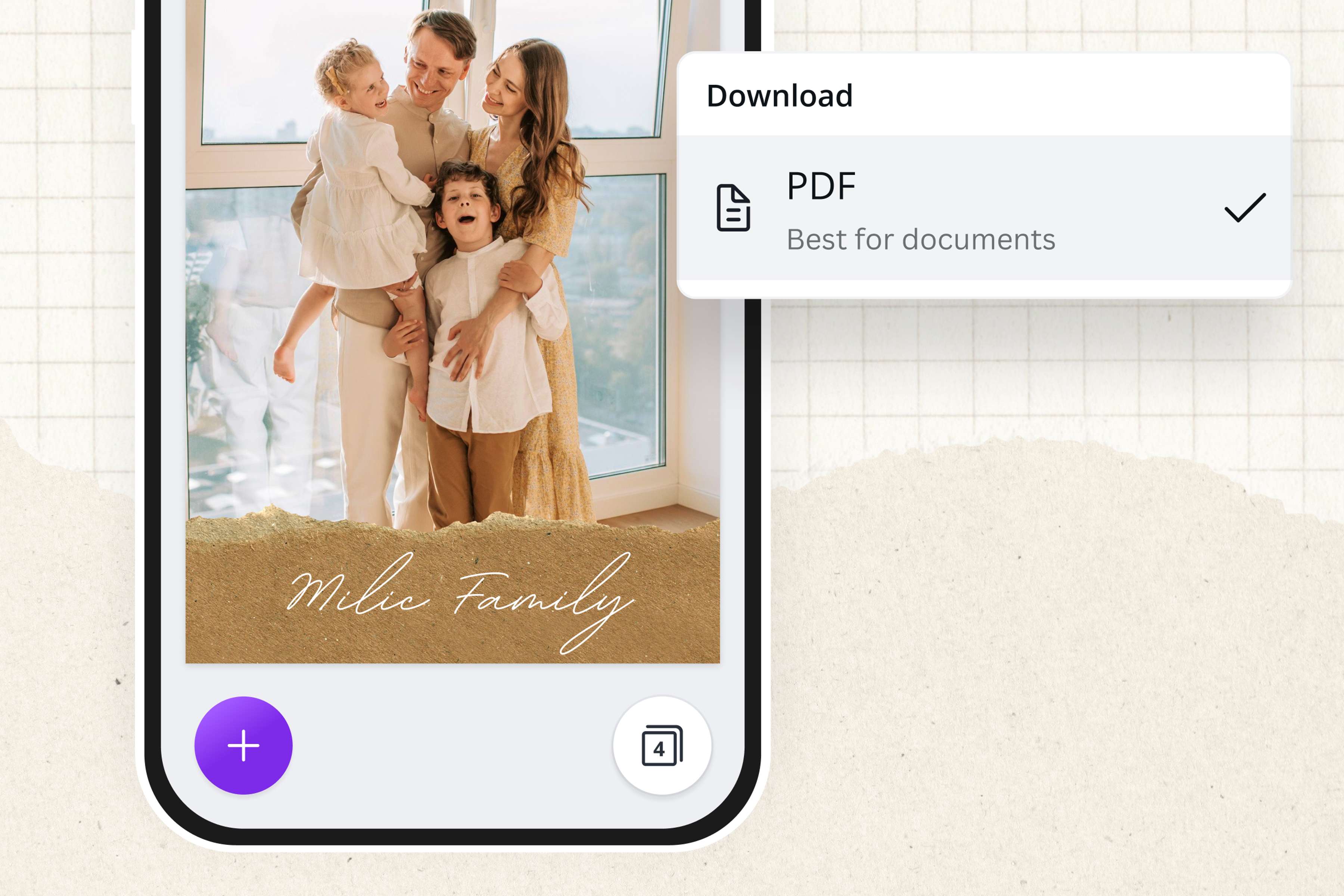
Dengan menggunakan pengubah JPG ke PDF gratis dari Canva, Anda dapat mengakses dan melihat gambar di berbagai perangkat dan sistem operasi. Perlu gabung beberapa foto jadi satu PDF? Cukup unggah semua gambar JPG ke editor, atur urutan halaman, lalu unduh sebagai satu file PDF. Gambar juga lebih mudah dikirim melalui email dan diunduh dengan ukuran file yang diperkecil, sehingga menciptakan proses kolaborasi yang lebih lancar. Nikmati semua fungsi pengubah JPG ke PDF kami dengan tetap menjaga kualitas dan integritas file Anda tetap utuh. Coba pula fitur Canva lainnya seperti gabung PDF, Penerjemah PDF, hingga konverter seperti PPT ke PDF dan kompres JPG.
Cara Mengubah File JPG Menjadi PDF
Buka Canva
Buka Canva di perangkat bergerak atau desktop Anda untuk memulai proyek pengeditan foto atau mengedit template.Unggah gambar JPG
Anda dapat mengunggah file JPG di editor atau cukup tarik dan lepas ke layout. Untuk mengonversi beberapa gambar JPG menjadi satu file PDF(terbuka di tab atau jendela baru), letakkan semua gambar dalam satu layout atau tambahkan beberapa halaman ke desain Anda.Edit gambar
Gunakan alat bantu pengeditan dari Canva untuk menyempurnakan gambar dengan photo enhancer(terbuka di tab atau jendela baru). Sesuaikan kecerahan, kontras, dan pengaturan lainnya, atau terapkan filter seru. Crop image(terbuka di tab atau jendela baru), putar balik gambar untuk mengatur perspektif baru. Anda juga dapat menambahkan keterangan dan detail kreatif seperti vektor, stiker(terbuka di tab atau jendela baru), dan elemen desain lainnya dari pustaka.Konversikan JPG ke PDF secara online
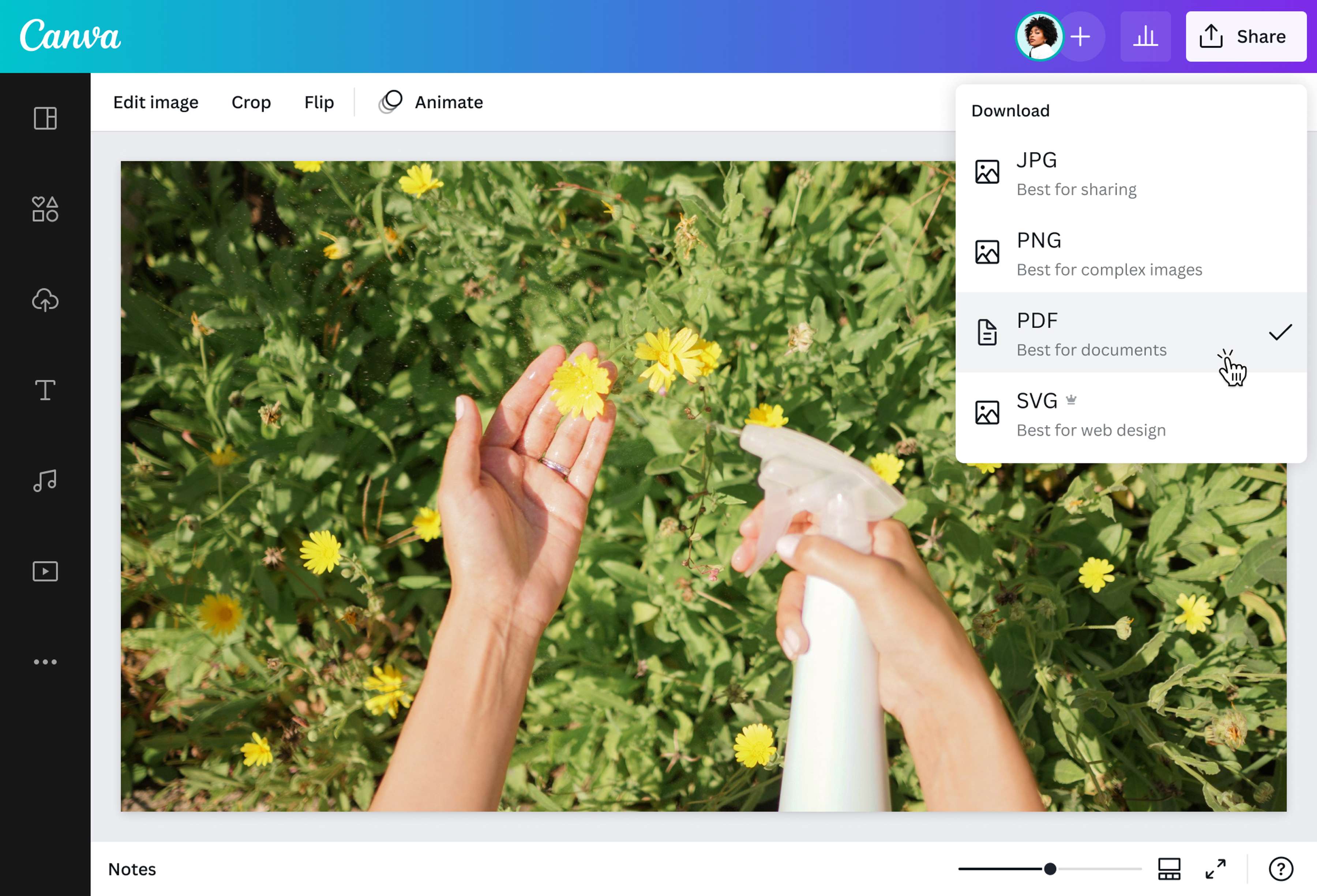
Selesaikan gambar untuk mengubah format JPG menjadi PDF dengan mengunduh desain Anda. Klik Bagikan, lalu Unduh. Pilih "PDF Standar" di antara opsi unduhan untuk mengubah gambar JPG Anda menjadi PDF. Jika Anda berencana untuk mencetak file, pilih “PDF Cetak” untuk kualitas yang lebih baik.Bagikan file PDF
Gunakan file JPG yang baru dikonversi ke PDF dengan berbagai cara. Bagikan secara digital melalui email atau simpan di perangkat Anda atau folder file cloud tanpa perlu khawatir ukuran file yang besar.
Pertanyaan Umum
- Menggunakan pengubah JPG ke PDF gratis kami, Anda dapat mengedit gambar JPG secara online sebelum menyimpannya dalam format PDF. Anda juga dapat memilih untuk mengonversi gambar ke format PDF yang diinginkan. Unduh desain Anda dalam format PDF Standar untuk keperluan digital, terutama untuk penggunaan perangkat bergerak dan penyimpanan drive karena tidak memerlukan banyak ruang. PDF Cetak sangat cocok untuk pencetakan karena resolusinya yang lebih tinggi dibandingkan PDF Standar dan memungkinkan Anda untuk menambahkan tanda pangkas dan bleed untuk hasil cetak yang terlihat profesional.