Konverter PDF Gratis
atau letakkan file di sini
Pelajari tentang persyaratan dan format file yang dapat diunggah ke Canva. Kebijakan Privasi akan menjabarkan beragam cara kami memanfaatkan konten Anda.
Konversikan file ke PDF tanpa mengubah konten atau mengurangi kualitas. Dengan konverter PDF online Canva, nikmati konversi gratis file berformat DOCX, PPTX, JPG, dan lainnya ke PDF agar mudah dibagikan serta diunduh. Anda juga dapat mengonversi PDF menjadi desain Canva yang dapat diedit untuk dipublikasikan sesuai gaya Anda.
Coba alat pengeditan dokumen ini
Edit, konversi, terjemahkan PDF, dan sebagainya. Semua alat pengeditan PDF yang Anda butuhkan!
Cara mengonversi file ke PDF
1
Unggah file Anda
Pilih tombol “Unggah berkas” atau cukup seret dan letakkan berkas Anda ke bagian tersebut.
2
Edit desain Anda
Edit dengan cepat gambar atau berkas Anda menggunakan editor kami yang ramah pengguna,
3
Unduh PDF Anda
Terakhir, konversi file Anda dengan mengunduhnya sebagai PDF.
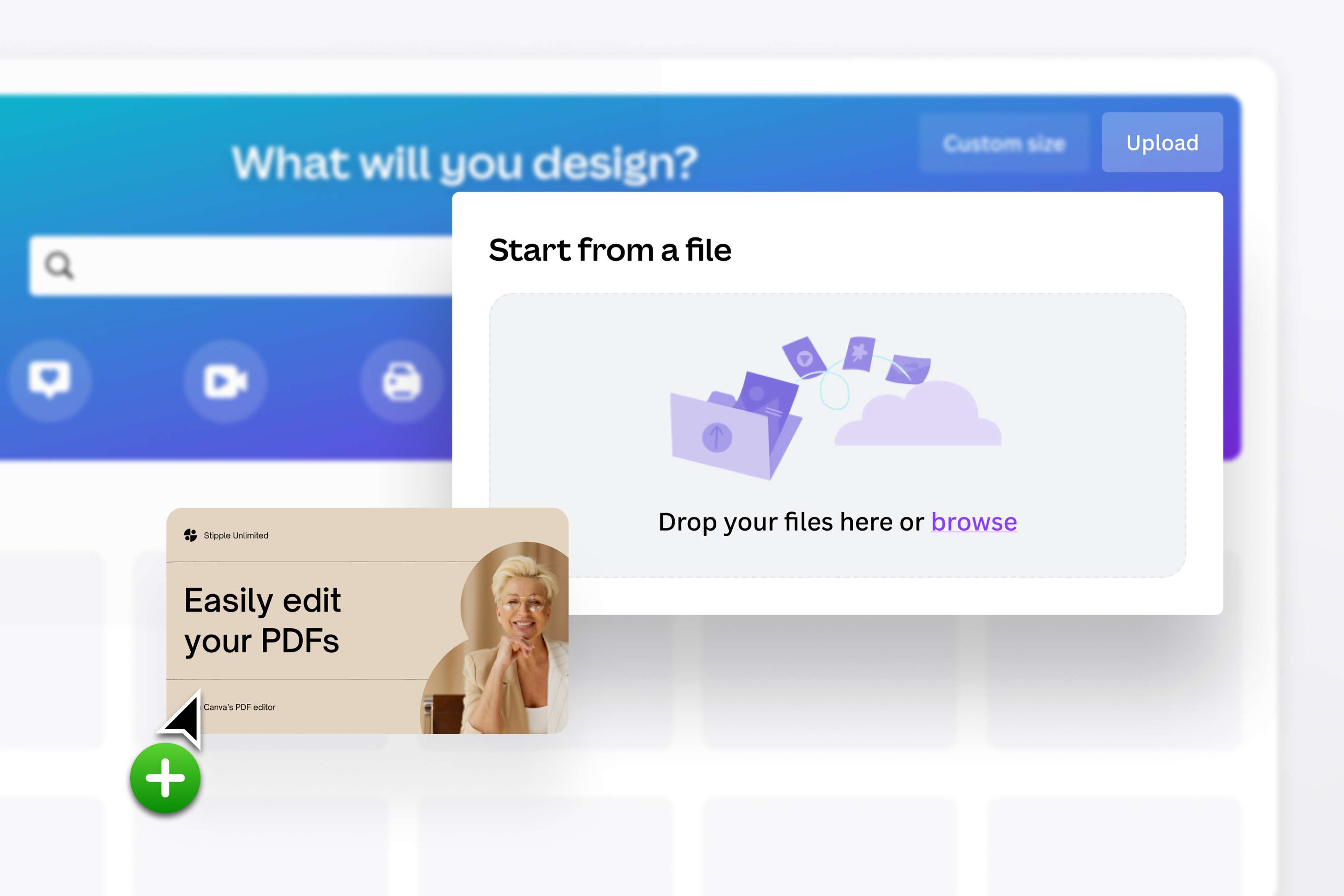
Konversikan dokumen PDF ke jenis file lain
Unggah PDF Anda, lalu ubah menjadi file Canva yang dapat diedit yang dapat dibagikan sebagai tautan, dipublikasikan dalam format jpg, PPTX, atau publikasikan ulang dalam format PDF. Cukup buka beranda Canva, lalu impor media dari perangkat Anda. Dari sana, ubah desain atau ekstrak gambar tersemat dari file PDF, lalu ubah menjadi gambar berkualitas tinggi, siap untuk diunggah dan dipublikasikan. Buat segala kebutuhan untuk berbagai dokumen, mulai dari daftar riwayat hidup, cerita, hingga tugas peta.
Saat menyiapkan file untuk dikonversi, Anda dapat lihat file CSV online agar data sumber mudah diperiksa.
Saat mengonversi materi pelajaran ke format lain, alat hitung persamaan kuadrat membantu memastikan contoh soal tetap akurat.
Sebelum file dikonversi, Anda dapat lihat file XLSX online untuk mengecek isi spreadsheet.
Saat menyiapkan data dari konverter pdf, gunakan kalkulator persentase untuk menghitung perubahan angka sebelum hasilnya dibagikan.
Jika gambar dari konverter pdf perlu dijadikan dokumen, gunakan converter HEIC ke PDF agar file lebih mudah dibagikan atau dicetak.
Untuk aset konverter pdf yang perlu dirapikan menjadi dokumen, gunakan converter WebP ke PDF agar hasilnya mudah dibagikan dalam format PDF.
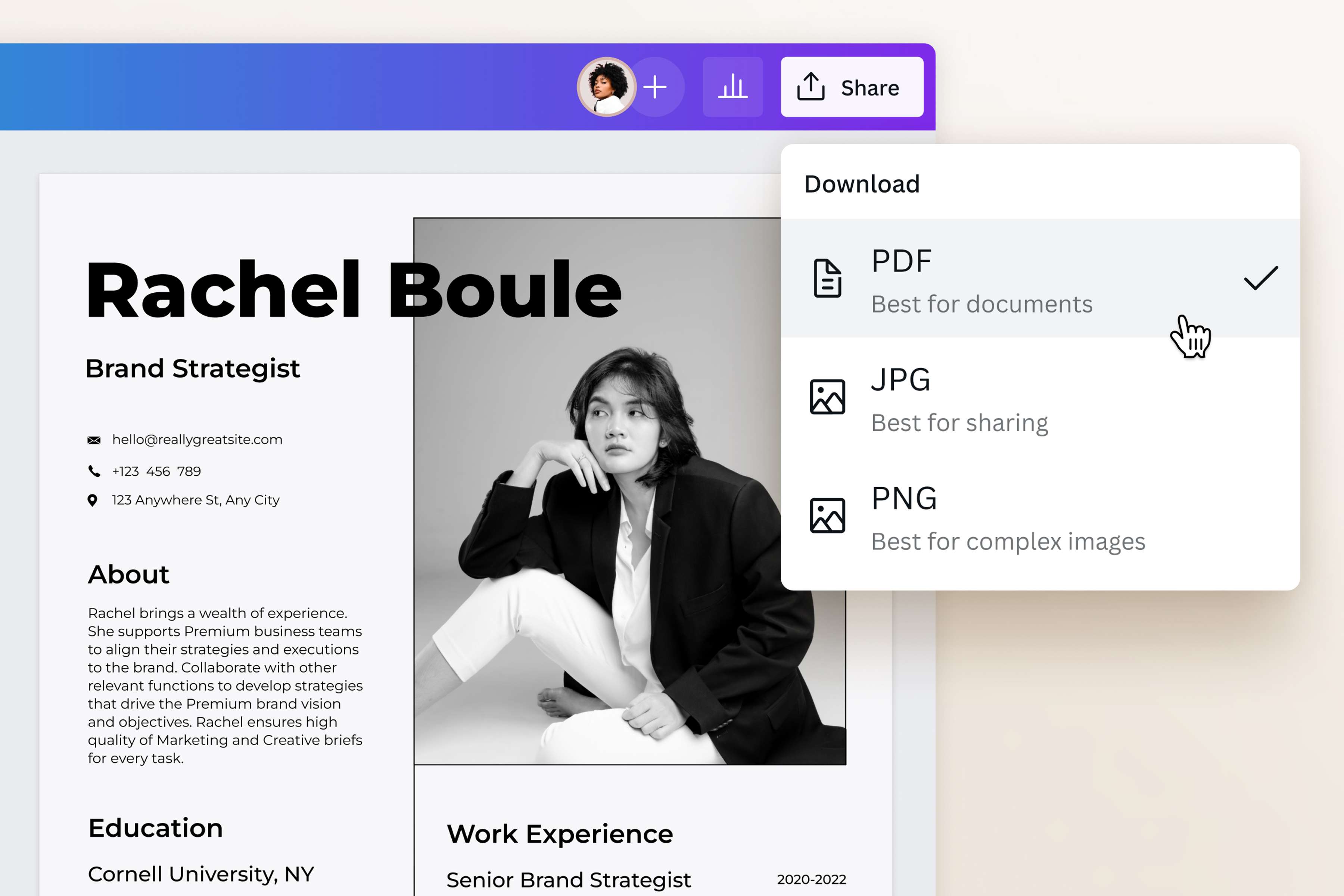
Jadikan file Anda mudah dilihat dan dibagikan
Sistem operasi dan program perangkat lunak yang berbeda dapat menambah tekanan pada proyek apa pun yang membutuhkan banyak korespondensi. Pastikan setiap detail pekerjaan tetap utuh dan dapat dilihat dengan mengonversi file berformat jpg atau file lain ke PDF sebelum mengirimkannya melalui email. Pengurangan ukuran file tidak hanya akan mempermudah proses berbagi, tetapi juga akan mudah dibuka di berbagai perangkat.
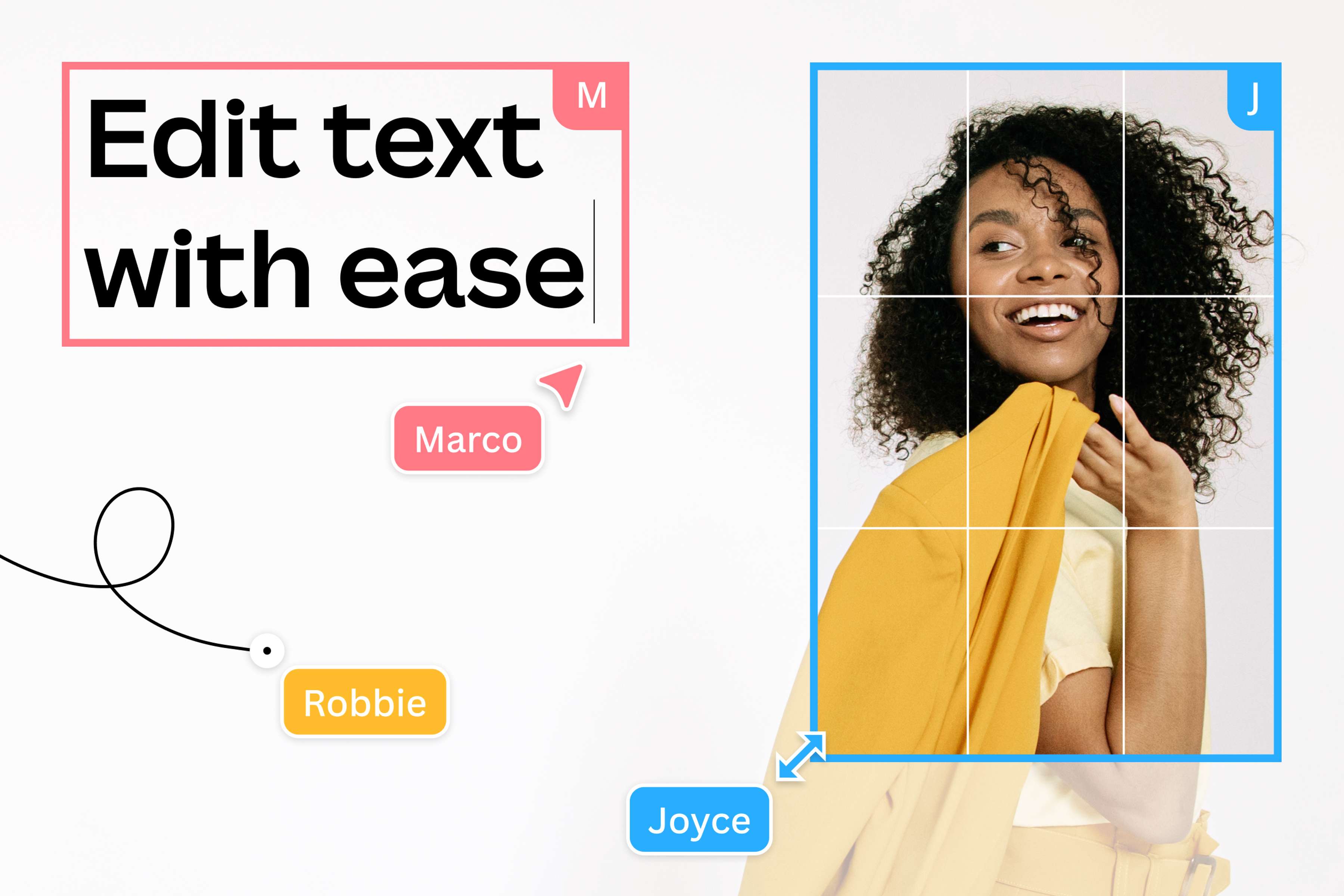
Tingkatkan kualitas layout secara kreatif
Jangan sampai kreativitas terhambat akibat ukuran file! Saat membuat laporan dengan bagan organisasi, presentasi via Canva Live, atau menggunakan penerjemah PDF, Anda tetap bisa berkarya bebas tanpa khawatir file membengkak.
Solusinya sederhana: Bagikan desain dalam bentuk tautan pendek melalui Canva, atau konversi ke PDF. Dengan cara ini, Anda bisa menambahkan gambar, hiasan visual, dan tipografi menarik sebanyak yang Anda mau. Kualitas tetap tajam meski ukuran file kini lebih ringan.
Bagikan hasil akhir secara langsung atau simpan dalam format PPT ke PDF dengan resolusi yang tetap unggul. Manfaatkan fitur Canva lainnya seperti gabung PDF, generator nama bisnis, dan AI pembuat CV.
Cara mengubah file jpg atau file gambar lainnya ke PDF
Buka Canva
Buka Canva menggunakan aplikasi atau browser web. Masuk ke akun Anda untuk mengakses konverter PDF kami yang mudah digunakan.Unggah file Anda
Klik tombol “Unggah” di pojok kanan atas beranda untuk mengimpor foto, dokumen(terbuka di tab atau jendela baru), atau file yang ingin dikonversi ke PDF.Gunakan file Anda dalam desain
Setelah foto atau dokumen diunggah, pilih "Gunakan dalam desain" untuk membukanya di editor online dan mengubahnya agar dapat disesuaikan sepenuhnya dengan editor PDF(terbuka di tab atau jendela baru) kami.Sesuaikan atau edit
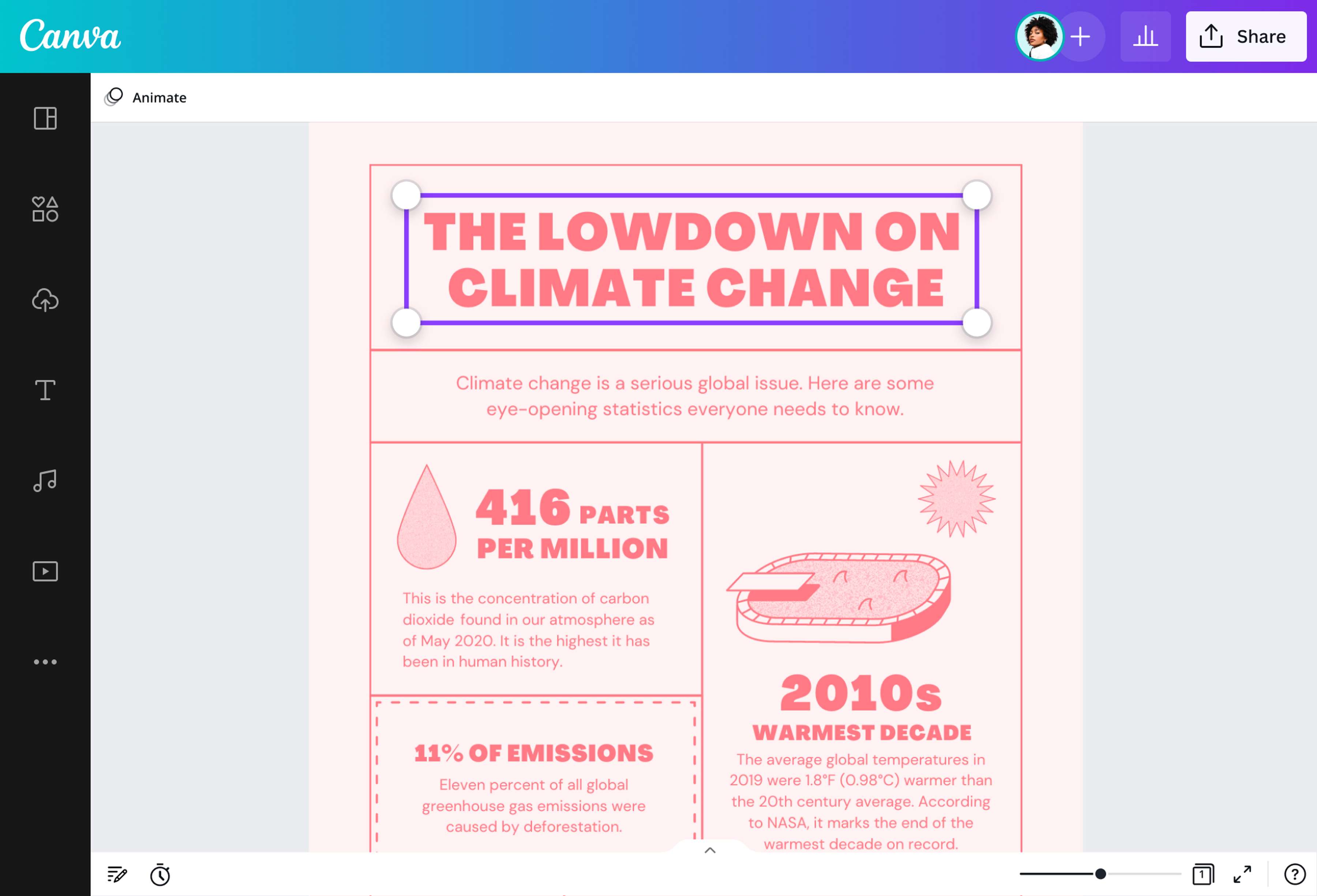
Tingkatkan kualitas atau buat perubahan pada file jika diinginkan. Crop foto(terbuka di tab atau jendela baru) atau ubah ukuran gambar, mainkan filter, atau tambahkan efek foto(terbuka di tab atau jendela baru). Anda juga dapat menambahkan teks di foto(terbuka di tab atau jendela baru), blok warna, dan elemen grafik lainnya dari pustaka media kami untuk menyempurnakan desain.Unduh file dalam format file PDF
Setelah selesai menyesuaikan layout, klik "Bagikan" lalu "Unduh" untuk mengonversi gambar atau file Anda ke PDF. Pilih “PDF Standar” jika Anda ingin membagikan file melalui email atau “PDF Cetak” untuk dicetak.
Pertanyaan Umum
- Konverter PDF online kami benar-benar gratis dan mudah digunakan. Konversi ke PDF atau konversi dari PDF ke jenis file lain hanya dengan beberapa klik. Ubah file apa pun menjadi format pilihan Anda, sesuaikan dengan kebutuhan dengan tetap menjaga kualitas. Apakah Anda ingin mengedit atau memodifikasi file atau memisahkan atau menggabungkan foto atau dokumen, konverter PDF gratis kami memiliki semua alat yang dibutuhkan untuk mengubah gambar dan layout dengan mudah.