Mengubah JPG ke PNG Gratis
Nikmati foto transparan tanpa mengorbankan kualitas dengan mengubah JPG ke PNG. Gunakan alat konversi JPG ke PNG online dari Canva untuk menghapus latar belakang yang mengganggu, membuat overlay, serta menghasilkan gambar yang tajam dan bersih setiap saat.
atau letakkan file di sini
Pelajari tentang persyaratan dan format file yang dapat diunggah ke Canva. Kebijakan Privasi akan menjabarkan beragam cara kami memanfaatkan konten Anda.
Coba alat konversi gambar ini
Edit dan konversi gambar lebih banyak lagi. Semua alat pengeditan foto yang Anda butuhkan!
Cara mengubah file JPG ke PNG
1
Unggah gambar
Pilih tombol " Unggah gambar" atau tarik dan lepas file Anda dengan mudah di bagian yang disediakan.
2
Edit desain
Berikan detail dengan cepat pada gambar Anda menggunakan editor kami yang mudah digunakan pemula.
3
Unduh gambar
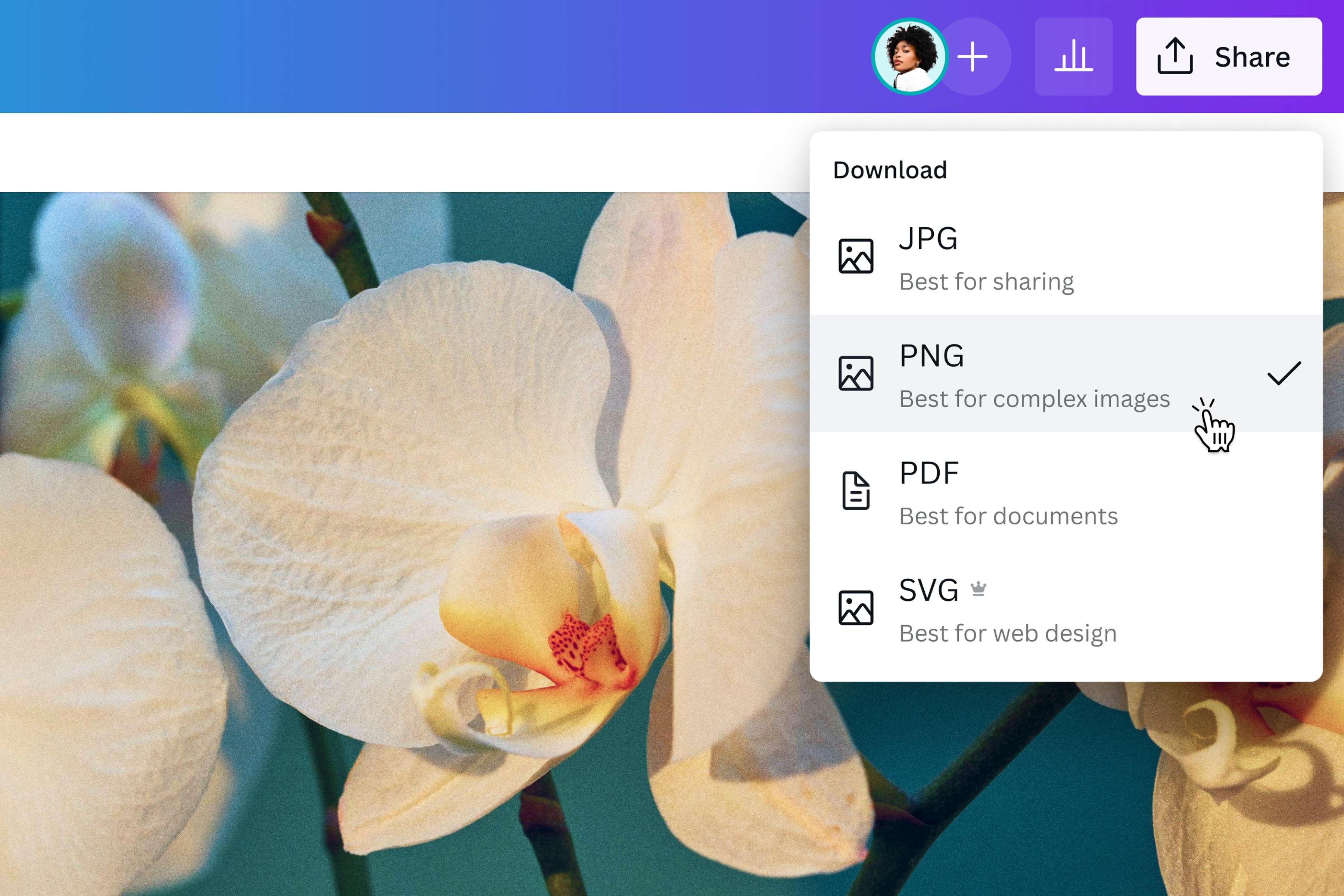
Terakhir, konversikan dari JPG ke PNG secara gratis dengan mengunduh desain Anda sebagai gambar PNG.
Dapatkan gambar yang tajam dan berkualitas tinggi
Ubah gambar JPG Anda menjadi PNG untuk mempertahankan warna, garis, dan detail kecil foto Anda dalam kualitas aslinya. Dengan alat bantu JPG ke PNG dari Canva, yakinlah bahwa kualitas karya Anda akan tetap sama, seberapa pun seringnya Anda mengedit atau menyimpan file tersebut. Nikmati resolusi foto tanpa pengurangan (lossless) yang tetap beresolusi tinggi secara konsisten di halaman, perangkat, atau proyek apa pun.
Jika file JPG perlu diubah ke PNG, aset vektor juga bisa disiapkan dengan alat SVG converter untuk hasil desain yang lebih fleksibel.
Setelah membuat atau mengedit visual seperti mengubah jpg ke png, Anda juga bisa edit tulisan pada gambar agar teks pada gambar tetap mudah diperbarui.
Beri foto Anda sentuhan kreativitas
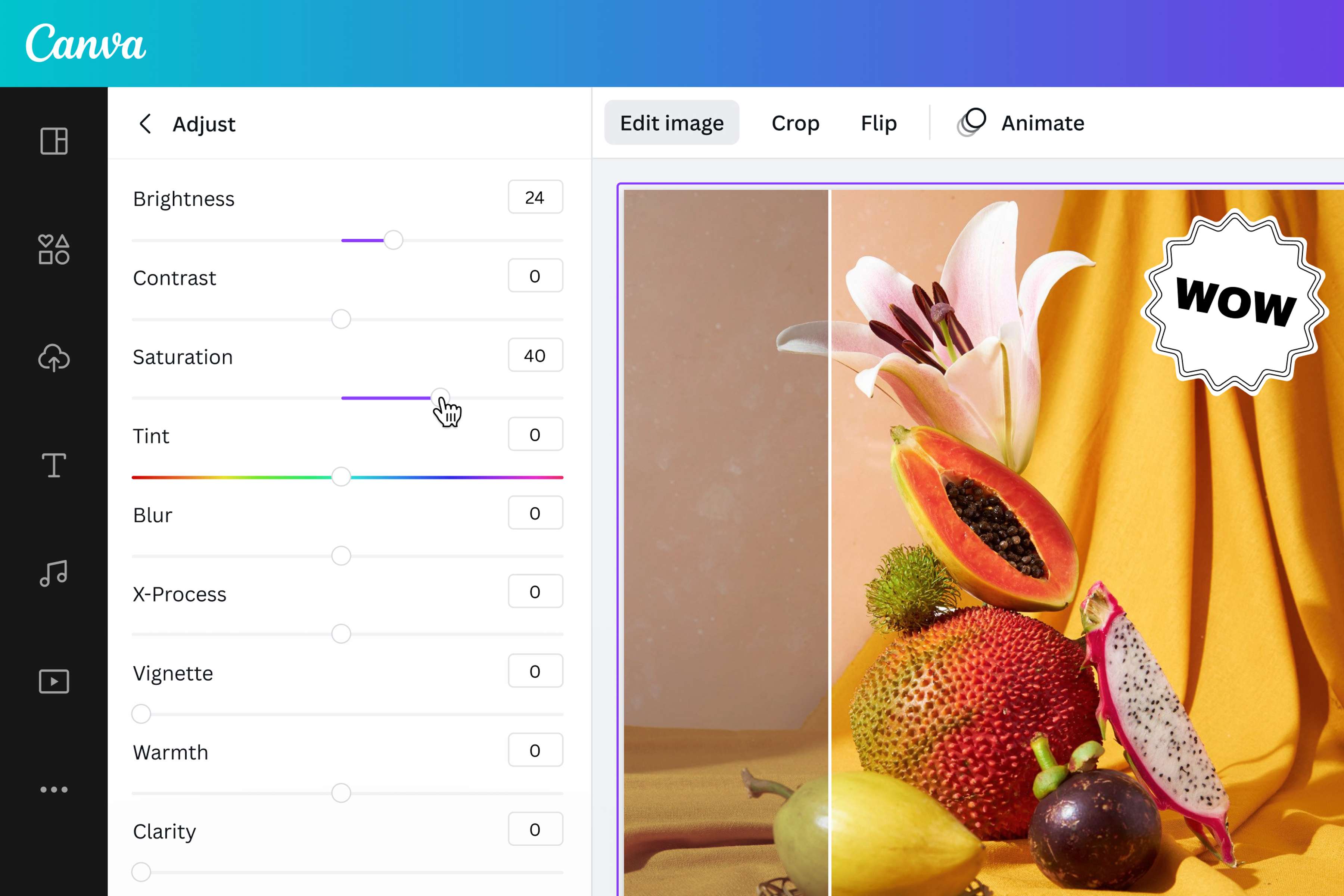
Lakukan lebih dari sekadar mengonversikan JPG ke PNG. Tingkatkan konten Anda dengan berbagai fitur Canva yang menakjubkan. Ubah ukuran misal pada stiker laptop atau sesuaikan gambar Anda agar cocok ditampilkan di platform online apa pun. Gunakan filter memukau untuk membuat foto yang mengagumkan, atau tambahkan teks dengan font keren untuk menceritakan kisah secara lebih baik. Anda dapat menjelajahi pustaka media kami untuk menemukan ikon, ilustrasi, dan elemen grafis lainnya guna menyempurnakan desain Anda. Dengan editor foto andal dari Canva, Anda memiliki semua alat bantu untuk mengubah gambar biasa menjadi karya seni dalam sekejap.
Tidak perlu repot
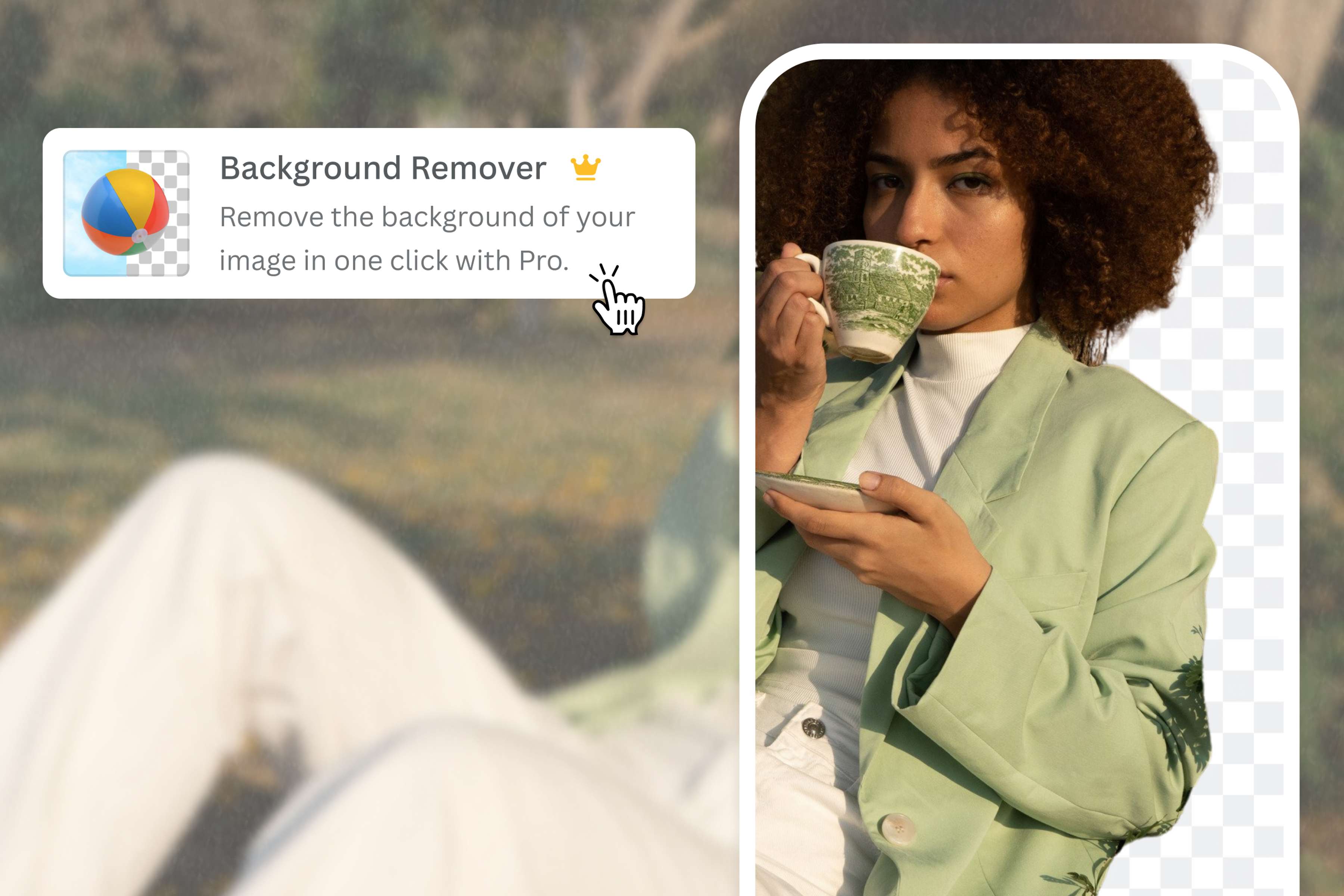
Hapus latar belakang yang mengganggu dan simpan hanya bagian yang penting. Penghapus Latar Belakang Canva memungkinkan Anda menghapus latar belakang gambar cukup dengan sekali klik—sangat ajaib! Sekarang Anda dapat memperoleh hasil yang diinginkan. Ganti latar belakang dengan warna solid untuk mendapatkan potret wajah yang sempurna, sorot subjek Anda untuk membuat foto produk yang menonjol, atau cukup simpan JPG tanpa latar belakang baru menjadi PNG gambar transparan atau logo PNG agar jauh lebih fleksibel. Fitur ini hanya tersedia di Canva Pro, dan layak dimiliki.
Cara mengubah JPG ke PNG
Buka Canva
Buka Canva pada browser atau aplikasi untuk mengakses alat bantu JPG ke PNG kami. Mulai proyek desain Anda dari awal atau dengan template yang telah dibuat sebelumnya.Unggah gambar JPG Anda
Unggah file JPG dengan memilihnya dari perangkat atau menggunakan metode tarik dan lepas. Gambar harus diunggah ke editor dan siap untuk diunduh dalam format yang diinginkan.Edit dan sesuaikan
Modifikasi gambar sesuai keinginan Anda dengan alat bantu edit Canva yang mudah digunakan. Gunakan efek foto(terbuka di tab atau jendela baru) yang keren untuk mengatur suasana, tambahkan garis tepi(terbuka di tab atau jendela baru) dan bingkai untuk tampilan yang lebih menarik, atau jelajahi pustaka media kami untuk ikon, vektor, dan elemen desain yang dapat meningkatkan kualitas gambar Anda secara signifikan.Konversikan JPG ke PNG secara online
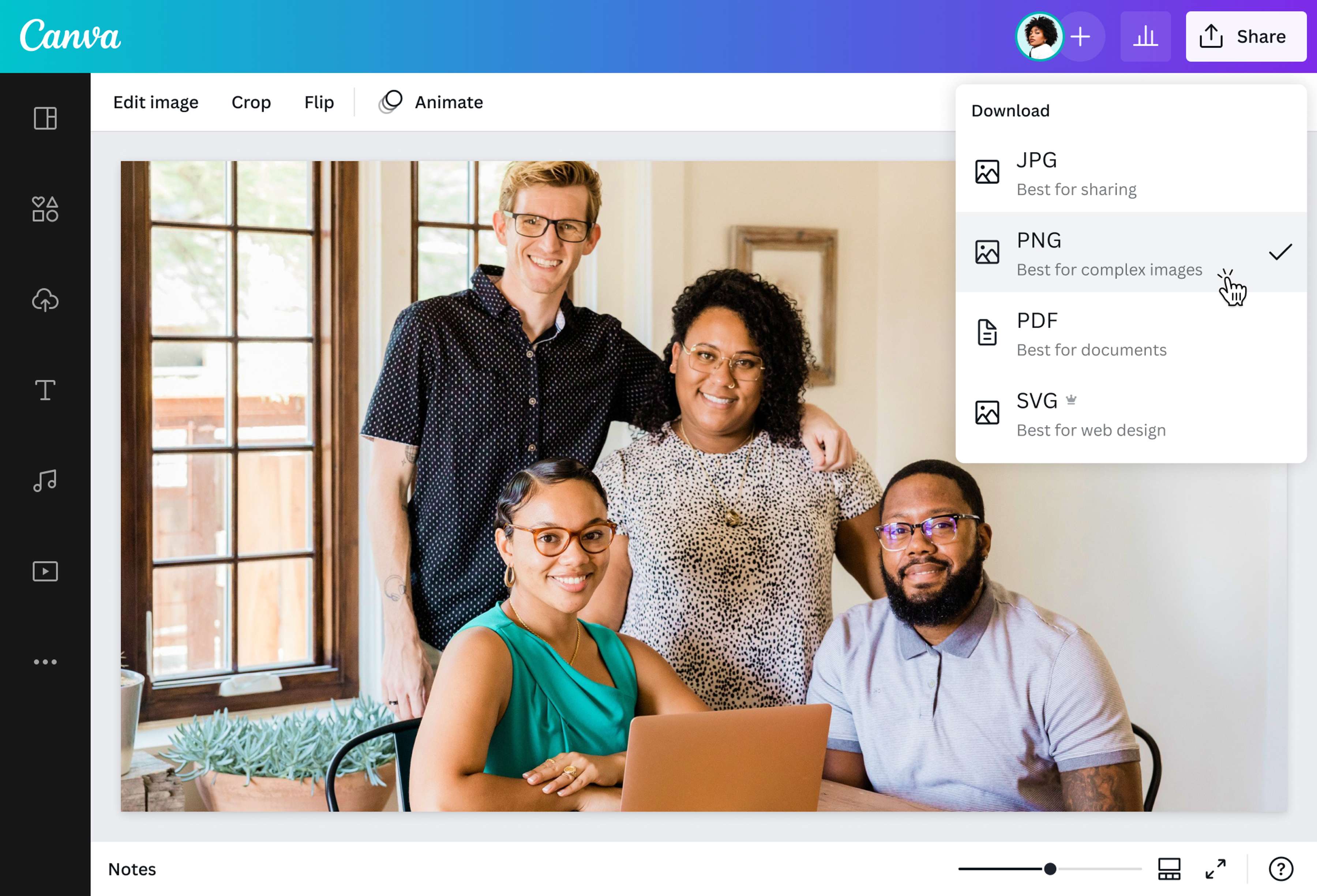
Setelah Anda puas dengan hasil editan, klik "Bagikan", lalu "Unduh" di sudut kanan atas editor. Pilih PNG sebagai jenis file sebelum mengunduh dan menyimpan gambar Anda sebagai PNG berkualitas tinggi.Bagikan gambar PNG
Bagikan gambar PNG yang baru saja dikonversi dengan beberapa cara. Tambahkan gambar PNG ke Canva Docs atau presentasi, publikasikan sebagai gambar, ilustrasi, gambar teks, atau simpan ke perangkat untuk diedit kembali tanpa harus khawatir kehilangan kualitas gambar.
Pertanyaan Umum
- JPG didesain untuk efisiensi, sedangkan PNG untuk kualitas. Menyimpan foto dalam format JPG berarti memberi tahu komputer untuk mengompresinya ke ukuran sekecil mungkin dengan hanya menyimpan data paling penting dari gambar tersebut. Hal ini sangat membantu bila Anda tidak memerlukan gambar yang sangat tajam (seperti fotografi dunia nyata) atau jika terdapat masalah penyimpanan. Sementara itu, PNG menyimpan semua data gambar hingga piksel terakhir. Hal ini menyebabkan gambar PNG lebih tajam, tetapi filenya dapat berukuran lebih besar.