Gratis JPG naar PNG omzetten
Converteer je JPG-afbeeldingen naar PNG om te profiteren van transparante foto's, zonder in te hoeven leveren qua kwaliteit. Gebruik de online JPG naar PNG-converter van Canva om afleidende achtergronden te verwijderen, overlays aan te maken en telkens weer scherpe, heldere afbeeldingen te creëren.
of sleep deze hierheen
Meer informatie over Canva’s upload-indelingen en -vereisten. Lees in ons privacybeleid hoe we je content gebruiken.
Probeer deze hulpmiddelen voor het converteren van afbeeldingen
Bewerk en converteer afbeeldingen en meer. Alle foto bewerking tools die je nodig hebt!
JPG naar PNG converteren
1
Je afbeelding uploaden
Selecteer de knop "Upload je afbeelding" of sleep eenvoudigweg je bestanden naar het vak.
2
Je ontwerp bewerken
Maak snelle aanpassingen aan je afbeeldingen in onze gebruiksvriendelijke editor.
3
Download je afbeelding
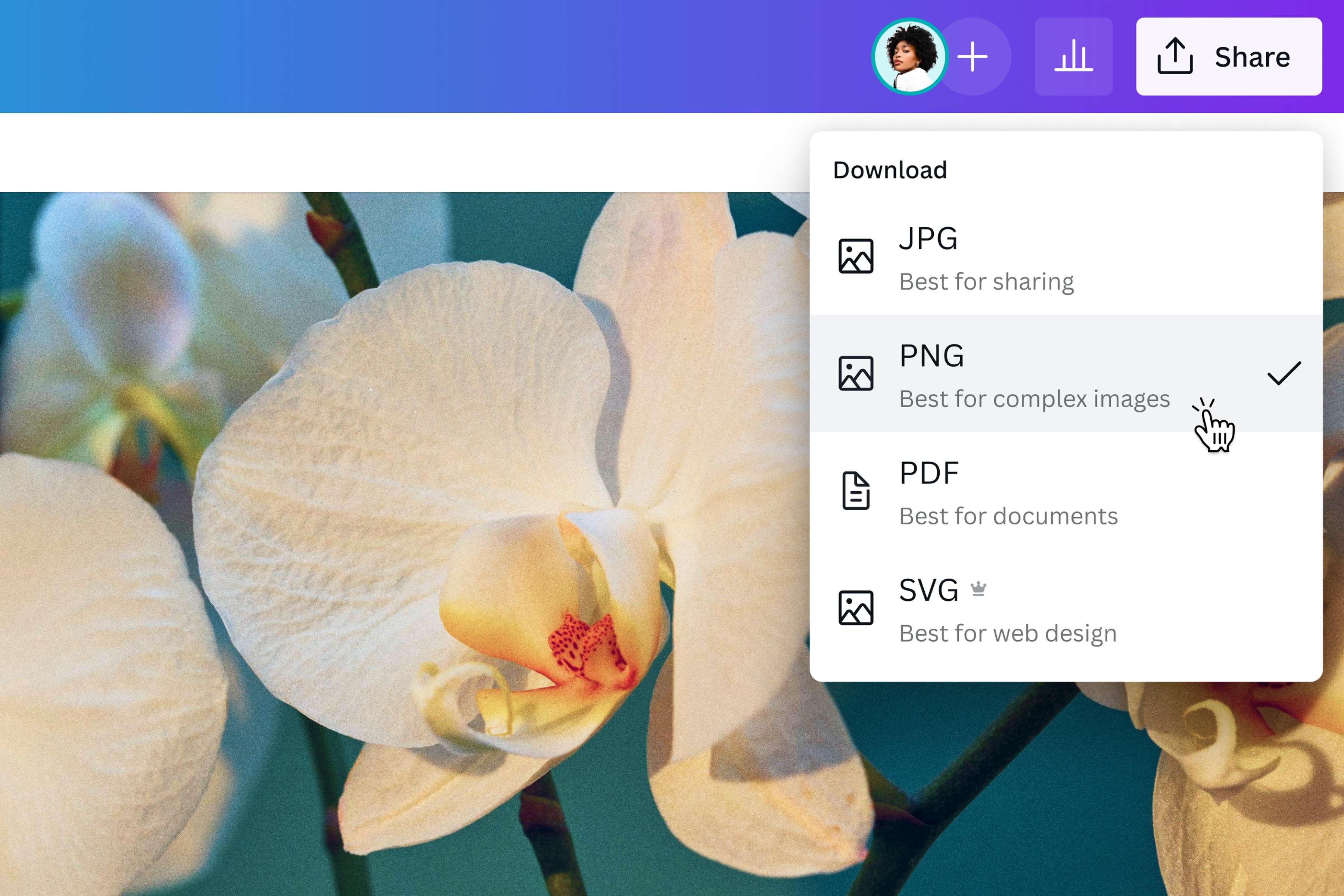
Converteer uiteindelijk gratis je JPG naar PNG door je ontwerp te downloaden als PNG-afbeelding.
Ga voor scherpe afbeeldingen in hoge resolutie
Zet je JPG-afbeeldingen om in PNG om alle kleuren, lijnen en de allerkleinste details van je foto's te behouden in de oorspronkelijke kwaliteit. Met de JPG naar PNG-tool van Canva kun je ervan op aan dat je werk identiek blijft, ongeacht hoe vaak je het bestand bewerkt of opslaat. Behoud de oorspronkelijke hoge fotoresolutie, ongeacht de pagina, het apparaat of project.
Geef je foto's een creatieve flair
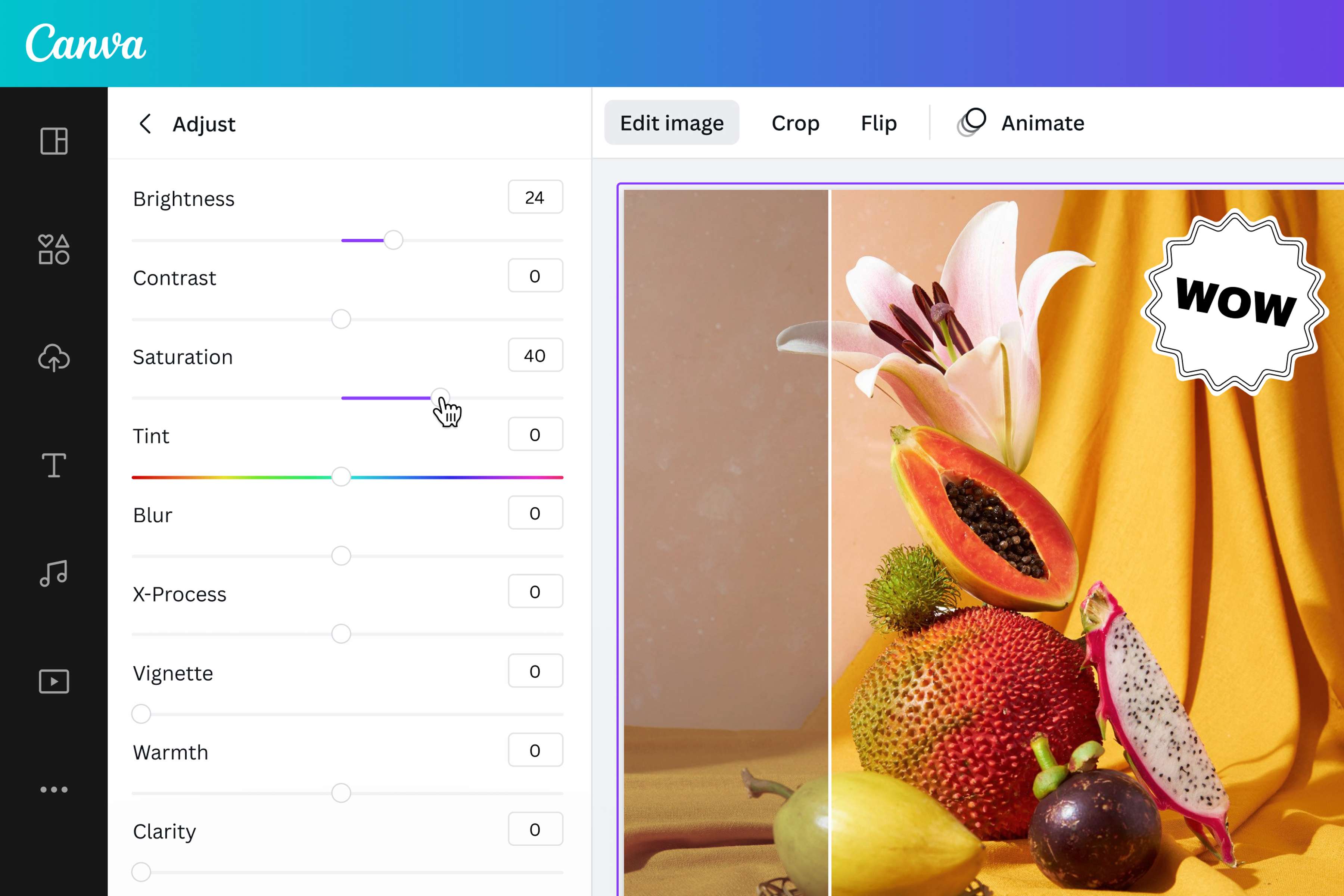
Doe meer dan alleen JPG naar PNG converteren. Haal het uiterste uit je content met de indrukwekkende functies van Canva. Pas je afbeelding of het formaat ervan aan voor op elk online platform. Pas opvallende filters toe om indrukwekkende foto's te creëren, of voeg tekst toe in stijlvolle lettertypes om je boodschap beter uit te drukken. Je kunt ook door onze mediabibliotheek bladeren om pictogrammen, illustraties en andere grafische elementen te vinden, voor een nog beter ontwerp. En met de krachtige fotobewerker van Canva beschik je over alle tools om gewone afbeeldingen om te toveren tot tijdloze kunstwerken.
Verwijder ongewenste details
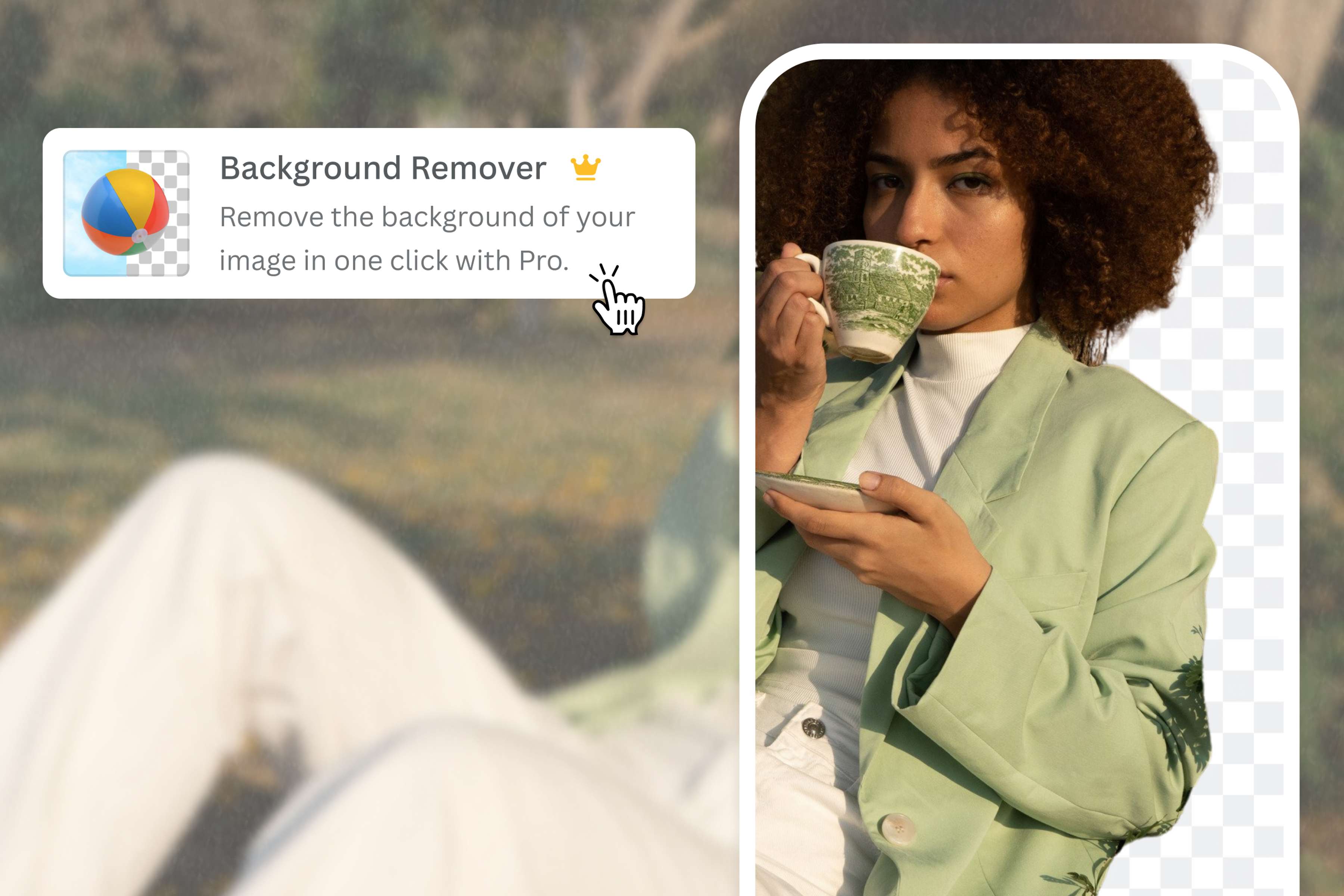
Verwijder afleidende achtergronden en behoud alleen belangrijke details. Met de achtergrondverwijderaar van Canva haal je de achtergrond van je afbeelding met één simpele klik weg: het lijkt wel magie! Nu kun je precies voor de look gaan waarnaar je op zoek bent. Vervang de achtergrond door een effen kleur voor de perfecte headshot, breng je producten naar voren voor uitmuntende reclamefoto's, of sla je nieuwe achtergrondloze JPG op als transparante PNG voor meer flexibiliteit. Deze functie is alleen beschikbaar met Canva Pro en is dat dubbel en dwars waard.
JPG naar PNG omzetten
Canva opstarten
Open Canva in je webbrowser of ga naar de app om onze JPG naar PNG-tool te gebruiken. Start een leeg ontwerpproject of gebruik een sjabloon.Upload je JPG-bestand
Upload je JPG-bestand door het te selecteren op je apparaat of het te verslepen. Nu wordt je afbeelding geüpload naar de editor en kun je hem downloaden in het gewenste formaat.Aanpassen en bewerken
Pas je afbeelding naar eigen wens aan met de gebruiksvriendelijke bewerkingstools van Canva. Pas coole foto-effecten(wordt op een nieuw tabblad of venster geopend) toe om de juiste stemming te creëren, voeg randen(wordt op een nieuw tabblad of venster geopend) en lijsten toe voor een verfijndere look, of verken onze mediabibliotheek voor pictogrammen, vectors en ontwerpelementen die je afbeelding enorm kunnen verfraaien.Converteer JPG naar PNG online
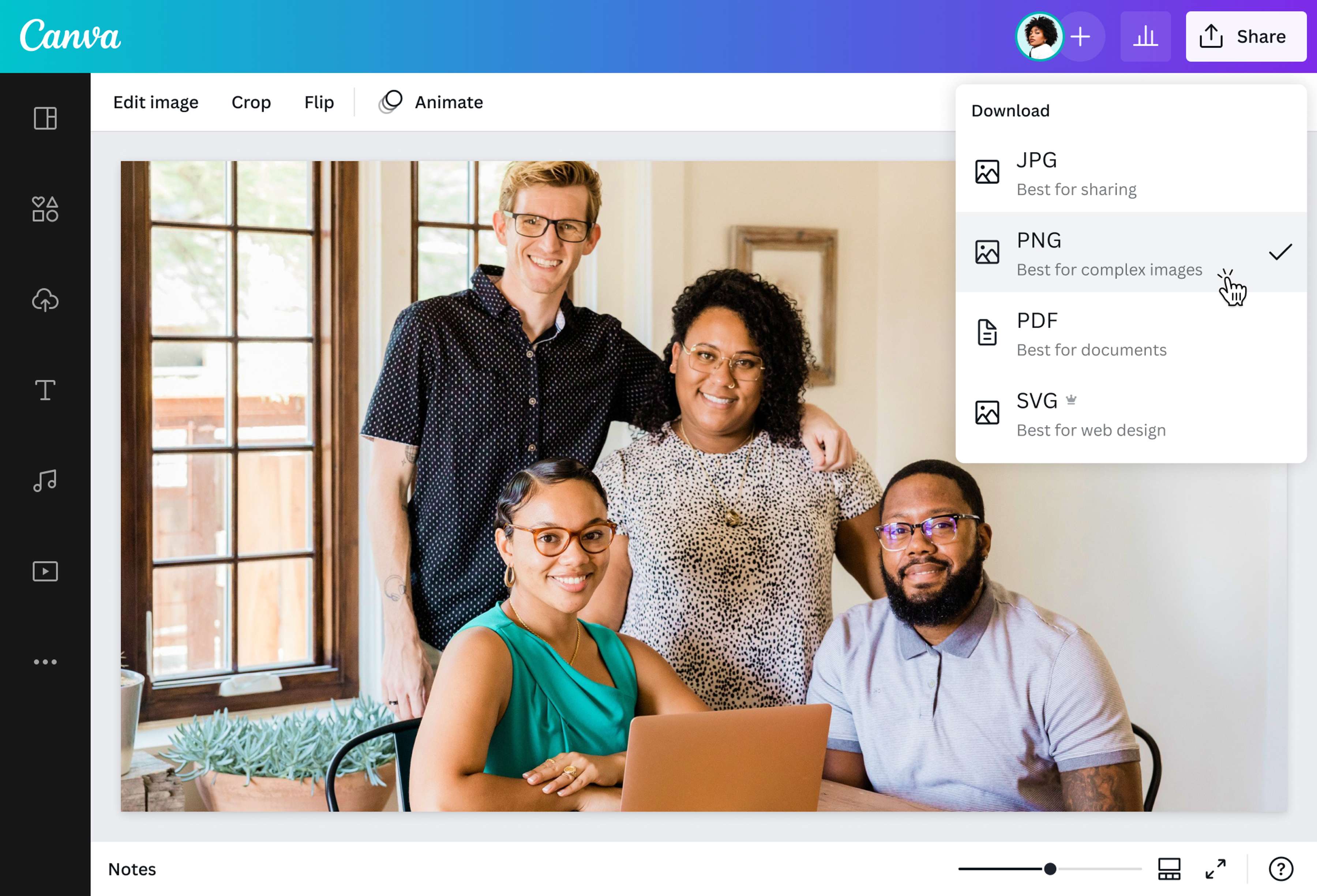
Zodra je tevreden bent met je bewerkingen, klik je op 'Delen' en vervolgens op 'Downloaden' in de rechterbovenhoek van de editor. Selecteer PNG als het bestandsformaat voordat je je afbeelding downloadt en opslaat als hoogwaardig PNG-bestand.Deel je PNG-afbeelding
Deel je nieuw geconverteerde PNG-afbeelding op verschillende manieren. Voeg de afbeelding toe aan je Canva Docs of presentatie, publiceer hem als tekening, illustratie of tekstafbeelding, of sla hem op je apparaat op voor toekomstige bewerkingen, zonder dat er kwaliteit verloren gaat.
Veelgestelde vragen
- JPG is ontwikkeld voor efficiëntie, terwijl PNG bedoeld is voor kwaliteit. Als je je foto in JPG-formaat opslaat, vertel je de computer om hem zo klein mogelijk te maken, waardoor alleen de belangrijkste gegevens van je afbeelding behouden blijven. Dit is handig voor als je afbeeldingen niet superscherp hoeven te zijn (zoals bij echte foto's) of als opslagruimte een probleem is. PNG slaat daarentegen alle gegevens van je afbeelding op, tot aan de laatste pixel. PNG-afbeeldingen zijn derhalve scherper, maar vaak ook groter qua omvang.