Gratis WebP naar PDF Converter
of sleep deze hierheen
Meer informatie over Canva’s upload-indelingen en -vereisten. Lees in ons privacybeleid hoe we je content gebruiken.
Zet WebP afbeeldingen om in een PDF die je gemakkelijk kunt delen, afdrukken en bewerken. Gebruik de gratis, online WebP naar PDF converter van Canva.
Probeer deze tools voor documentbewerking eens uit.
Bewerk en converteer PDF's en meer. Alle PDF-bewerkingstools die je nodig hebt!
WebP naar PDF converteren
1
Je WebP-bestand uploaden
Selecteer de knop 'Bestand uploaden' of sleep je bestanden eenvoudig naar het gedeelte.
2
Je ontwerp bewerken
Maak snelle aanpassingen aan je WebP bestand met onze gebruiksvriendelijke editor.
3
Je ontwerp downloaden
Converteer tot slot het WebP-bestand gratis naar een PDF door je ontwerp als PDF te downloaden.
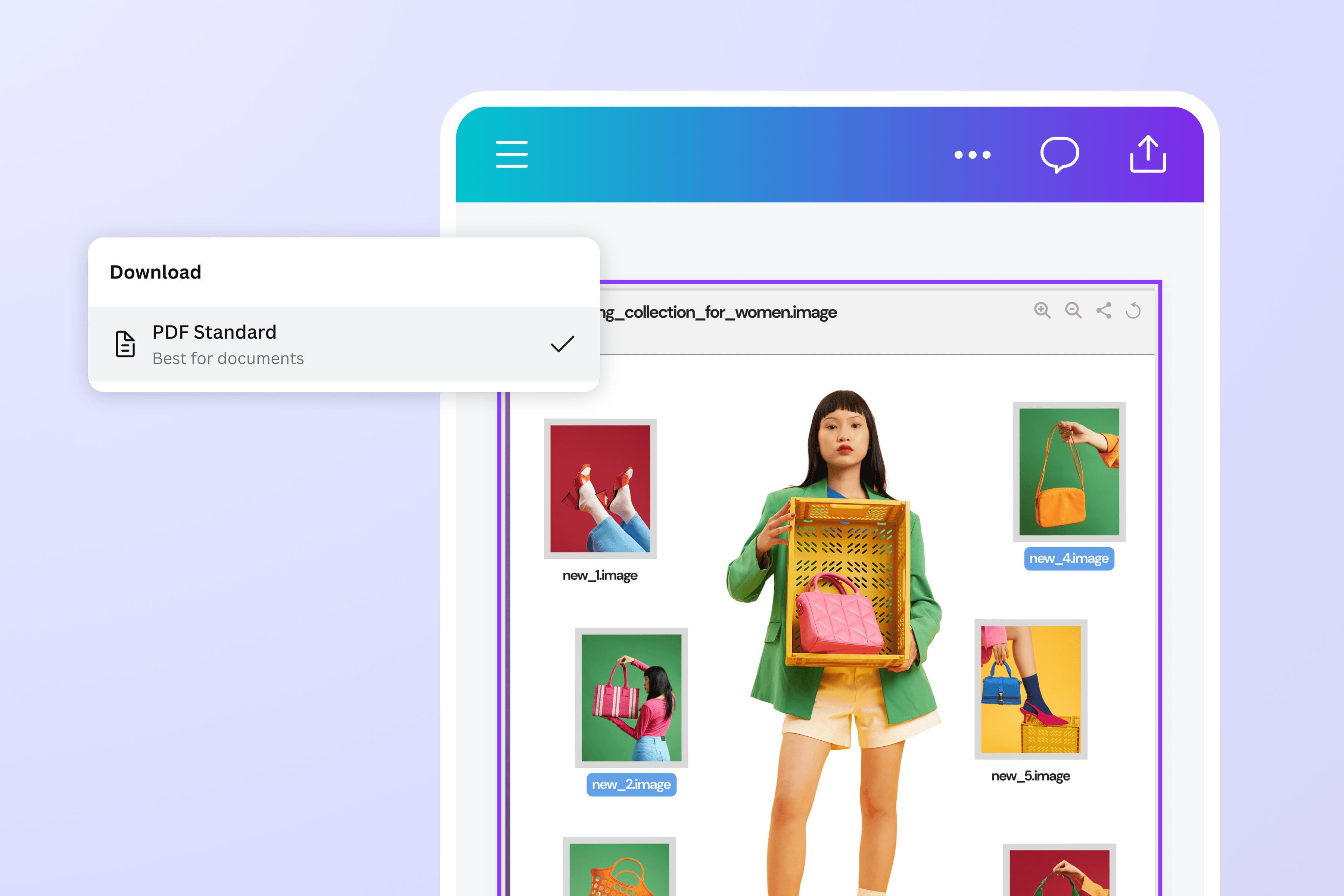
Converteer snel webafbeeldingen naar bewerkbare PDF's
Converteer jouw WebP-afbeeldingen naar PDF en andersom, direct en gratis in Canva. Open de converter, upload jouw afbeelding en download jouw PDF in een paar klikken. — Geen ingewikkelde software nodig.
Met onze pdf-editor bewerk je jouw geconverteerde bestand direct en eenvoudig. Voeg tekst en afbeeldingen toe, teken lijnen, vormen en handtekeningen, en combineer bestanden of organiseer pagina's naar wens.

Bewerk je afbeeldingen voordat je ze converteert
Open onze fotobewerker om je WebP-afbeeldingen aan te passen. Je kunt afbeeldingen bijsnijden, spiegelen, roteren en het formaat wijzigen, de helderheid en verzadiging aanpassen, filters en effecten toevoegen en tekst en grafische elementen toevoegen.
Bewerk je afbeeldingen zonder al te veel gedoe met onze AI-tools voor fotobewerking. Verwijder ongewenste afleidingen met onze Achtergrondverwijderaar (Pro), selecteer en verplaats elementen met Magic Grab (Pro) en breid je afbeeldingen uit in elke richting met Magic Expand (Pro).
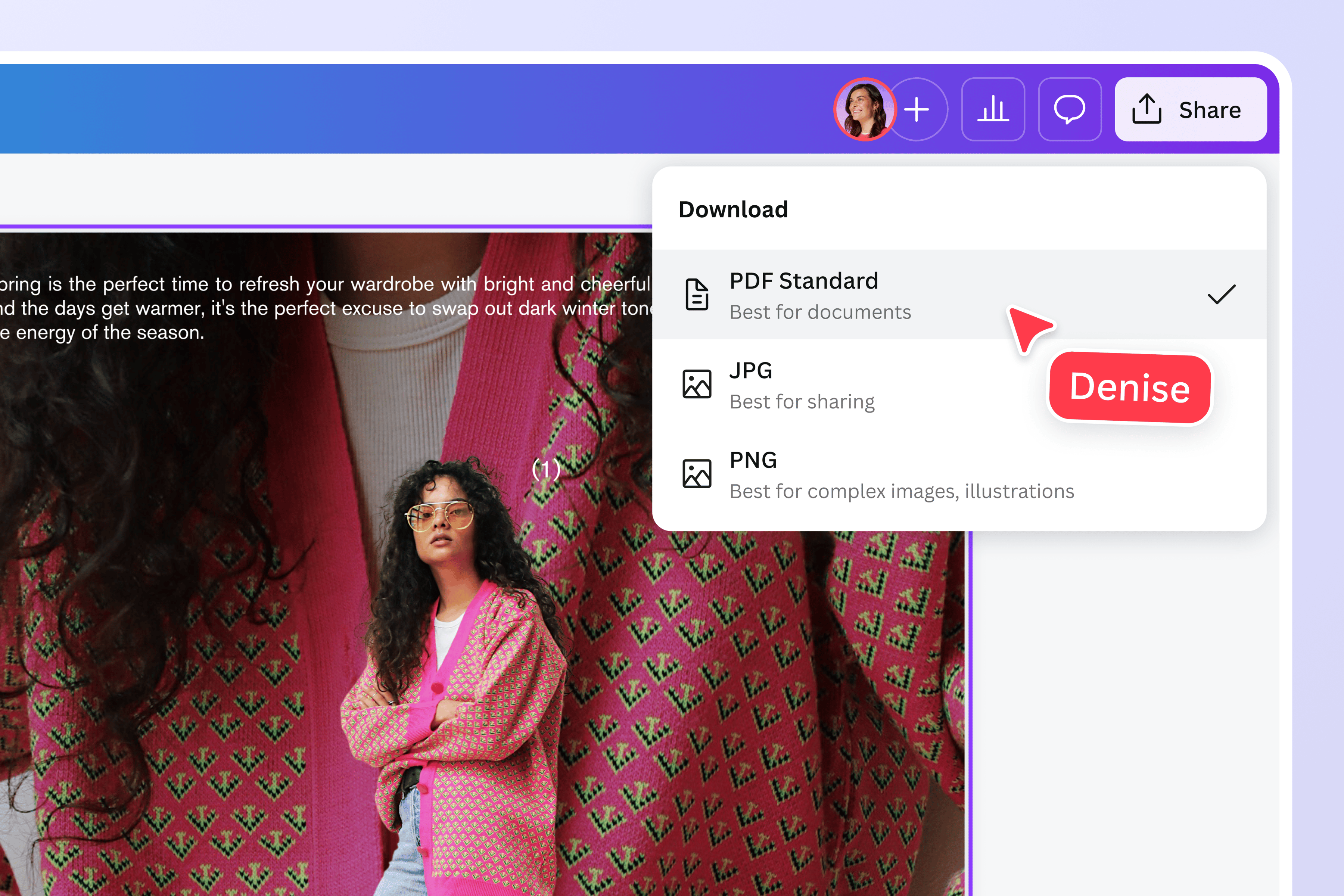
Altijd en overal openen, delen en samenwerken
Ontvang direct feedback. Deel een link naar jouw geconverteerde PDF met vrienden of collega's en laat hen commentaar geven, suggesties doen of het bestand bewerken, op elk apparaat.
Als je tevreden bent met je PDF bestand, kun je het downloaden of afdrukken rechtstreeks vanuit de editor. Bij het downloaden van een PDF bestand kun je ervoor kiezen om bijsnijdmarkeringen en afloop op te nemen, de PDF plat te maken, PDF's te ondertekenen en notities op te nemen.
WebP naar PDF converteren
Open Canva
Start Canva op je desktop of de app op je mobiele apparaat. Start vervolgens een fotobewerkingsproject of werk aan een sjabloon.Upload het WebP bestand
Klik op Uploaden of sleep je WebP-afbeelding van je bibliotheek naar het ontwerp. Om meerdere WebP-afbeeldingen naar één pdf te converteren, moet je ze in één lay-out samenstellen of meerdere pagina's aan je ontwerp toevoegen.Je bestand aanpassen
Bewerk je afbeelding(en) door foto's, pictogrammen, tekst en illustraties uit onze uitgebreide grafische bibliotheek toe te voegen. Gebruik vervolgens onze AI-tools om achtergronden te verwijderen, het formaat te wijzigen en je werk op te poetsen.WebP naar PDF converteren
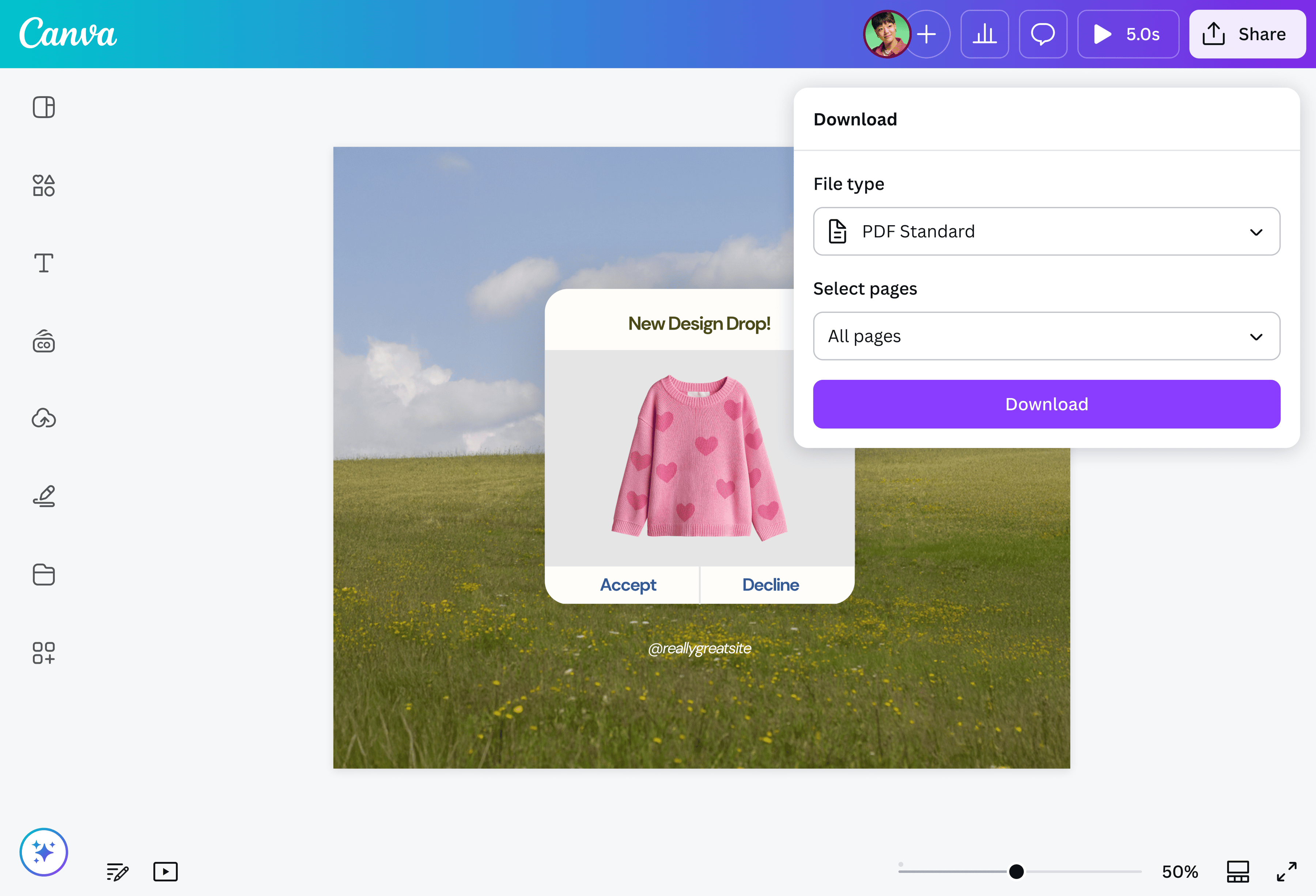
Als je tevreden bent met je ontwerp, converteer je WebP naar PDF door op Delen en vervolgens op Downloaden te klikken. Kies een indeling die bij jouw behoeften past: — PDF Standaard of PDF Print — .Je PDF bestand opslaan of delen
Gebruik je nieuw geconverteerde bestand op meerdere manieren. Sla het op of deel het met anderen door een link naar je ontwerpproject te sturen of door toegang te verlenen via e-mail.
Veelgestelde vragen
- Een WebP-afbeelding omzetten naar PDF maakt het makkelijker om te delen, te bekijken en af te drukken. PDF-bestanden zijn immers op vrijwel elk apparaat te openen. Je kunt ook meerdere afbeeldingen combineren in één document zonder aan kwaliteit in te boeten, vooral bij afdrukken.