Gratis CSV naar PDF converter
of sleep deze hierheen
Meer informatie over Canva’s upload-indelingen en -vereisten. Lees in ons privacybeleid hoe we je content gebruiken.
Zet jouw CSV eenvoudig om naar PDF met Canva's converter. Met een paar klikken zet je jouw CSV-bestand om naar een verzorgde, makkelijk deelbare PDF.
Probeer deze tools voor documentbewerking eens uit
Bewerk en converteer PDF's en meer. Alle PDF-bewerkingstools die je nodig hebt.
CSV naar PDF converteren
1
Je CSV-bestand uploaden
Selecteer de knop 'Bestand uploaden' of sleep jouw bestanden eenvoudig naar het vak.
2
Je ontwerp bewerken
Maak snelle aanpassingen aan je CSV-bestand met onze gebruiksvriendelijke editor.
3
Je ontwerp downloaden
Converteer tot slot het CSV-bestand gratis naar PDF door je ontwerp te downloaden als PDF-document.
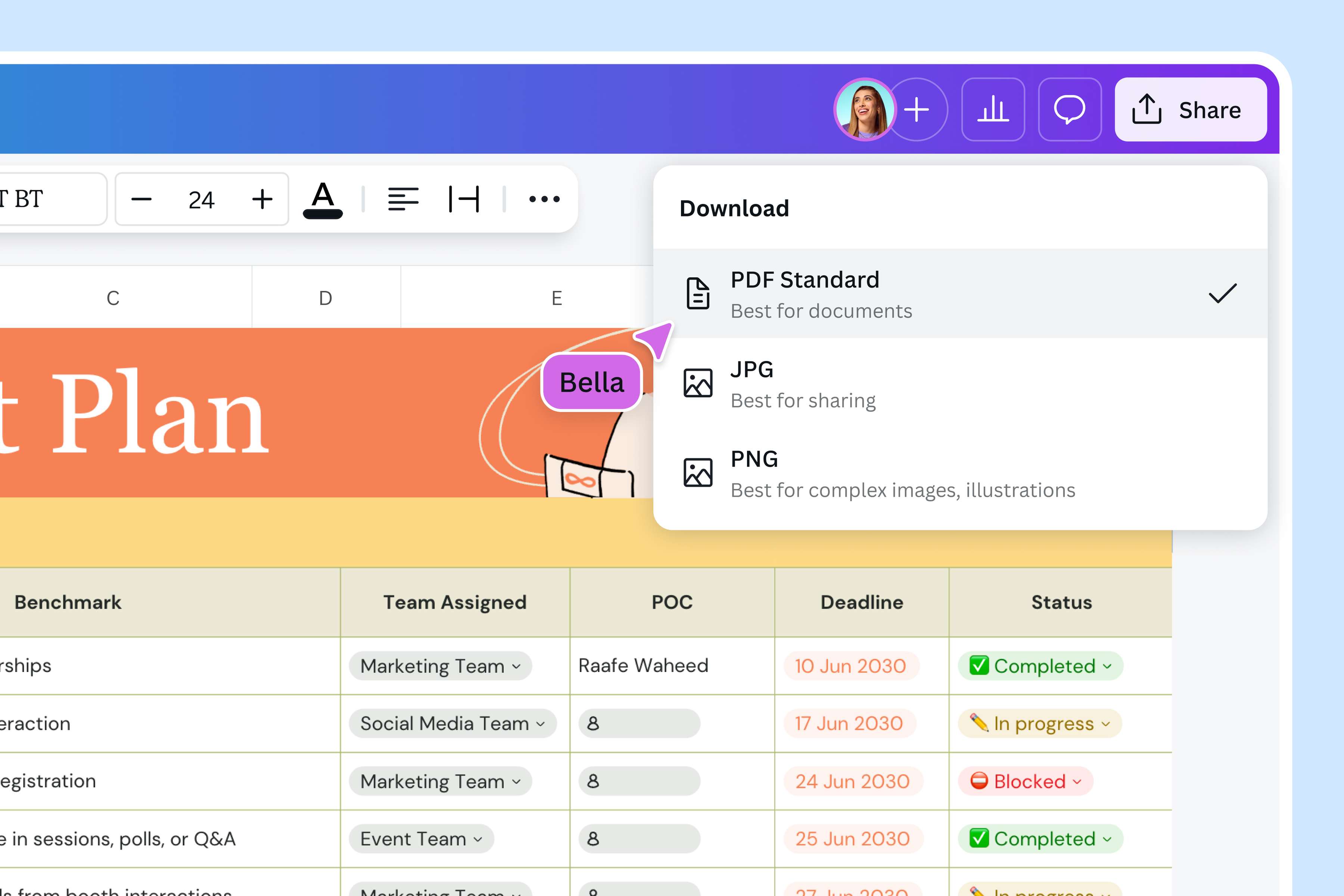
Zet jouw CSV-bestand direct om naar PDF
Zorg ervoor dat je CSV-gegevens duidelijk, consistent en gemakkelijk te delen zijn met de CSV naar PDF-converter van Canva. Upload eenvoudig je bestand, maak de nodige bewerkingen en sla het op als pdf - geen ingewikkelde software of dure tools nodig.
Of je nu rapporten, facturen of onderzoeksartikelen opmaakt, met Canva presenteer je jouw gegevens in een betrouwbaar en professioneel formaat, met behoud van alle informatie.
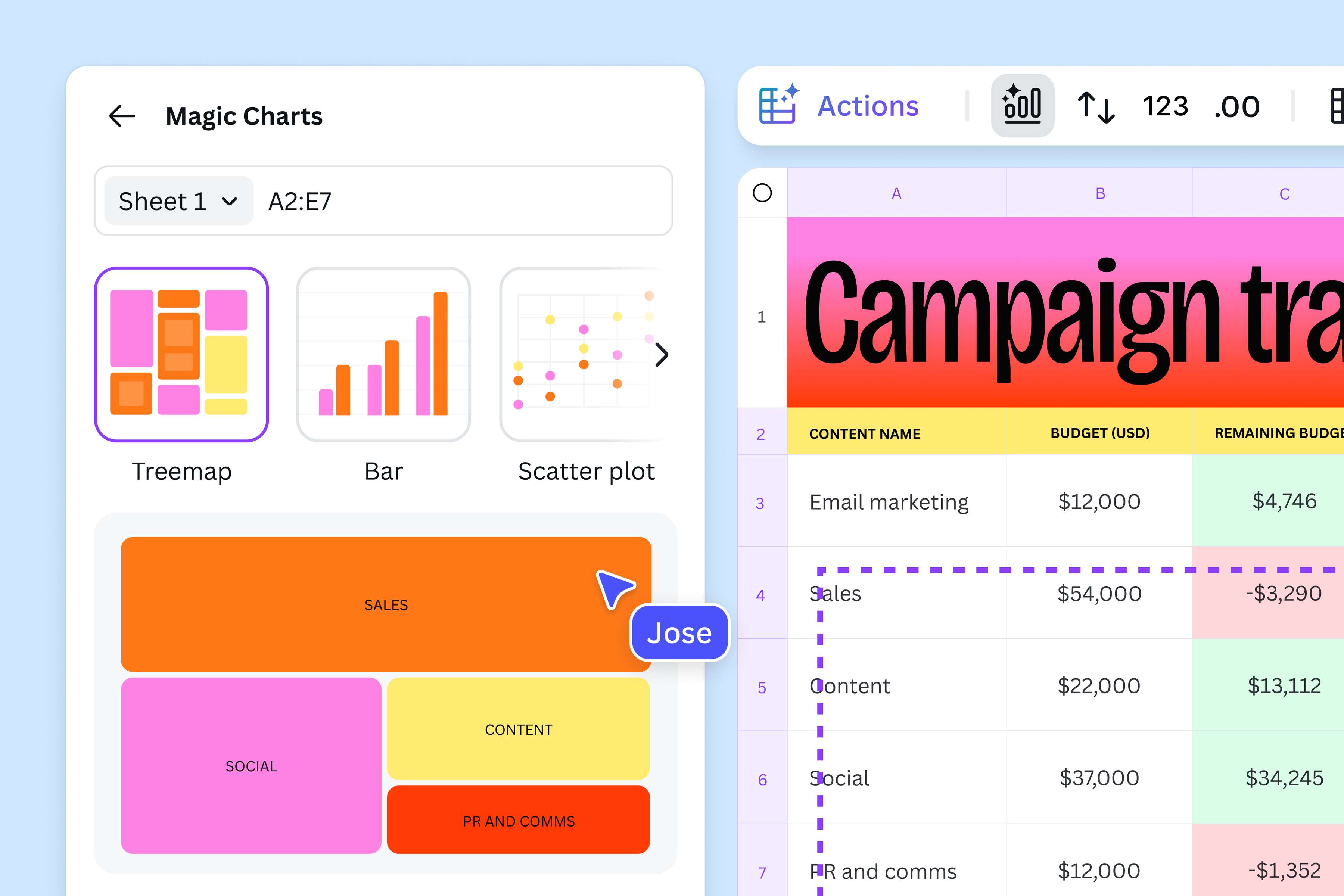
Aanpassen voordat je converteert
Haal meer uit Canva dan alleen CSV naar PDF-conversie, met een eenvoudige editor en een uitgebreide elementenbibliotheek. Voeg een persoonlijk tintje toe met onze tool voor vrij tekenen of gebruik Canva-diagrammen om visuele representaties van je gegevens te maken. Met Magic Media™ genereer je eenvoudig verbluffende afbeeldingen op basis van tekstomschrijvingen. Met Canva gebeurt alles op één plek - je hoeft niet tussen meerdere apps te schakelen.
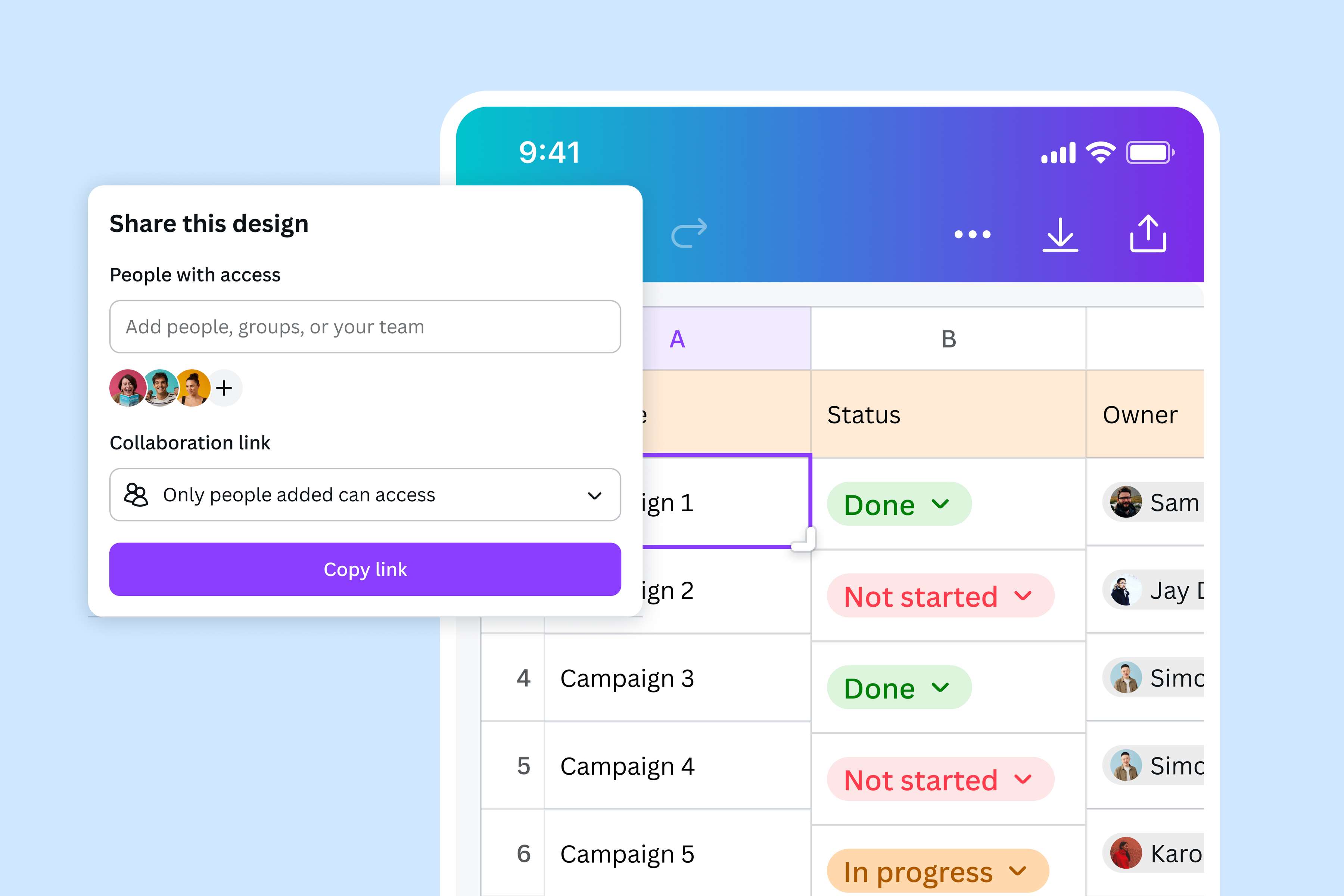
Werk en deel eenvoudig samen
Heb je nog een paar ogen nodig om je CSV-bestand te controleren voordat je op converteren drukt? Nodig je klasgenoten, collega's of collega-onderzoekers uit om samen je ontwerp te verfijnen. Laat opmerkingen voor elkaar achter, voeg opmerkingen toe en bekijk bewerkingen in realtime. Zodra je tevreden bent met je ontwerp, sla je het op als pdf en deel je het via een link of via e-mail.
CSV naar PDF converteren
Open Canva
Start Canva in de app of in je favoriete webbrowser om online toegang te krijgen tot onze CSV naar PDF converter.Je CSV-bestand uploaden
Selecteer het CSV-bestand dat je wilt converteren van je apparaat of sleep het naar de pagina. Canva zet jouw CSV-bestand automatisch om naar een bewerkbaar ontwerp.Bewerk je bestand
Pas jouw bestand aan voordat je het converteert naar PDF. Wijzig lettertypekleuren, bewerk tekst of voeg afbeeldingen in. Je kunt zelfs Magic Write(wordt op een nieuw tabblad of venster geopend) gebruiken om wat inzichten aan je gegevens toe te voegen.CSV naar PDF converteren
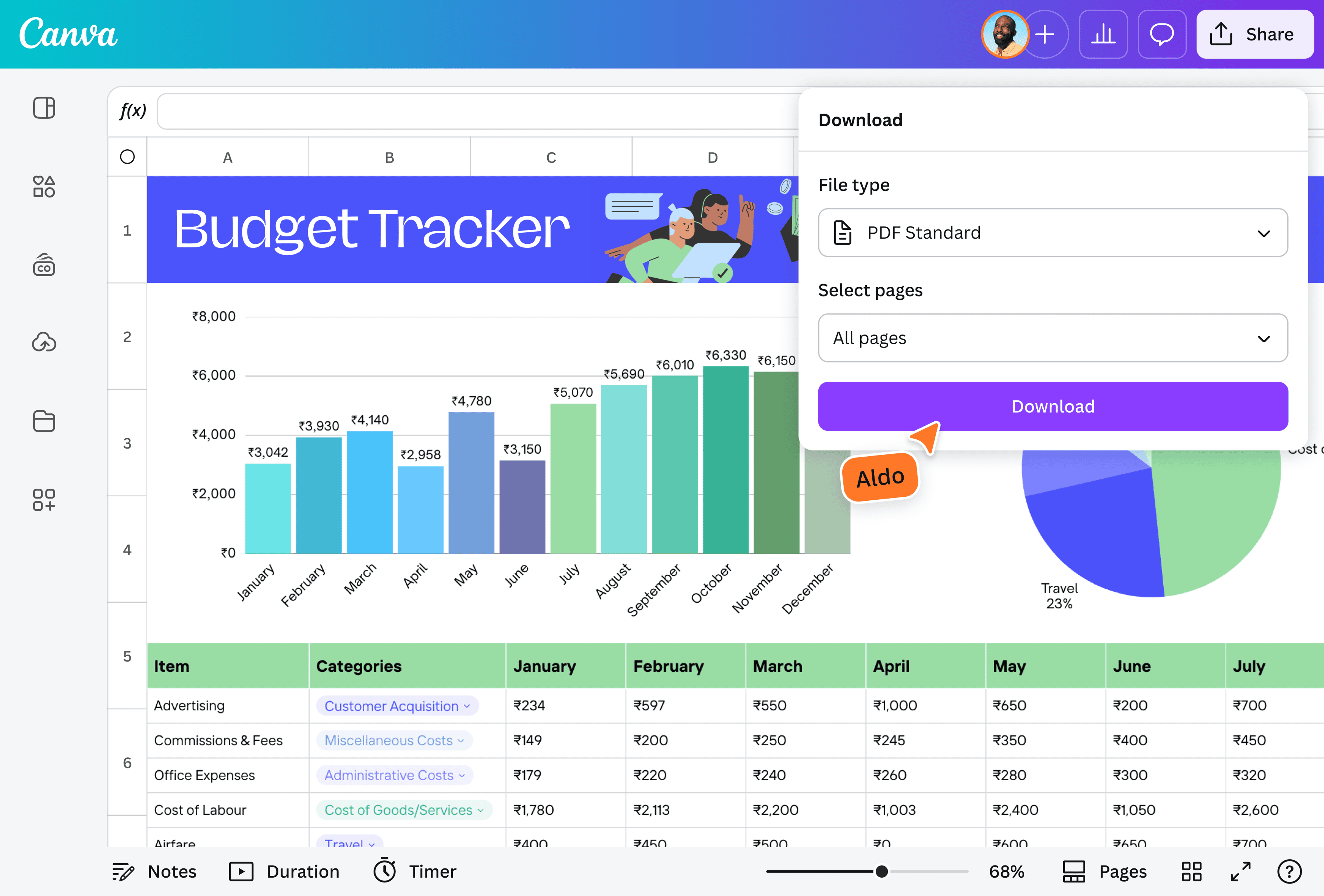
Rond je werk af door in de rechterbovenhoek van de editor op Delen te klikken. Selecteer Downloaden en kies tussen PDF-standaard of PDF-print voordat je je bestand downloadt.deel je pdf
Gebruik jouw geconverteerde PDF-bestand precies zoals jij dat wil. Stuur het als e-mailbijlage, deel het via een cloudplatform of sla het op je apparaat op om het offline te openen.
Veelgestelde vragen
- Met onze PDF Converter kun je een .CSV-bestand converteren naar een PDF-bestand. Alle wat je hoeft te doen is je CSV-bestand uploaden , het bewerken zoals je wilt, en klik op Delen om het te downloaden als PDF. Geen ontwerpervaring of dure software nodig.