Gratis HEIC naar PDF-converter
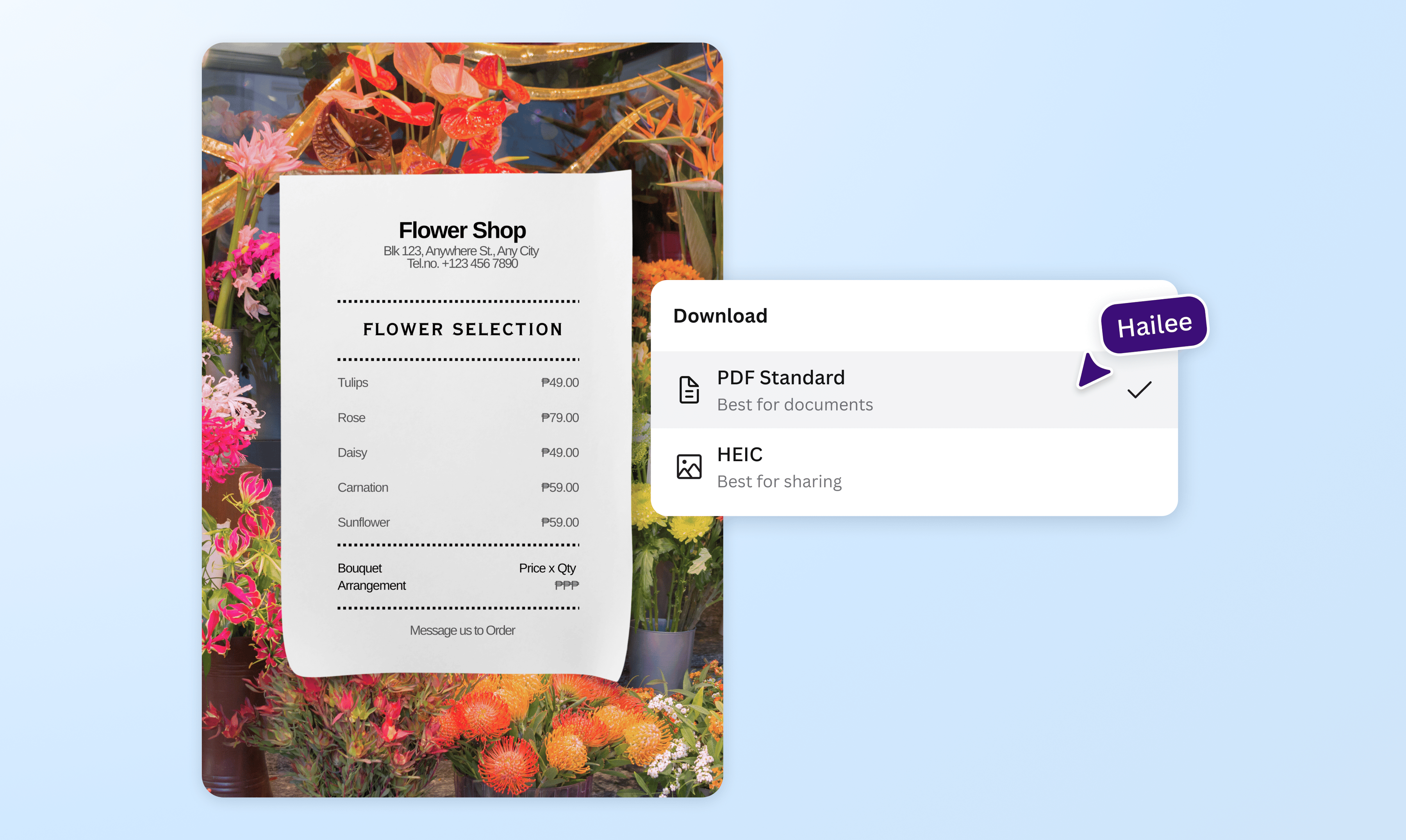
Neem en maak je afbeeldingen en foto's op je Apple-apparaten? Maak ze gemakkelijk toegankelijk en deelbaar met de gratis HEIC naar PDF-converter van Canva.
of sleep deze hierheen
Meer informatie over Canva’s upload-indelingen en -vereisten. Lees in ons privacybeleid hoe we je content gebruiken.
Probeer deze tools voor documentbewerking eens uit.
Bewerk en converteer PDF's en meer. Alle PDF-bewerkingstools die je nodig hebt.
HEIC naar PDF converteren
1
Je afbeelding uploaden
Selecteer de knop "Upload je afbeelding" of sleep je bestanden naar het vak.
2
Je ontwerp bewerken
Maak snelle aanpassingen aan je HEIC-bestand met onze gebruiksvriendelijke editor.
3
Je ontwerp downloaden
Converteer tot slot gratis van HEIC door je ontwerp als pdf te downloaden.
Foto's snel en moeiteloos omzetten in documenten
In Canva converteer je HEIC-bestanden eenvoudig naar PDF, zonder ontwerpervaring, dure software of gedoe met andere platforms.
HEIC naar PDF converteren is eenvoudig in Canva, en met de ingebouwde PDF-editor maak je binnen enkele minuten professioneel ogende documenten. Bewerk, voeg samen, organiseer, extraheer of voeg pagina's toe aan je pdf zonder gedoe. Je kunt AI ook gratis naar PDF converteren met onze conversietools.

Bewerk je afbeelding met AI en andere tools
Pas jouw HEIC-bestand aan voordat je het converteert naar PDF, zodat het perfect aansluit op jouw volgende e-mail of presentatie.
Gebruik de hulpmiddelen voor vrij tekenen en vormen van Canva om over je ontwerpen heen te tekenen. Bewerk en buig elementen naar wens met Pro Magic Studio AI-tools zoals Magic Eraser, Magic Edit en Magic Grab.

Stroomlijn je workflow
Vereenvoudig je workflow met onze intuïtieve en directe converter. Converteer afbeeldingen om met je klanten te delen, aan portfolio's toe te voegen, op te nemen in rapporten, te verzamelen voor studiemateriaal of in archieven te bewaren.
Betrek je team door een link of e-mail te delen. Werk tegelijk samen, wijs taken toe, laat opmerkingen achter en werk samen aan hetzelfde ontwerp.
HEIC naar PDF converteren
Canva opstarten
Open de Canva-app op je mobiele apparaat of de Canva-website op je desktop om toegang te krijgen tot de HEIC naar PDF-converter.Een HEIC-bestand uploaden
Sleep je HEIC-bestand vanuit je bibliotheek of klik op de knop Uploaden om de foto aan het dashboard toe te voegen.De foto bewerken
Pas je geüploade afbeelding aan. Voeg tekst, filters(wordt op een nieuw tabblad of venster geopend), pictogrammen(wordt op een nieuw tabblad of venster geopend) en afbeeldingen(wordt op een nieuw tabblad of venster geopend) uit onze uitgebreide bibliotheek toe en poets je werk op met onze Pro-tools(wordt op een nieuw tabblad of venster geopend).HEIC naar PDF converteren
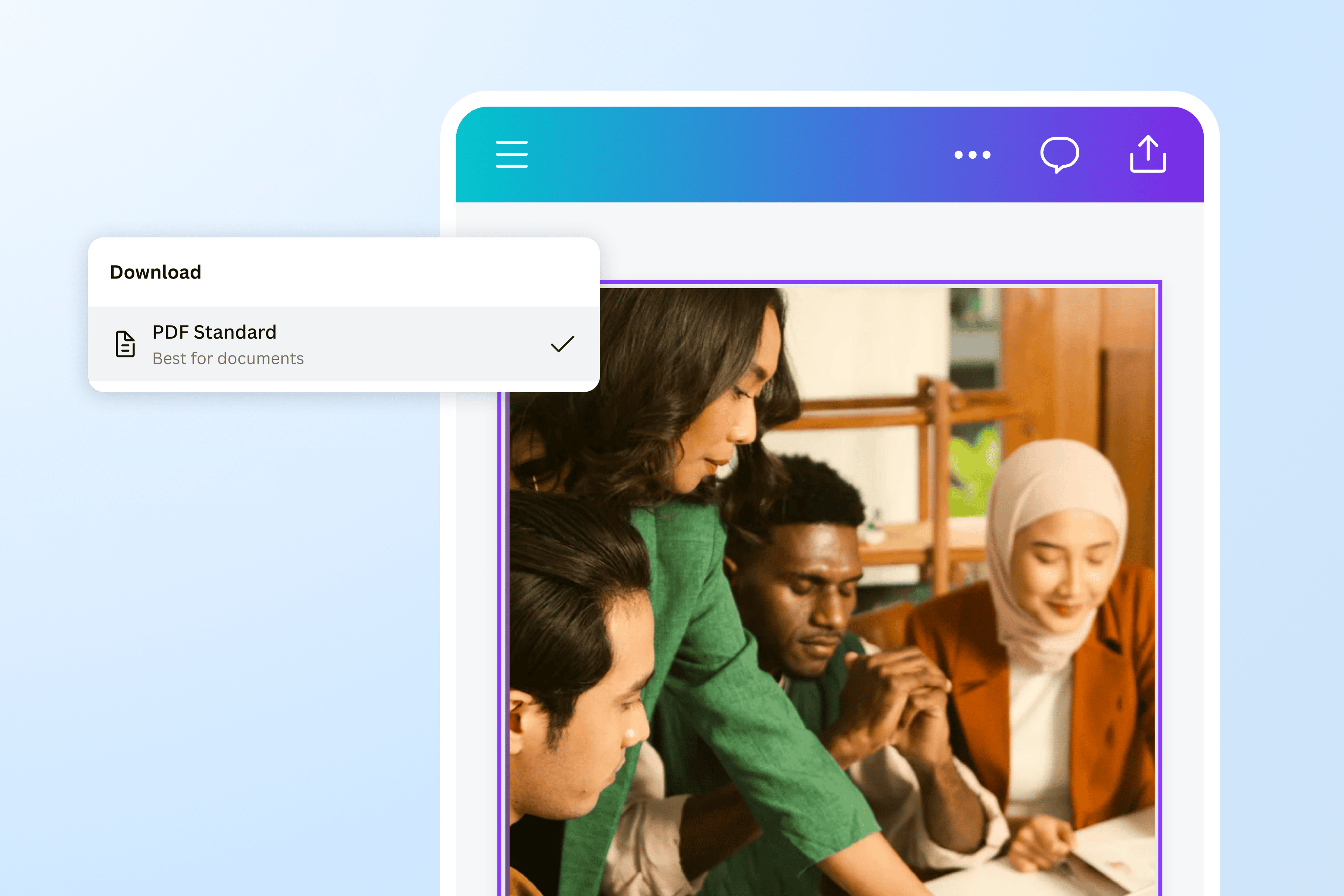
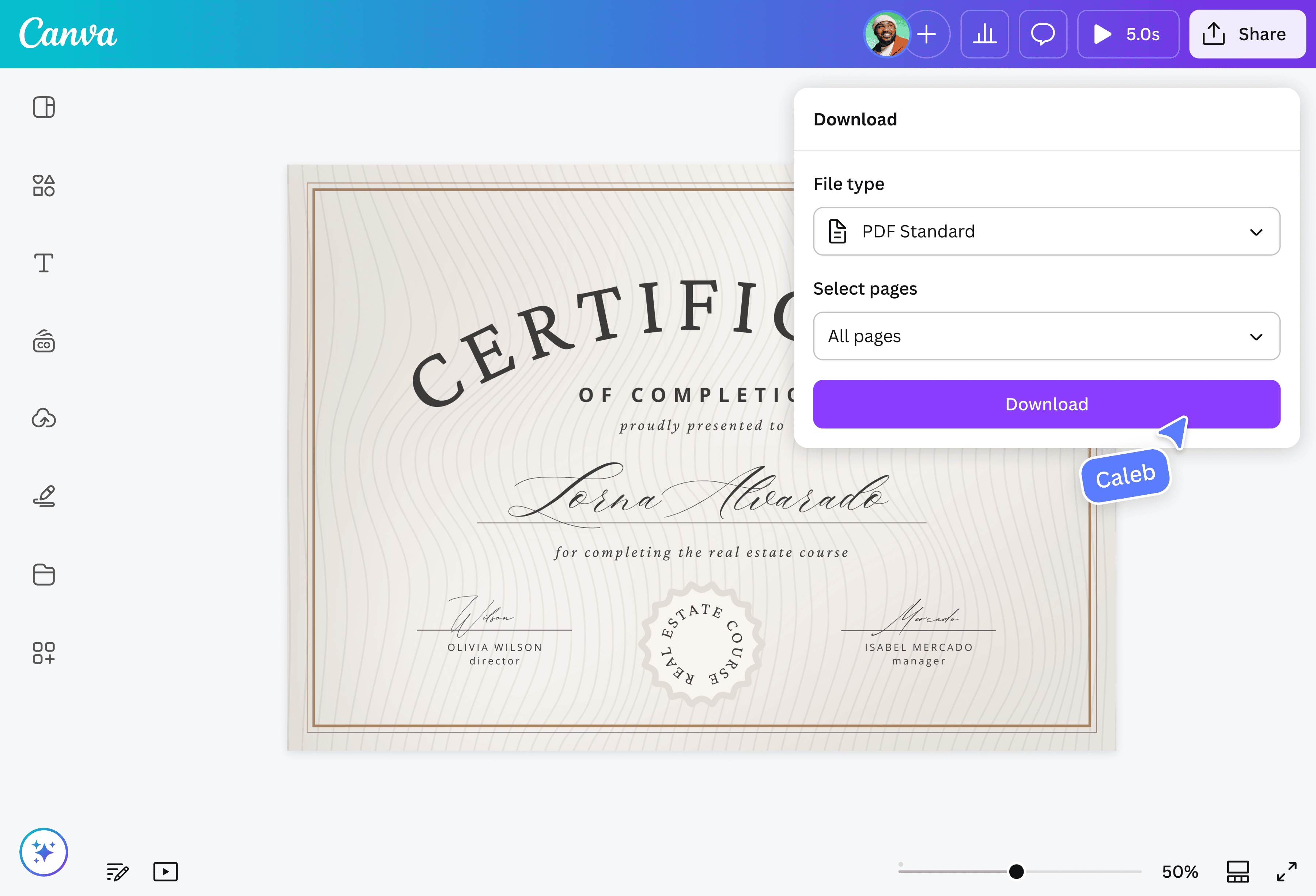
Zodra je klaar bent met je werk, verander je HEIC in PDF door op Delen en vervolgens op Downloaden te klikken. Kies tussen PDF Print, perfect voor gedrukte kopieën, en PDF Standaard, ideaal voor digitale kopieën.Je PDF bestand delen of opslaan
Sla een kopie van je bestand op je apparaat op of geef anderen toegang via e-mail of een koppeling naar je project.
Veelgestelde vragen
- Om een HEIC-bestand te bekijken, hoef je het alleen maar te openen op een Apple-apparaat of een programma van derden, zoals Canva. Je kunt je HEIC-bestanden voor klanten en collega's ook converteren naar meer toegankelijke indelingen zoals JPG, PNG of PDF, zodat ze ze eenvoudig op elk type apparaat kunnen bekijken.