Homepage di Canva
Convertire da HEIC a PDF
da HEIC a PDF

Convertitore da HEIC a PDF gratuito

Hai scattato foto in formato HEIC con il tuo iPhone o iPad? Convertile in PDF con Canva per inviarle, stamparle o archiviarle in un formato compatibile con la maggior parte dei dispositivi.

o trascinalo qui

Scopri i formati e i requisiti di caricamento di Canva. Trova informazioni su come utilizziamo i tuoi contenuti nella nostra informativa sulla privacy.

Prova questi strumenti di modifica dei documenti

Modifica, converti e organizza i tuoi PDF con gli strumenti di editing PDF di Canva.

Come convertire HEIC in PDF

Inizio dell'elenco

1

Carica un’immagine

Clicca su Carica l’immagine, oppure trascina il file direttamente nella pagina.

2

Modifica l’immagine

Perfeziona l’immagine HEIC con l’editor di Canva prima della conversione.

3

Scarica il file

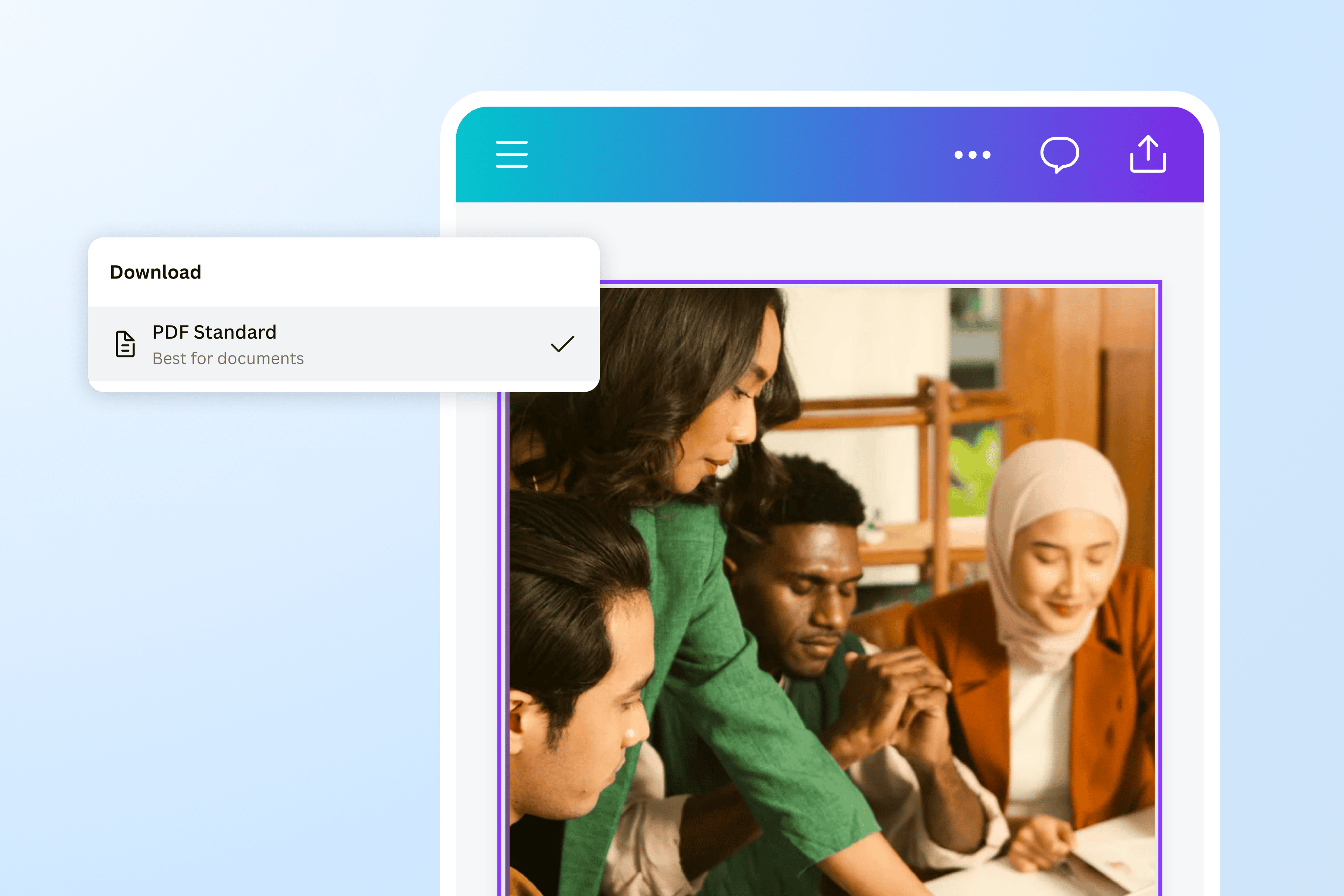
Scarica il progetto in PDF per completare la conversione.
Fine dell'elenco
Trasforma file HEIC in PDF

Trasforma le foto HEIC in PDF da condividere

Convertire da HEIC a PDF con Canva è semplice e non richiede competenze di grafica né l’installazione di nessun software. Carica l’immagine, modificala se necessario e scaricala nel formato PDF più adatto alle tue esigenze, senza dover passare da una piattaforma all’altra.


Dopo la conversione gratuita dei file HEIC, con l’editor PDF di Canva puoi continuare a modificare il documento, riordinare le pagine, unire PDF e preparare una versione da stampare o condividere. Inoltre, se lavori con altri formati, puoi anche convertire file Adobe Illustrator (AI) in PDF.

Modificare immagini online

Migliora le tue immagini prima della conversione

Prima di trasformare il file dal formato HEIC in PDF, puoi ritoccare l’immagine, migliorarla e prepararla per l’uso che ne farai. Aggiungi testi, evidenzia informazioni importanti, utilizza gli strumenti di disegno a mano libera e forme di Canva per adattare la tua immagine a una presentazione, un documento, un'email o un progetto professionale.


Se desideri funzioni più avanzate, puoi usare l’AI di Strumenti magici, come Gomma magica, Ritocco magico, Rimuovi sfondo e Acquisizione magica, per rimuovere elementi indesiderati, modificare parti dell’immagine o isolare rapidamente il soggetto. Così il PDF finale sarà subito pronto per essere condiviso, stampato o archiviato.

Conversione HEIC to PDF

Semplifica il flusso di lavoro

Trasforma rapidamente le immagini HEIC in PDF che potrai subito inviare, stampare o archiviare con Canva. Puoi utilizzare i PDF ottenuti per condividere documenti con clienti, allegare immagini a report e presentazioni, creare portfolio, preparare materiali di studio o conservare copie ordinate dei tuoi file in un formato compatibile con la maggior parte dei dispositivi.


Se il progetto coinvolge più persone, condividilo tramite un link o un’email e collabora direttamente in Canva. Il team può aggiungere commenti, assegnare attività, proporre e apportare modifiche allo stesso documento in tempo reale, senza dover inviare continuamente nuove versioni del file.

Come convertire HEIC in PDF

  1. Avvia Canva

    Apri Canva dall’app oppure dal browser per accedere al convertitore da HEIC a PDF.
  2. Carica un file HEIC

    Trascina e rilascia il file HEIC dal tuo dispositivo o clicca sul pulsante Carica per aggiungere la foto da convertire.
  3. Modifica la foto

  4. Scarica il PDF

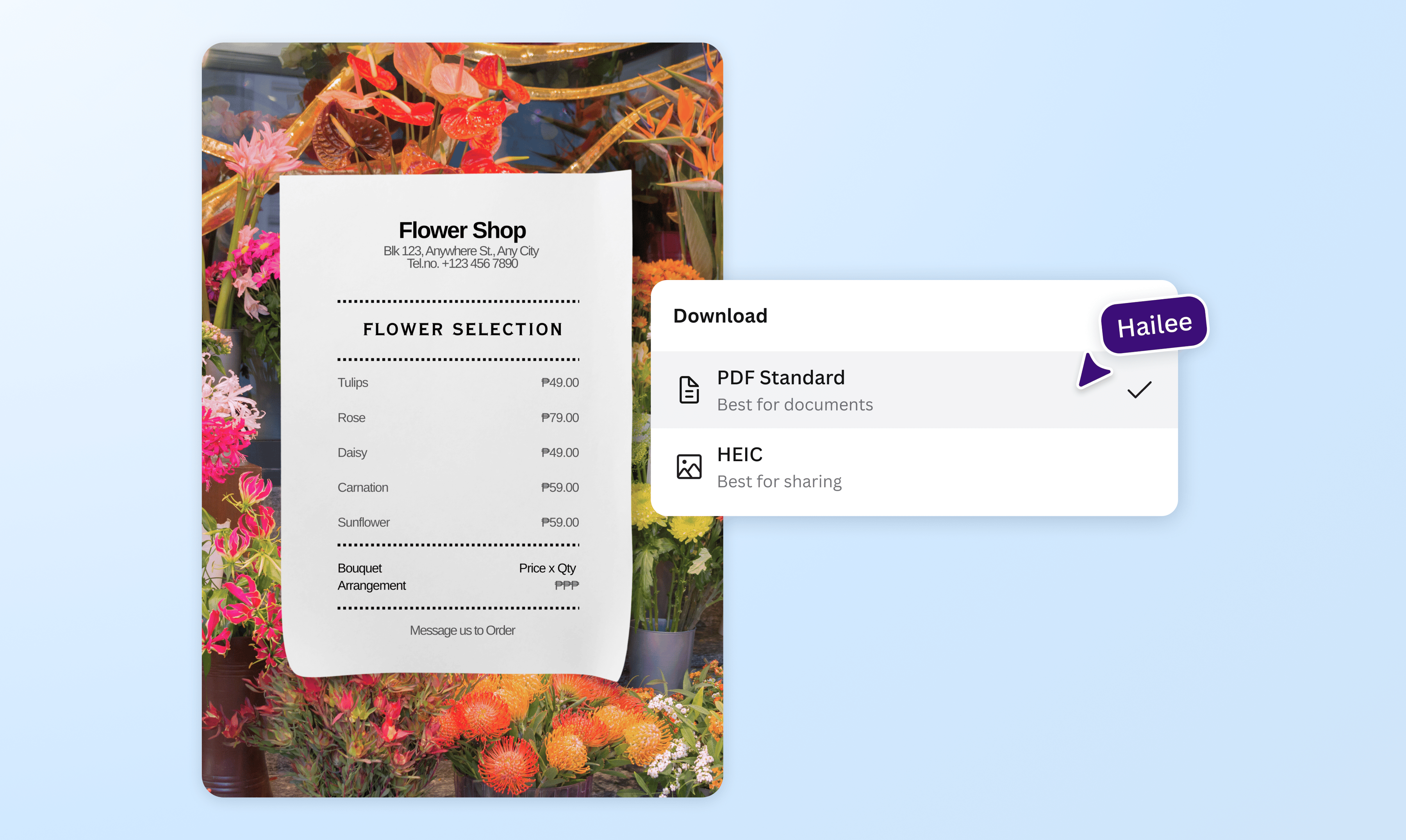
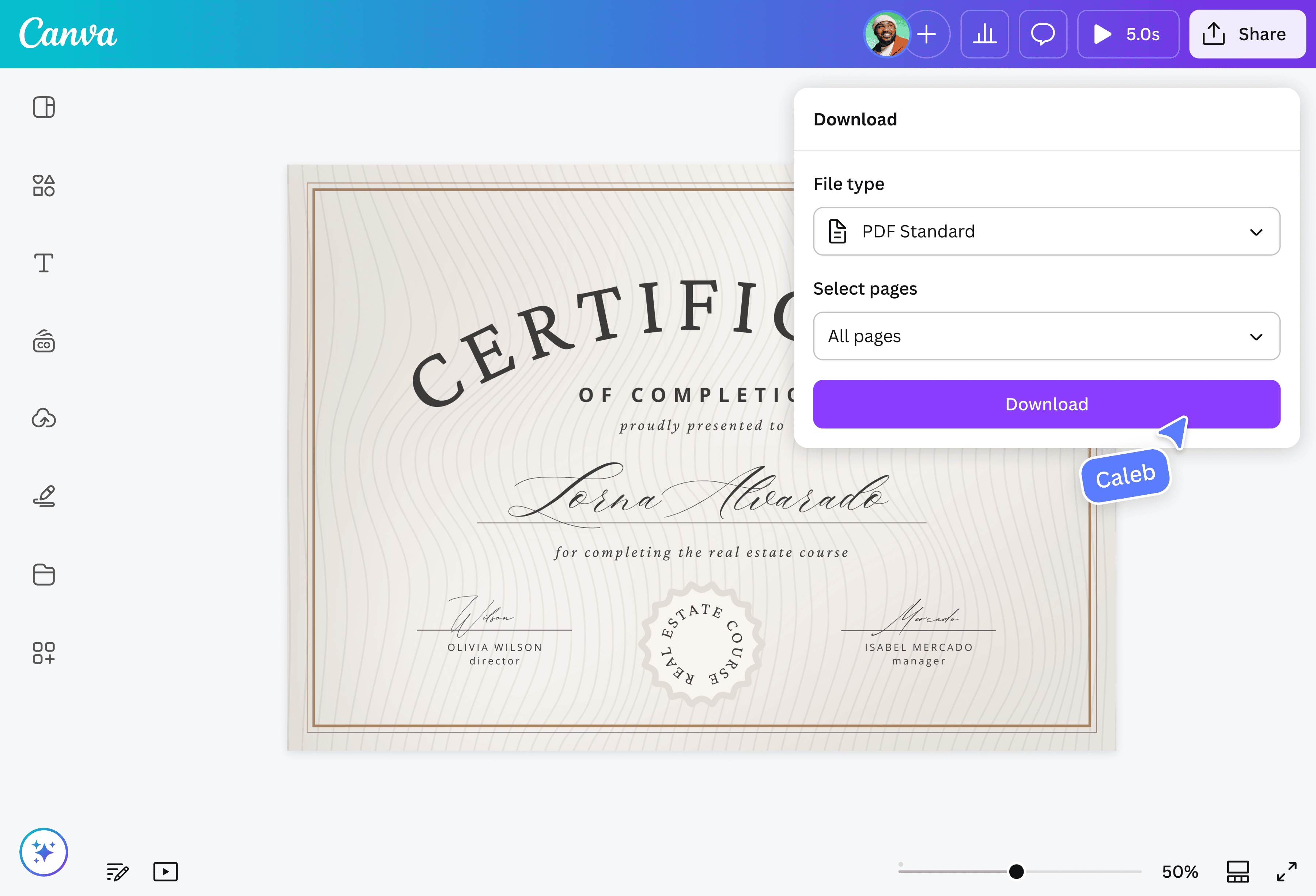
    Al termine delle modifiche, fai clic su Condividi, quindi su Scarica e converti il file HEIC in PDF. Seleziona PDF per la stampa per ottenere la massima qualità su carta, oppure PDF standard per inviare, condividere o archiviare il documento in formato digitale.
  5. Condividi o archivia il file PDF

    Salva una copia del progetto sul tuo dispositivo oppure condividilo via email o tramite un link, così altre persone potranno visualizzarlo o collaborare con te.
Come convertire HEIC in PDF

Domande frequenti

  • HEIC (High Efficiency Image Container) è un formato sviluppato da Apple per memorizzare immagini di alta qualità occupando meno spazio rispetto ai formati tradizionali. È ideale per risparmiare memoria sui dispositivi Apple, ma non tutti i programmi e i sistemi operativi lo supportano. Trasformare un file HEIC in PDF permette di ottenere un documento più facile da condividere, stampare e archiviare. Il formato PDF mantiene il layout dell’immagine ed è compatibile con la maggior parte dei computer, smartphone e piattaforme, risultando particolarmente utile quando devi inviare documenti, allegare immagini a un’email o conservare copie digitali.
  • Per convertire un file HEIC in PDF con Canva, carica l’immagine nell’editor, apporta eventuali modifiche e scarica il progetto nel formato PDF. Prima dell’esportazione puoi aggiungere testi, annotazioni, forme, icone o altre immagini, migliorare la foto con gli strumenti di fotoritocco oppure inserire più immagini nello stesso documento PDF. In questo modo non ottieni solo una conversione del formato, ma un file pronto per essere condiviso, stampato o utilizzato in un progetto professionale.
  • Convertire immagini HEIC in PDF permette di utilizzare le fotografie in molti contesti diversi. Puoi allegarle a curriculum, pratiche amministrative, documenti assicurativi, note spese, portfolio professionali, cataloghi di prodotti, materiali scolastici, manuali, report o documentazione tecnica. Riunire più immagini in un unico PDF rende inoltre più semplice archiviare i file, inviarli via email e condividerli con persone che utilizzano dispositivi diversi.
  • PDF e JPG rispondono a esigenze diverse. Il formato PDF è più adatto quando devi raccogliere più immagini nello stesso documento, stampare file di qualità, archiviare documenti o inviare materiali che devono mantenere la stessa struttura su qualsiasi dispositivo. Il formato JPG, invece, è generalmente preferito per immagini singole destinate ai social media, ai siti web o alla condivisione rapida. Se il tuo obiettivo è creare un documento ordinato, stampabile o composto da più pagine, il PDF rappresenta spesso la soluzione più pratica.
  • Sì. Con Canva puoi caricare più immagini HEIC nello stesso progetto e trasformarle in un unico PDF multipagina. È una soluzione utile per raccogliere scansioni di documenti, ricevute, fatture, appunti, portfolio fotografici, album di immagini o qualsiasi serie di fotografie che desideri conservare o condividere in un solo file. Prima dell'esportazione puoi anche modificare l’ordine delle pagine, aggiungere testi, titoli o altri elementi grafici.
  • Le immagini HEIC funzionano perfettamente sui dispositivi Apple, ma potrebbero non essere supportate da tutti i sistemi operativi o programmi. Convertendole in PDF puoi inviarle via email, allegarle a documenti, condividerle tramite link o archiviarle in un formato leggibile praticamente su qualsiasi computer, smartphone o tablet. Il PDF mantiene inoltre tutte le pagine nello stesso ordine, evitando problemi di visualizzazione quando condividi più immagini insieme.
  • La qualità del PDF dipende innanzitutto dalla qualità del file HEIC originale. Se l’immagine di partenza è nitida e ad alta risoluzione, anche il PDF manterrà un livello di qualità elevato. Prima della conversione puoi utilizzare gli strumenti di modifica di Canva per ritoccare luminosità, contrasto, colori o altri dettagli dell’immagine.
  • Sì. Molte persone utilizzano l’iPhone per acquisire ricevute, contratti, certificati, moduli o altri documenti salvati in formato HEIC. Convertendoli in PDF puoi raccogliere più pagine nello stesso documento, archiviarle con maggiore ordine e condividerle più facilmente con uffici, clienti, scuole o enti che richiedono il formato PDF.
  • Puoi trasformare una raccolta di immagini HEIC in un portfolio professionale caricandole in Canva e organizzandole nell’ordine che preferisci. Designer, fotografi, architetti, studenti e creativi possono aggiungere copertine, titoli, descrizioni, numerazione delle pagine e altri elementi grafici prima di esportare tutto in PDF. In questo modo ottieni un documento ordinato, facile da condividere con clienti o recruiter.
  • Sì. Dopo la conversione puoi scaricare il progetto come PDF per la stampa, il formato consigliato quando desideri ottenere la migliore qualità possibile su carta. È ideale per fotografie, moduli, documenti, portfolio o materiali destinati alla stampa professionale. Prima di esportare il file puoi verificare il layout, aggiungere annotazioni o migliorare l’immagine direttamente nell’editor Canva.
  • Sì. Se le tue foto sono salvate in formato HEIC sul tuo iPhone, puoi caricarle direttamente in Canva dal browser o dall’app e convertirle in PDF senza installare software aggiuntivi. Prima di scaricare il documento puoi anche ritoccare le immagini, aggiungere testi, annotazioni, forme o altri elementi grafici per adattarle all’uso che ne farai. Convertire le immagini in PDF è particolarmente utile quando devi inviare documenti via email, condividere fotografie con persone che non utilizzano dispositivi Apple, raccogliere più immagini nello stesso file oppure preparare materiali da stampare, archiviare o allegare a pratiche amministrative e professionali. Inizia gratuitamente a trasformare foto in PDF da iPhone online.
  • I file HEIC possono essere aperti direttamente su iPhone, iPad e Mac, perché questo formato è utilizzato nativamente dai dispositivi Apple. Se invece utilizzi Windows, Android o devi condividere l’immagine con altre persone, potresti aver bisogno di un’applicazione compatibile o di convertire il file in un formato più diffuso. Con Canva puoi caricare un’immagine HEIC, modificarla se necessario e convertirla in PDF, JPG o PNG, così sarà più semplice aprirla, condividerla e utilizzarla su qualsiasi dispositivo.