Voeg eenvoudig paginanummers toe aan PDF's
Rangschik moeiteloos elk document met de dynamische paginanummering van Canva. Voeg pdf-paginanummers toe en verbeter de leesbaarheid in een handomdraai.
of sleep deze hierheen
Meer informatie over Canva’s upload-indelingen en -vereisten. Lees in ons privacybeleid hoe we je content gebruiken.
Probeer deze tools voor documentbewerking eens uit.
Bewerk, organiseer, vertaal PDF's en meer. Alle PDF-bewerkingstools die je nodig hebt op een rijtje.
Paginanummers toevoegen aan een PDF
1
Je pdf uploaden
Selecteer de knop 'Bestand uploaden' of sleep jouw bestand naar het vak.
2
Bewerk je bestand
Voeg paginanummers toe aan je pdf met onze gebruiksvriendelijke editor.
3
Download je bestand
Download tot slot je bestand als een nieuw PDF-document.
Snel paginanummers toevoegen aan je pdf
Houd jouw bestanden overzichtelijk en georganiseerd. Of je nu een scriptie afmaakt of een marketing deck dat je pitcht, paginanummers aan je pdf toevoegen is een eenvoudige taak op Canva. Upload je bestand en zie hoe je PDF in een paar klikken transformeert - geen complexe tools of dure software nodig.
Heb je op het laatste moment een oplossing nodig? Met de gratis pdf-editor van Canva kun je bestanden samenvoegen of extra pagina's toevoegen. Je paginanummers worden automatisch bijgewerkt, zodat alles op volgorde blijft.

Maak professionele en merkconforme bestanden
Werk je met lange PDF's? Paginanummers maken het voor marketing- en verkoopteams eenvoudig om snel naar de juiste pagina te verwijzen.
Bovendien kun je meer doen dan alleen PDF-paginanummers toevoegen op Canva. Stel je merkmateriaal (Canva Pro) in om herkenbare lettertypen, kleuren en elementen in je bestand te gebruiken. Verken onze sjablonenbibliotheek voor inspiratie bij het ontwerpen. Je kunt ook onze AI-tools proberen, zoals Magic Write om originele teksten te bedenken of Magic Media om opvallende visuals te genereren.
Maak eenvoudig te volgen lesmateriaal
Voeg paginanummers toe aan lesplannen, werkbladen en hand-outs, zodat leraren en leerlingen altijd weten waar ze zijn. Gepagineerde onboarding handboeken, producthandleidingen en veiligheidsgidsen helpen medewerkers snel de juiste informatie te vinden.
Als je klaar bent met het toevoegen van paginanummers aan je pdf, kun je er voor kiezen om onze pdf-vertaler te gebruiken om lesmateriaal in verschillende talen te maken. Met Canva maak je eenvoudig informatieve en georganiseerde PDF's.
Samenwerken aan je PDF
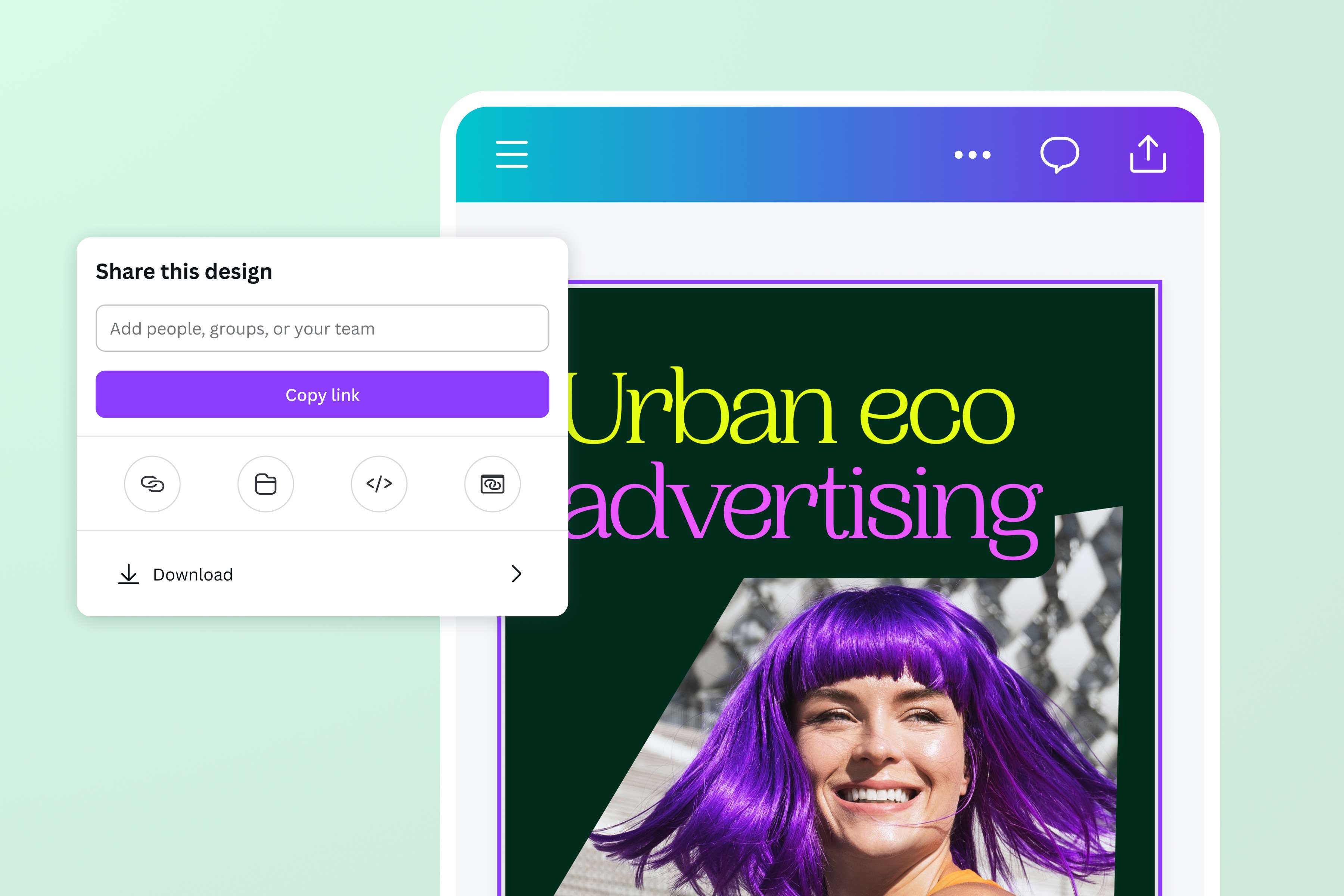
Je hoeft niet alleen paginanummers aan een pdf toe te voegen of aan je ontwerp te werken. Nodig eenvoudig anderen uit om samen te werken via een link of e-mail. Tag teamgenoten, wijs taken toe en laat opmerkingen achter. Samen werk je aan de beste versie van jouw PDF. Als je klaar bent, exporteer je je bestand om het online te delen of druk je het gratis af.
Paginanummers toevoegen aan een PDF
Open Canva en upload je pdf
Log in bij je Canva-account. Klik op de knop Je bestand uploaden om je pdf te importeren of sleep het bestand rechtstreeks naar het canvas.Automatische paginanummers invoegen
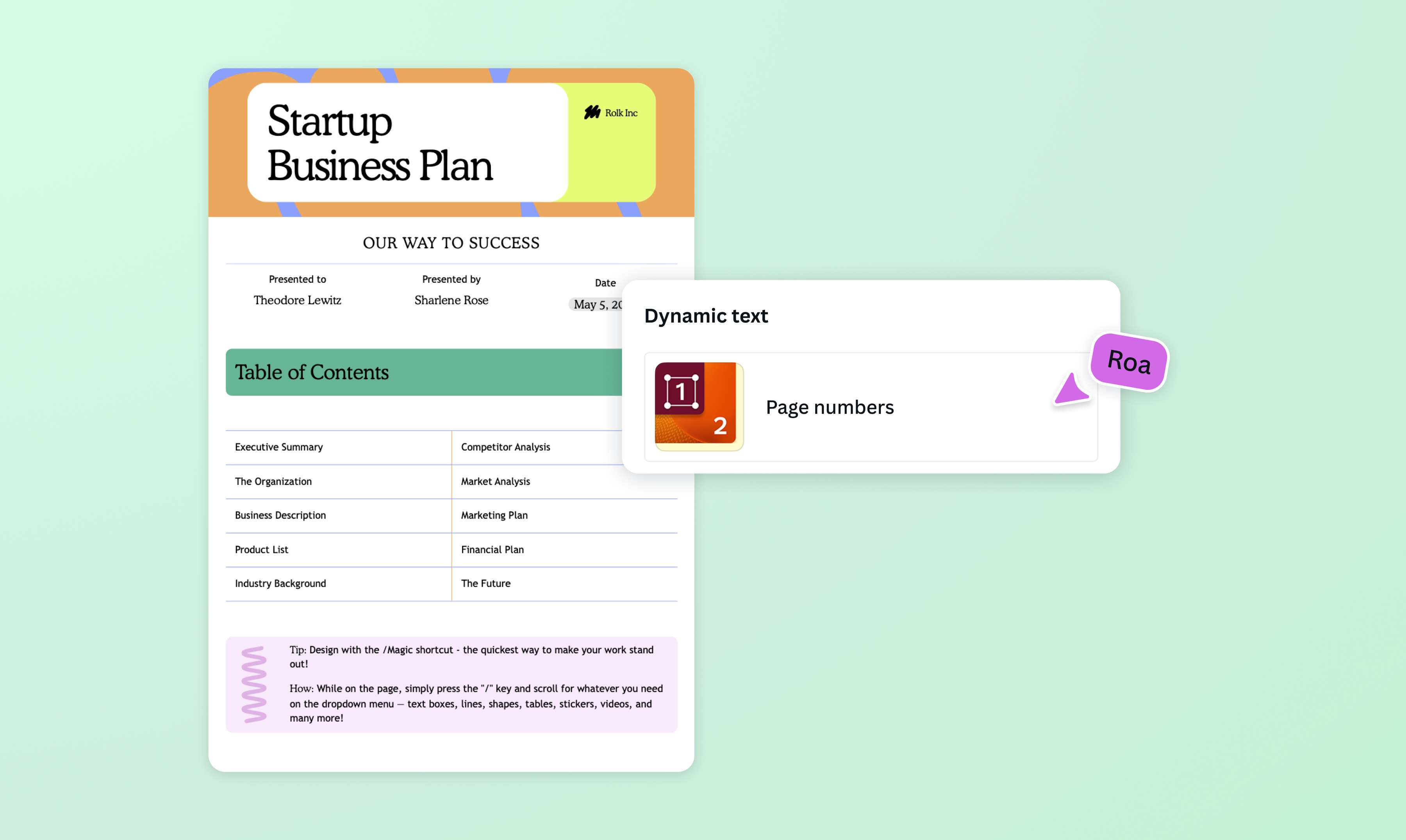
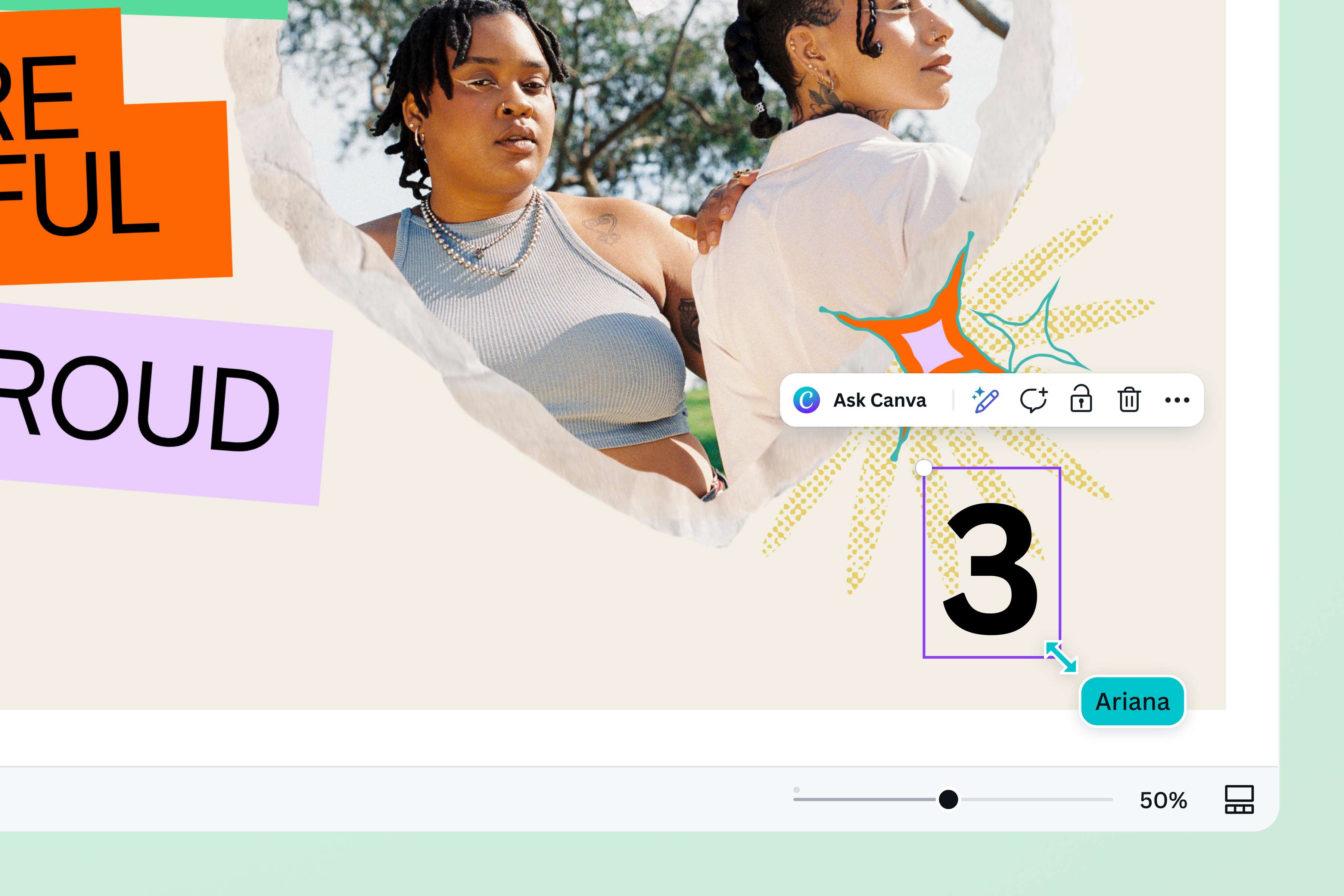
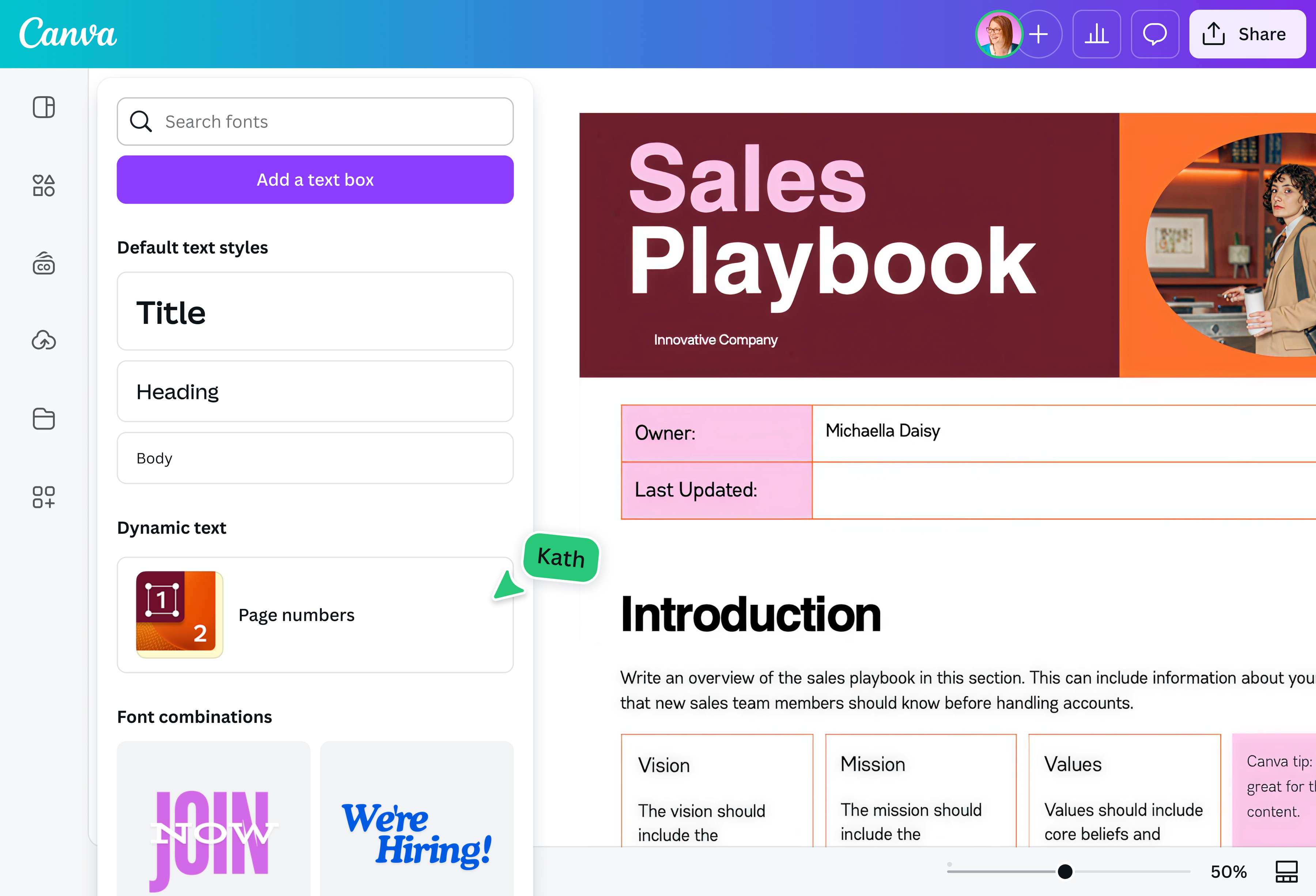
Klik op Tekst in het zijpaneel van de editor. Selecteer onder Dynamische tekst de optie Paginanummers. Sleep het nummervak naar de gewenste plek. Pas vervolgens het lettertype, de kleur of de grootte aan.Maak je paginanummers op
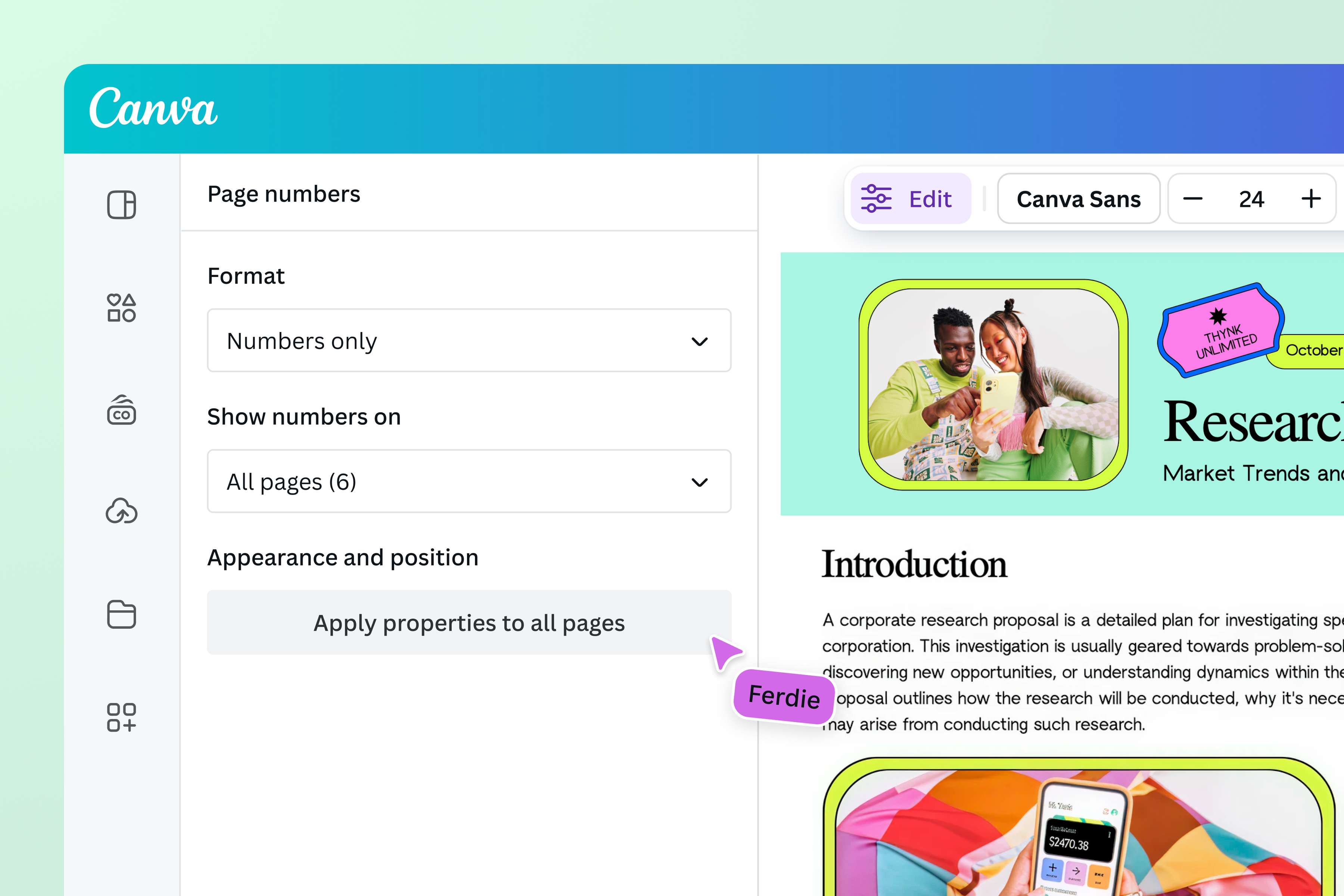
Kies in de vervolgkeuzelijst een opmaak (Alleen nummers, Pagina + nummer of Pagina X van Y) en bepaal op welke pagina's de nummers moeten worden weergegeven. Klik vervolgens op Eigenschappen toepassen op alle pagina's.Pas je ontwerp aan
Personaliseer je pdf met de intuïtieve ontwerptools van Canva. Werk elementen bij die al aanwezig zijn of voeg nieuwe foto's, afbeeldingen en tekst toe.deel je pdf
Zodra je tevreden bent met je bestand, klik je op de knop Delen . Download, presenteer, publiceer of e-mail je pdf in een paar klikken.
Veelgestelde vragen
- Voeg gratis paginanummers toe aan een pdf met behulp van online tools of visuele editors. Met onze gratis online pdf-editor kun je in minder dan een minuut paginanummers toevoegen aan een bestaande pdf. Upload een PDF van maximaal 300 pagina's of een maximale grootte van 100 MB zonder extra kosten. Naast het aanpassen van de paginanummers, kun je de tekst of afbeeldingen wijzigen voordat je de PDF exporteert. Download of deel het nieuw gepagineerde bestand in standaard pdf-formaat. Upgrade indien nodig naar Pro voor printklare bestanden in hoge resolutie.