

Gratis pagina uit pdf verwijderen
Verwijder snel pagina's uit je PDF met onze gratis, online PDF-paginaverwijderaar. Verwijder verouderde, onnodige of lege PDF-pagina's om je bestanden nauwkeurig, veilig en bijgewerkt te houden.
of sleep deze hierheen
Meer informatie over Canva’s upload-indelingen en -vereisten. Lees in ons privacybeleid hoe we je content gebruiken.
Probeer deze hulpmiddelen voor het bewerken van documenten
Bewerk, converteer, vertaal PDF's en meer. Alle PDF-bewerkingstools die u nodig hebt!
Hoe kan je een pagina uit pdf verwijderen
1
Upload je pdf
Selecteer de knop "Upload je bestand" of sleep je bestand naar de sectie
2
bewerk je bestand
Verwijder pagina's uit je PDF-bestand met onze beginnersvriendelijke editor.
3
Download je bestand
Download ten slotte je bestand als een nieuw PDF-document.
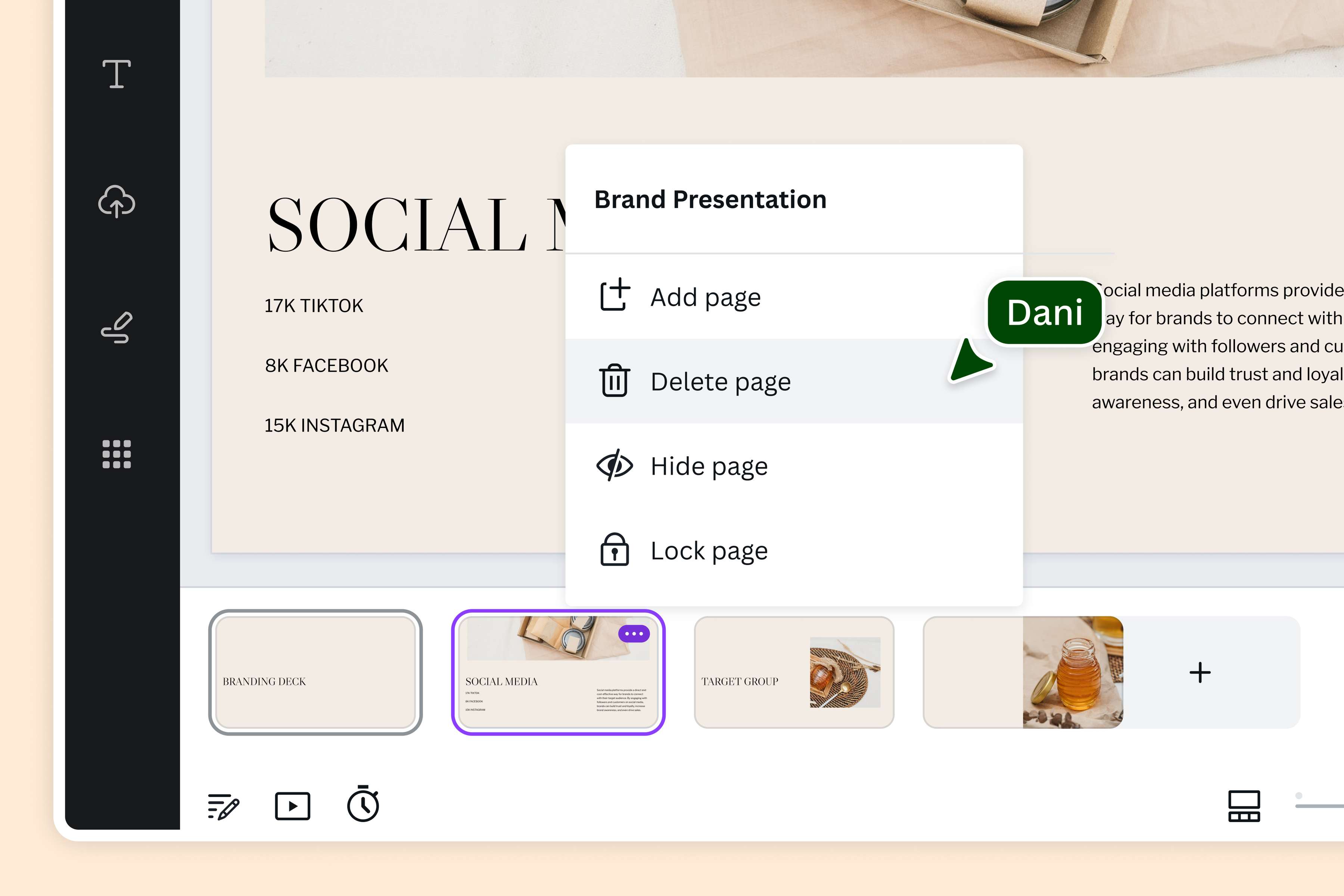
Veilig en eenvoudig hulpmiddel om pagina's uit PDF te verwijderen
Je hebt geen ingewikkelde software nodig als je Canva's gratis PDF-paginaverwijderaar hebt. Upload gewoon je bestand en je kunt precies één of meerdere pagina's uit het document verwijderen. Verwijder lege, verouderde, irrelevante of vertrouwelijke pagina's en download het als een frisse en bijgewerkte PDF.
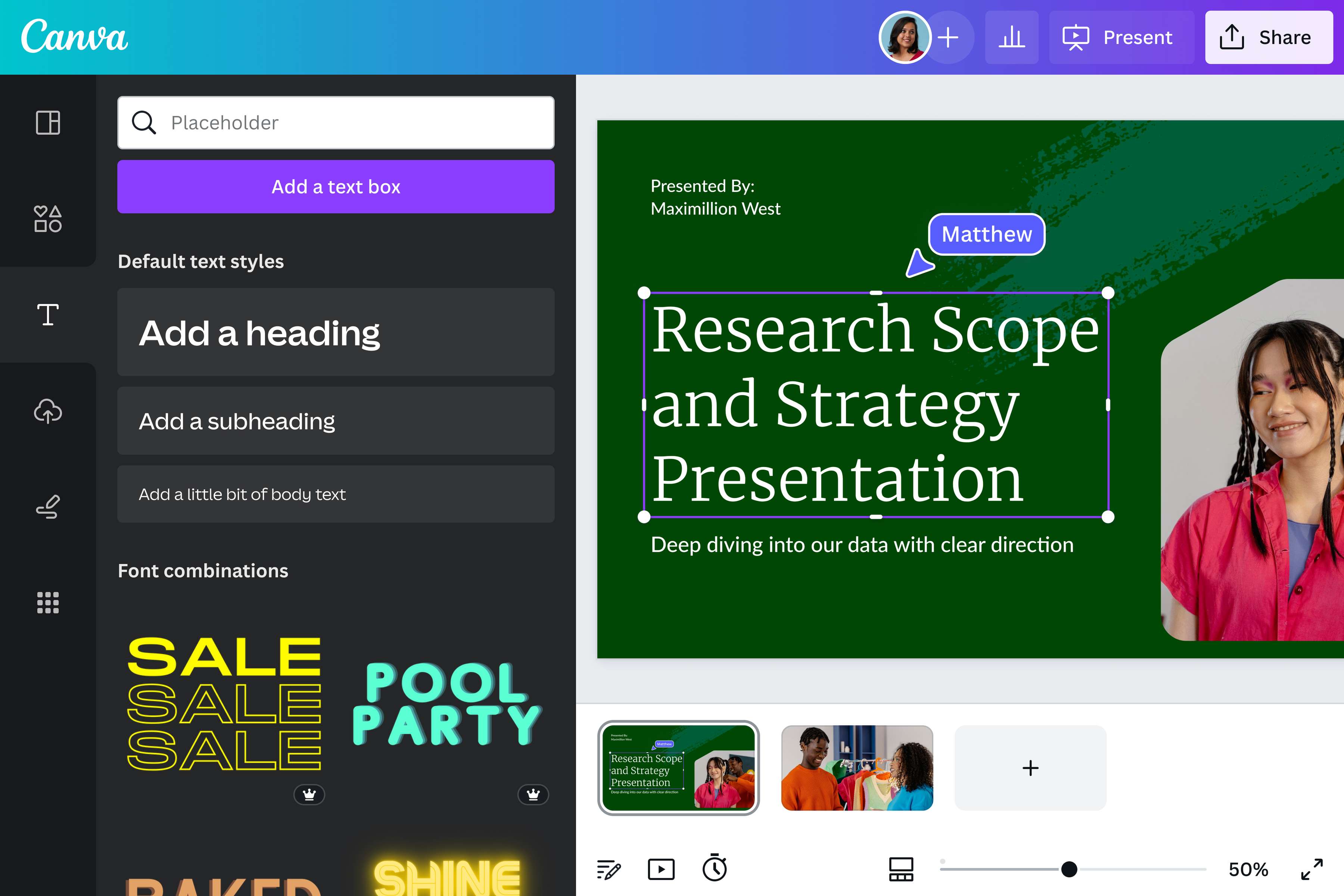
Maak je PDF visueel aantrekkelijker
Behalve pagina's verwijderen, kun je je PDF ook bewerken. De ingebouwde PDF-editor splitst het bestand op in bewerkbare elementen, zodat je elke pagina kunt aanpassen aan je lezers. Je kunt de tekst aanpassen, nieuwe afbeeldingen invoegen, illustraties toevoegen of zelfs de pagina's opnieuw indelen. Bovendien heb je AI-tools zoals Magic Write om je te helpen je gedachten op papier te krijgen.
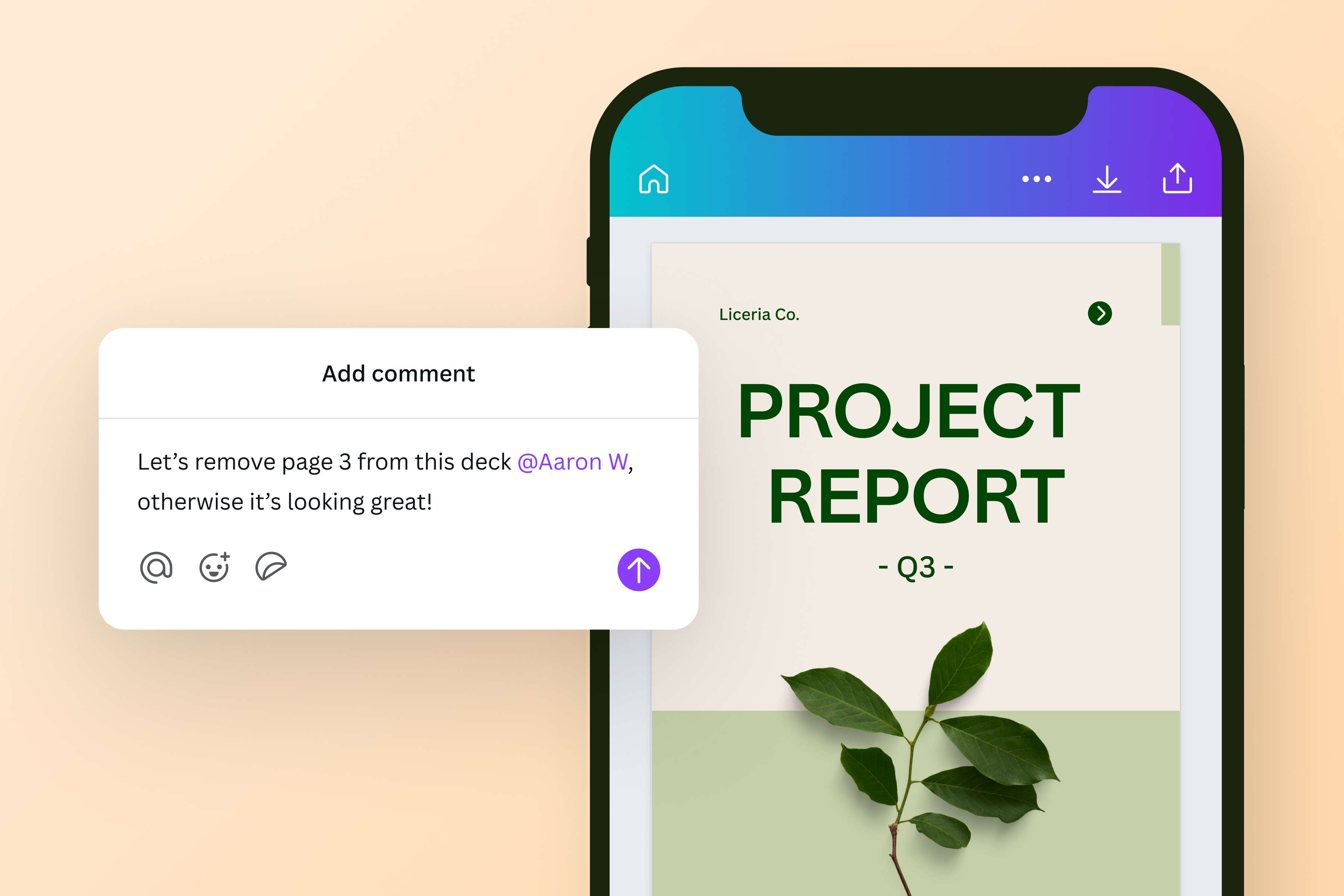
Samenwerken aan je PDF-bestanden
Nodig je team ook uit om PDF-pagina's te bekijken en te verwijderen. Moedig ze aan om feedback achter te laten op het document of laat ze het bestand reviseren. PDF's kunnen bewerkt worden op elk apparaat, altijd en overal ter wereld, dus het is perfect voor bestanden die samenwerking vereisen. Meerlaagse beoordelingen zijn een fluitje van een cent.
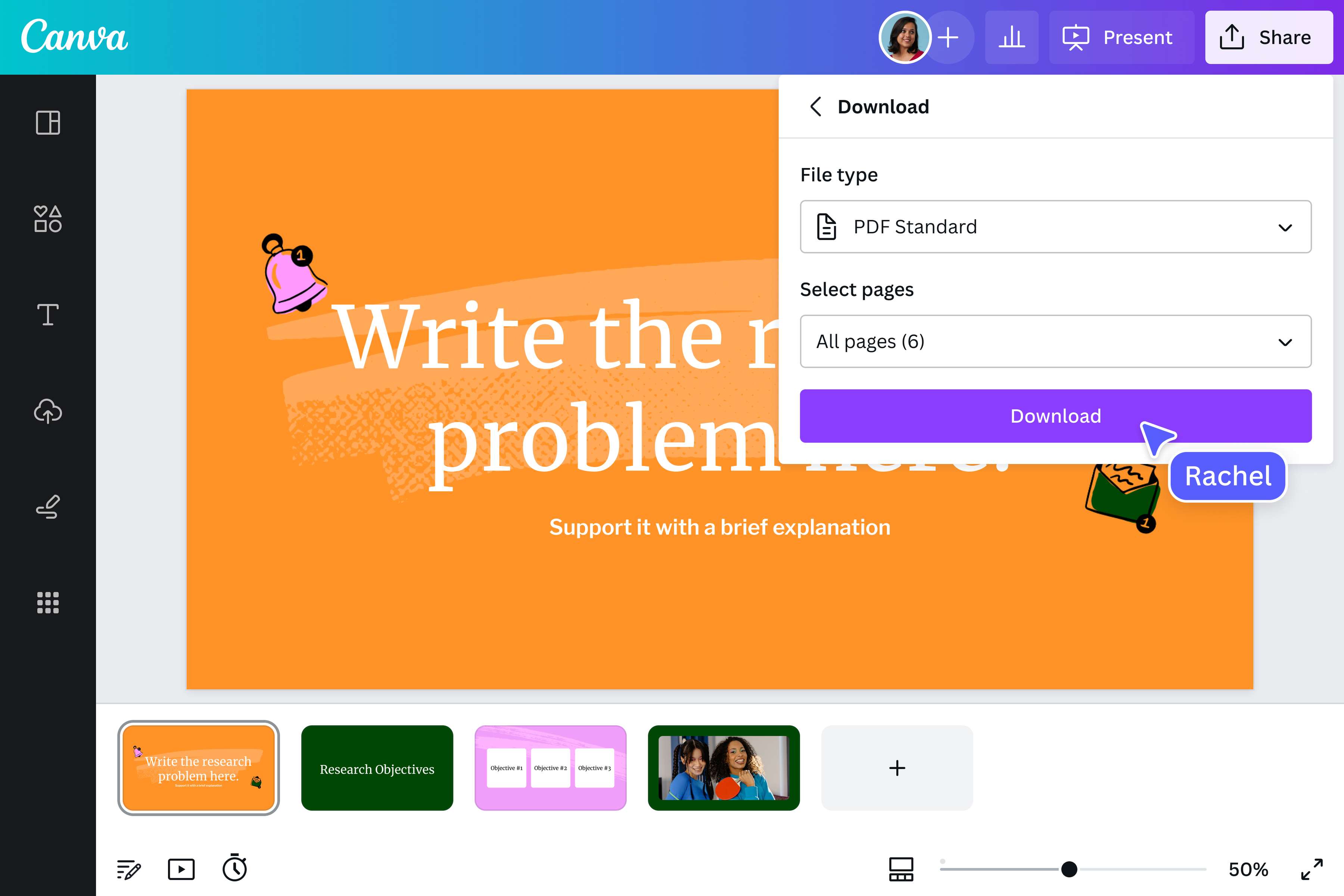
Gemakkelijk downloaden en delen
Je bijgewerkte PDF downloaden en delen is een fluitje van een cent. Nadat je overbodige pagina's hebt verwijderd, kun je de PDF opslaan als een nieuw bestand, klaar om te worden afgedrukt voor marketing, fondsenwerving, rapporten, schoolwerk en meer. Of deel je nieuwe PDF via e-mail of sociale mediakanalen zonder Canva te verlaten.
Hoe een pagina uit pdf verwijderen
Open Canva
Start Canva in je webbrowser of app om toegang te krijgen tot onze online tool voor het verwijderen van PDF-pagina's.Upload je PDF
Upload je PDF-bestand of sleep het naar de pagina. Canva zet je PDF automatisch om in bewerkbare elementen.verwijder pagina uit pdf
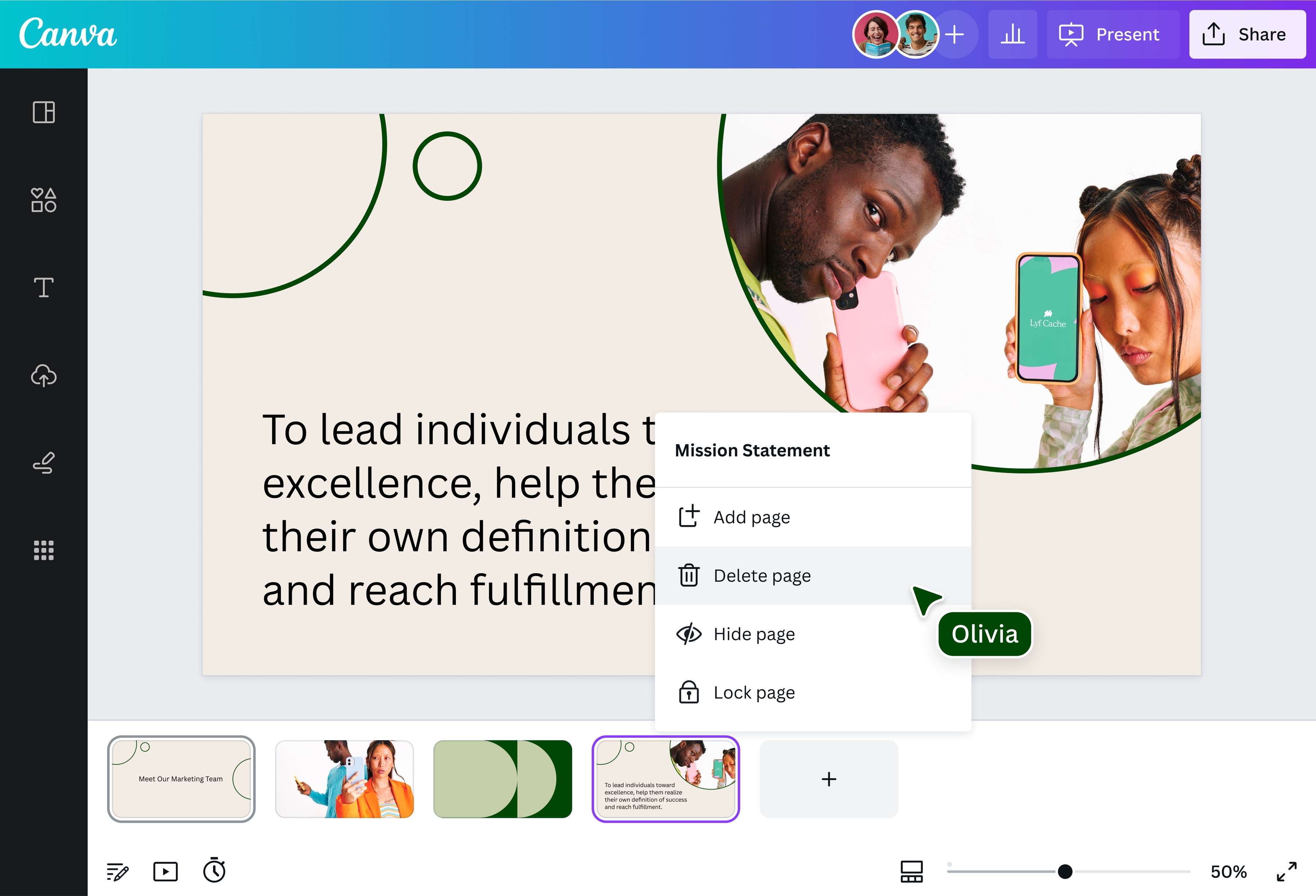
Zoek de pagina of pagina's die je uit de PDF wilt verwijderen. Klik op het prullenbakpictogram in de hoek van de pagina om te verwijderen. Nodig teamgenoten uit om ook aan het bestand te werken.bewerk je pdf
Pas je PDF aan voor de lezers. Je kunt de tekst bewerken, grafieken en tabellen toevoegen, visuele elementen uit onze gratis mediabibliotheek invoegen en de volgorde van de pagina's wijzigen.Download and share
Download en deel je nieuwe PDF-bestand. Sla het document op als PDF Print voor de beste afdrukkwaliteit of stuur je PDF naar teamgenoten via e-mail of apps voor sociale media.
Veelgestelde Vragen
- PDF staat voor "Portable Document Format". Het is een bestandsformaat dat ideaal is voor het presenteren van documenten, ongeacht de software, het besturingssysteem of de hardware. Een PDF wordt gebruikt om bestanden te maken die niet gemakkelijk kunnen worden gewijzigd, maar met onze PDF pagina verwijderaar kun je online snel pagina's uit PDF's verwijderen.