फ्री पीडीएफ पेज रिमूवर | PDF se Page Delete Kare
या इसे यहाँ ड्रॉप करें
Canva के अपलोड फ़ॉर्मेट और ज़रूरी चीज़ों के बारे में जानें. हमारी गोपनीयता नीति में देखें कि हम आपके कॉन्टेंट का उपयोग कैसे करते हैं.
हमारे फ्री, ऑनलाइन PDF पेज रिमूवर की मदद से अपनी PDF से पेजों को तुरंत डिलीट करें। अपनी फ़ाइलों को सटीक, सुरक्षित और अपडेट रखने के लिए पुराने, अनावश्यक या खाली पीडीएफ पृष्ठों को हटाएँ।
पीडीएफ से पेज कैसे डिलीट करें | PDF se page kaise delete kare
1
अपनी PDF अपलोड करें
“अपनी फ़ाइल अपलोड करें” बटन चुनें या अपनी फ़ाइल को सेक्शन में आसानी से ड्रैग और ड्रॉप करें।
2
अपनी फ़ाइल एडिट करें
हमारे शुरुआती-अनुकूल एडिटर का उपयोग करके अपनी PDF फ़ाइल से पेज डिलीट करें।
3
अपनी फ़ाइल डाउनलोड करें
अंत में, अपनी फ़ाइल को नए PDF दस्तावेज़ के रूप में डाउनलोड करें।
Aasan aur surakshit tarike se PDF se page kaise delete kare
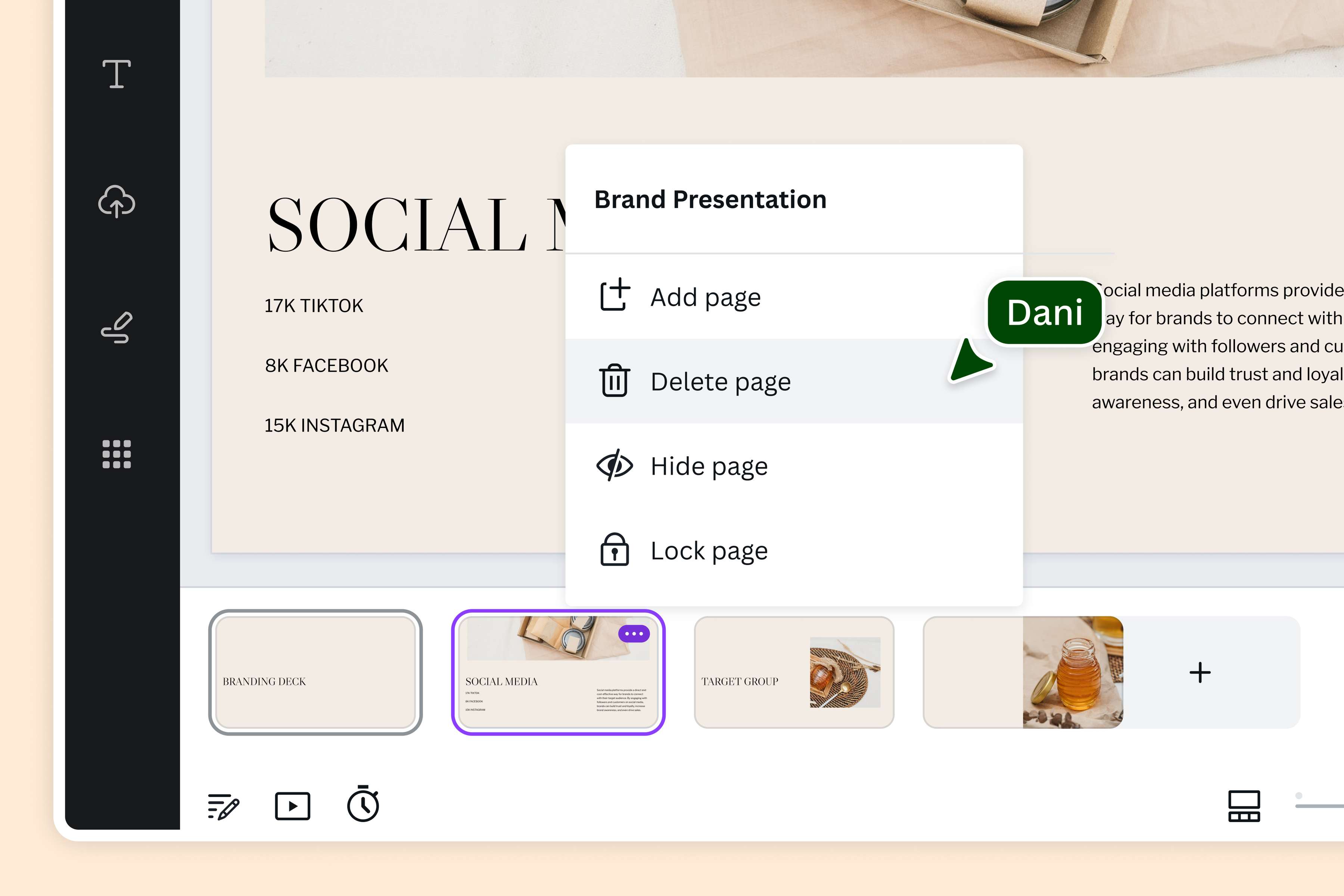
जब आपके पास Canva का फ्री PDF पेज रिमूवर है, तो जटिल सॉफ़्टवेयर की कोई ज़रूरत नहीं है। बस अपनी पीडीएफ फ़ाइल अपलोड करें और आप दस्तावेज़ से एक या अधिक पेज आसानी से हटा सकते हैं। खाली, पुराने, या गोपनीय पेज हटाएँ और इसे नए और अपडेट किए गए PDF के रूप में डाउनलोड करें।
PDF editor use karke PDF me se page delete kaise kare
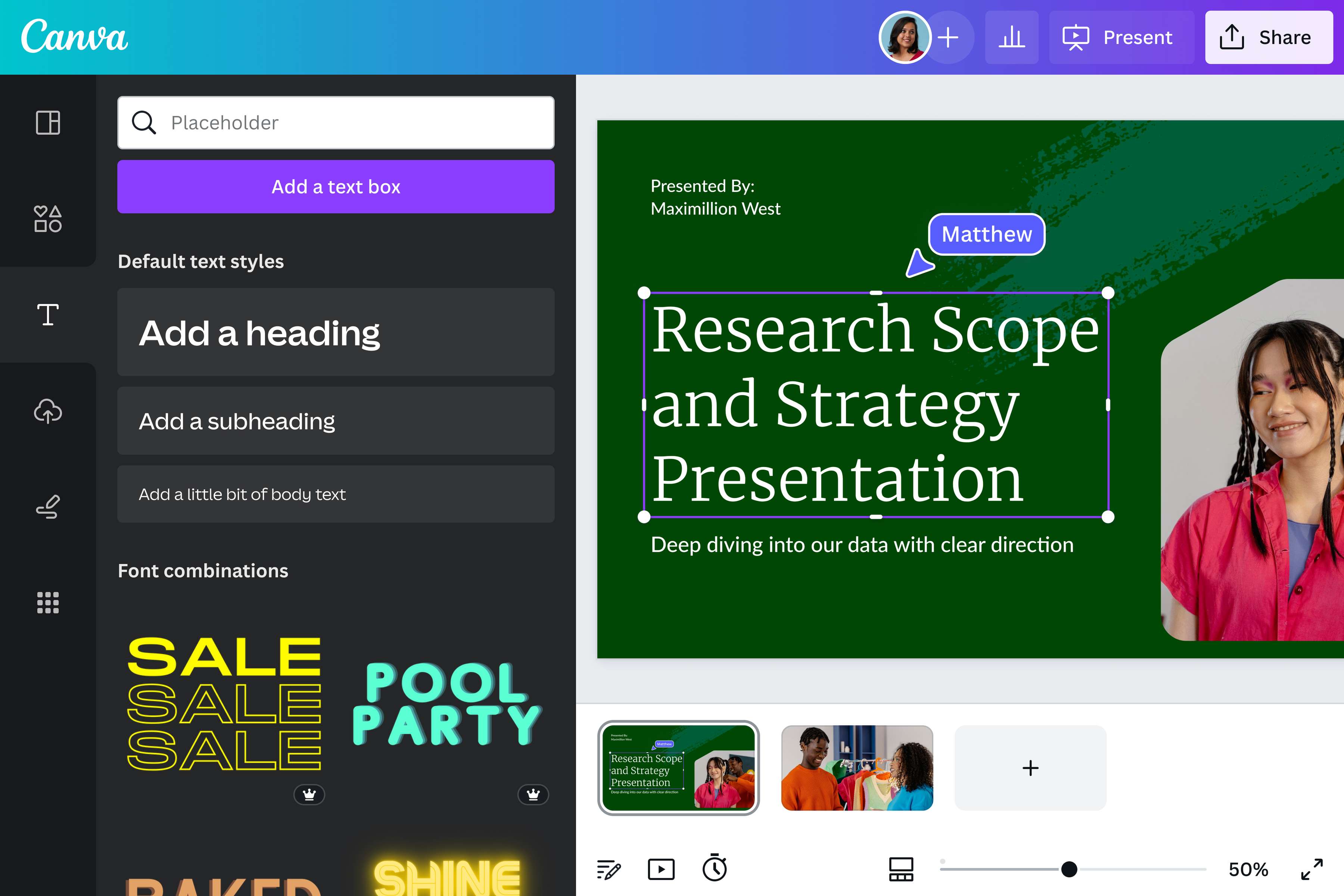
पेज डिलीट करने के अलावा, आप अपनी PDF को एडिट भी कर सकते हैं। बिल्ट-इन PDF मेकर / एडिटर फ़ाइल को एडिट करने योग्य एलिमेंट्स में तोड़ देता है, जिससे आप हर पेज को अपने रीडर्स के लिए कस्टमाइज़ कर सकते हैं। टेक्स्ट को रिवाइज करें, नई इमेज डालें, रेखांकन जोड़ें या यहाँ तक कि पेजों को फिर से व्यवस्थित करें। साथ ही, आपके पास अपने विचारों को कागज़ पर उतारने में मदद करने के लिए मैजिक राइट जैसे AI टूल्स हैं।
अनचाहे PDF पेजों को हटाएं
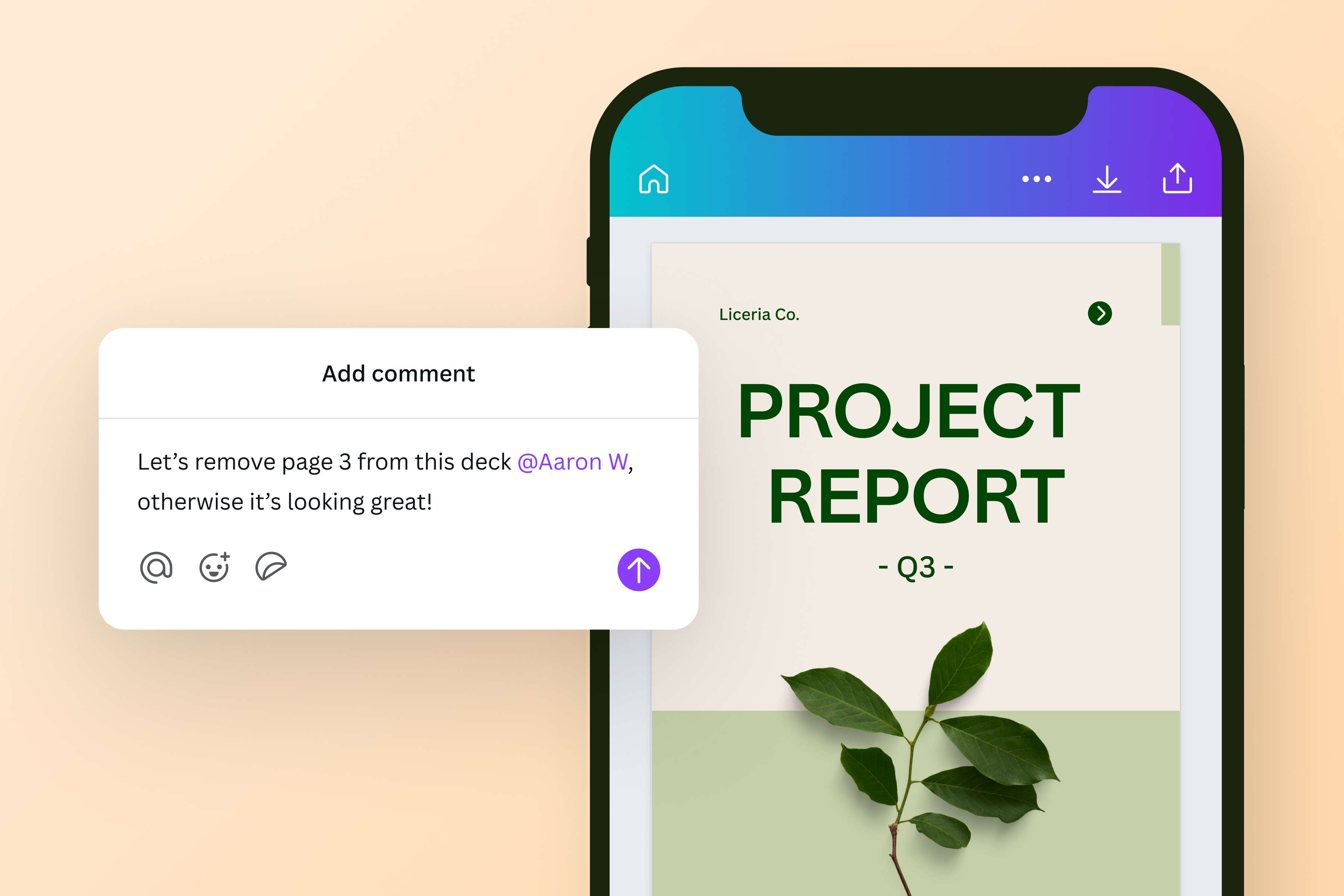
अपनी टीम को PDF की समीक्षा के लिए आमंत्रित करें और साथ ही अनचाहे पेजों को हटाएं। टीम के सदस्यों को दस्तावेज़ पर फ़ीडबैक देने या ज़रूरत पड़ने पर फ़ाइल को खुद संशोधित करने के लिए प्रोत्साहित करें। PDF को कभी भी, कहीं भी और किसी भी डिवाइस पर आसानी से एडिट किया जा सकता है, इसलिए यह उन प्रोजेक्ट्स के लिए बिल्कुल सही है जिनमें टीमवर्क और सहयोग की ज़रूरत होती है। मल्टी-लेयर रिव्यू अब उतने ही आसान हैं जितना पार्क में टहलना।
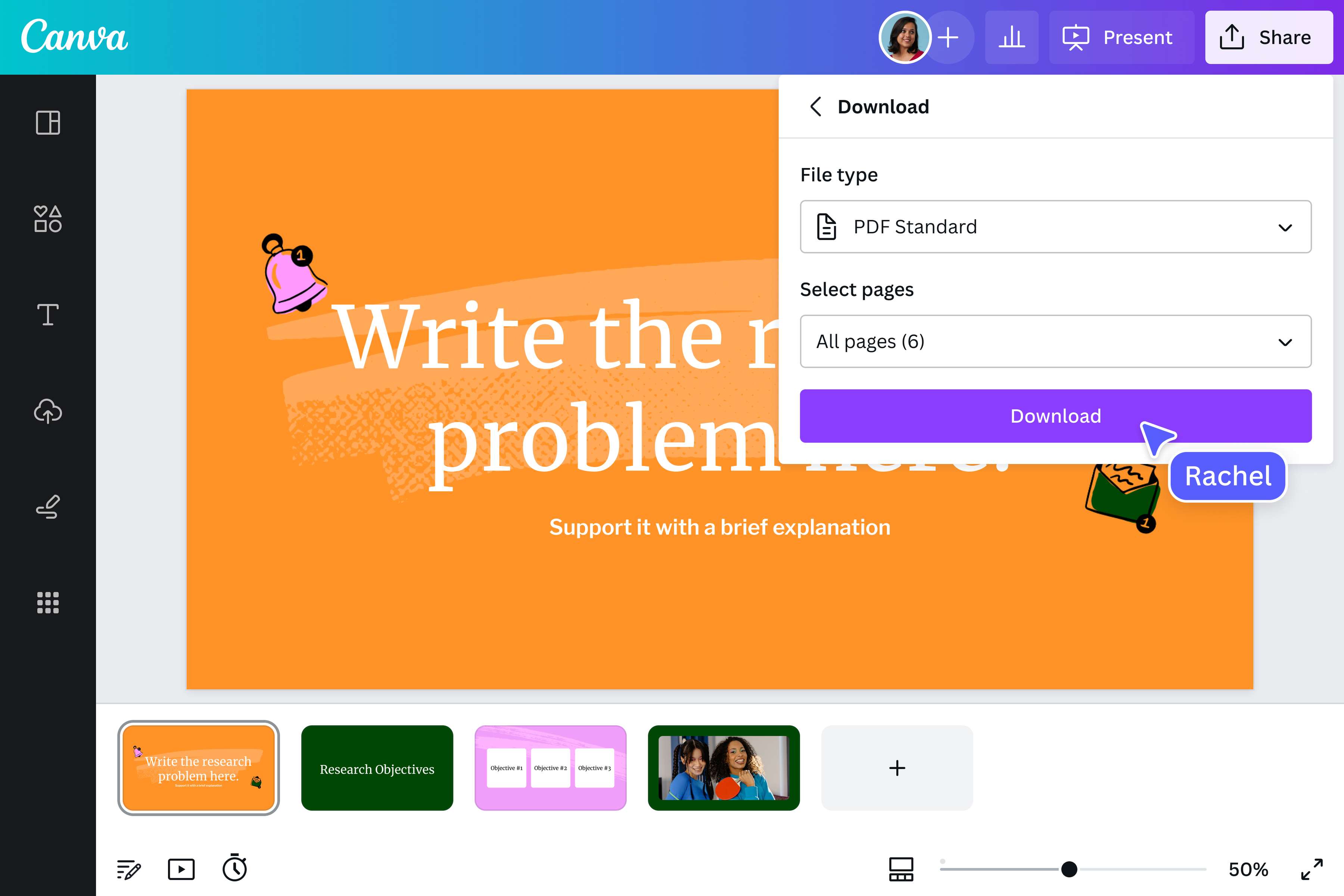
आसानी से डाउनलोड करें और शेयर करें
अपनी अपडेट की गई PDF को डाउनलोड करना और शेयर करना बहुत आसान है। अनचाहे पेज हटाने के बाद, इसे नई फाइल के रूप में सेव करें, जो मार्केटिंग, रिपोर्ट, स्कूल असाइनमेंट या किसी भी काम के लिए प्रिंट करने के लिए तैयार है। आप चाहें तो Canva से बाहर जाए बिना ही अपनी PDF को ईमेल या सोशल मीडिया पर सीधे शेयर भी कर सकते हैं।
PDF से पेज कैसे डिलीट करें | PDF se page delete kaise kare
Canva खोलें
हमारे ऑनलाइन PDF पेज रिमूवर टूल को ऐक्सेस करने के लिए अपने वेब ब्राउज़र या ऐप पर Canva लॉन्च करें।अपनी PDF अपलोड करें
अपनी PDF फ़ाइल अपलोड करें या उसे पेज पर ड्रैग और ड्रॉप करें। Canva आपकी PDF को अपने आप एडिट करने योग्य एलिमेंट में बदल देता है।अपनी PDF से पेज डिलीट करें
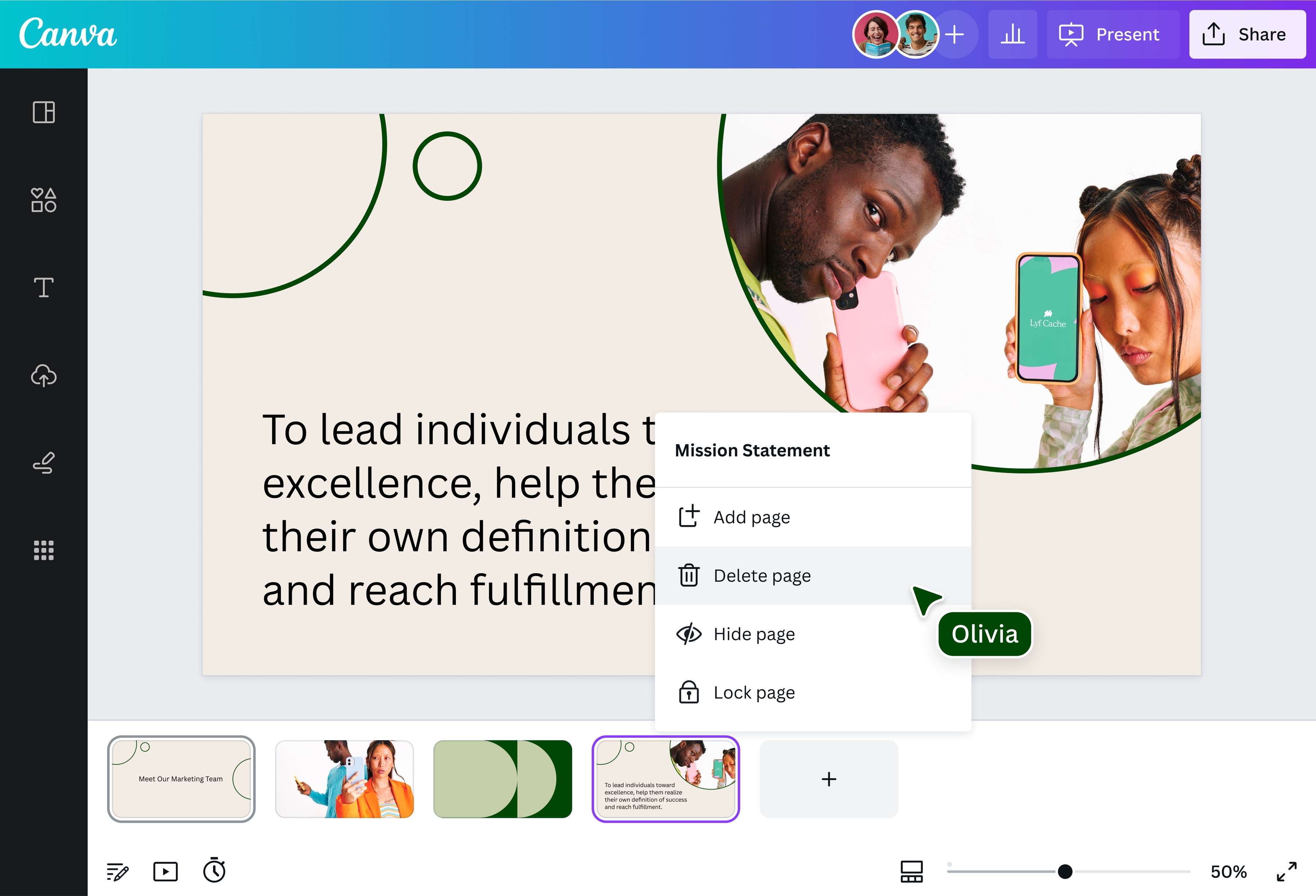
उस पेज को पहचानें जिसे आप PDF से हटाना चाहते हैं। पेज के कोने में दिख रहे ट्रैश कैन आइकन पर क्लिक करें और पेज हटा दें। चाहें तो अपनी टीम के साथियों को भी फाइल पर काम करने के लिए आमंत्रित करें।अपनी PDF एडिट करें
पाठकों के लिए अपनी PDF को अपनी ज़रूरत के अनुसार कस्टमाइज़ करें। आप टेक्स्ट एडिट कर सकते हैं, ग्राफ़ और टेबल जोड़ सकते हैं, हमारी फ्री मीडिया लाइब्रेरी से विज़ुअल एलिमेंट्स शामिल कर सकते हैं और पेजों का क्रम भी बदल सकते हैं।डाउनलोड और शेयर करें
अपनी नई PDF फ़ाइल डाउनलोड करें और आसानी से शेयर करें। बेहतर प्रिंट क्वालिटी के लिए इसे PDF प्रिंट फॉर्मेट में सेव करें, या फिर ईमेल और सोशल मीडिया ऐप के ज़रिए अपनी टीम के साथियों को भेजें।
अक्सर पूछे जाने वाले प्रश्न
- PDF का मतलब है “पोर्टेबल दस्तावेज़ फ़ॉर्मेट।” यह सॉफ़्टवेयर, ऑपरेटिंग सिस्टम या हार्डवेयर की परवाह किए बिना दस्तावेज़ प्रस्तुत करने के लिए आदर्श फ़ाइल फ़ॉर्मेट है। PDF का उपयोग उन फ़ाइलों को बनाने के लिए किया जाता है जिन्हें आसानी से संशोधित नहीं किया जा सकता है, लेकिन हमारे PDF पेज रिमूवर के माध्यम से, आप ऑनलाइन PDF से पेजों को तुरंत हटा सकते हैं।