Eliminar páginas de PDF
o suéltalo aquí
Conoce los formatos y requisitos para subir archivos a Canva. Descubre cómo usamos tu contenido en nuestra Política de privacidad.
Quita páginas de tu PDF en segundos con la herramienta online gratis de Canva. Saca páginas innecesarias, elimina hojas en blanco y mantén tus archivos organizados y al día sin perder calidad ni formato.
Prueba los convertidores y las herramientas de edición de documentos
Edita, convierte, traduce PDFs y mucho más. Todas las herramientas de edición que necesitas.
Cómo quitar páginas de un PDF
1
Sube tu PDF
Haz clic en el botón Sube tu archivo o arrastra y suelta tu archivo hasta la sección correspondiente.
2
Edita tu archivo
Quita páginas de tu archivo PDF con nuestro intuitivo editor.
3
Descarga tu archivo
Por último, descarga el archivo como un nuevo documento PDF.
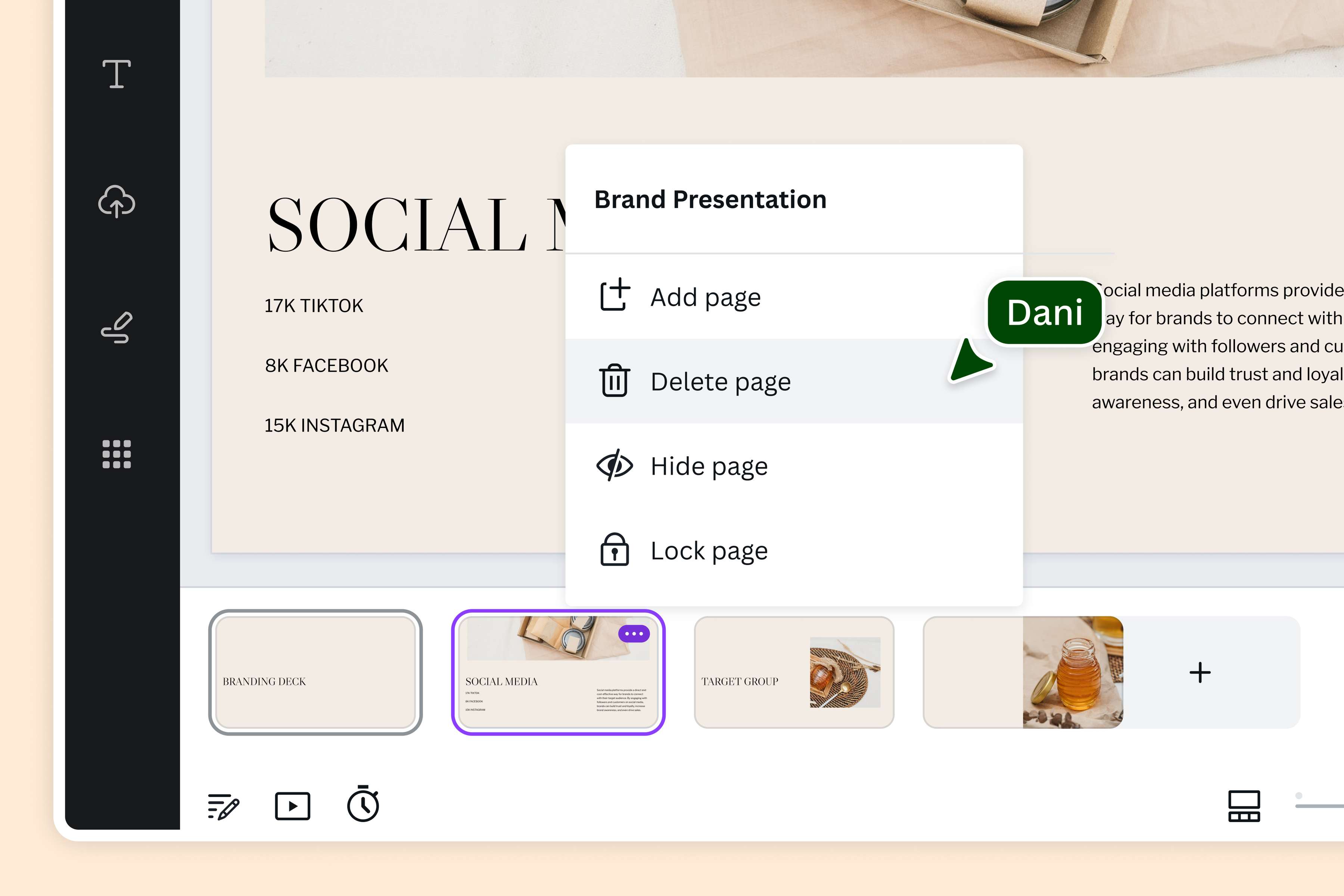
Una herramienta sencilla para eliminar páginas de PDFs
No necesitas un software complicado cuando tienes el eliminador de páginas PDF gratuito de Canva. Simplemente sube tu archivo y podrás eliminar con precisión una o más páginas de tu documento. Elimina las páginas en blanco, obsoletas, irrelevantes o confidenciales y descárgala como un PDF nuevo y actualizado.
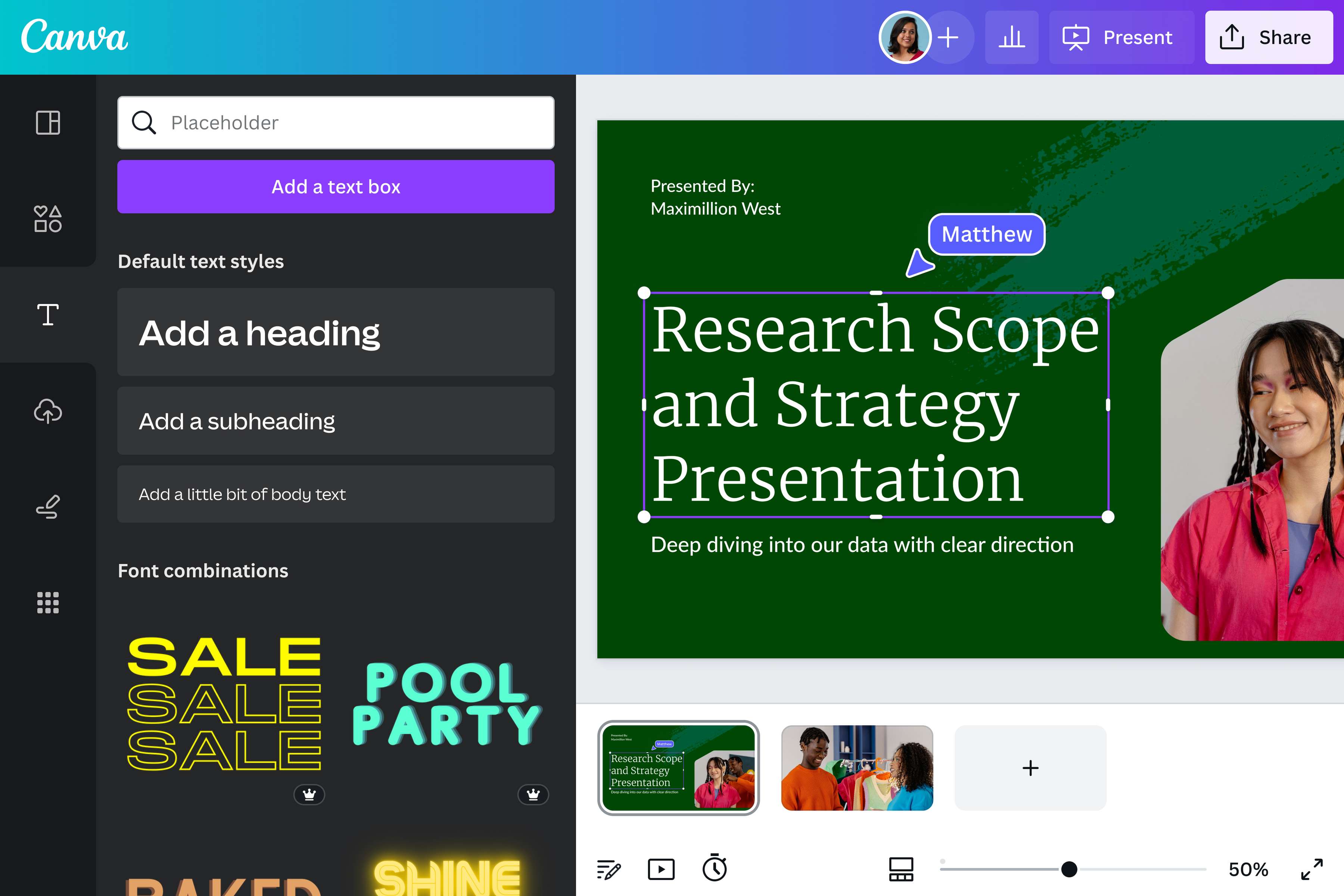
Mejora tu PDF con el editor de Canva
Además de eliminar páginas, también puedes editar tu PDF. El editor de PDF integrado divide el archivo en elementos editables, para que puedas personalizar cada página según tus necesidades. Revisa el texto, inserta nuevas imágenes, añade ilustraciones o incluso reorganiza las páginas. Además, tienes herramientas de IA como Texto Mágico para ayudarte a plasmar tus ideas en papel.
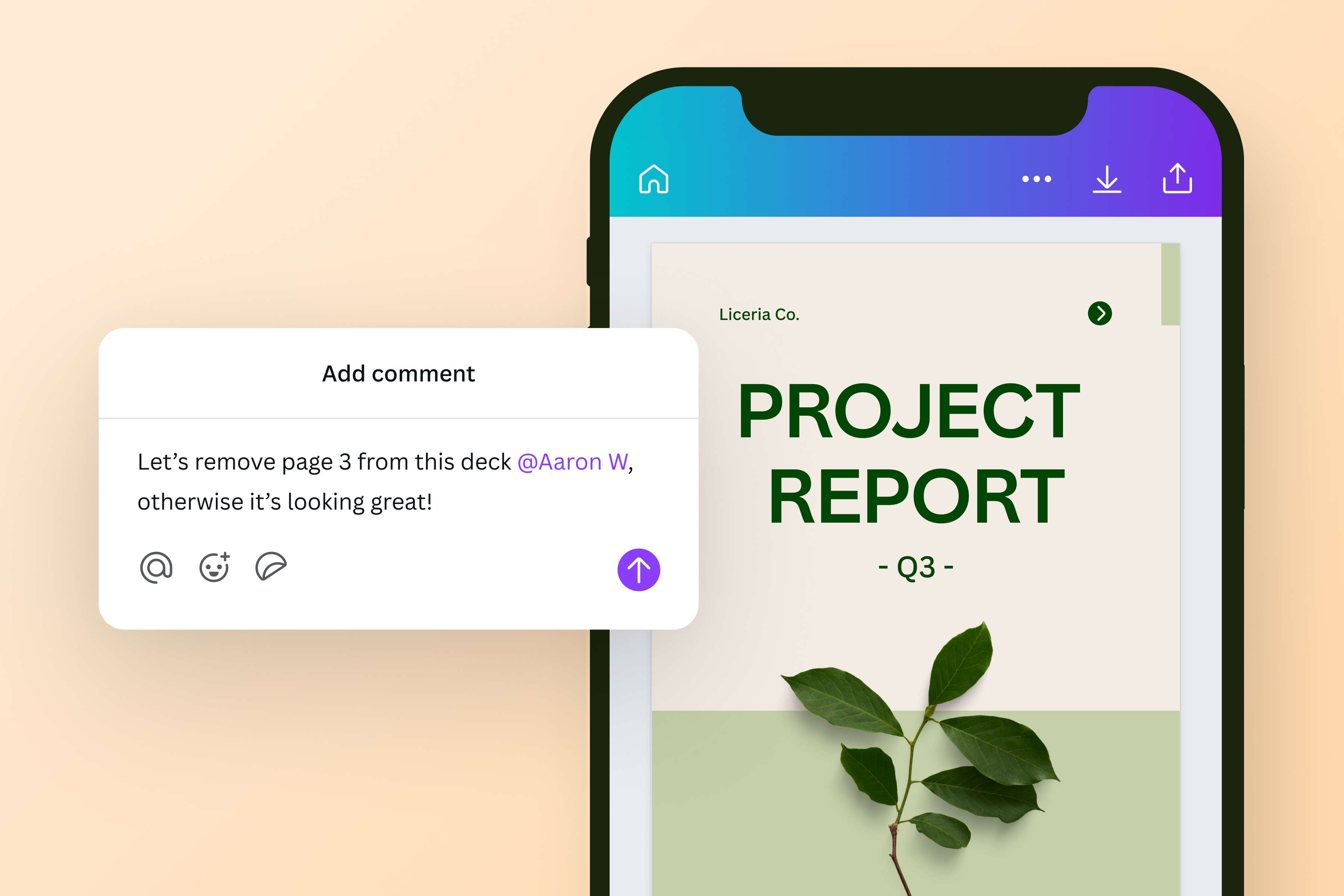
Colabora en tiempo real con tu equipo
También puedes invitar a tu equipo a revisar y eliminar páginas PDF. Anímalos a dejar comentarios en el documento o deja que revisen el archivo. Los archivos PDF se pueden editar en cualquier dispositivo, en cualquier momento y en cualquier parte del mundo, por lo que es perfecto para archivos que requieren colaboración. Las revisiones del archivo serán un paseo por el parque.
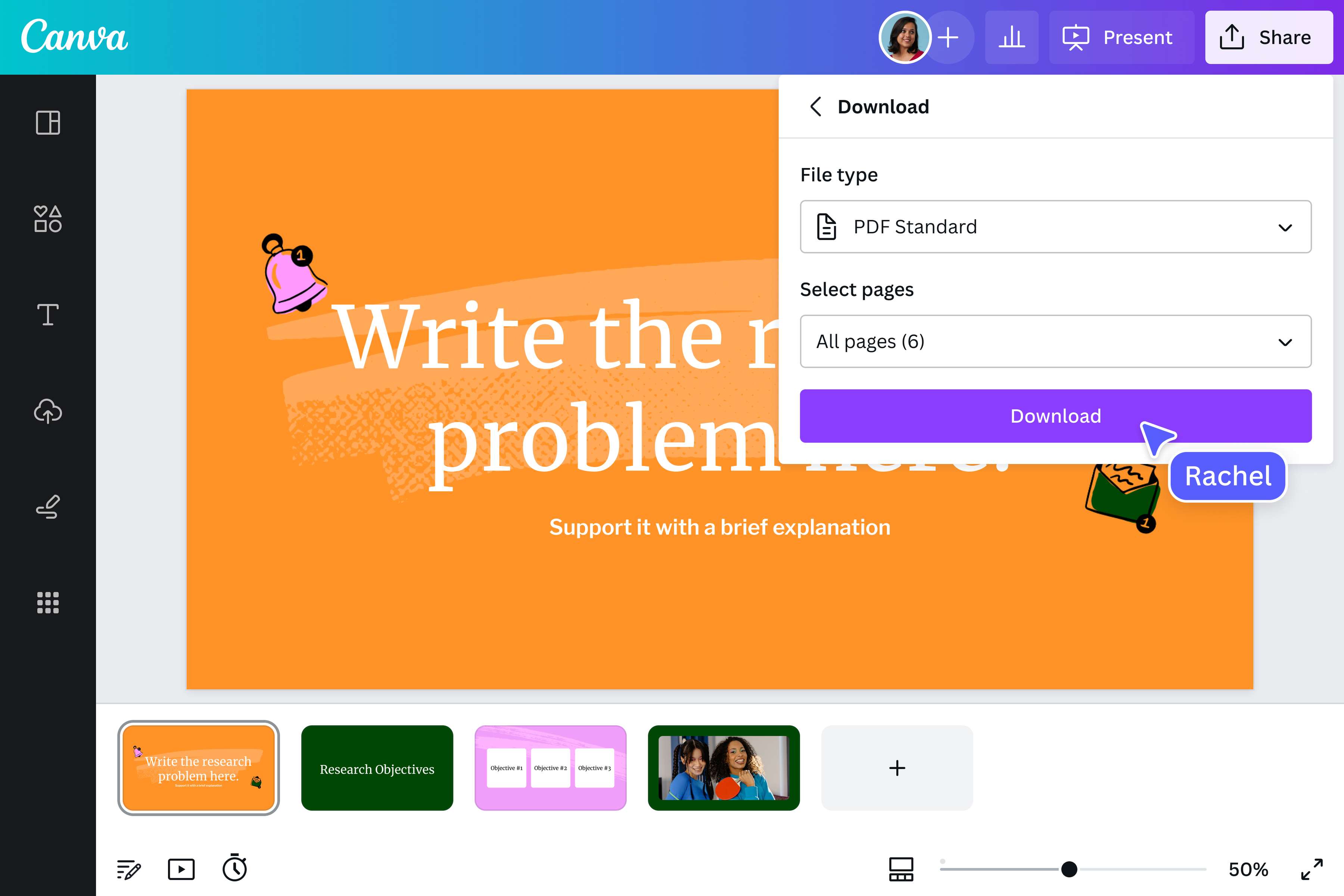
Descarga y comparte tu nuevo archivo
Descargar y compartir tu PDF actualizado es muy fácil. Después de eliminar las páginas innecesarias, guarda el PDF como un archivo nuevo, listo para imprimir para y usálo para todas tus necesidades de marketing, recaudaciones de fondos, informes, tareas escolares y mucho más. O comparte tu nuevo PDF por correo electrónico o en redes sociales sin salir de Canva.
Cómo quitar páginas de un PDF
Abre Canva
Inicia Canva en tu navegador web o en la app para acceder a nuestra herramienta para eliminar páginas de un PDF online.Sube tu PDF
Sube tu archivo PDF o arrástralo y suéltalo en la página. Canva transforma automáticamente tu PDF en un documento editable.Elimina páginas de tu PDF
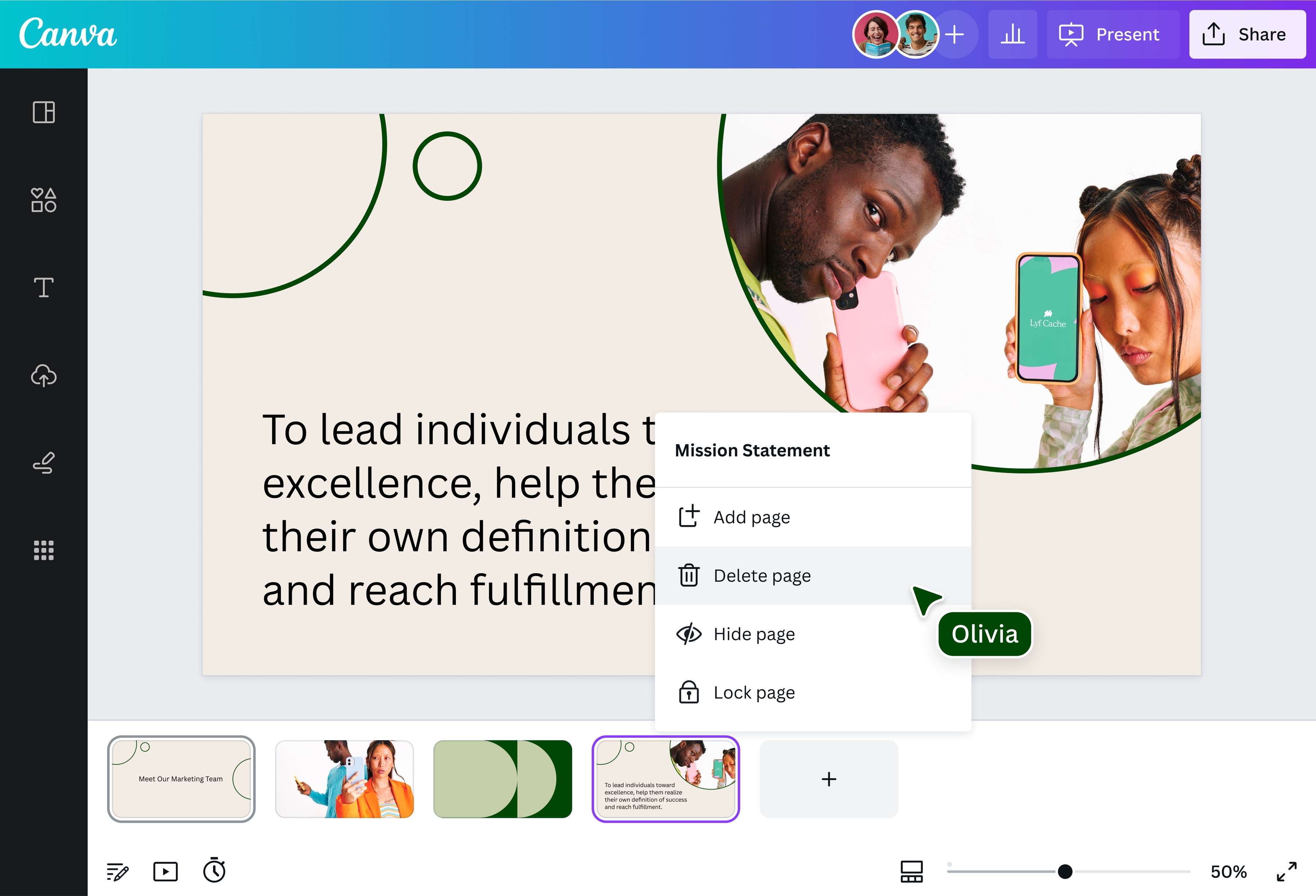
Identifica la página o páginas que eliminarás de tu PDF. Haz clic en el ícono de la papelera en la esquina de la página para eliminarla. Invita también a tus compañeros de equipo a trabajar en el archivo.Edita tu archivo PDF
Personaliza tu PDF según tus necesidades. Puedes editar el texto, añadir gráficas y tablas, insertar elementos visuales de nuestra biblioteca multimedia gratuita y cambiar el orden de las páginas.Descárgalo y compártelo
¡Descarga y comparte tu nuevo archivo PDF! Guarda el documento como PDF para imprimir para obtener la mejor calidad de impresión o envía tu PDF a tus compañeros de equipo por correo o a través de tus redes sociales.
Preguntas frecuentes
- PDF significa "Portable Document Format" (formato de documento portátil). Es un formato de archivo ideal para presentar documentos, independientemente del software, el sistema operativo o el hardware. Un PDF se utiliza para crear archivos que no se pueden modificar fácilmente, pero a través de nuestro eliminador de páginas PDF, puedes quitar rápidamente páginas de archivos PDF en línea.