مزيل صفحات PDF مجاني
أو إفلاته هنا
تعرّف على تنسيقات ومتطلبات التحميل في Canva. تعرّف على كيفية استخدامنا لمحتواك في سياسة الخصوصية الخاصة بنا.
احذف الصفحات من ملف PDF الخاص بك بسرعة باستخدام أداة حذف صفحات PDF المجانية عبر الإنترنت. قم بإزالة صفحات PDF القديمة أو غير الضرورية أو الفارغة للحفاظ على دقة ملفاتك وأمانها وتحديثها.
جرّب أدوات تحرير المستندات هذه
تحرير ملفات PDF وتحويلها وترجمتها وغير ذلك الكثير. جميع أدوات تحرير PDF التي تحتاجها!
كيفية إزالة الصفحات من ملف PDF
1
تحميل ملف PDF الخاص بك
حدد زر "تحميل ملفك" أو قم بسحب ملفك وإفلاته بسهولة في مساحة التحميل
2
تعديل ملفك
احذف الصفحات من ملف PDF الخاص بك باستخدام محررنا الملائم للمبتدئين.
3
تنزيل ملفك
وأخيراً، قم بتنزيل ملفك كمستند PDF جديد.
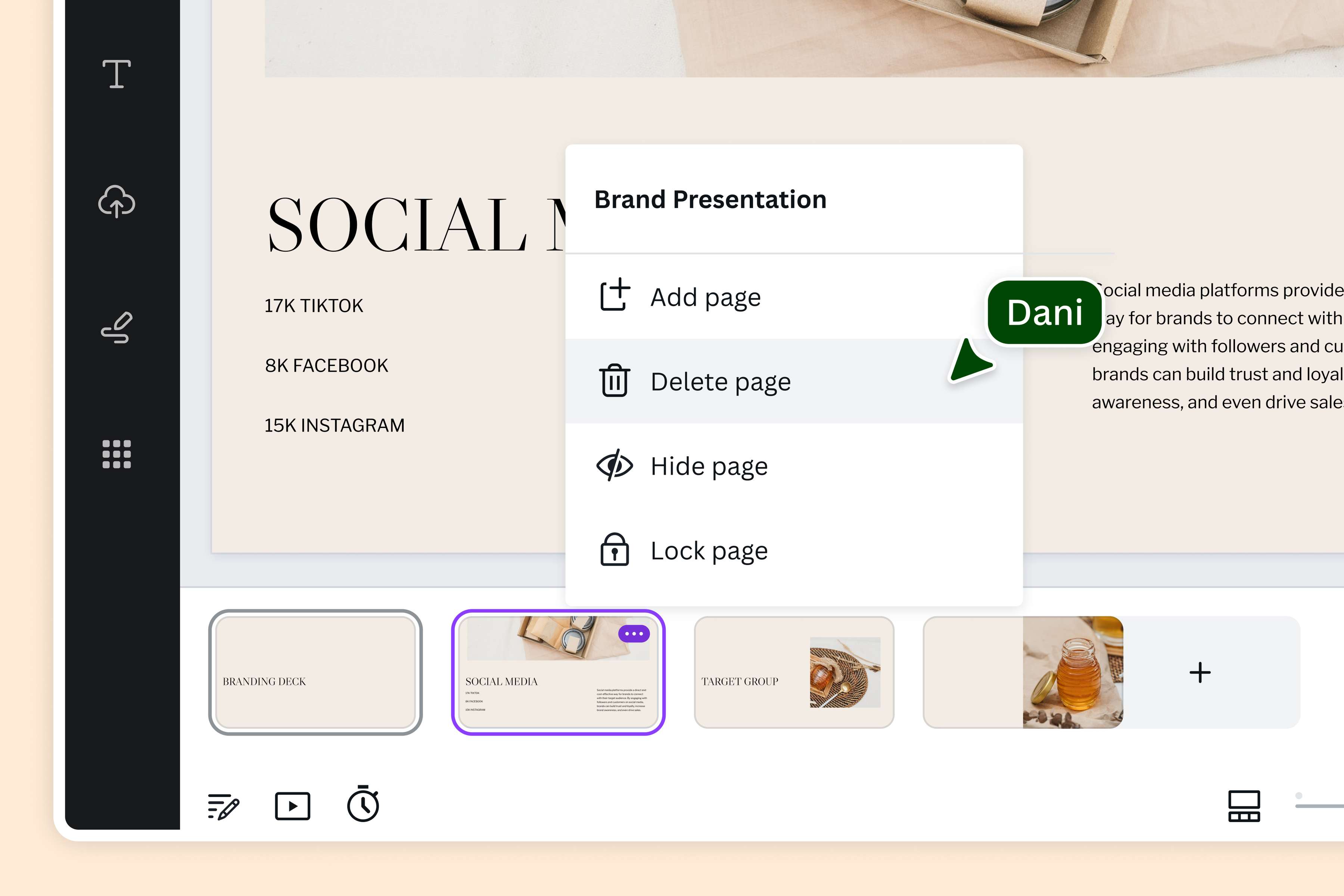
أداة آمنة وسهلة لحذف الصفحات من PDF
لا حاجة إلى برامج معقدة عندما يكون لديك مزيل صفحات PDF المجاني من Canva. ما عليك سوى تحميل ملفك، ويمكنك حذف صفحة أو أكثر من المستند بدقة. قم بإزالة الصفحات الفارغة أو القديمة أو غير ذات الصلة أو السرية، وقم بتنزيله كملف PDF جديد ومُحدَّث.
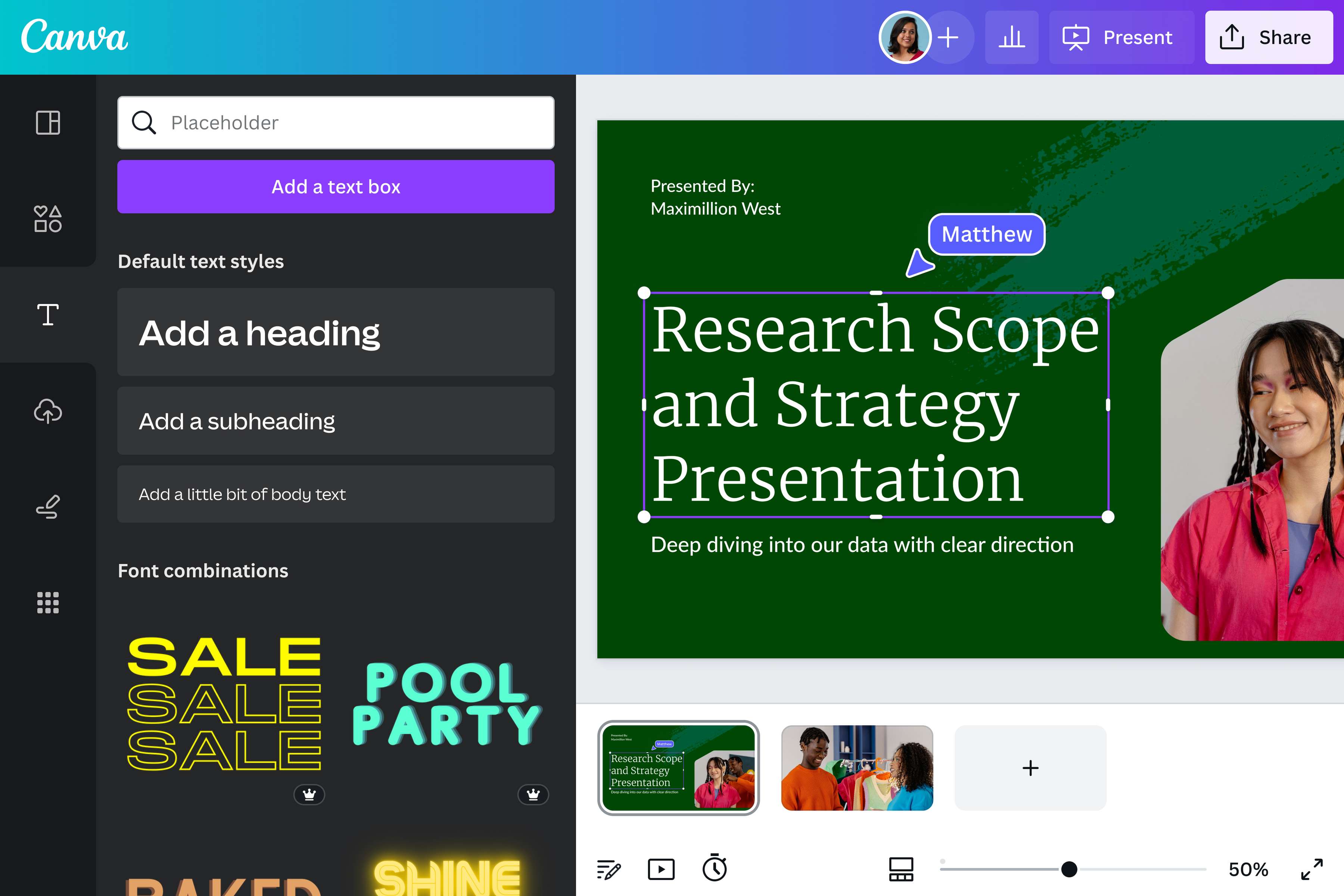
اجعل ملف PDF الخاص بك أكثر إقناعاً بصرياً
بصرف النظر عن حذف الصفحات، يمكنك أيضًا تحرير ملف PDF الخاص بك. يقوم محرر PDF المدمج بتقسيم الملف إلى عناصر قابلة للتحرير، حتى تتمكن من تخصيص كل صفحة بما يتناسب مع قرائك. قم بمراجعة النص أو إدراج صور جديدة أو إضافة رسوم توضيحية أو حتى إعادة تنظيم الصفحات. بالإضافة إلى ذلك، لديك أدوات ذكاء اصطناعي مثل Magic Write لمساعدتك في كتابة أفكارك على الورق.
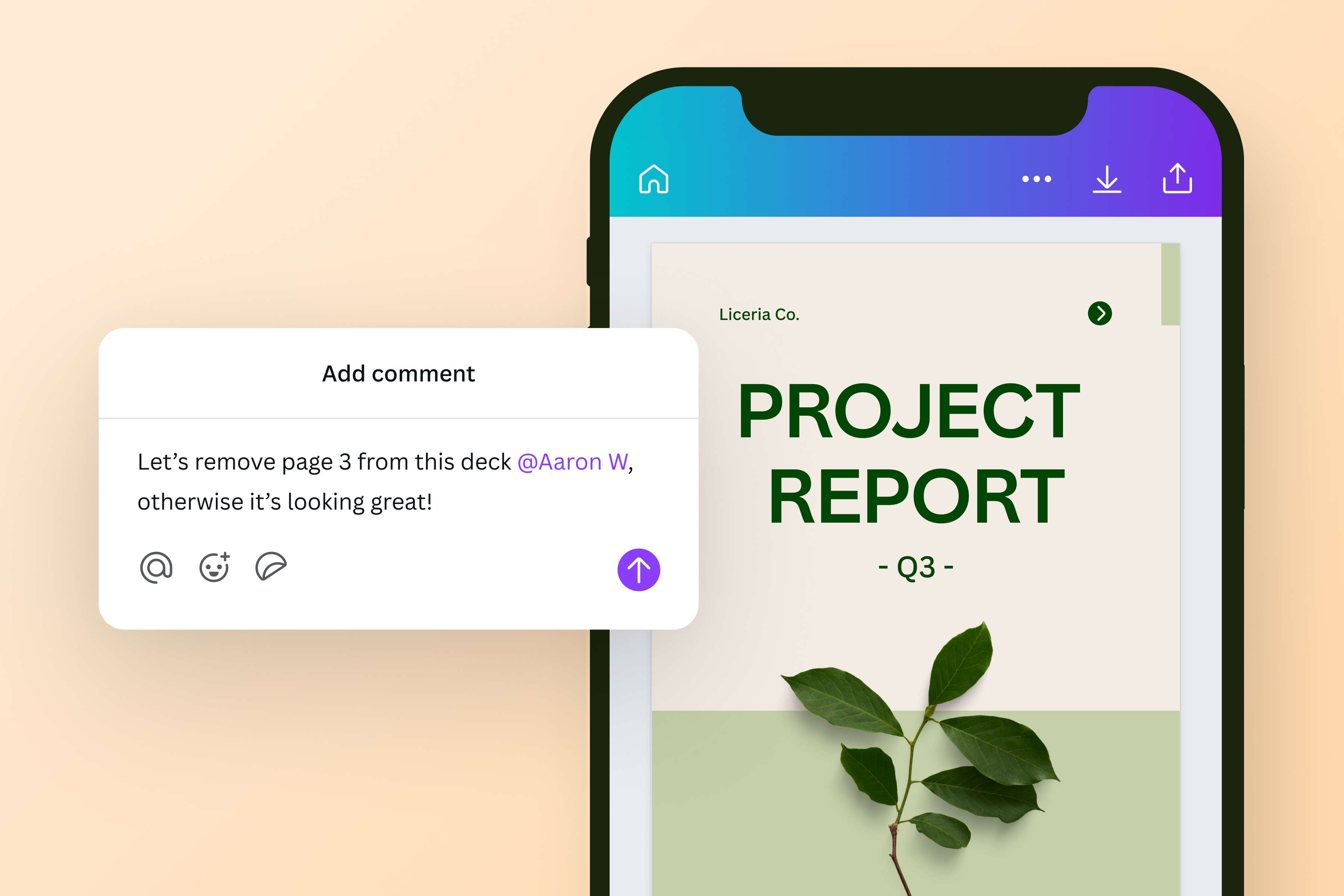
تعاون على ملفات PDF الخاصة بك
قم بدعوة فريقك لمراجعة صفحات PDF وإزالتها أيضاً. شجعهم على ترك تعليقاتهم على المستند أو السماح لهم بمراجعة الملف. يمكن تحرير ملفات PDF على أي جهاز وفي أي وقت وفي أي مكان في العالم، لذا فهي مثالية للملفات التي تتطلب التعاون. تعد المراجعات متعددة الطبقات نزهة في الحديقة.
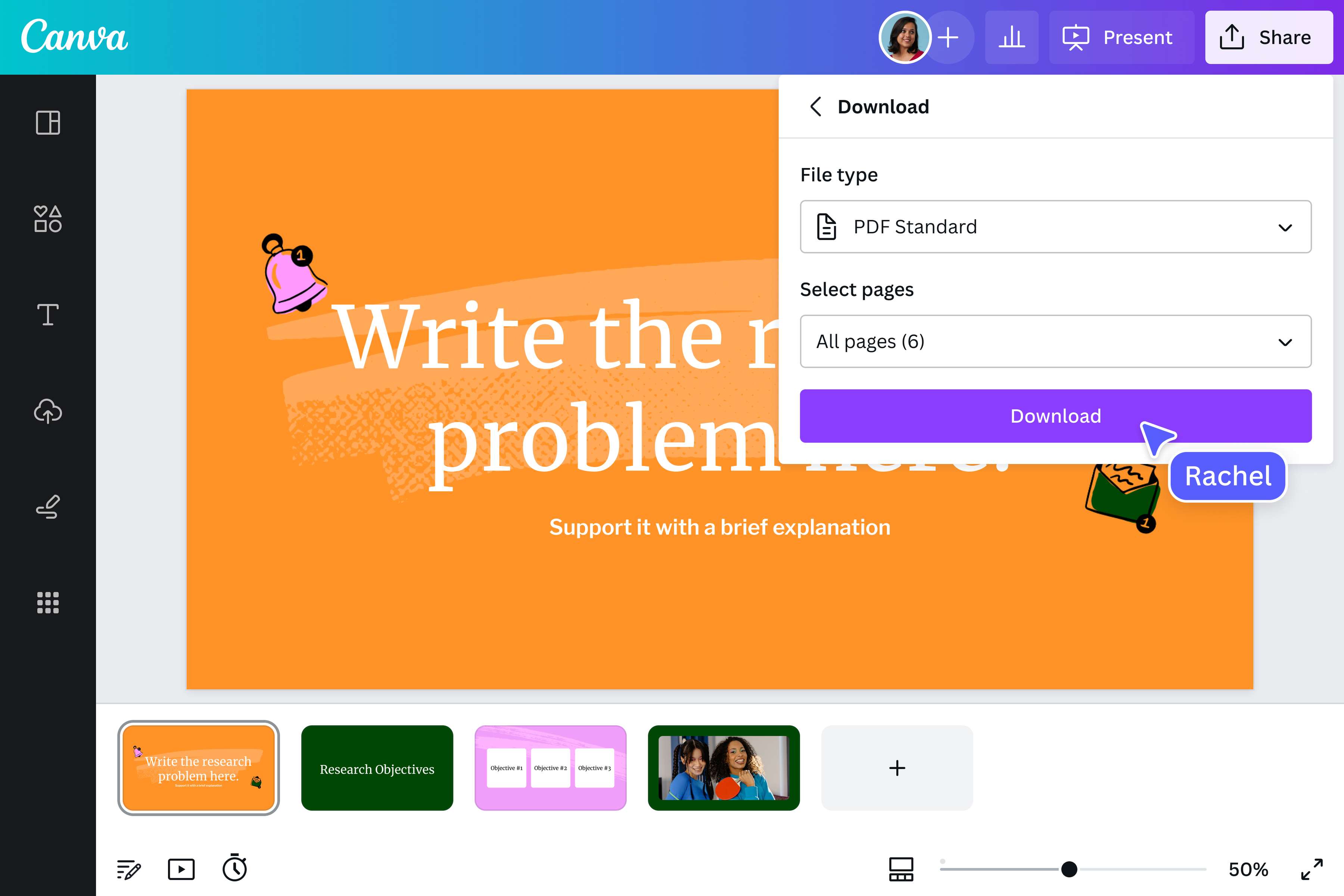
التنزيل والمشاركة بسهولة
أصبح تنزيل ملف PDF المحدَّث ومشاركته أمراً سهلاً للغاية. بعد إزالة الصفحات غير الضرورية، احفظ ملف PDF كملف جديد، ليكون جاهزًا للطباعة للتسويق وجمع التبرعات والتقارير والأعمال المدرسية وغيرها. أو شارك ملف PDF الجديد الخاص بك عبر البريد الإلكتروني أو قنوات التواصل الاجتماعي دون مغادرة Canva.
كيفية حذف الصفحات من ملف PDF
فتح Canva
قم بتشغيل Canva على متصفح الويب أو التطبيق الخاص بك للوصول إلى أداة إزالة صفحات PDF عبر الإنترنت.تحميل ملف PDF الخاص بك
قم بتحميل ملف PDF أو قم بسحبه وإفلاته على الصفحة. تقوم Canva بتحويل ملف PDF الخاص بك تلقائياً إلى عناصر قابلة للتحرير.حذف الصفحات من ملف PDF الخاص بك
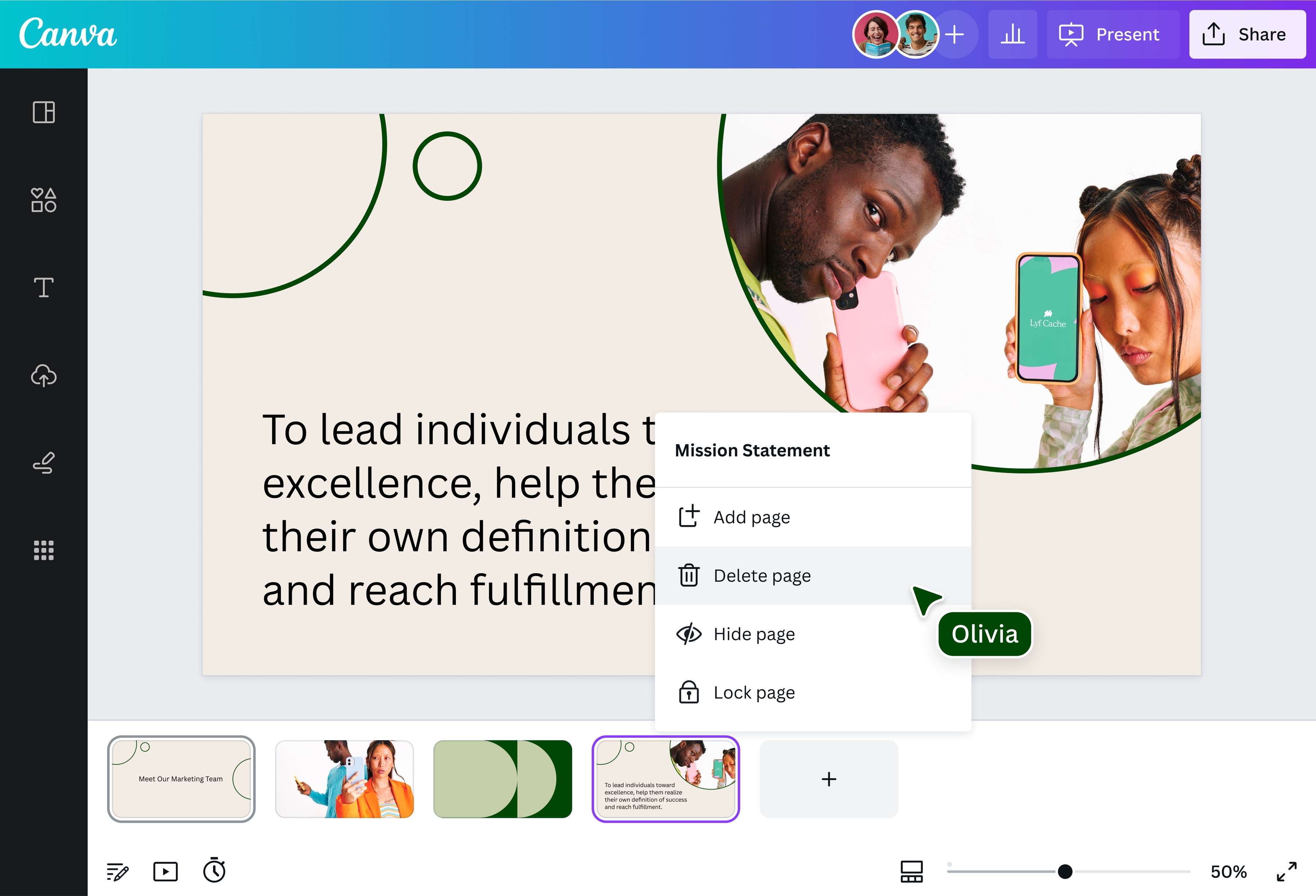
حدد الصفحة أو الصفحات التي ستزيلها من ملف PDF. انقر على أيقونة سلة المهملات في زاوية الصفحة للحذف. قم بدعوة زملائك في الفريق للعمل على الملف أيضاً.تحرير ملف PDF الخاص بك
قم بتخصيص ملف PDF الخاص بك للقراء. يمكنك تحرير النص، وإضافة رسوم بيانية وجداول، وإدراج عناصر مرئية من مكتبة الوسائط المجانية الخاصة بنا، وتغيير ترتيب الصفحات.التنزيل والمشاركة
قم بتنزيل ملف PDF الجديد وشاركه. احفظ المستند كملف PDF Print للحصول على أفضل جودة طباعة أو أرسل ملف PDF إلى زملائك في الفريق عبر البريد الإلكتروني أو تطبيقات التواصل الاجتماعي.
الأسئلة المتكررة
- يرمز PDF إلى "تنسيق المستند المحمول". إنه تنسيق ملف مثالي لتقديم المستندات بغض النظر عن البرنامج أو نظام التشغيل أو الأجهزة. يتم استخدام ملف PDF لإنشاء ملفات لا يمكن تعديلها بسهولة، ولكن من خلال مزيل صفحات PDF الخاص بنا، يمكنك حذف الصفحات من ملفات PDF عبر الإنترنت بسرعة.