

ลบหน้า PDF ออนไลน์ฟรี ง่ายๆ ไม่กี่คลิกด้วย Canva
ไม่ว่าจะเป็นรายงาน สัญญา หรือสื่อการสอน การลบหน้า PDF ที่ไม่ต้องการออกไม่ควรเป็นเรื่องยุ่งยากอีกต่อไป Canva ช่วยให้คุณลบหน้า PDF ได้ทันทีผ่านเบราว์เซอร์ โดยไม่ต้องติดตั้งซอฟต์แวร์ใดๆ และยังแก้ไขเนื้อหาต่อได้ในขั้นตอนเดียวกัน สมัครฟรีและเริ่มใช้งานได้ทันที
หรือวางไฟล์ที่นี่เลย
เรียนรู้เกี่ยวกับรูปแบบและข้อกำหนดในการอัพโหลดของ Canva ดูวิธีที่เราใช้คอนเทนต์ของคุณได้ในนโยบายความเป็นส่วนตัวของเรา
ลองใช้เครื่องมือแก้ไขเอกสารเหล่านี้
แก้ไข แปลง และแปลไฟล์ PDF ได้ง่ายๆ พร้อมด้วยเครื่องมือแก้ไข PDF ที่คุณต้องการ!
วิธีตัดหน้า PDF ออนไลน์ด้วย Canva ทำได้ใน 3 ขั้นตอน
1
อัปโหลดไฟล์ PDF
ลากและวางไฟล์ หรือเลือกจากอุปกรณ์ของคุณ
2
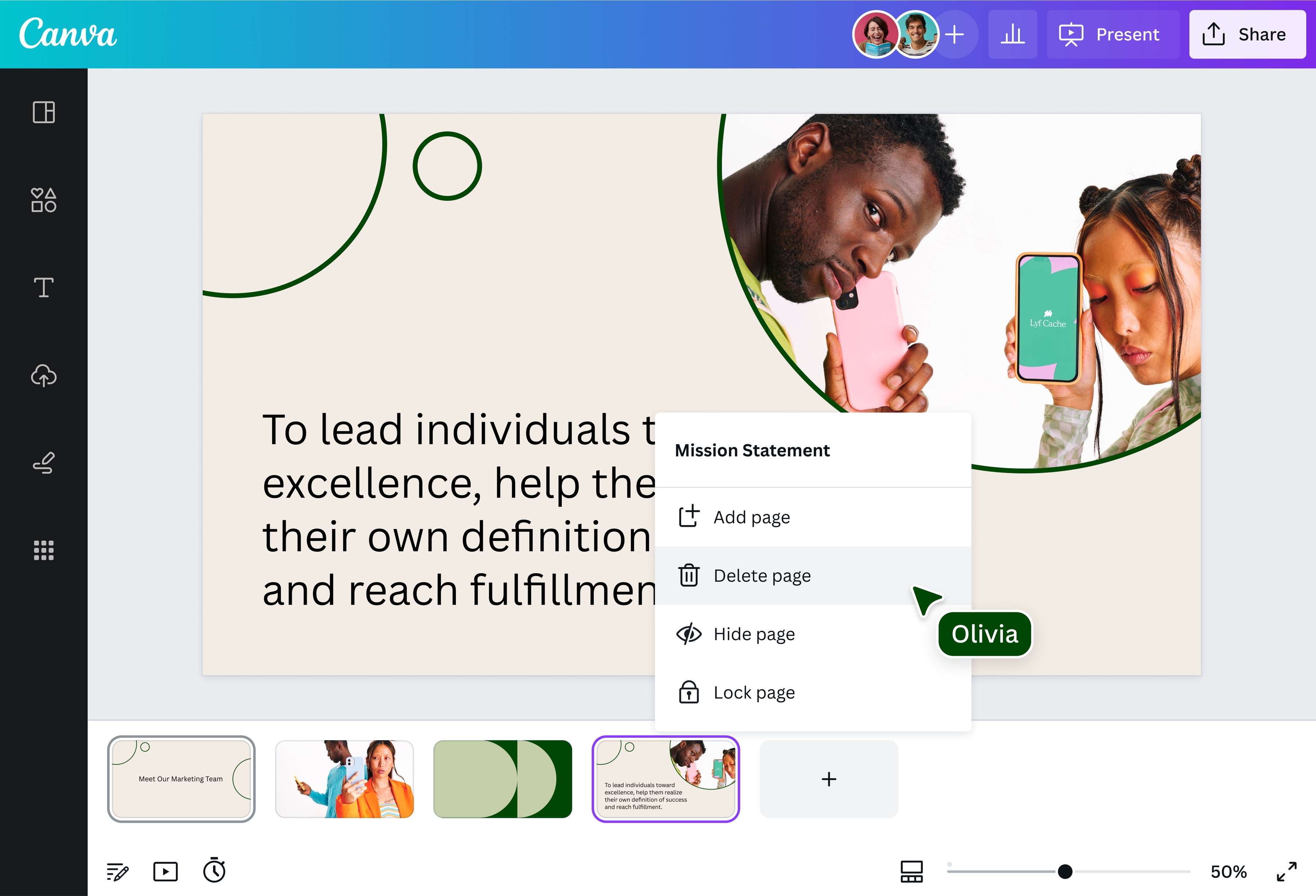
เลือกหน้าที่ต้องการลบ
คลิกไอคอนถังขยะบนมุมของหน้าที่ต้องการตัด PDF ออก สามารถเลือกได้หลายหน้าพร้อมกัน
3
ดาวน์โหลดไฟล์ใหม่
บันทึก PDF ที่ตัดหน้าเรียบร้อยแล้วได้ทันที
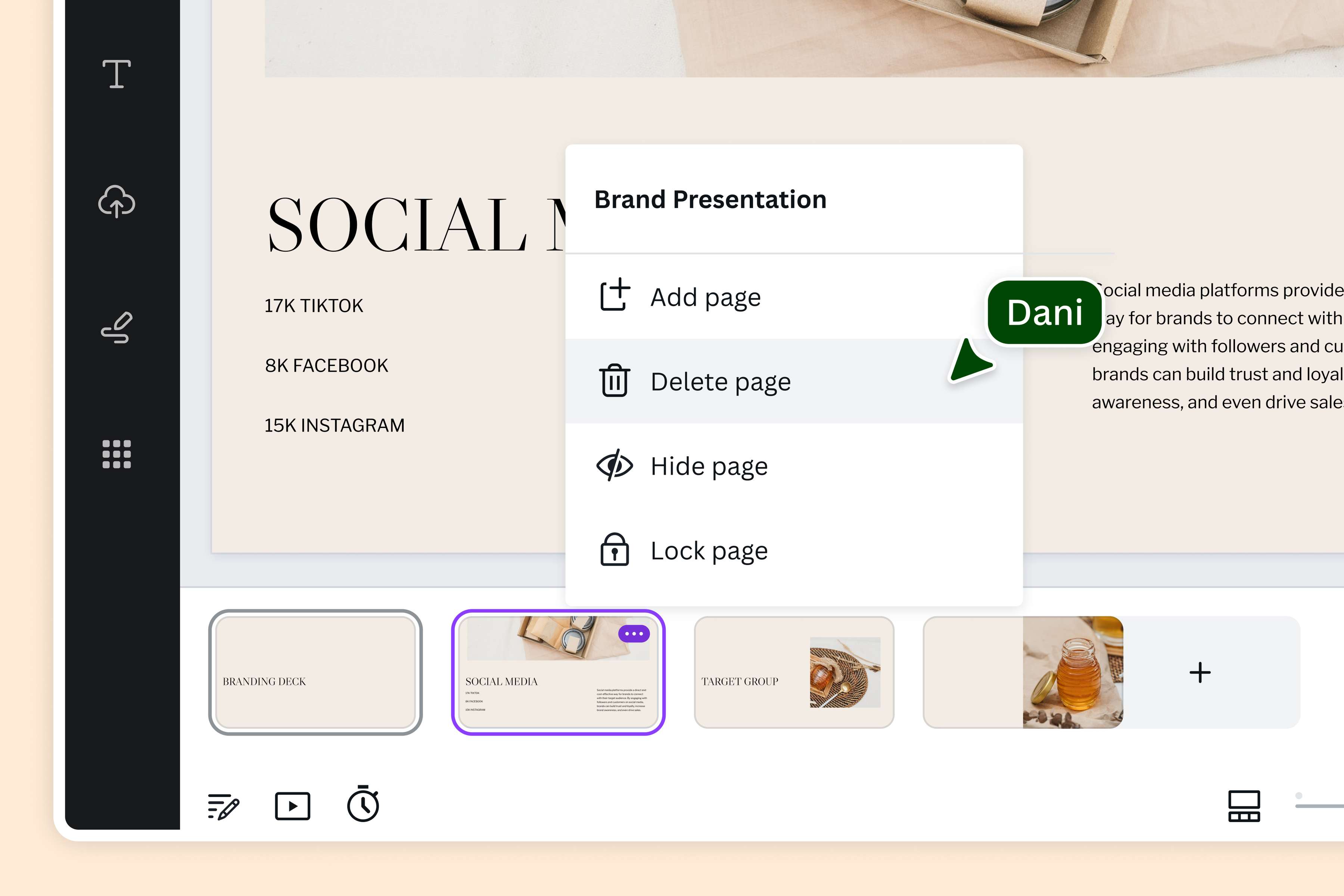
ลบหน้าไฟล์ PDF พร้อมแก้ไขเนื้อหาได้ในที่เดียว
สิ่งที่ทำให้ Canva แตกต่างจากเครื่องมืออื่นๆ อย่างชัดเจนคือความสามารถที่ไปไกลกว่าการลบหน้าไฟล์ PDF ธรรมดา หลังจากที่คุณตัดหน้าออกแล้ว คุณยังสามารถแก้ไขข้อความและรูปภาพภายใน PDF ได้โดยตรงในทันที เพราะ Canva จะแปลงไฟล์ให้เป็น elements ที่แก้ไขได้โดยอัตโนมัติ โดยไม่ต้องผ่านขั้นตอนที่ยุ่งยากเพิ่มเติม คุณยังสามารถเรียงลำดับหน้าใหม่ได้ด้วยระบบ drag-and-drop เพิ่มหน้าใหม่หรือหมุนหน้าตามต้องการ รวมถึงแปลงไฟล์เป็นฟอร์แมตอื่นอย่าง JPG, PNG, PPT หรือกลับมาเป็น PDF ได้อีกครั้งหลังแก้ไขเสร็จสิ้น นอกจากนี้ยังสามารถแชร์งานให้ทีมผ่านลิงก์ได้ทันทีโดยไม่ต้องดาวน์โหลดไฟล์ก่อน ไม่ว่าจะเป็นเอกสารธุรกิจ รายงานประจำเดือน หรือสื่อการเรียนการสอน Canva ช่วยให้คุณจัดการเอกสารได้อย่างสมบูรณ์แบบในขั้นตอนเดียวกัน ประหยัดเวลาและลดความยุ่งยากได้อย่างมีประสิทธิภาพ
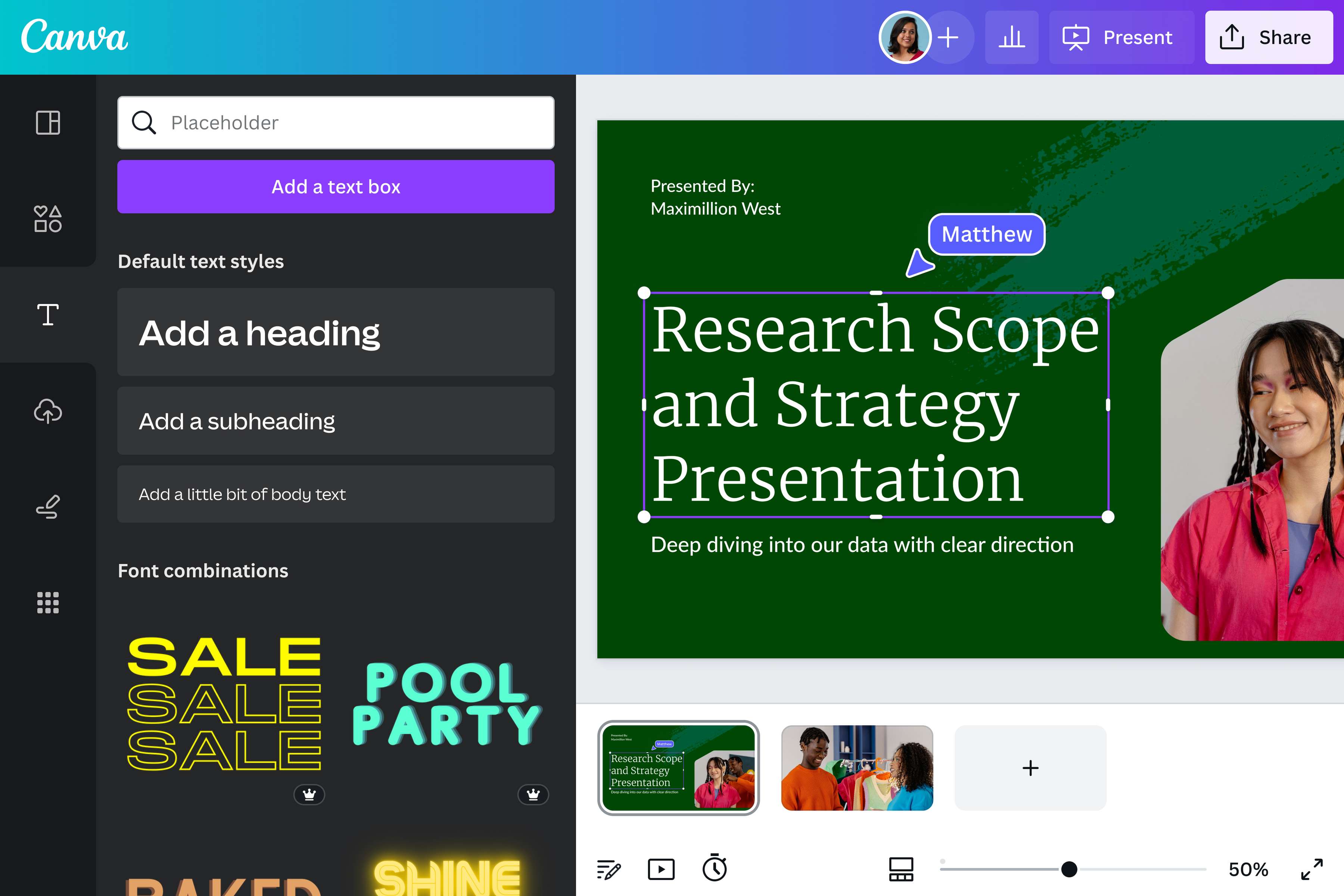
ตัดไฟล์ PDF ออนไลน์ได้ทุกที่ บนทุกอุปกรณ์
Canva ออกแบบมาให้ทำงานบนเบราว์เซอร์ได้เลยโดยไม่มีข้อจำกัดด้านอุปกรณ์หรือระบบปฏิบัติการ ไม่ว่าจะเป็น Windows, Mac, iOS หรือ Android คุณสามารถตัดไฟล์ PDF ออนไลน์ได้อย่างสะดวกสบายโดยไม่ต้องดาวน์โหลดหรือติดตั้งซอฟต์แวร์ใดๆ ทำให้คุณจัดการงานได้จากคอมพิวเตอร์ แท็บเล็ต หรือสมาร์ตโฟนได้ทุกที่ตามความสะดวก ยิ่งไปกว่านั้น Canva ยังมีแอปมือถือให้ดาวน์โหลดฟรีทั้งบน iOS และ Android เพื่อให้คุณจัดการไฟล์ PDF ได้แม้ในขณะเดินทาง ทำให้การทำงานกับเอกสาร PDF เป็นเรื่องง่ายในทุกสถานที่และทุกเวลา
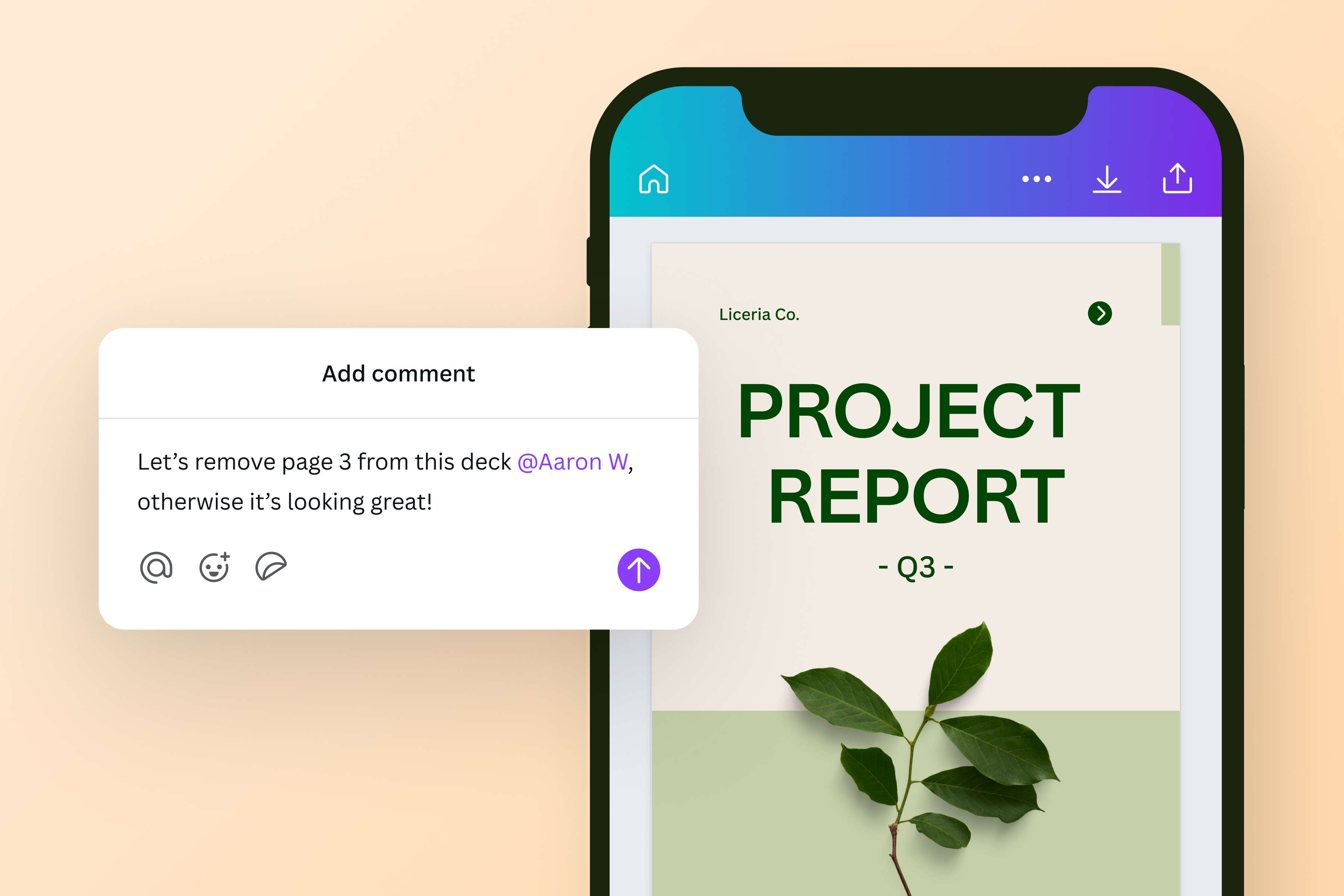
ครบ ง่าย ฟรี เหตุผลที่ควรเลือกใช้ Canva เพื่อลบ PDF
Canva ไม่ได้เป็นแค่เครื่องมือลบ PDF ทั่วไป แต่คือแพลตฟอร์มออกแบบและจัดการเอกสารแบบครบวงจรที่รวมทุกสิ่งที่คุณต้องการไว้ในที่เดียว คุณสามารถลบ PDF หน้าที่ไม่ต้องการได้ฟรีทันที พร้อมทั้งแก้ไขข้อความและรูปภาพได้โดยตรงโดยไม่ต้องผ่านโปรแกรมอื่น สามารถเรียงหน้าใหม่หรือเพิ่มหน้าได้ในขั้นตอนเดียว แปลงไฟล์เป็น JPG, PNG หรือ PPT ได้ตามต้องการ และแชร์ผ่านลิงก์ได้ทันทีโดยไม่ต้องดาวน์โหลด ความสามารถทั้งหมดนี้ใช้งานได้บนเบราว์เซอร์รองรับทุกอุปกรณ์ทั้ง Desktop และ Mobile โดยไม่ต้องติดตั้งซอฟต์แวร์ใดๆ ทำให้ Canva คือตัวเลือกที่ดีที่สุดสำหรับทุกคนที่ต้องการจัดการเอกสารอย่างมืออาชีพ สมัครฟรีและเริ่มใช้งานได้ทันที
เหมาะกับทุกคน ไม่ว่าจะใช้เพื่ออะไร
ด้วยความสามารถที่ครอบคลุมและใช้งานง่าย Canva จึงเหมาะสำหรับทุกคนในทุกสายอาชีพ นักศึกษาและครูสามารถตัดหน้าเอกสารการเรียนที่ไม่เกี่ยวข้องออกก่อนแชร์ให้นักเรียนได้อย่างรวดเร็ว พนักงานออฟฟิศสามารถนำหน้าที่มีข้อมูลเก่าหรือเป็นความลับออกก่อนส่งให้ลูกค้าได้อย่างมั่นใจ นักออกแบบและฟรีแลนซ์สามารถปรับ portfolio หรือ proposal ให้กระชับพร้อมแก้ไขดีไซน์ได้ในขั้นตอนเดียวกันโดยไม่เสียเวลา ส่วนเจ้าของธุรกิจก็สามารถอัปเดตแค็ตตาล็อกหรือเอกสารสัญญาได้ทันที โดยนำหน้าที่ล้าสมัยออกและแทนที่ด้วยข้อมูลใหม่ได้ในไม่กี่คลิก ไม่ว่าคุณจะใช้เพื่อจุดประสงค์ใด Canva พร้อมช่วยให้การจัดการเอกสาร PDF ของคุณเป็นเรื่องง่ายและรวดเร็วเสมอ
วิธีตัดหน้า PDF ออนไลน์ด้วย Canva ทำได้ใน 3 ขั้นตอน
อัปโหลดไฟล์เพื่อเริ่มต้นลบหน้า PDF
เข้าสู่ระบบ Canva ผ่านเบราว์เซอร์บนอุปกรณ์ใดก็ได้ แล้วเลือกฟีเจอร์แก้ไข PDF จากเมนูหลัก จากนั้นลากและวางไฟล์ PDF ที่ต้องการลงในพื้นที่อัปโหลด หรือเลือกไฟล์จากอุปกรณ์ของคุณโดยตรง Canva รองรับไฟล์ทุกขนาดและโหลดได้อย่างรวดเร็ว ไม่ต้องเสียเวลารอนาน หลังอัปโหลดเสร็จ หน้าทั้งหมดของ PDF จะแสดงในรูปแบบ thumbnail ให้คุณเห็นภาพรวมก่อนเริ่มแก้ไขตัดหน้า PDF ที่ไม่ต้องการออก
เมื่อไฟล์โหลดขึ้นมาแล้ว ให้คลิกเลือกหน้าที่ต้องการตัดหน้า PDF ออก โดยคลิกที่ thumbnail ของหน้านั้นๆ จากนั้นกดไอคอนถังขยะที่ปรากฏขึ้น หากต้องการตัดออกหลายหน้าพร้อมกัน สามารถเลือกหลายหน้าแล้วลบทีเดียวได้เลย ระบบจะอัปเดตตัวอย่างให้คุณเห็นผลลัพธ์แบบ real-time เพื่อให้แน่ใจว่าไฟล์ที่ได้ตรงตามที่ต้องการก่อนบันทึกดาวน์โหลด PDF ฟรีหรือแชร์ได้ทันที
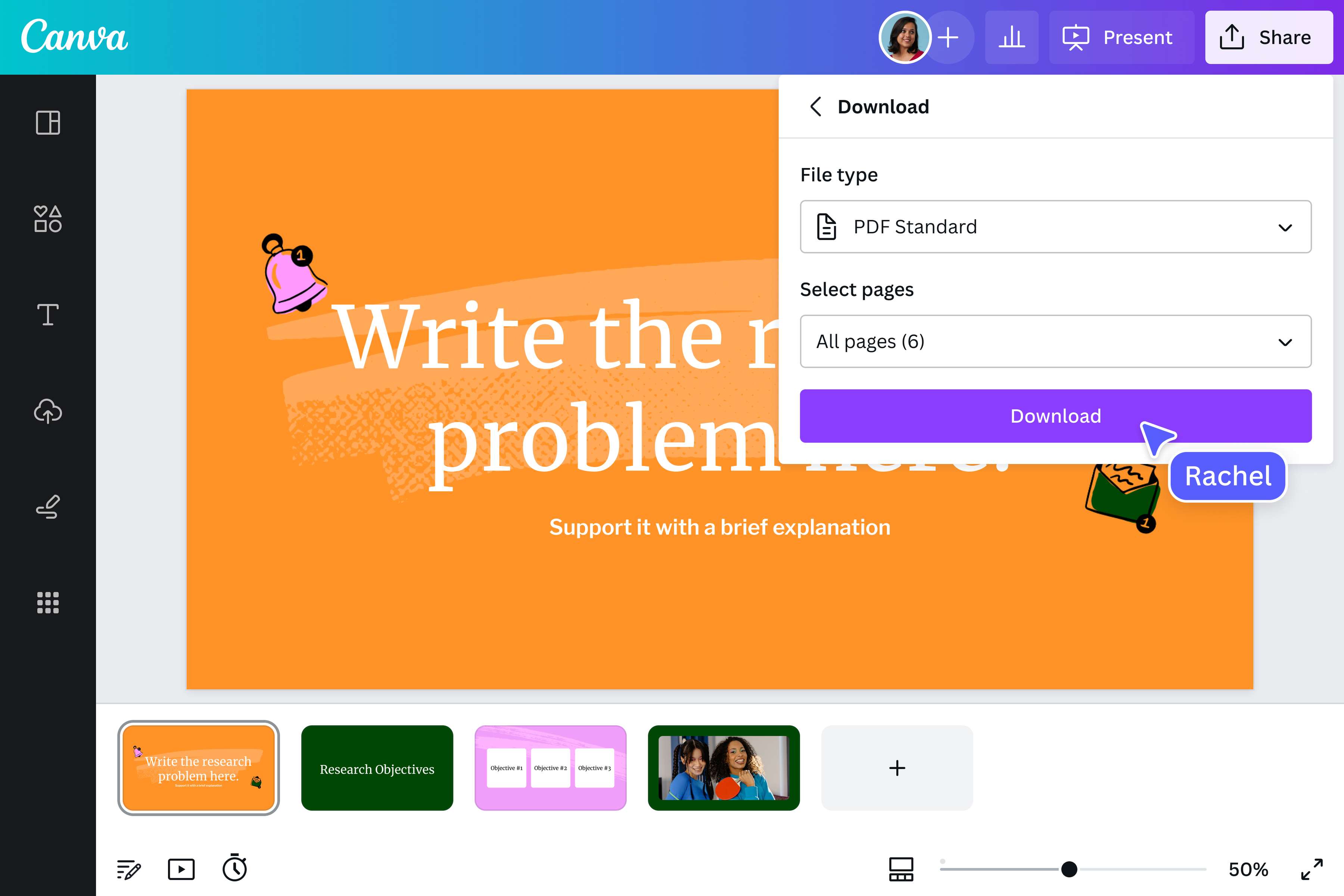
เมื่อลบหน้าและแก้ไขเนื้อหาตามต้องการเรียบร้อยแล้ว ให้คลิกปุ่มดาวน์โหลดเพื่อบันทึกไฟล์ในฟอร์แมตที่ต้องการ ไม่ว่าจะเป็น PDF, JPG, PNG หรือ PPT หรือเลือกแชร์ผ่านลิงก์ให้ทีมงานหรือผู้รับได้เข้าถึงไฟล์โดยตรง โดยไม่ต้องดาวน์โหลดก่อน ทั้งหมดนี้ทำได้ฟรีและใช้เวลาไม่กี่นาที สมัครฟรีและเริ่มใช้งานได้ทันที
คำถามที่พบบ่อยเกี่ยวกับการลบหน้า PDF
- ใช่ Canva มีฟีเจอร์ลบหน้า PDF ฟรีที่ใครก็ใช้ได้ทันทีโดยไม่ต้องสมัครแพ็กเกจใดๆ เพียงสมัครบัญชีฟรีแล้วก็สามารถอัปโหลดไฟล์และลบหน้า PDF ได้เลย นอกจากนี้ยังมีฟีเจอร์แก้ไขเพิ่มเติมมากมายที่ใช้ได้ฟรีเช่นกัน และหากต้องการความสามารถขั้นสูงเพิ่มเติม ก็สามารถอัปเกรดเป็น Canva Pro ได้ในภายหลัง