

Supprimez des pages d’un PDF gratuitement
Supprimez des pages de votre PDF grâce à notre outil en ligne pour enlever les pages d’un PDF gratuitement. Supprimez les pages PDF obsolètes, inutiles ou vierges pour que vos fichiers restent à jour et sécurisés.
ou le déposer ici
En savoir plus sur les formats et les exigences d’importation de Canva. Consultez notre Politique de confidentialité pour découvrir comment nous utilisons votre contenu.
Essayez ces outils pour vos documents
Modifiez, convertissez, traduisez des PDF et bien plus encore. Tous les outils d’édition de PDF dont vous avez besoin !
Comment supprimer une page d’un PDF ?
1
Importez votre fichier PDF
Sélectionnez le bouton « Importer votre fichier » ou faites glisser et déposez facilement votre document dans Canva.
2
Éditez votre PDF
Supprimez des pages d’un PDF à l’aide de notre éditeur intuitif facile à utiliser même pour les débutants.
3
Téléchargez votre fichier
Enfin, téléchargez votre fichier sous forme d’un nouveau document PDF.
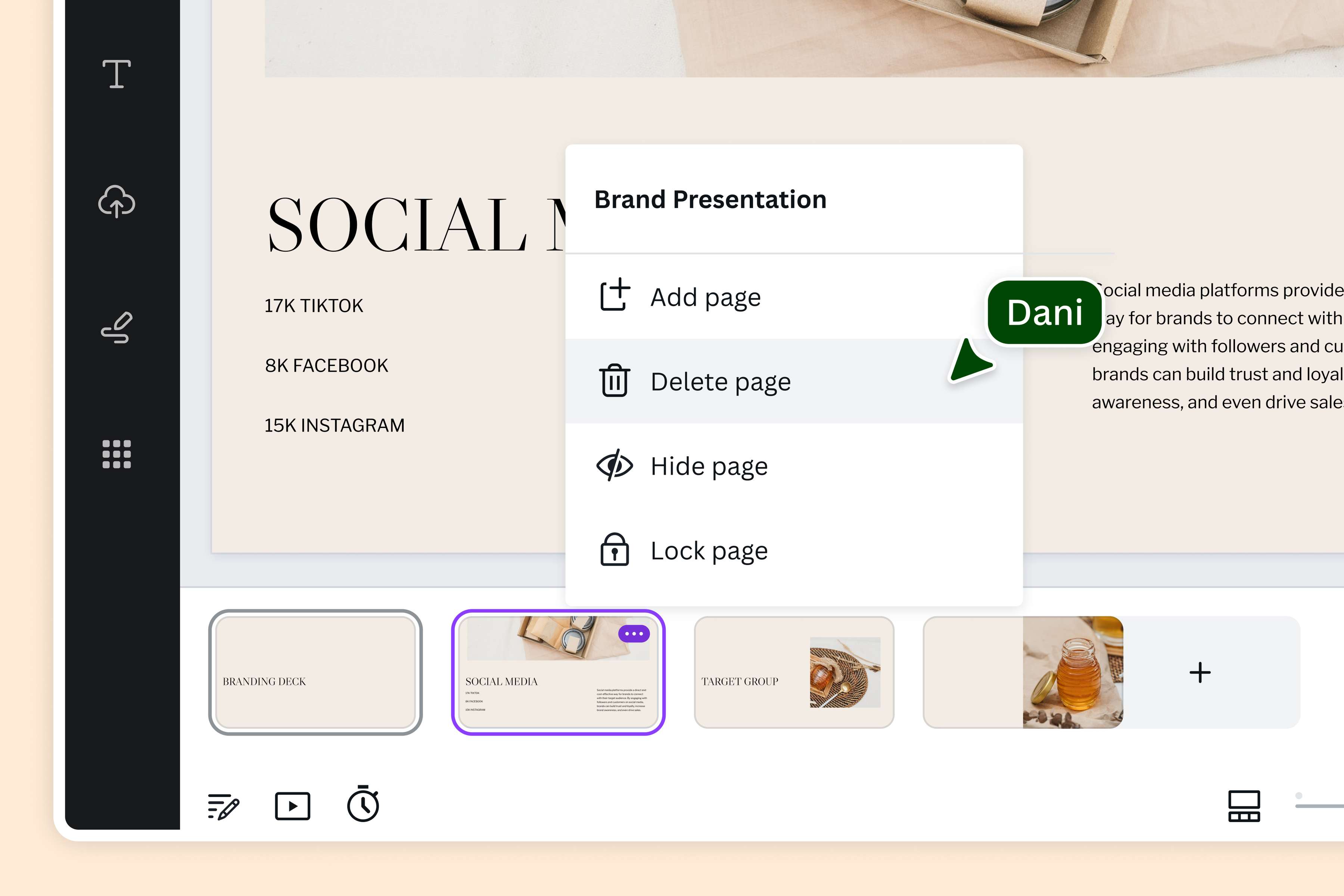
Un outil intuitif pour supprimer des pages d’un PDF
Pas besoin de logiciel compliqué pour supprimer une page d’un PDF gratuitement avec Canva. Importez simplement votre fichier et vous pourrez supprimer toutes les pages du PDF que vous souhaitez en quelques clics. Enlevez les pages vierges, obsolètes, superflues ou confidentielles et téléchargez votre PDF mis à jour en toute sérénité.
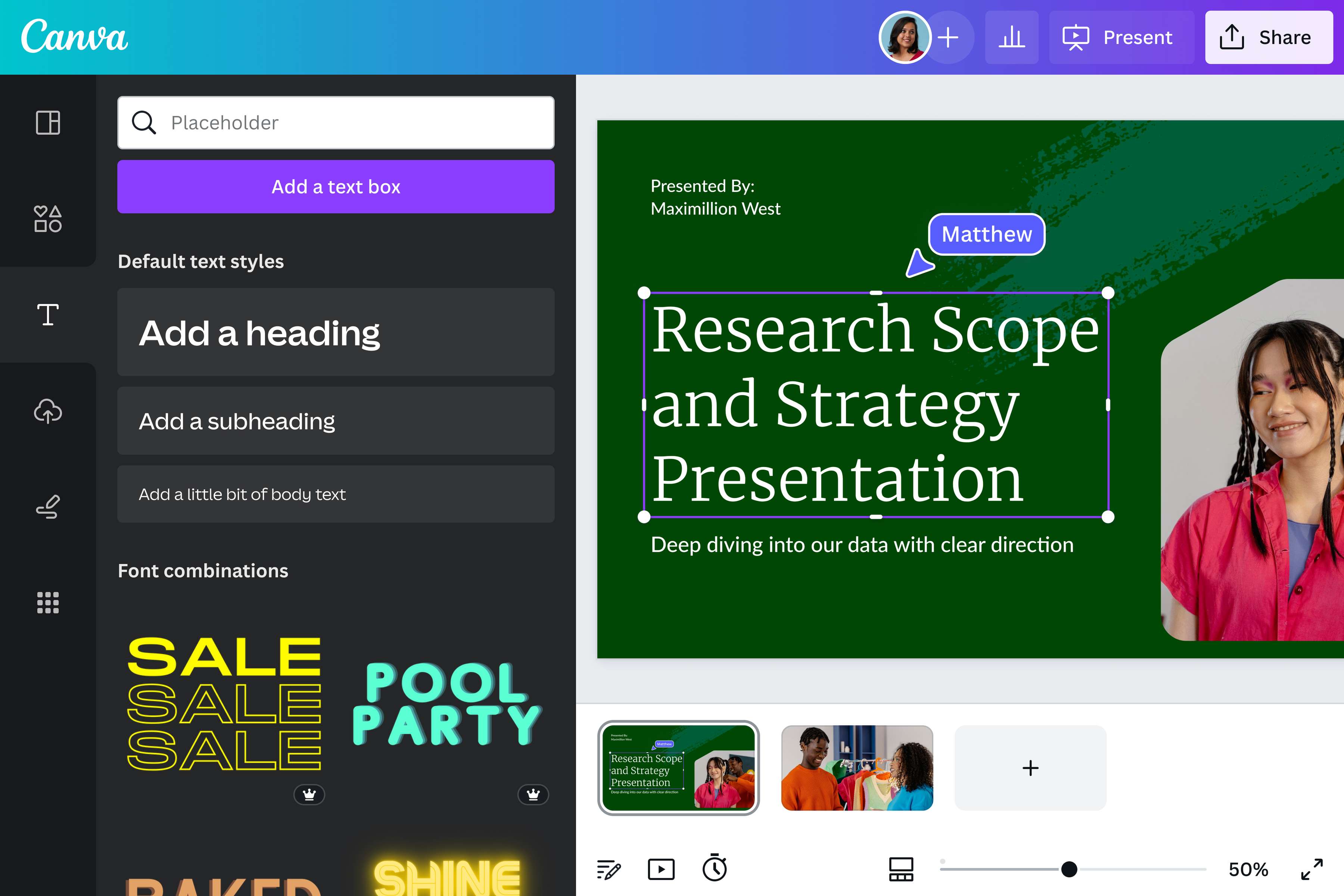
Rendez votre PDF plus attractif visuellement
Outre la suppression de pages, vous pouvez également modifier votre PDF. Notre éditeur de PDF intégré divise le fichier en éléments modifiables, afin que vous puissiez personnaliser chaque page du PDF en fonction de vos besoins. Révisez le texte, insérez de nouvelles images, ajoutez des illustrations ou réorganisez les pages du PDF à votre guise. Sur Canva, vous disposez aussi d’outils IA pratiques comme Écriture magique pour vous aider à mettre vos idées sur papier.
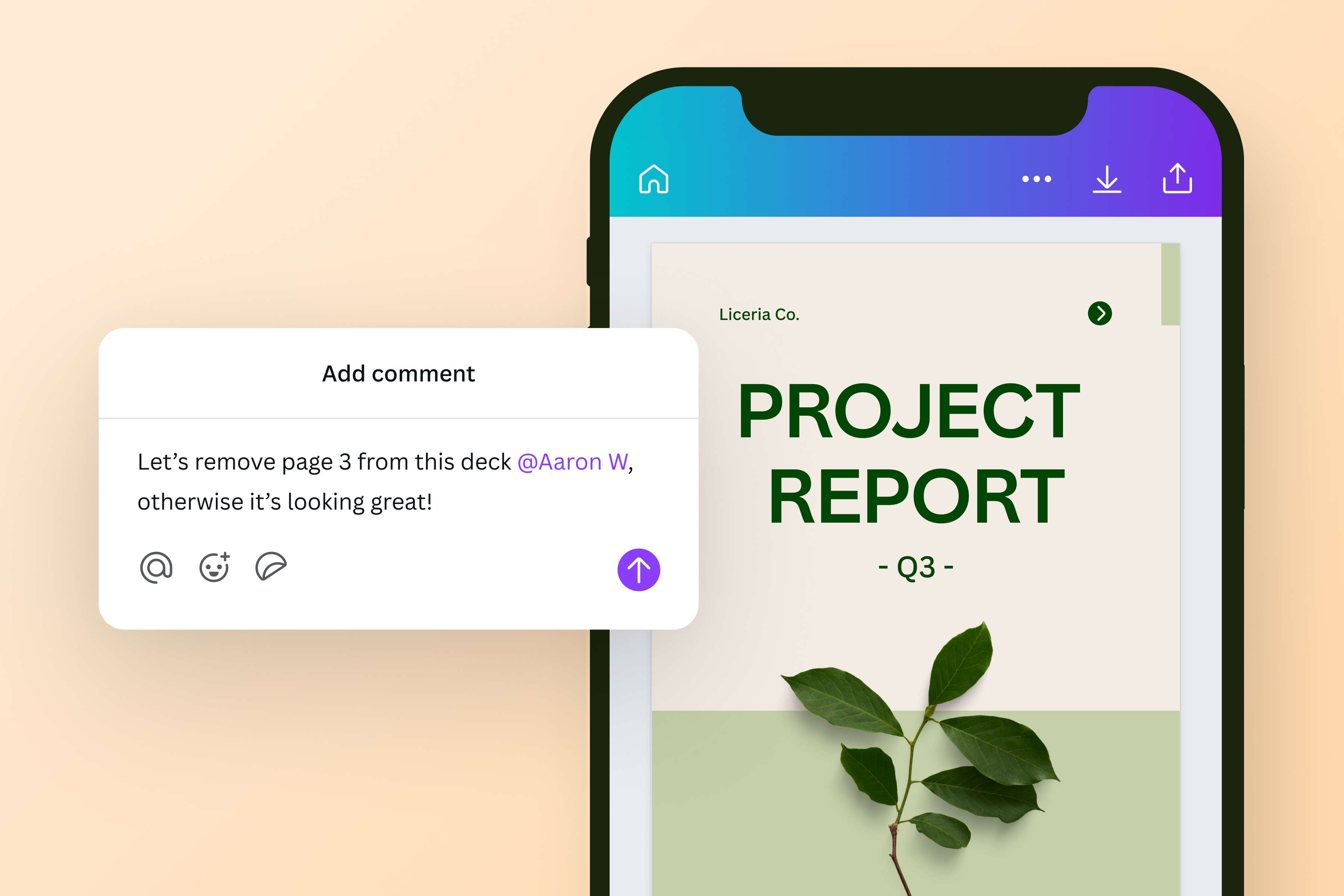
Collaborez sur vos fichiers PDF
Invitez votre équipe à réviser, réorganiser et supprimer les pages d’un PDF avec vous. Encouragez-les à laisser des commentaires sur le document ou laissez-les mettre à jour le fichier eux-mêmes. Les PDF peuvent être modifiés depuis n’importe quel appareil où que vous soyez. Idéal pour une collaboration sans frontière ! Peu importe le nombre de parties prenantes, les révisions n’ont jamais été aussi simples.
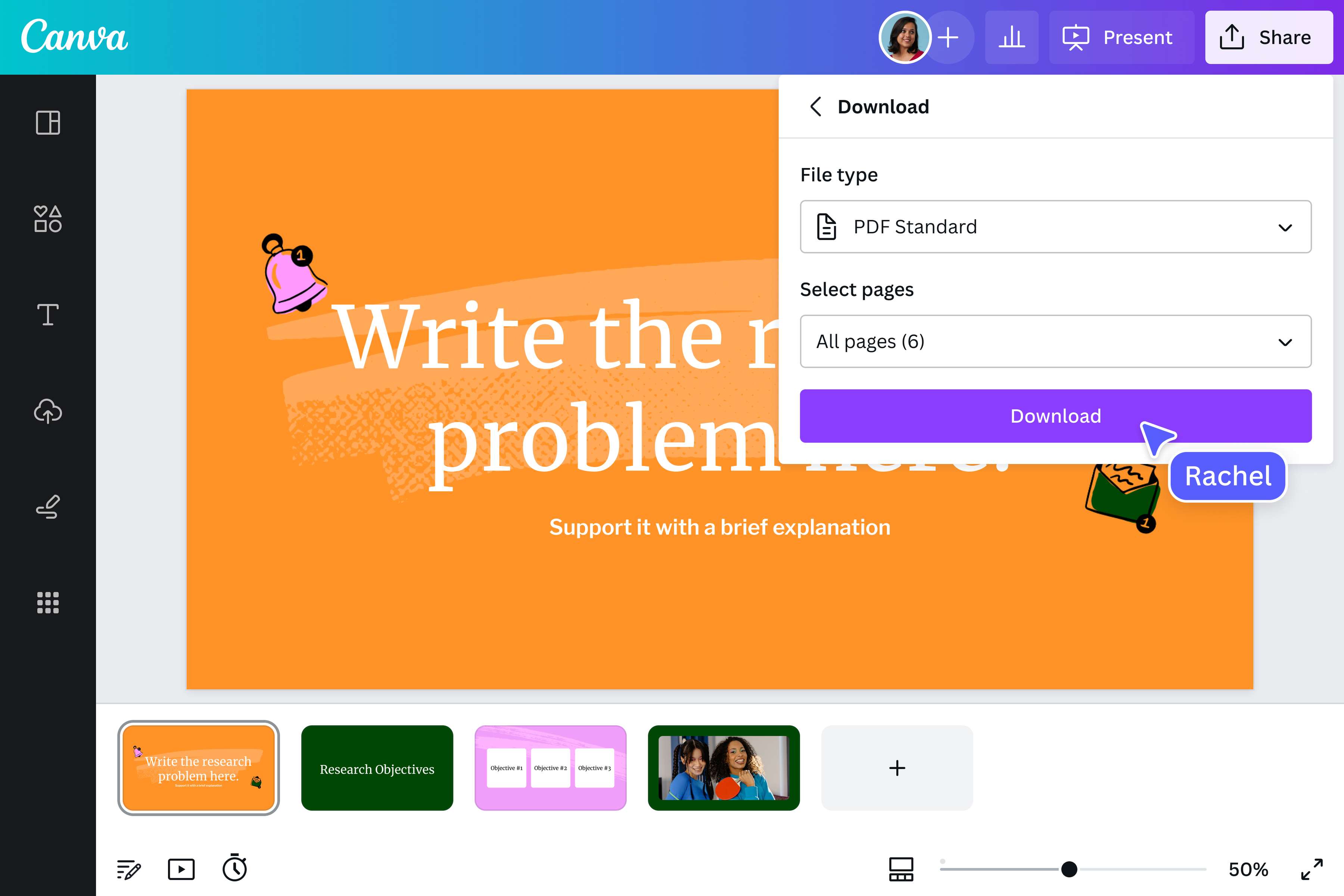
Téléchargez et partagez facilement
Télécharger et partager votre PDF mis à jour est un jeu d’enfant. Après avoir supprimé les pages du PDF superflues, enregistrez le document sous forme de nouveau fichier. Votre document est prêt à être imprimé pour vos campagnes marketing, collectes de fonds, rapports, devoirs, et bien plus encore. Vous pouvez aussi partager votre nouveau PDF par e-mail ou sur les réseaux sociaux sans quitter Canva.
Comment supprimer des pages d’un PDF ?
Ouvrez Canva
Lancez Canva sur votre navigateur web ou via l’application mobile pour accéder à notre outil pour supprimer les pages d’un PDF en ligne.Importez votre fichier PDF
Importez votre fichier PDF ou faites-le glisser et déposez-le sur la page. Canva transforme automatiquement votre PDF en éléments modifiables.Supprimez une page de votre PDF (ou plus)
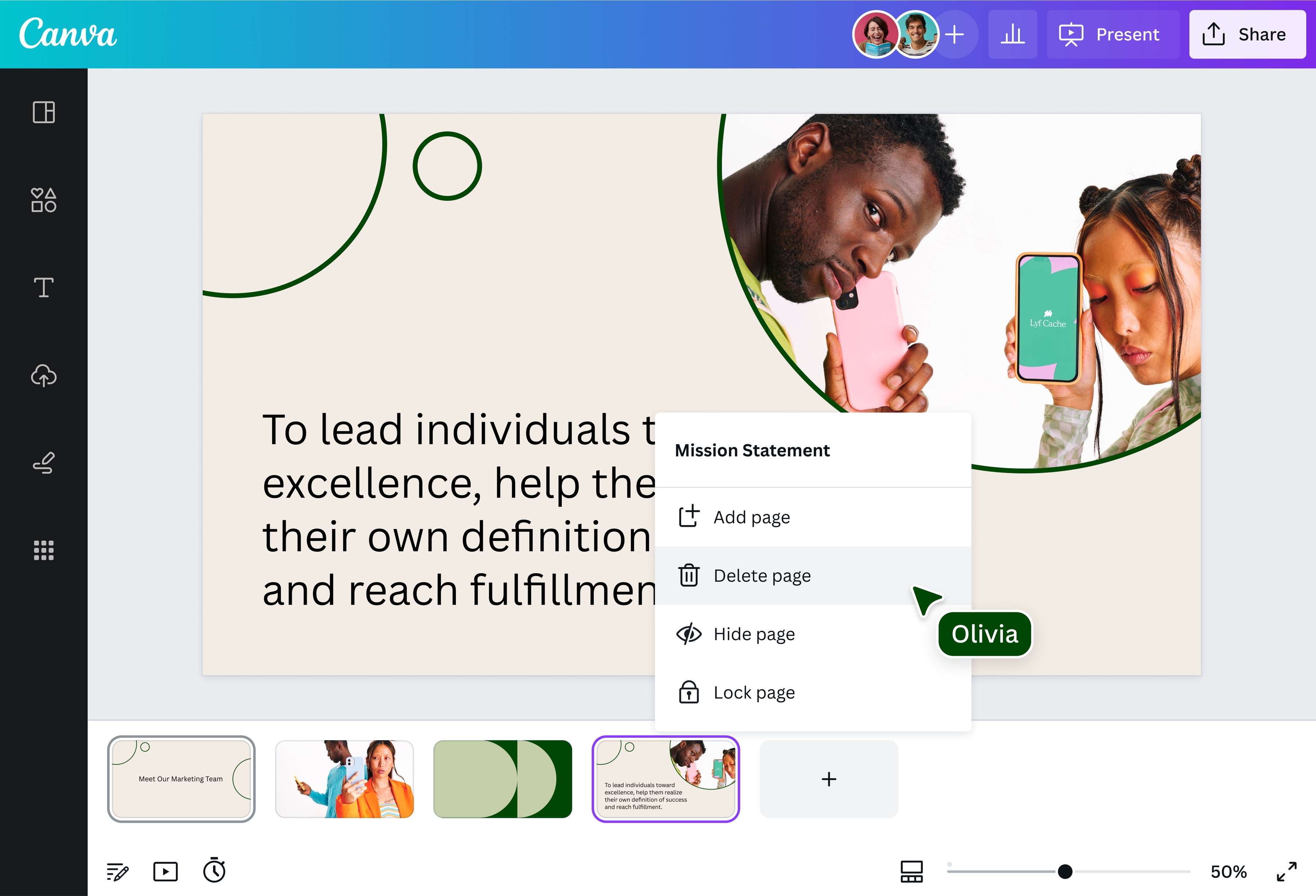
Identifiez la ou les pages à supprimer du PDF. Cliquez sur l’icône corbeille au coin de la page à supprimer. Invitez également vos coéquipiers à travailler sur le fichier.Modifiez votre PDF
Personnalisez votre PDF selon vos besoins et ceux de votre audience. Vous pouvez modifier le texte, ajouter des graphiques et des tableaux, insérer des éléments visuels de notre bibliothèque de contenu et modifier l’ordre des pages du PDF modifiable.Téléchargez et partagez
Téléchargez et partagez votre fichier PDF mis à jour. Enregistrez le document au format PDF pour obtenir la meilleure qualité d’impression ou envoyez-le à vos coéquipiers par e-mail ou sur les réseaux sociaux.
Questions fréquentes
- PDF signifie « format de document portable ». C’est un format de fichier idéal pour présenter des documents quel que soit le logiciel, le système d’exploitation ou l’appareil. Un PDF est utilisé pour créer des fichiers qui ne peuvent pas être facilement modifiés, mais grâce à notre éditeur, vous pouvez rapidement supprimer des pages d’un PDF en ligne.