

무료 PDF 페이지 삭제
무료 온라인 PDF 페이지 삭제 도구로 PDF에서 오래되거나 불필요한 빈 페이지를 PDF에서 제거하여 파일을 정확하고 최신 상태로 유지할 수 있습니다.
또는 여기에 끌어다 놓기
Canva의 업로드 형식 및 요구 사항에 대해 살펴보세요. 콘텐츠 사용 방법은 Canva의 개인 정보 처리방침을 참조하세요.
PDF에서 페이지를 제거하는 방법
1
PDF 업로드하기
'파일 업로드' 버튼을 선택하거나 파일을 섹션으로 쉽게 끌어다 놓습니다.
2
파일 편집
초보자도 쉽게 사용할 수 있는 편집기를 사용해 PDF 파일에서 페이지를 삭제하세요.
3
파일 다운로드
파일을 PDF 문서로 다운로드합니다.
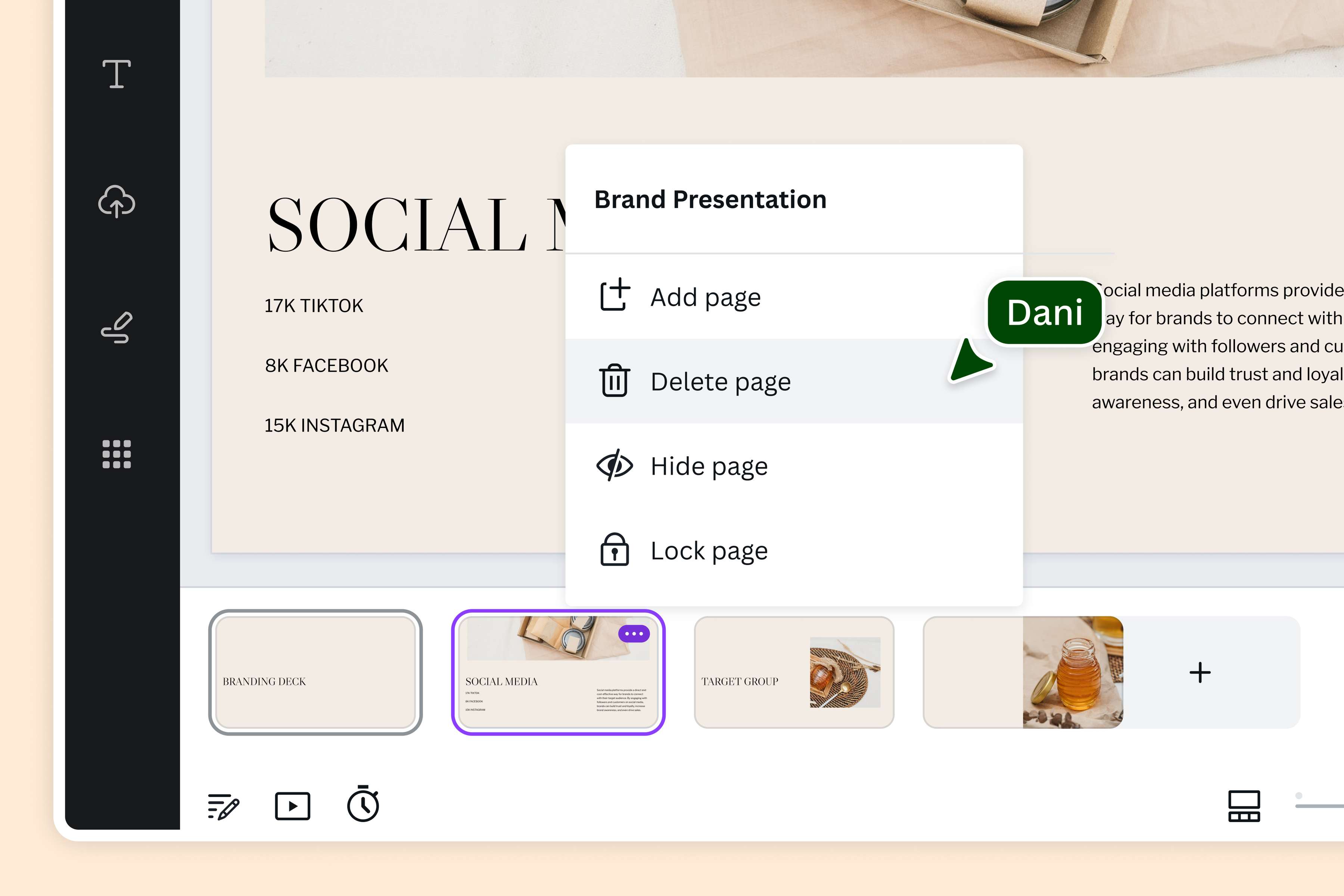
PDF에서 페이지를 안전하고 쉽게 삭제하는 도구
Canva(캔바)의 무료 PDF 페이지 리무버가 있으면 복잡한 소프트웨어가 필요 없습니다. 파일을 업로드하기만 하면 문서에서 페이지를 선택하여 삭제할 수 있습니다. 빈 페이지, 오래되었거나, 관련성 없거나, 기밀 유지할 페이지를 제거하고 업데이트된 PDF로 다운로드할 수 있습니다.
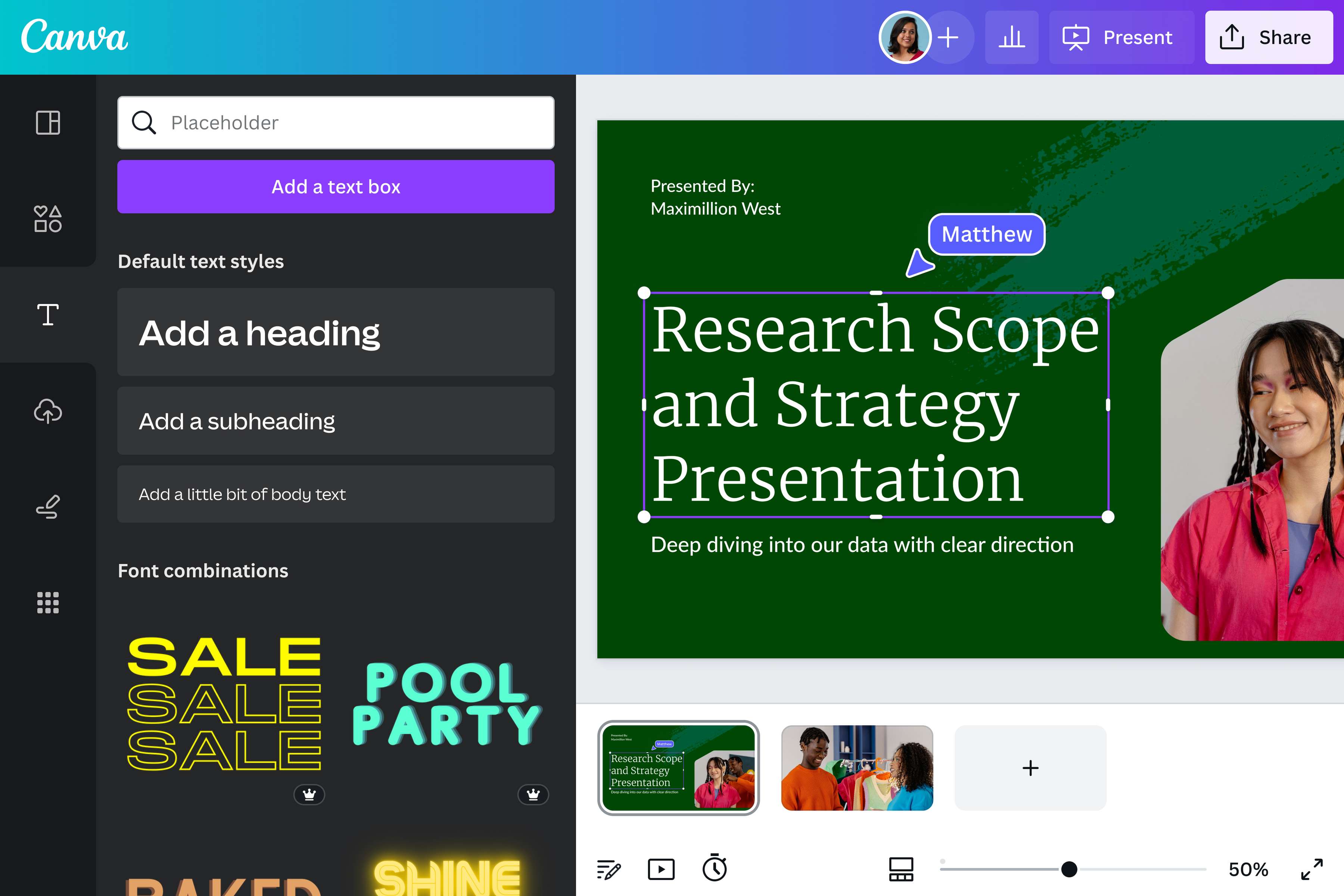
PDF 문서를 깔끔하게 편집
페이지를 삭제하는 것 외에도 PDF를 편집할 수도 있습니다. PDF 편집기가 파일을 편집 가능한 요소로 분리해줘서 각 페이지를 독자에게 맞게 편집, 변경할 수 있습니다. 텍스트 수정, 이미지 삽입, 일러스트 추가, 페이지를 재구성할 수도 있습니다. Magic Write와 같은 AI 도구로 생각을 글로 표현할 때 활용할 수 있습니다.
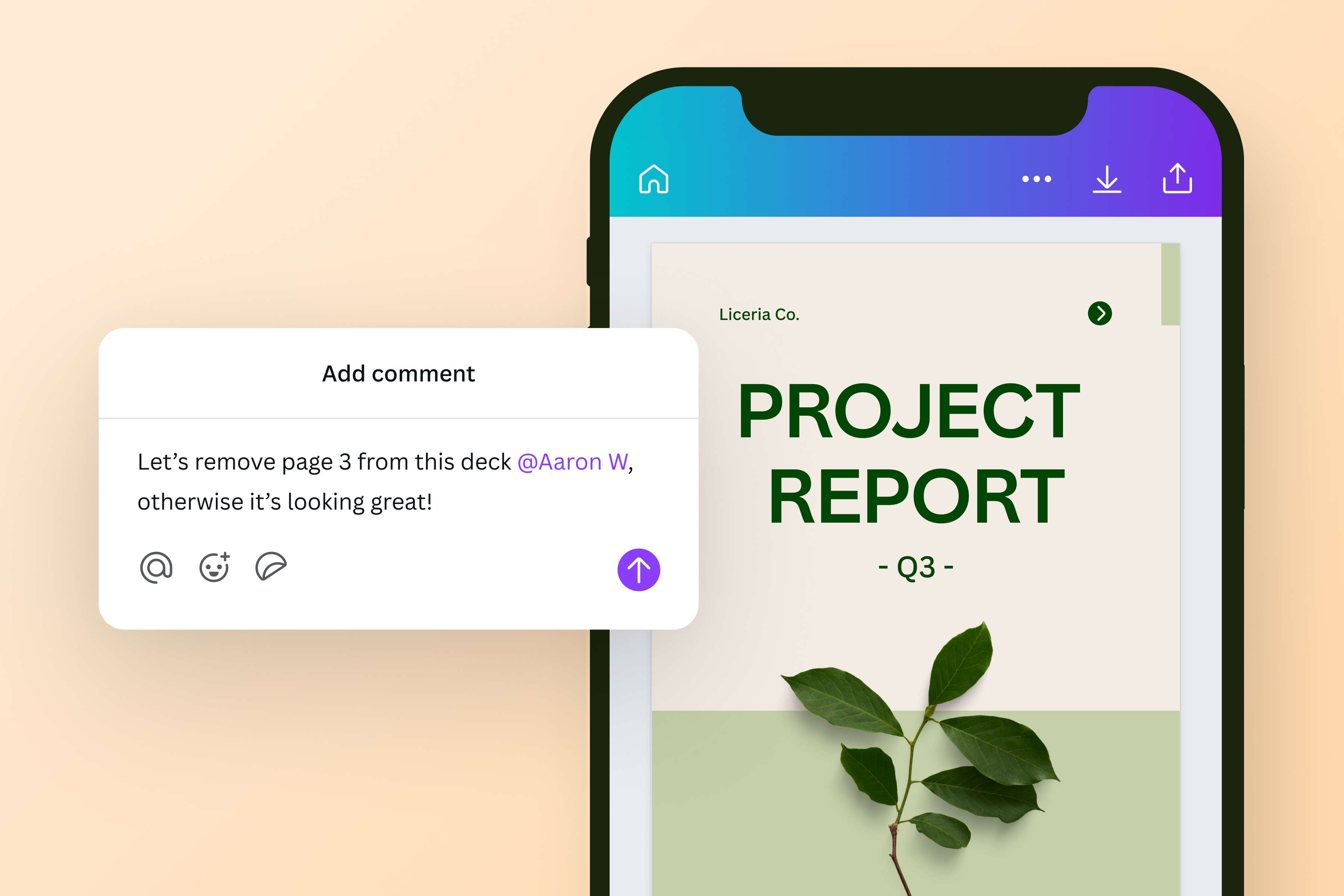
PDF 파일 공동 작업
팀원을 초대하여 PDF 파일 문서를 검토하고 페이지를 제거할 수 있도록 요청해 보세요. 문서에 대한 피드백을 남기거나 파일을 수정할 수 있습니다. PDF는 모든 장치에서 편집할 수 있어 언제 어디서나 공동 작업이 가능합니다. 팀원과 함께 작업해 문서의 완성도를 한층 더 높일 수 있습니다.
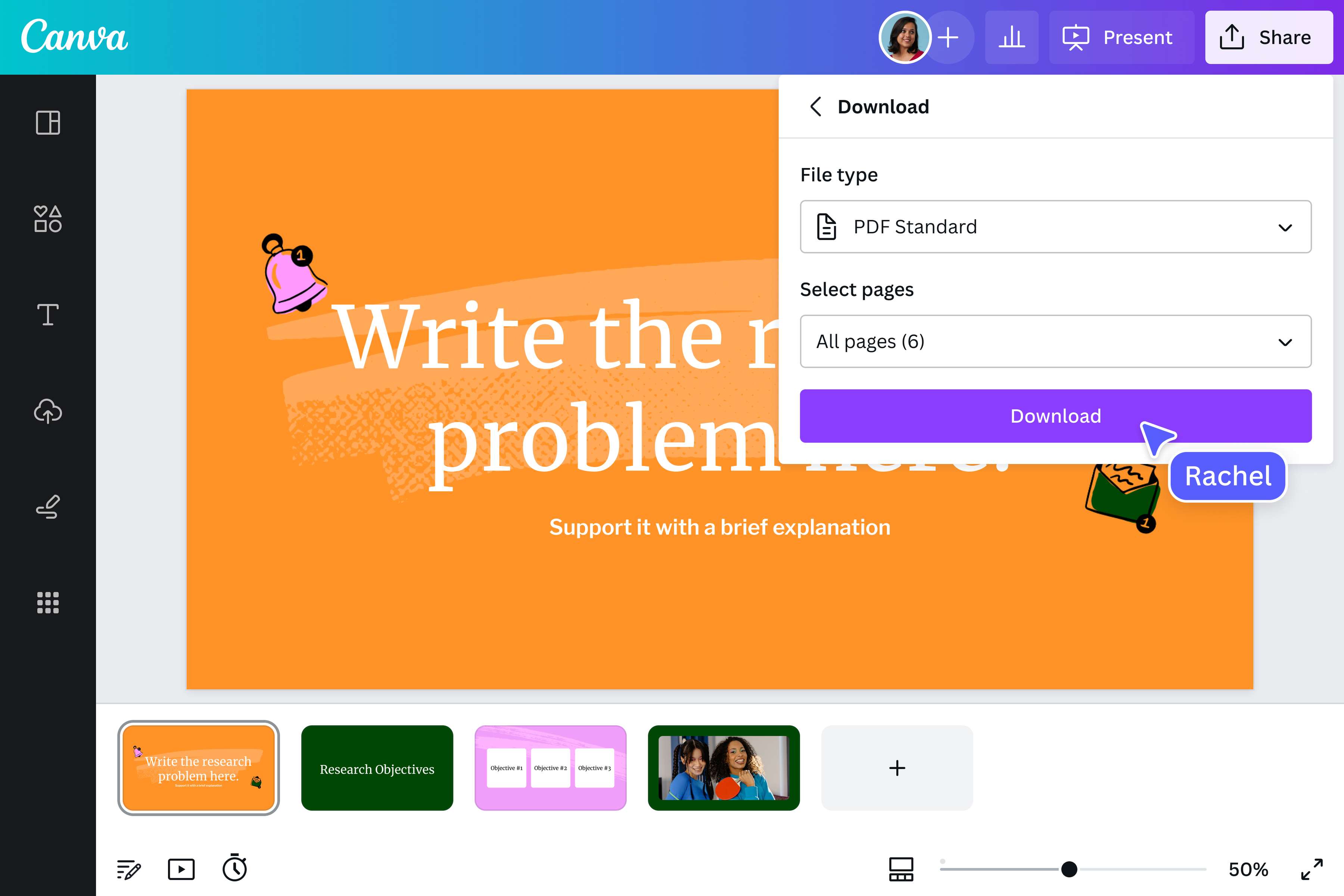
간편한 다운로드 및 공유
업데이트된 PDF는 바로 다운로드하고 쉽게 공유할 수 있습니다. 불필요한 페이지를 제거한 후 PDF를 새 파일로 저장하면 마케팅, 모금 행사, 보고서, 학교 과제 등을 위해 인쇄할 수 있습니다. Canva(캔바)를 종료하지 않고도 이메일을 보내거나 SNS 채널에 PDF를 공유할 수 있습니다.
PDF에서 페이지를 삭제하는 방법
Canva(캔바) 열기
웹 브라우저 또는 앱에서 Canva(캔바)를 실행하여 온라인 PDF 페이지 삭제 도구를 이용합니다.PDF 업로드하기
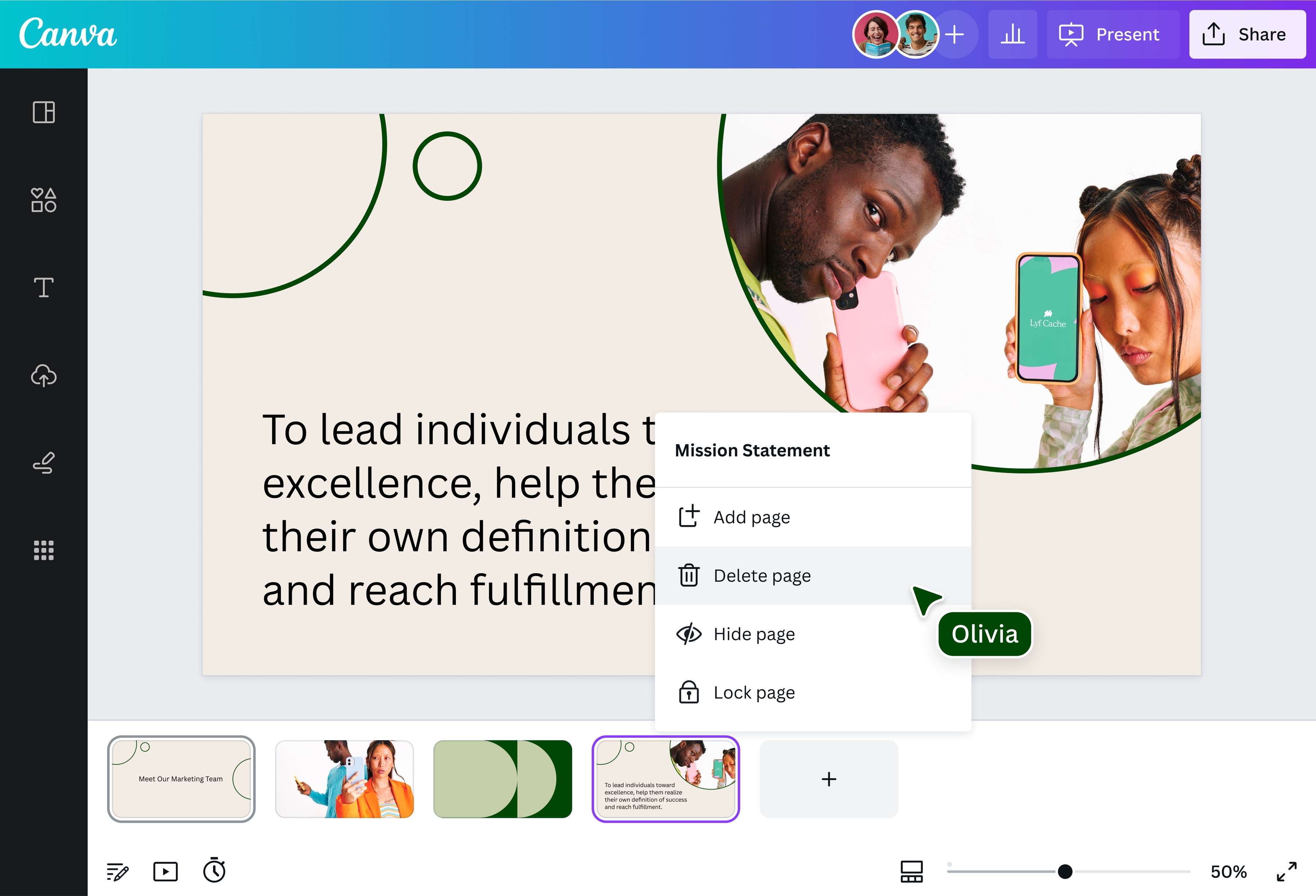
PDF 파일을 업로드하거나 페이지로 끌어다 놓습니다. Canva(캔바)가 PDF를 편집 가능한 요소로 자동 변환해 줍니다.PDF에서 페이지 삭제
PDF에서 제거할 페이지를 정합니다. 페이지 모서리에 있는 휴지통 아이콘을 클릭하여 삭제합니다. 팀원을 초대하여 파일 작업도 할 수 있습니다.PDF 편집
PDF를 편집합니다. 텍스트 바꾸기, 그래프와 표 추가, 무료 미디어 라이브러리에서 시각적 요소를 추가하고, 페이지 순서도 변경할 수 있습니다.다운로드 및 공유
새 PDF 파일을 다운로드하여 공유하세요. 고품질 인쇄를 위해 문서를 PDF 인쇄로 저장하거나 이메일 또는 SNS 앱으로 팀원에게 PDF를 보낼 수 있습니다.
자주 묻는 질문(FAQ)
- PDF는 "Portable Document Format"의 약자입니다. 소프트웨어, 운영 체제 또는 하드웨어에 관계없이 문서 활용에 이상적인 파일 형식입니다. PDF는 쉽게 수정할 수 없는 파일을 만드는 데 사용되지만 PDF 페이지 제거 도구를 쓰면 온라인에서 PDF의 일부 페이지를 빠르게 삭제할 수 있습니다.