무료 WebP->PNG 변환기
별도의 가입 절차나 소프트웨어 없이 WebP를 PNG로 변환할 수 있습니다. Canva(캔바)의 무료 WebP to PNG 변환기를 사용하여 선명한 고해상도 PNG 사진을 얻고, 필요없는 배경을 삭제하고, 호환성 문제를 해결할 수 있습니다.
또는 여기에 끌어다 놓기
Canva의 업로드 형식 및 요구 사항에 대해 살펴보세요. 콘텐츠 사용 방법은 Canva의 개인 정보 처리방침을 참조하세요.
WebP를 PNG로 변환하는 법
1
이미지 업로드
'이미지 업로드' 버튼을 선택하거나 파일을 원하는 섹션으로 간편하게 끌어다 놓습니다.
2
디자인 편집
초보자도 손쉽게 사용할 수 있는 편집기로 이미지를 신속하게 다듬습니다.
3
디자인 다운로드
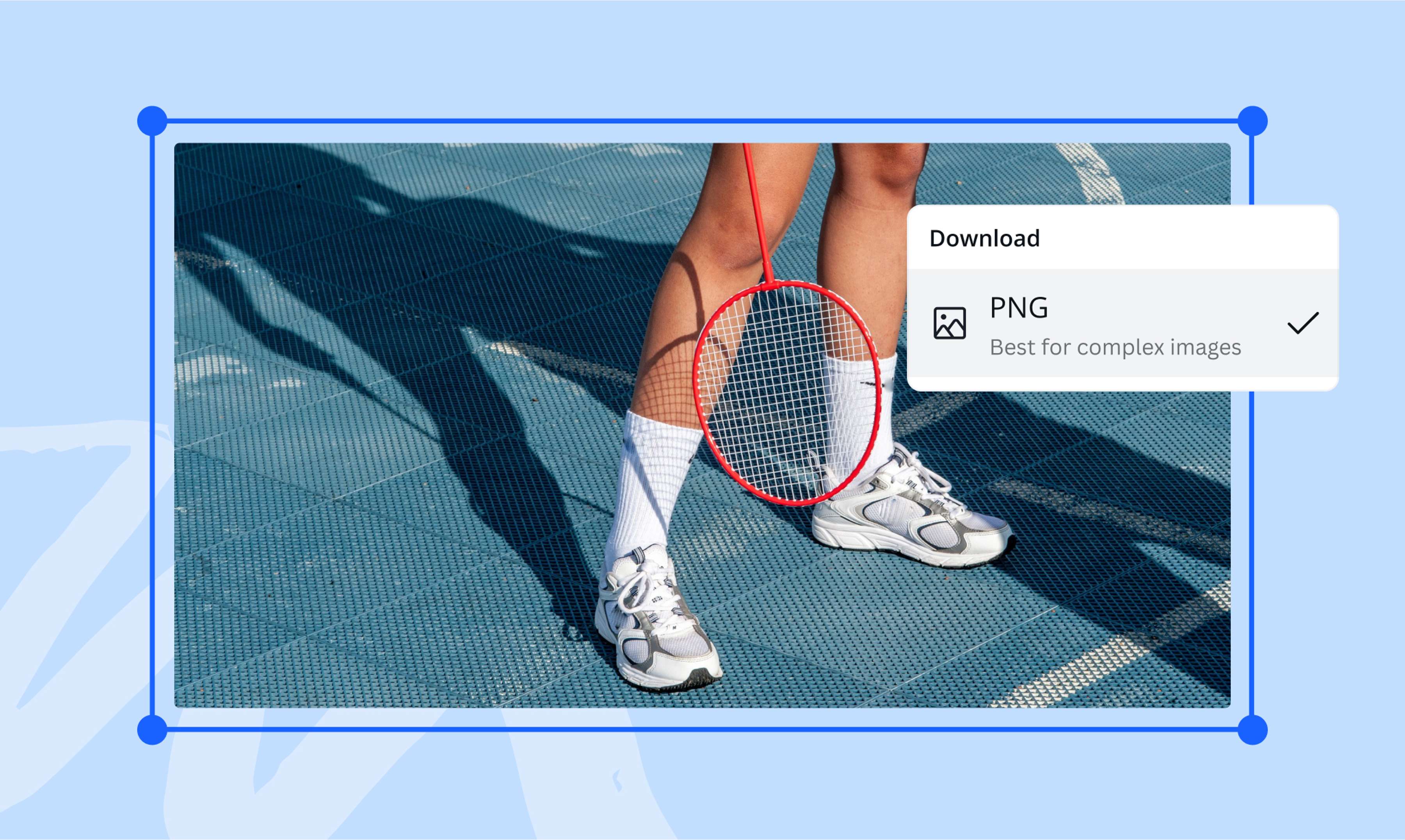
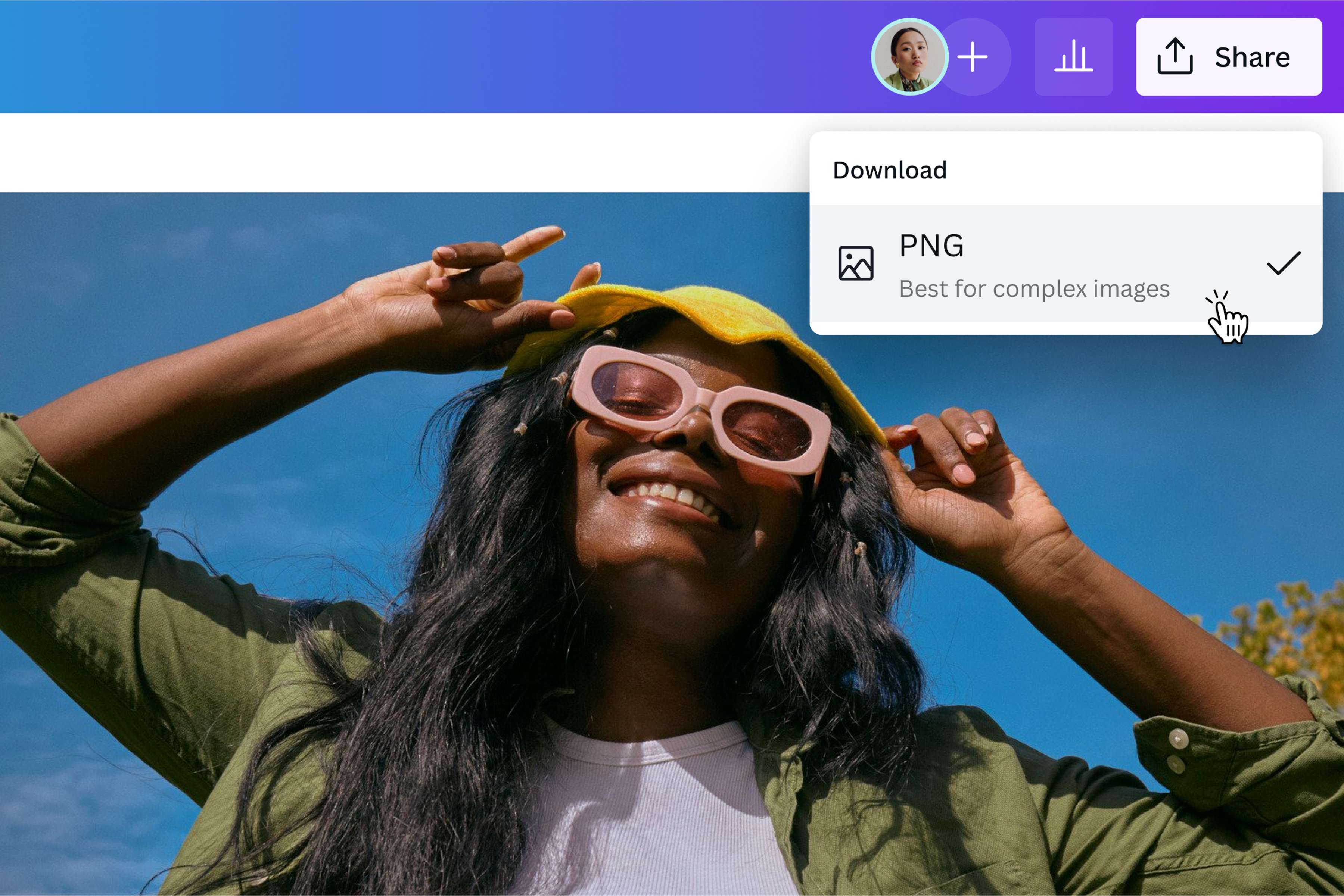
디자인을 PNG 이미지로 다운로드하면 WebP에서 PNG로 무료 변환이 완성됩니다.
WebP를 고품질 PNG로 바꿔 다운로드
WebP 파일을 열 수 있는 앱이나 웹 브라우저를 찾는 데 드는 시간과 노력을 절약하세요. WebP를 PNG로 변환하는 변환기를 사용하여 원하는 모든 프로젝트에서 보고, 편집하고, 사용할 수 있는 이미지를 만들 수 있습니다. WebP 파일을 PNG로 변환하면 더 많은 기기, 웹 브라우저, 도구, 이미지 뷰어에서 이미지를 호환할 수 있습니다. 어떤 애플리케이션을 사용하든 생생한 무손실 고화질 사진을 얻을 수 있습니다.
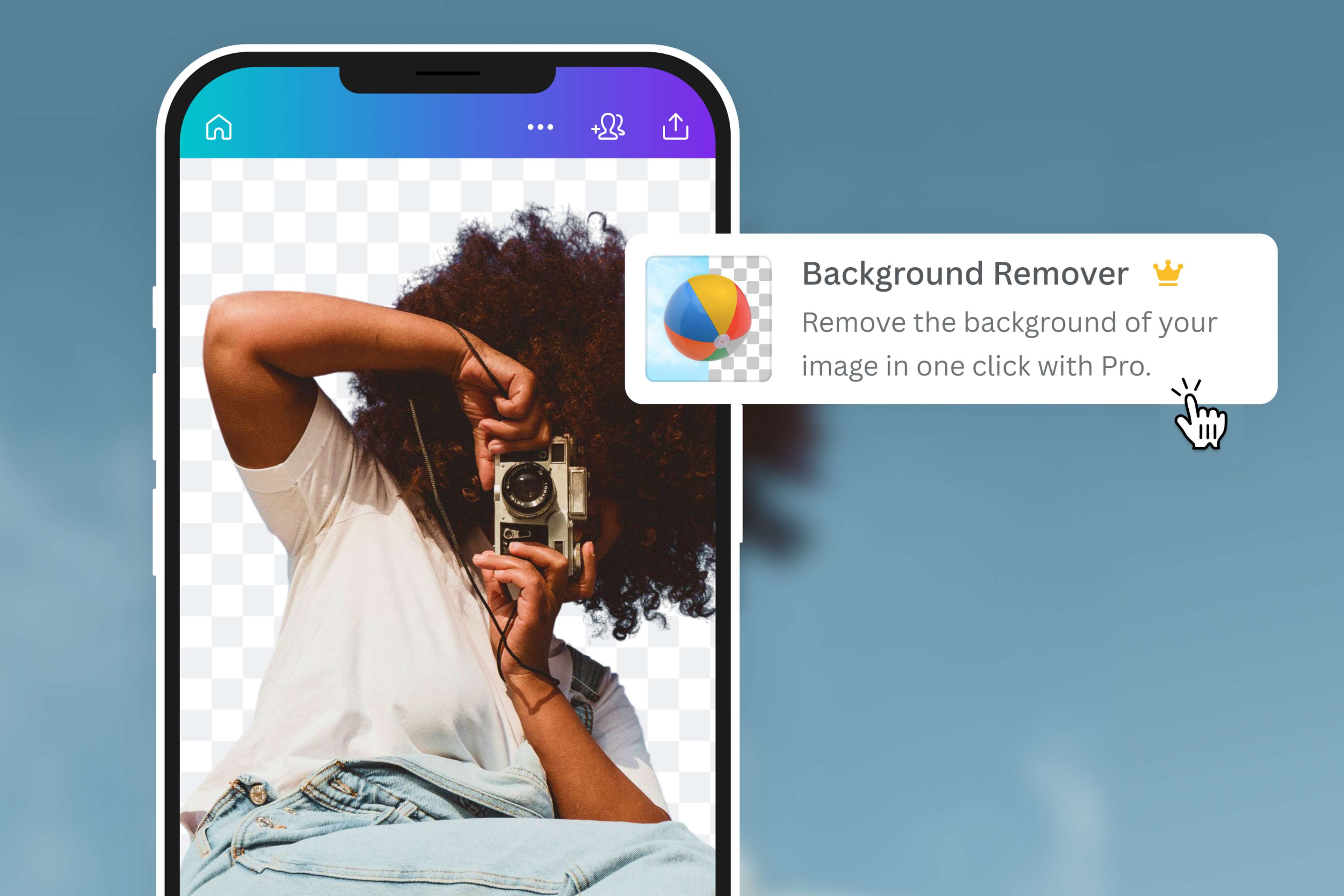
배경 제거
프리미엄 이미지 배경 제거기를 사용하면 배경이 투명한 PNG로 다운로드할 수 있어 이미지의 활용도가 높아집니다. 브랜딩 툴킷에 배경 없는 그래픽을 저장하세요. 완벽한 헤드샷을 위해 배경을 단색 블록으로 교체해 봅시다. 또는 인쇄 자료에 투명 배경의 이미지를 사용해 보세요. WebP를 PNG로 변환하는 변환기를 사용하면 이미지로 더 많은 작업을 할 수 있습니다.
WebP를 PNG로 변환하는 법
Canva(캔바) 열기
웹 브라우저에서 Canva(캔바)를 실행하거나 앱을 실행시켜 WebP를 PNG로 변환하는 앱을 엽니다.WebP 이미지 업로드
변환하려는 WebP 파일을 업로드하거나 페이지로 끌어다 놓습니다. 변환기가 이미지를 편집기에 업로드하고 다운로드할 수 있도록 준비합니다.사진 편집
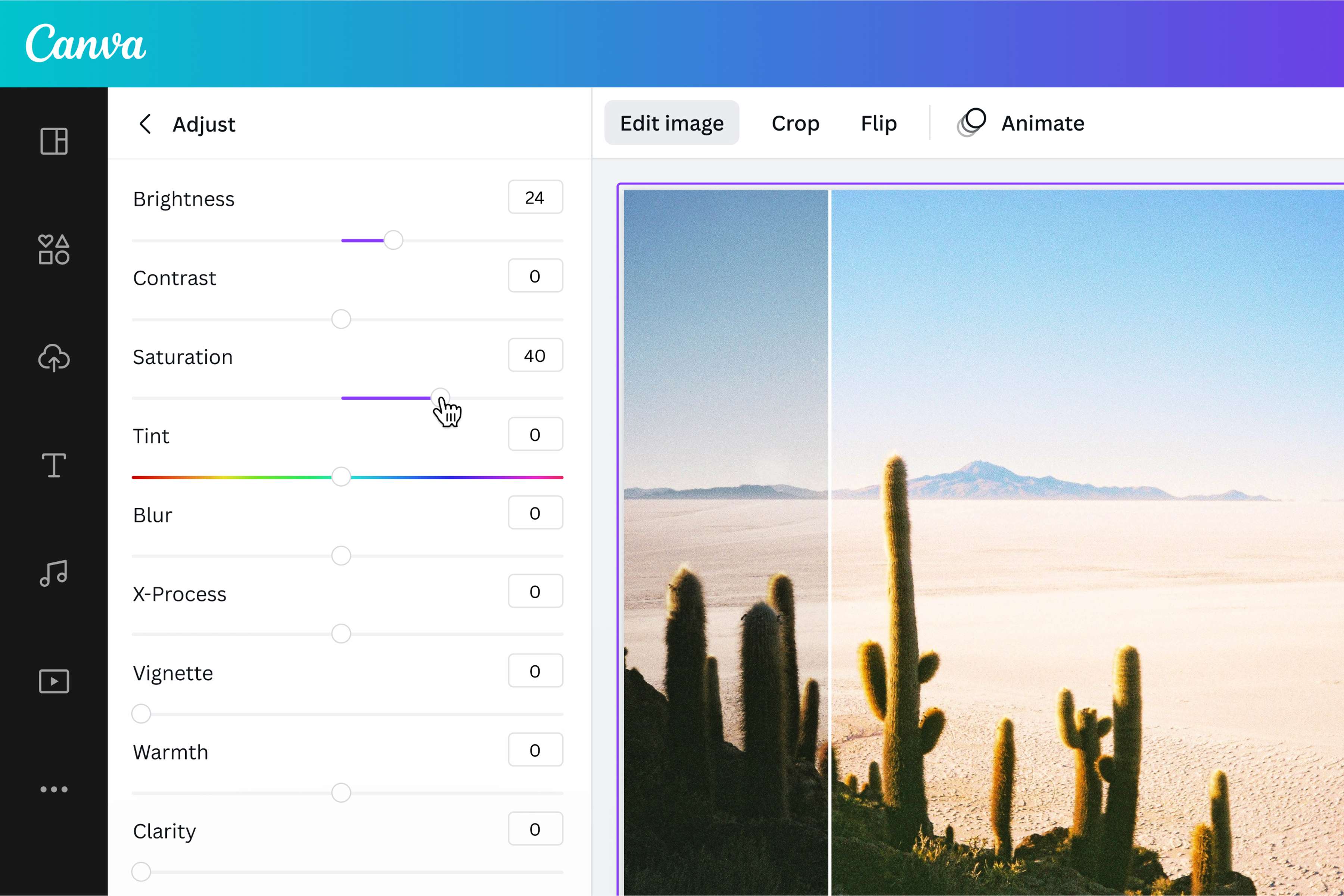
사진 편집기를 사용하여 사진을 다듬어 줍니다. 일러스트, 아이콘(새 디자인 탭 또는 창에서 열기), 테두리 등의 그래픽을 적용하여 시각적으로 디자인을 좋게 만들 수 있습니다. 이미지에 적절한 문구를 추가합니다. 이미지 자르기(새 디자인 탭 또는 창에서 열기), 회전, 뒤집기(새 디자인 탭 또는 창에서 열기) 또는 프리미엄 이미지 배경 제거 도구를 사용할 수도 있습니다.WebP를 PNG로 변환
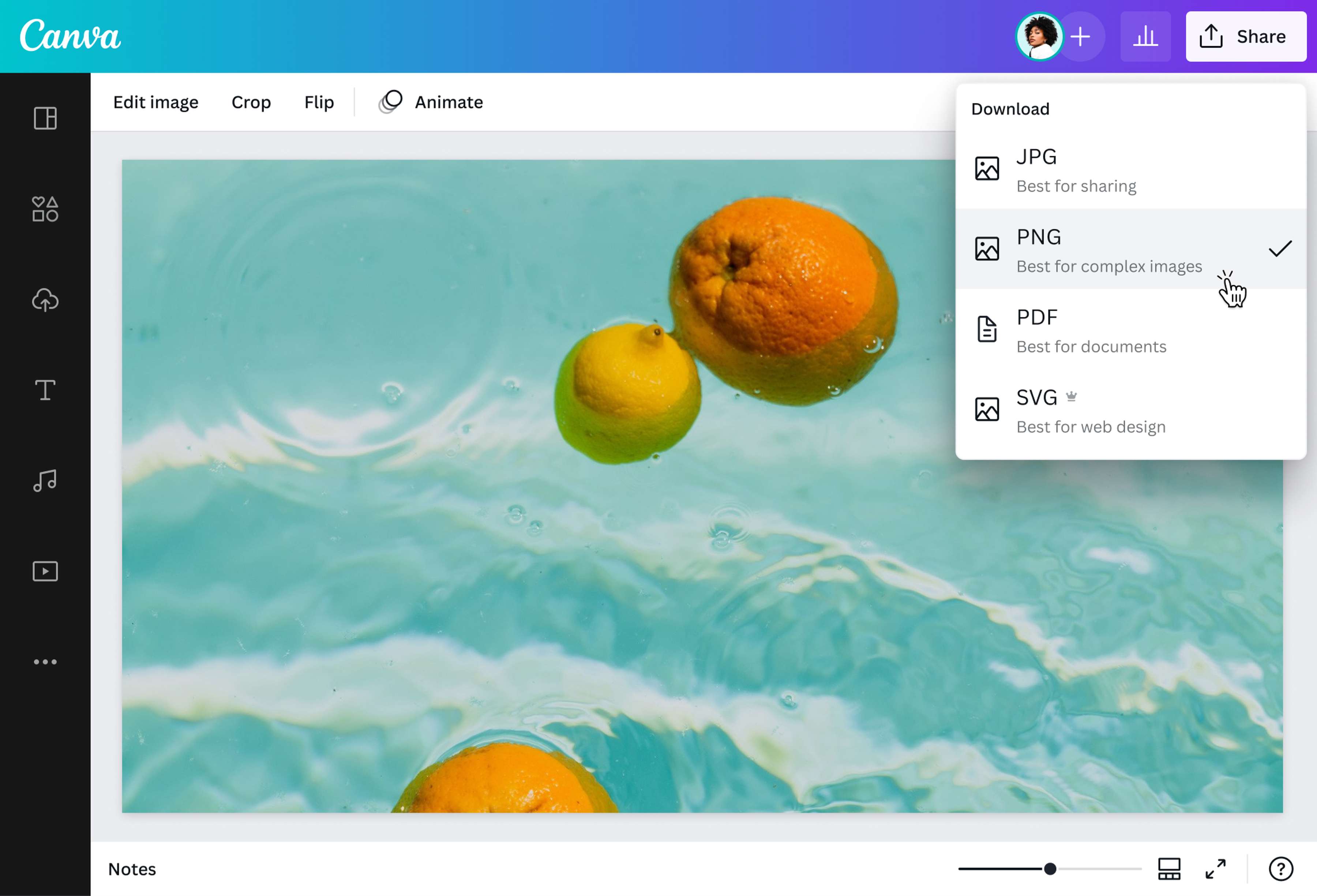
편집이 완료되면 다운로드를 클릭하고 파일 유형으로 PNG를 선택합니다. Canva Pro를 사용하는 경우 WebP를 투명한 배경의 PNG 파일로 변환할 수 있습니다.이미지 공유
PNG 사진이 준비되었습니다. 웹사이트에 올리거나, SNS에 직접 공유하거나, 새 디자인이나 작업 중인 디자인에 추가할 수 있습니다.
자주 묻는 질문(FAQ)
- WebP를 PNG로 변경하는 가장 좋은 방법은 변환기를 사용하는 것입니다. WebP 이미지를 업로드하고 변경한 다음 PNG 파일 형식으로 다운로드하기만 하면 됩니다. 업로드 파일 크기를 25MB 미만으로 유지하고 총 픽셀 크기를 1억 픽셀 미만으로 유지하면 쉽고 빠르고 간편하게 변환할 수 있습니다.