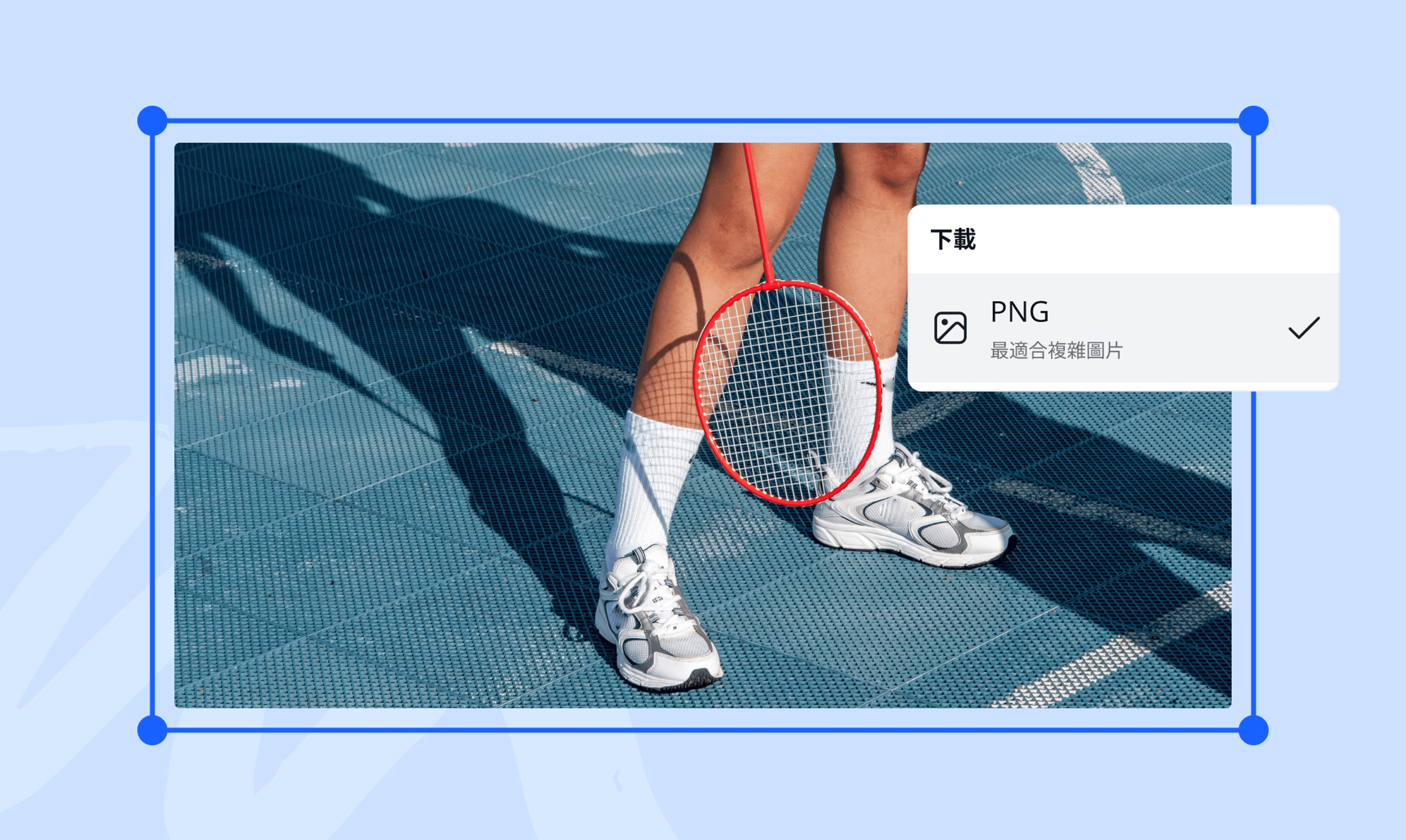
立即取得高品質PNG
不必再花時間尋找能開啟WebP檔的App或瀏覽器。使用我們的WebP轉PNG工具或圖片轉換功能,即可輕鬆生成可檢視、編輯並應用於各種專案的圖片。將WebP轉為PNG後,你的圖片可在更多裝置、瀏覽器、工具與圖片檢視器中使用。此外,還能保留鮮明且無損的畫質,適用於各種應用場景。
像專業人士一樣編輯圖片
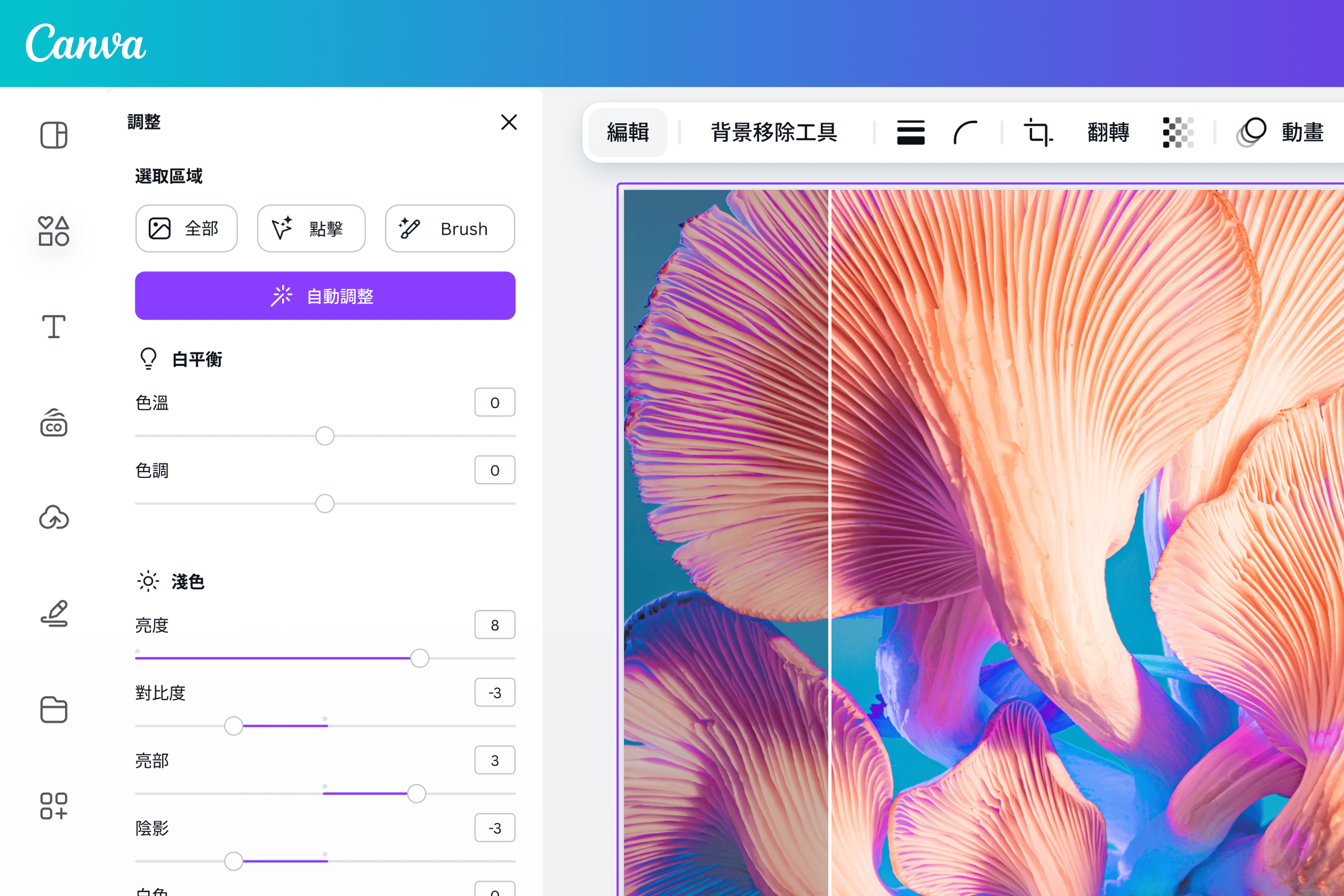
在將WebP轉為PNG之前,先優化你的圖片。使用我們免費的相片編輯器,你可以裁切、翻轉、旋轉與調整尺寸。也能調整亮度、飽和度、對比等設定。加入濾鏡與特效、邊框、文字以及其他設計元素,讓圖片更加吸睛。打造高品質標誌與專業級圖像,適用於各種設計專案。
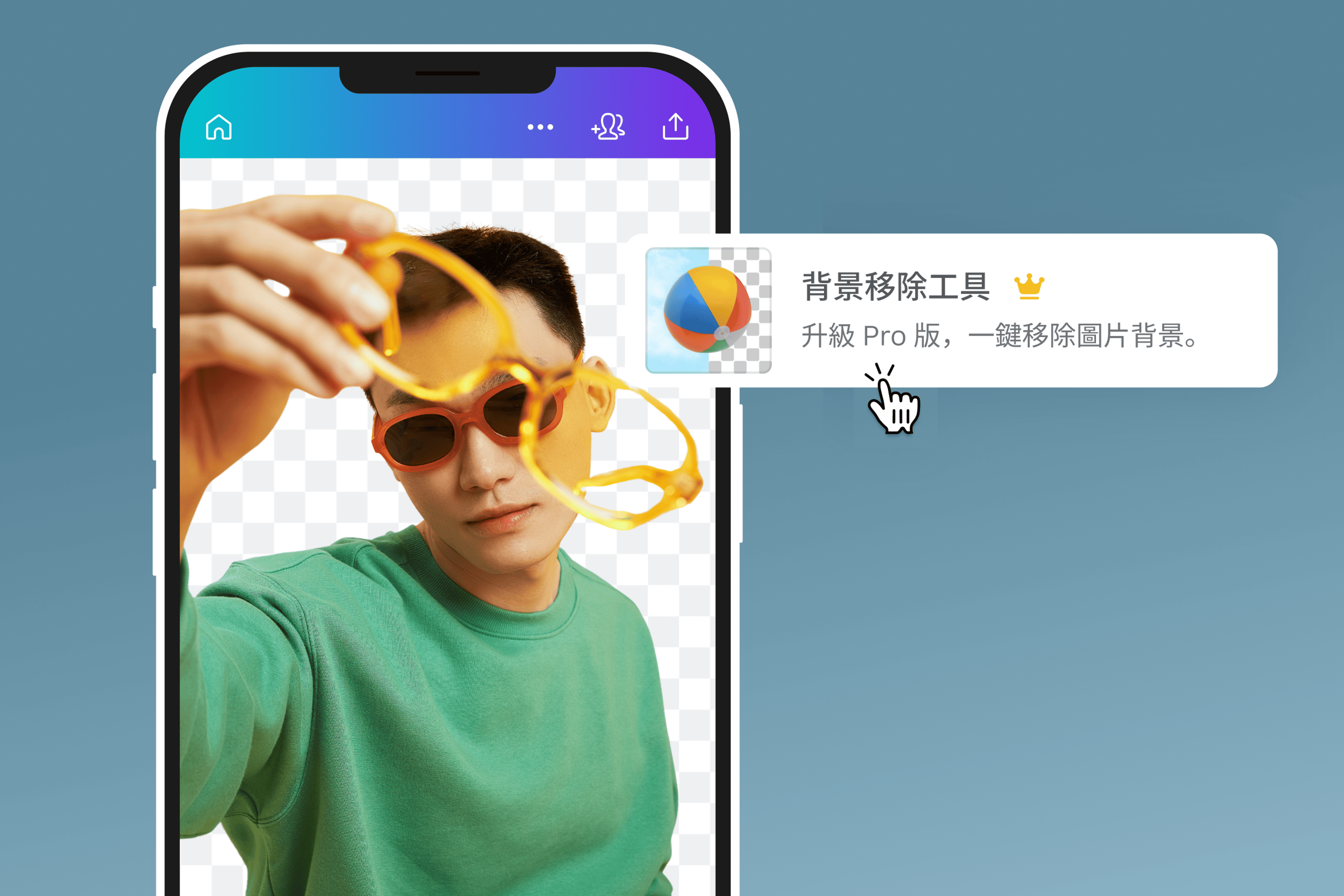
告別背景限制
使用進階的圖片去背工具,你可以將PNG下載為透明背景版本,帶來更多彈性。將去背後的圖像保存為品牌素材,或將背景替換為白色,打造完美的大頭照。你也可以將透明背景圖片應用於各類印刷設計中。透過我們的WebP轉PNG工具或PNG製作工具,讓你的圖片有更多創意應用方式。
如何將WebP轉PNG
啟動Canva
在瀏覽器中開啟Canva或啟動App,即可使用我們的WebP轉PNG工具。上傳你的WebP圖片
上傳要轉換的WebP檔案,或直接拖曳到頁面上。轉換工具會將圖片上傳至編輯器,並準備好下載。優化你的相片
使用內建相片編輯器優化你的圖片。加入插圖、圖示(在新的索引標籤或視窗中開啟)或邊框等圖形元素,讓畫面更吸睛。也可以加入文字提升表現力。你還能裁切(在新的索引標籤或視窗中開啟)、旋轉、翻轉圖片,或使用進階的去背工具進行去背。將WebP轉PNG
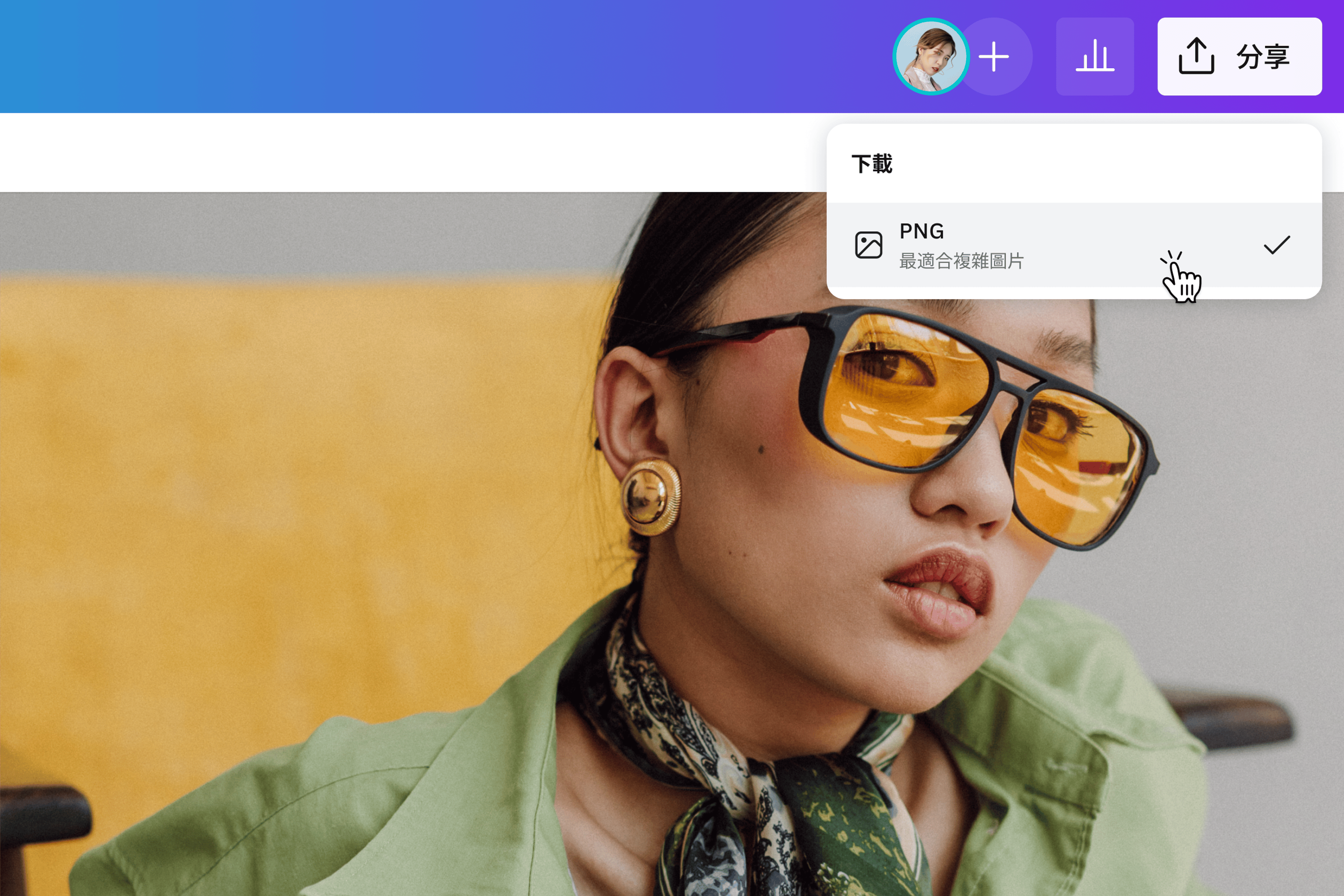
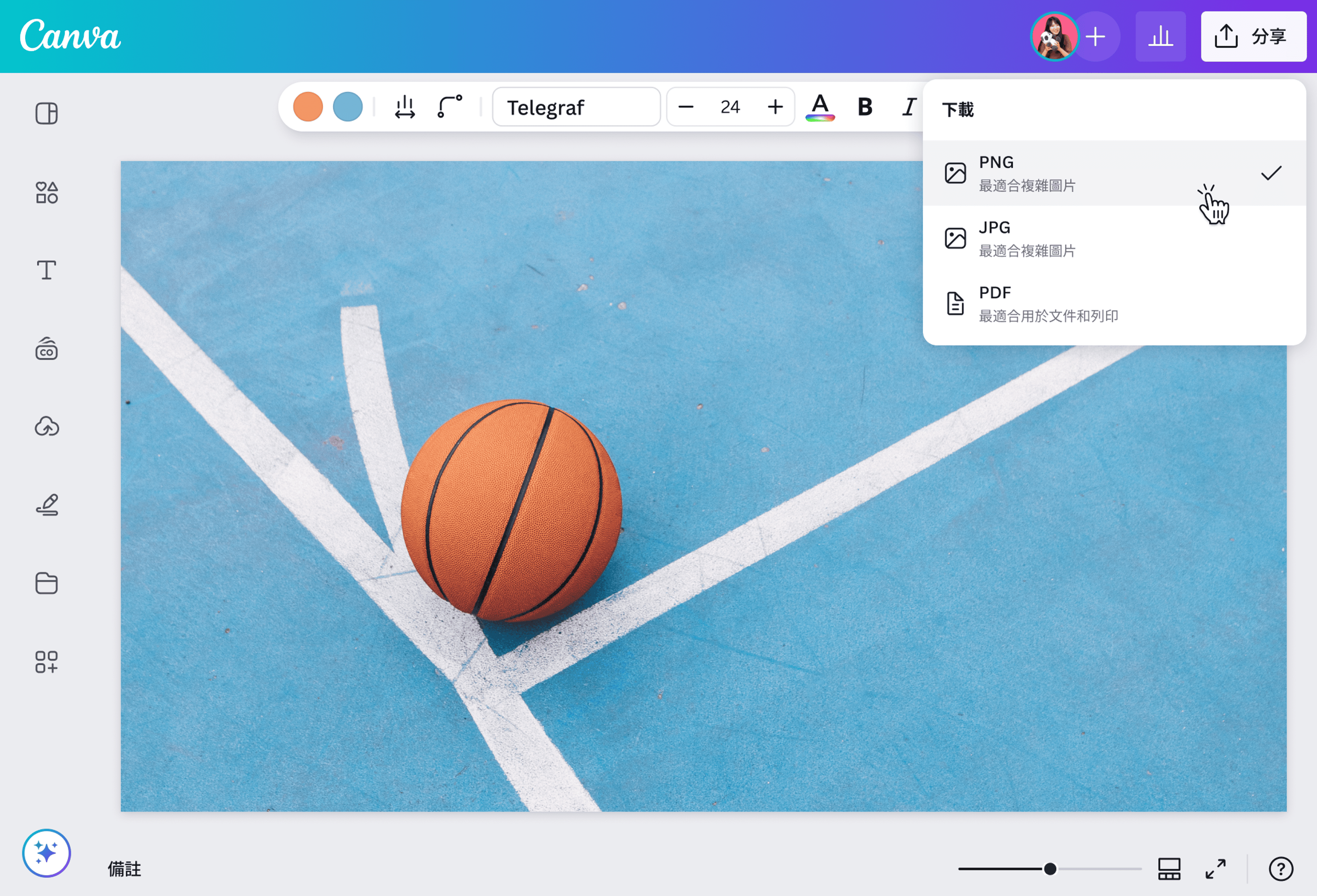
完成編輯後,點擊下載,並選擇PNG作為檔案格式。若使用Canva Pro,還可以將WebP轉為具有透明背景的PNG檔。分享你的圖片
現在你可以分享新的PNG圖片。可嵌入網站、直接分享到社群平台,或加入到各種新的或進行中的設計專案中。
常見問題
- 將WebP轉為PNG的最佳方式是使用轉換工具。只需上傳WebP圖片,進行必要的調整,然後下載為PNG格式即可。建議上傳檔案大小不超過25MB,且圖片總像素低於1億,以確保轉換過程順暢、快速且輕鬆。