Kostenlos WebP in PNG umwandeln
Konvertiere von WebP in PNG, ohne dich anzumelden oder eine neue Software herunterzuladen. Mit dem kostenlosen WebP-zu-PNG-Converter von Canva erhältst du hochauflösende PNG-Fotos, entfernst störende Hintergründe und vermeidest Kompatibilitätsprobleme.
oder ziehe es hierhin
Infos zu den Upload-Formaten und Anforderungen von Canva. In unserer Datenschutzrichtlinie erfährst du, wie wir deine Inhalte verwenden.
Probiere diese praktischen Bildumwandlungs-Tools aus
Bearbeite Bilder, konvertiere sie in andere Formate und mehr – alle Fotobearbeitungs-Tools, die du brauchst!
Wie man WebP in PNG umwandelt
1
Lade dein Bild hoch
Klicke den Button „Lade dein Bild hoch“ oder ziehe deine Datei einfach per Drag & Drop in das Feld.
2
Bearbeite dein Design
Mit unserem einsteigerfreundlichen Editor kannst du deinen Bildern noch den letzten Schliff geben.
3
Lade dein Design herunter
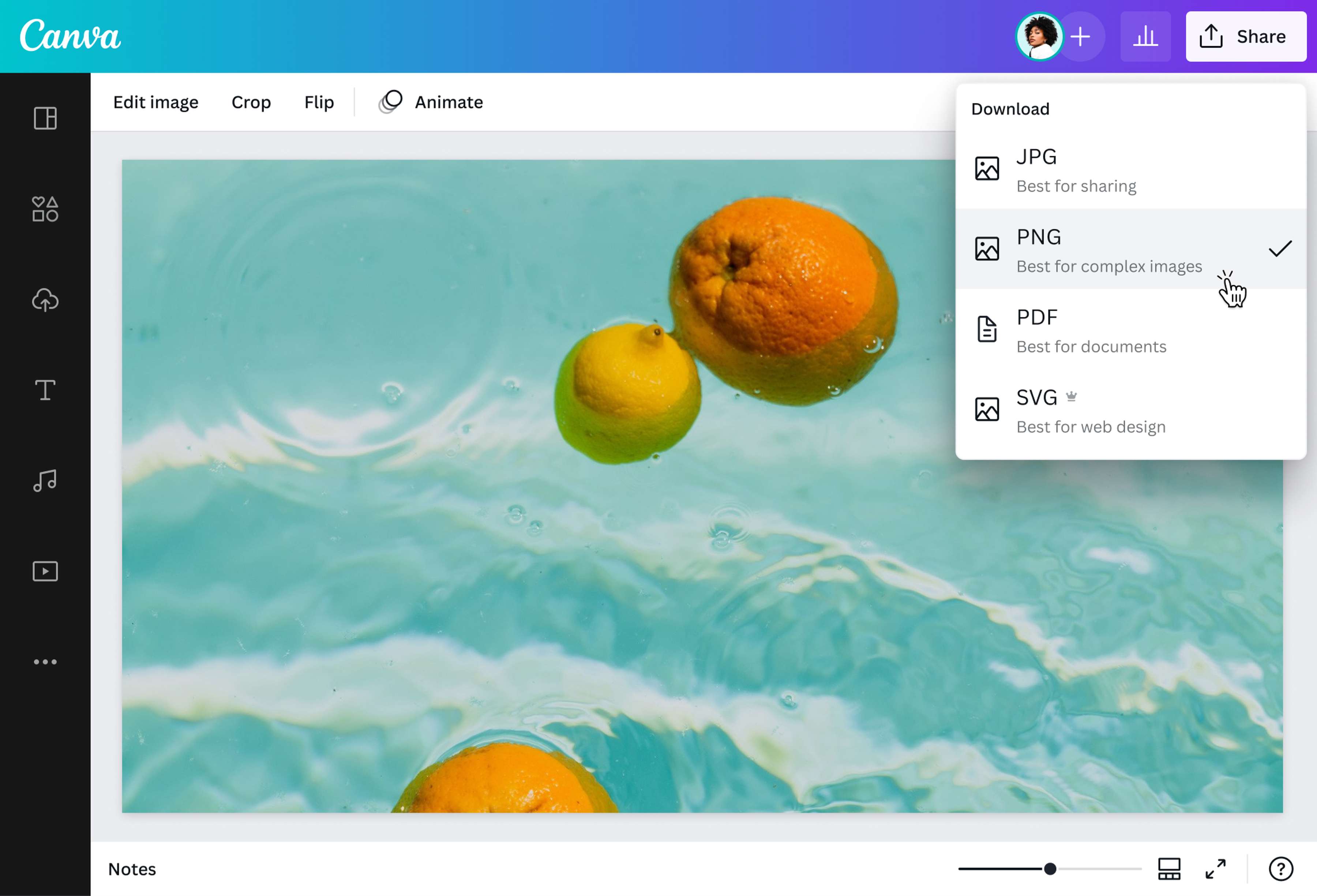
Schließlich kannst du dein Design kostenlos von WebP in PNG umwandeln, indem du es als PNG-Bild herunterlädst.
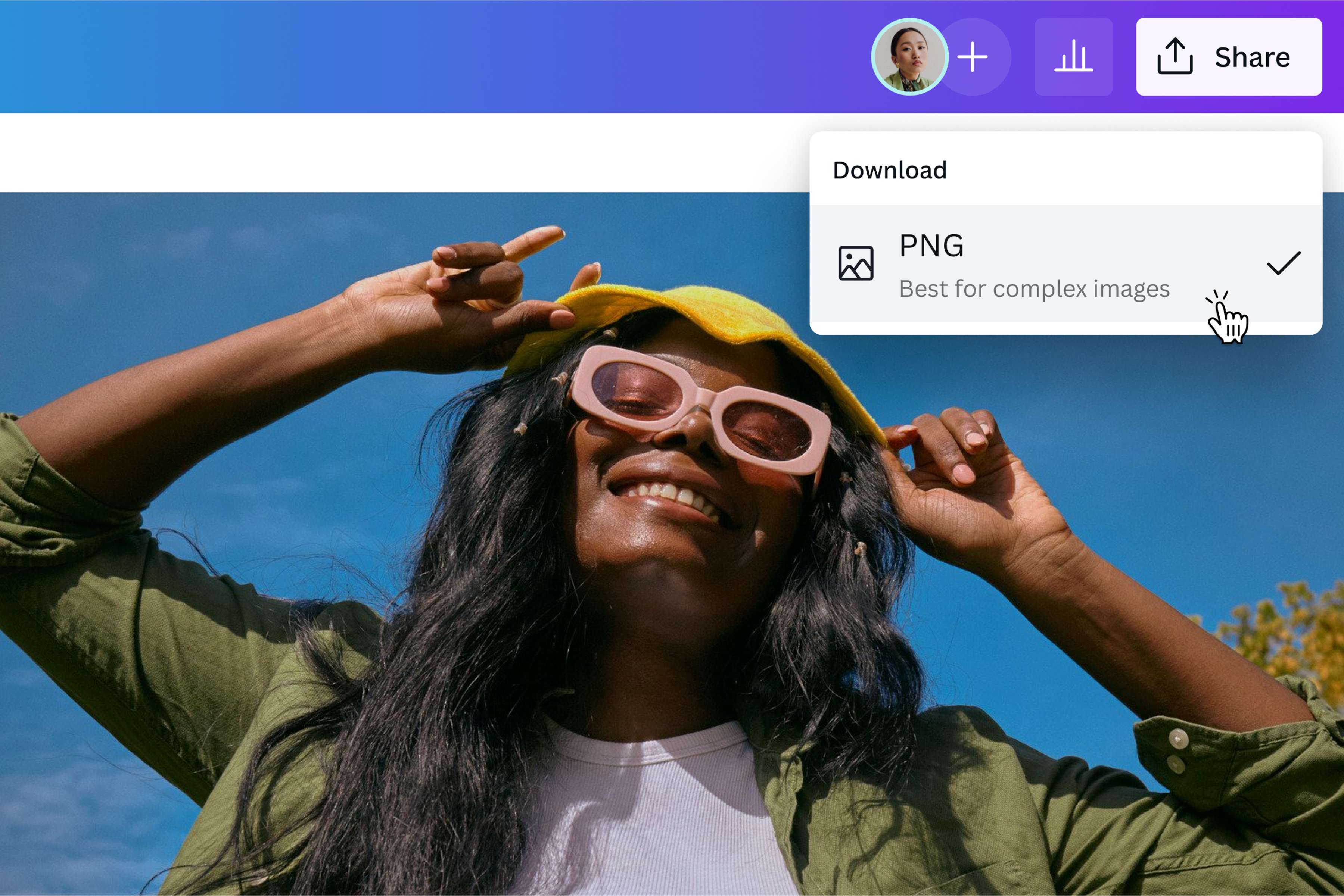
Erhalte hochwertige PNGs im Handumdrehen
Spare Zeit und Mühe bei der Suche nach der richtigen App oder dem richtigen Browser, der WebP-Dateien öffnen kann. Mit unserem WebP-zu-PNG-Converter kannst du Fotos erstellen, die du ansehen, bearbeiten und für jedes Projekt, das du planst, verwenden kannst. Wenn du deine WebP-Dateien in PNG umwandelst, machst du deine Bilder mit mehr Geräten, Browsern und Tools kompatibel. Außerdem erhältst du eine verlustfreie Fotoauflösung für alle Arten von Anwendungen.
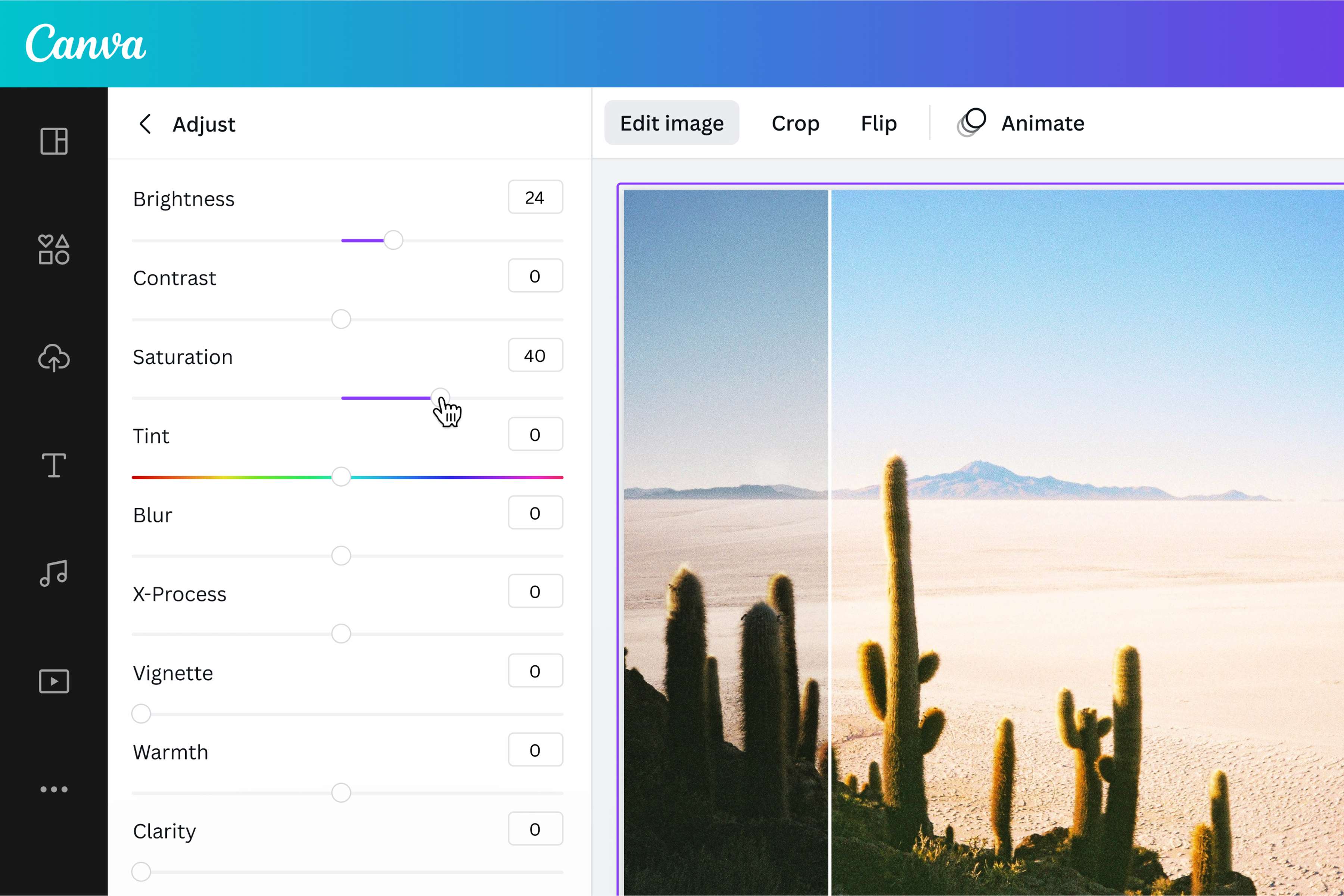
Bearbeite dein Foto wie ein Profi
Verbessere deine WebP-Dateien, bevor du sie ins PNG-Format umwandelst. Mit unserem kostenlosen Foto-Editor kannst du dein Bild zuschneiden, spiegeln, drehen und die Größe ändern. Du hast auch die Möglichkeit, Helligkeit, Sättigung, Kontrast und mehr einzustellen. Verleihe deinen Bildern durch das Hinzufügen von Filtern und Effekten, Rändern, Text und anderen grafischen Gestaltungselementen einen besonderen Touch. Erstelle hochwertige Logos und professionell aussehende Grafiken für all deine Design-Projekte.
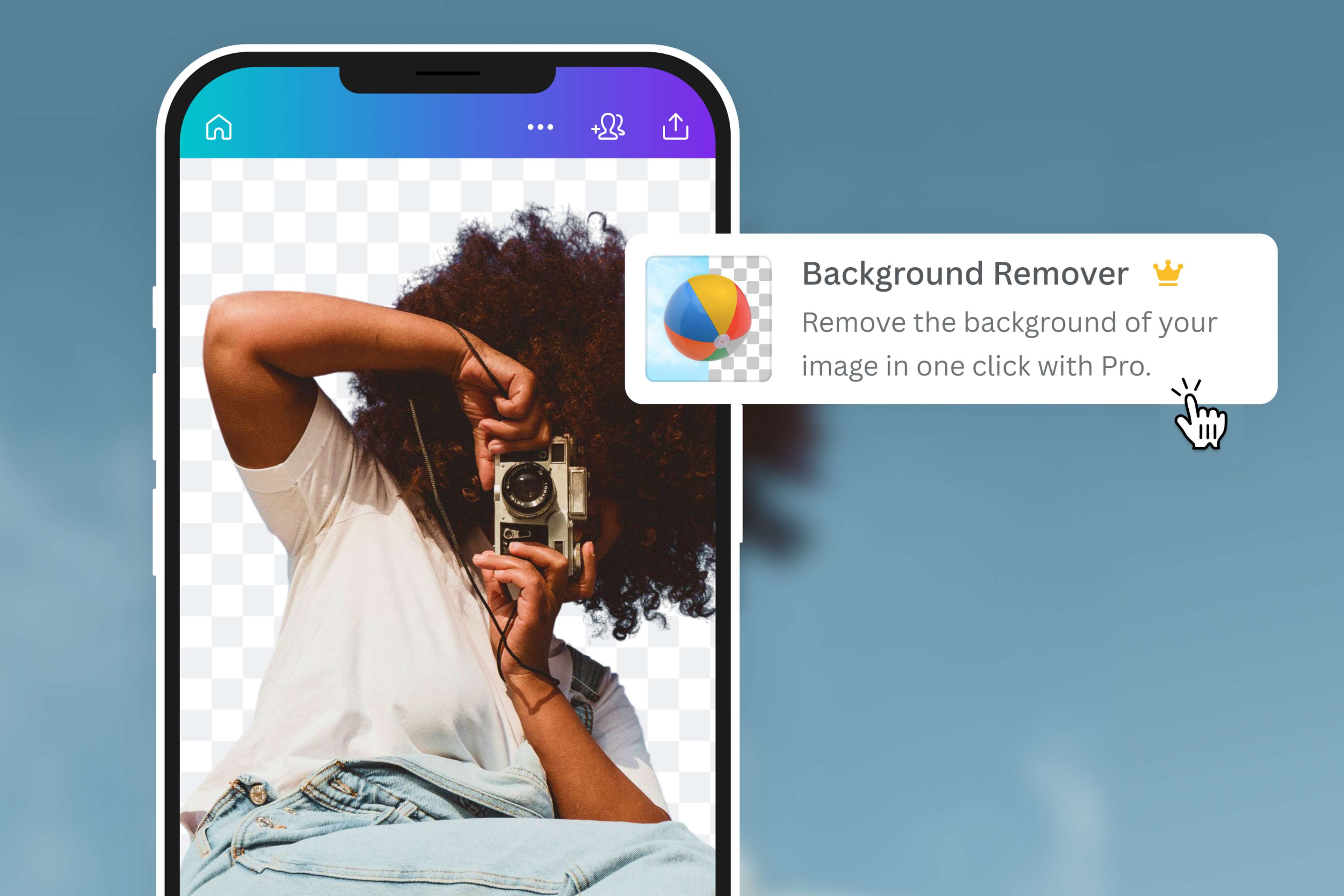
Verabschiede dich vom Hintergrund
Mit dem Premium-Tool Hintergrundentferner kannst du dein PNG mit transparentem Hintergrund herunterladen – was viel Flexibilität bedeutet. Speichere Grafiken ohne Hintergrund für dein Branding-Toolkit. Ersetze den Hintergrund durch einen Farbton, um das perfekte Portraitfoto zu gestalten. Oder verwende Bilder mit transparenten Hintergründen für deine Druckprodukte. Mit unserem WebP-zu-PNG Converter kannst du viel mit deinen Fotos machen.
Wie man WebPs in PNGs umwandelt
Öffne Canva
Starte Canva im Browser oder öffne die App, um auf unseren WebP-zu-PNG-Converter zuzugreifen.Lade dein WebP-Bild hoch
Lade die WebP-Datei, die du konvertieren möchtest, hoch oder ziehe sie per Drag & Drop auf die Seite. Unser Converter lädt dein Bild in den Editor hoch und stellt es zum Download bereit.Gestalte dein Foto
Verwende unseren integrierten Foto-Editor, um dein Foto zu verändern. Füge Grafiken wie Illustrationen, Icons(wird in einer neuen Registerkarte oder einem neuen Fenster geöffnet) oder Rahmen hinzu, um es optisch ansprechender zu gestalten. Füge dem Bild einen aussagekräftigen Text hinzu. Du kannst es auch zuschneiden(wird in einer neuen Registerkarte oder einem neuen Fenster geöffnet), drehen, spiegeln(wird in einer neuen Registerkarte oder einem neuen Fenster geöffnet) oder unser Premium-Tool Hintergrundentferner verwenden.Wandle WebPs in PNGs um
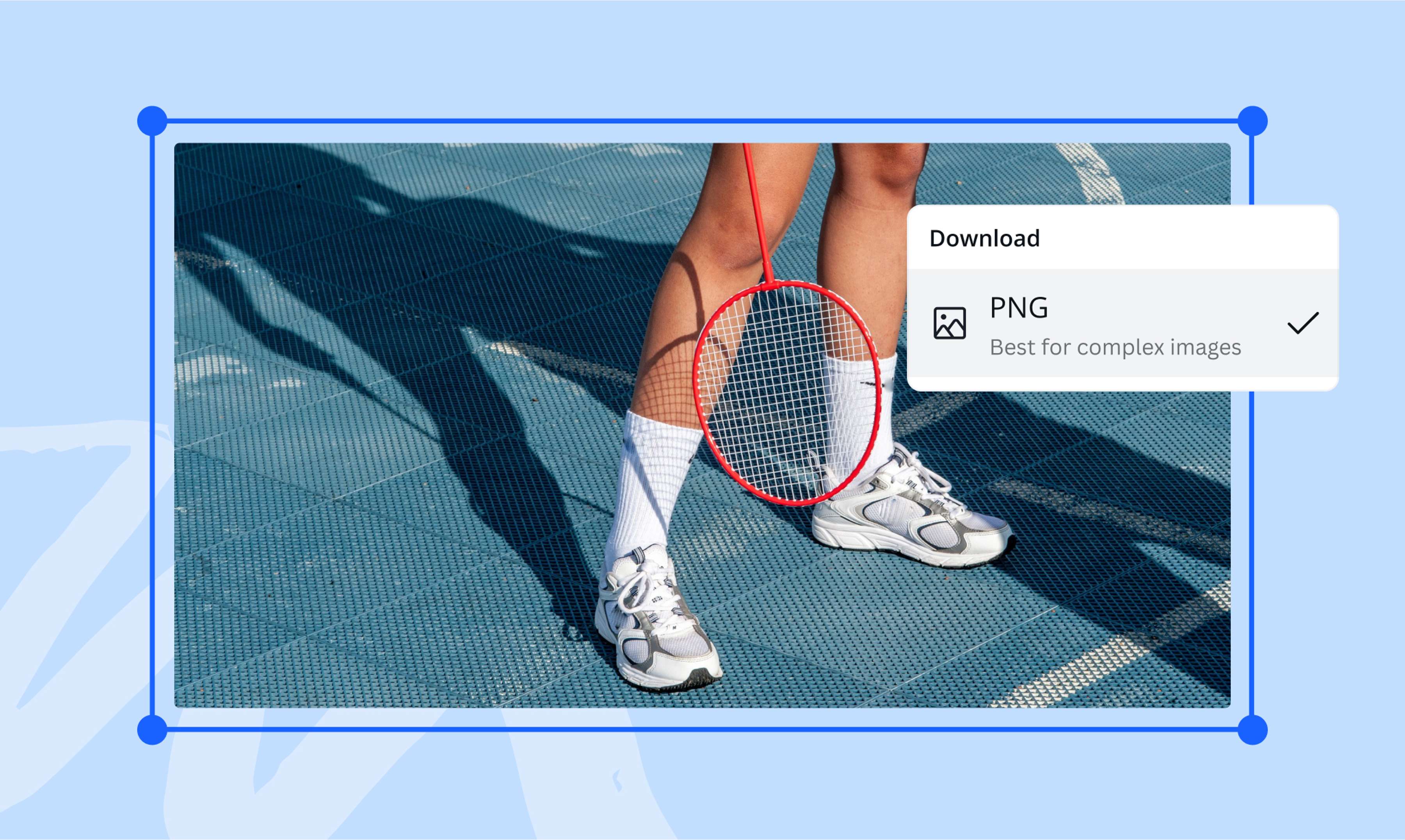
Wenn du mit deinen Bearbeitungen fertig bist, klicke auf Download und wähle PNG als Dateityp. Wenn du Canva Pro verwendest, kannst du dein WebP in eine PNG-Datei mit transparentem Hintergrund umwandeln.Teile dein Bild
Du kannst dein neues PNG-Foto jetzt teilen. Bette es in eine Website ein, teile es direkt auf deinen Social-Media-Profilen oder füge es zu deinen neuen oder laufenden Projekten hinzu.
Häufig gestellte Fragen
- Der beste Weg, um WebP in PNG umzuwandeln, ist die Verwendung eines Converters. Lade einfach deine WebP-Bilder hoch, nimm deine Änderungen vor und lade sie dann im PNG-Dateiformat herunter. Halte die Größe deiner hochgeladenen Datei unter 25 MB und die Abmessungen unter insgesamt 100 Millionen Pixeln, damit die Konvertierung einfach, schnell und mühelos verläuft.