Kostenlos JPG in PNG umwandeln
Konvertiere JPG-Dateien in das PNG-Format, um transparente Fotos ohne Qualitätseinbußen zu erhalten. Mit dem Online-Tool von Canva kannst du Hintergründe entfernen, Overlays erstellen und scharfe Bilder erzeugen.
oder ziehe es hierhin
Infos zu den Upload-Formaten und Anforderungen von Canva. In unserer Datenschutzrichtlinie erfährst du, wie wir deine Inhalte verwenden.
Probiere diese praktischen Bildumwandlungs-Tools aus
Bearbeite Bilder, konvertiere sie in andere Formate und mehr – alle Fotobearbeitungs-Tools, die du brauchst!
So wandelst du JPGs in PNGs um
1
Lade dein Bild hoch
Klicke den Button „Lade dein Bild hoch“ oder ziehe deine Datei in das Feld.
2
Bearbeite dein Design
Mit unserem einsteigerfreundlichen Editor kannst du deinem Bild noch den letzten Schliff geben.
3
Lade dein Bild herunter
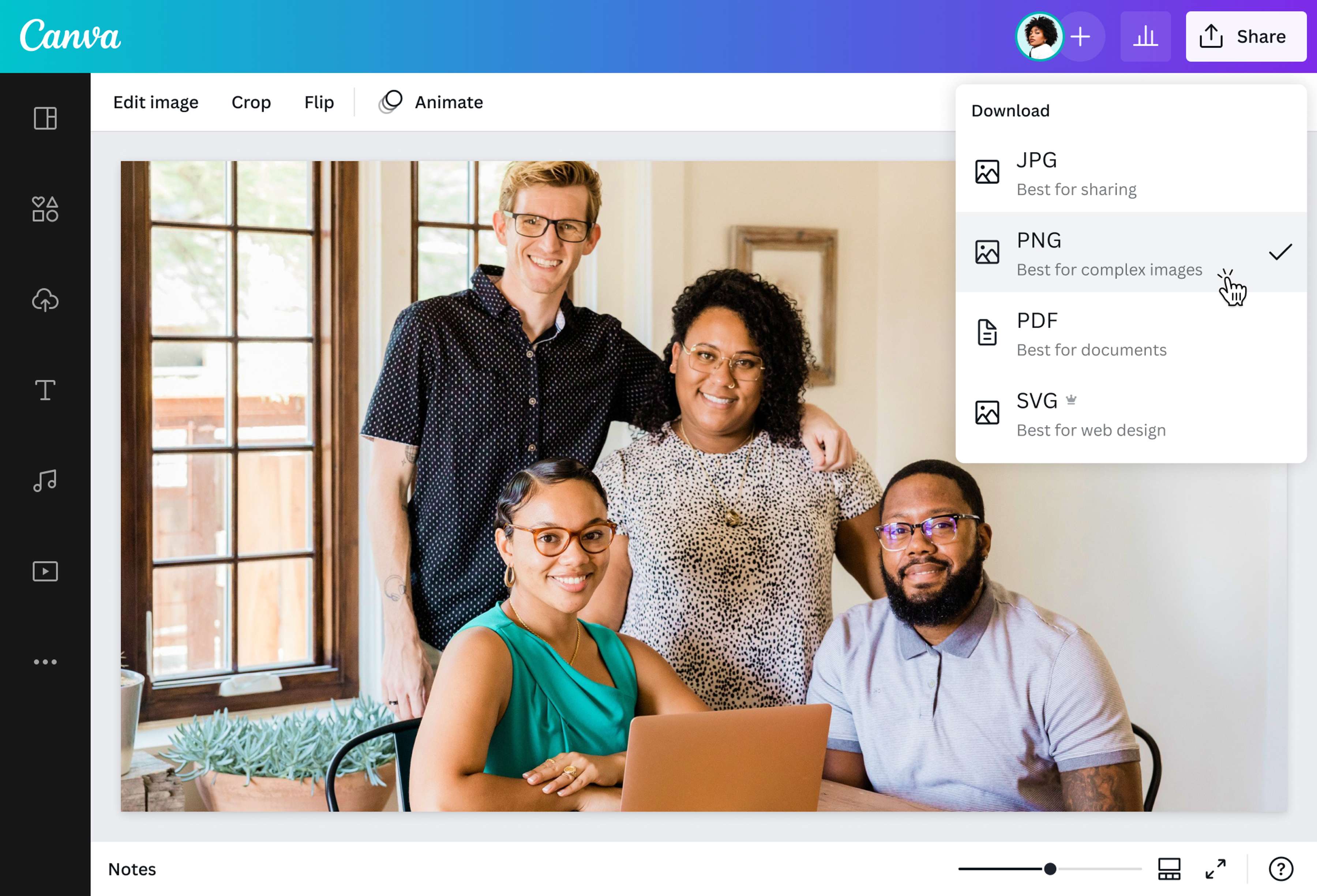
Konvertiere dein JPG-Bild schließlich kostenlos in das PNG-Format, indem du dein Design als PNG herunterlädst.
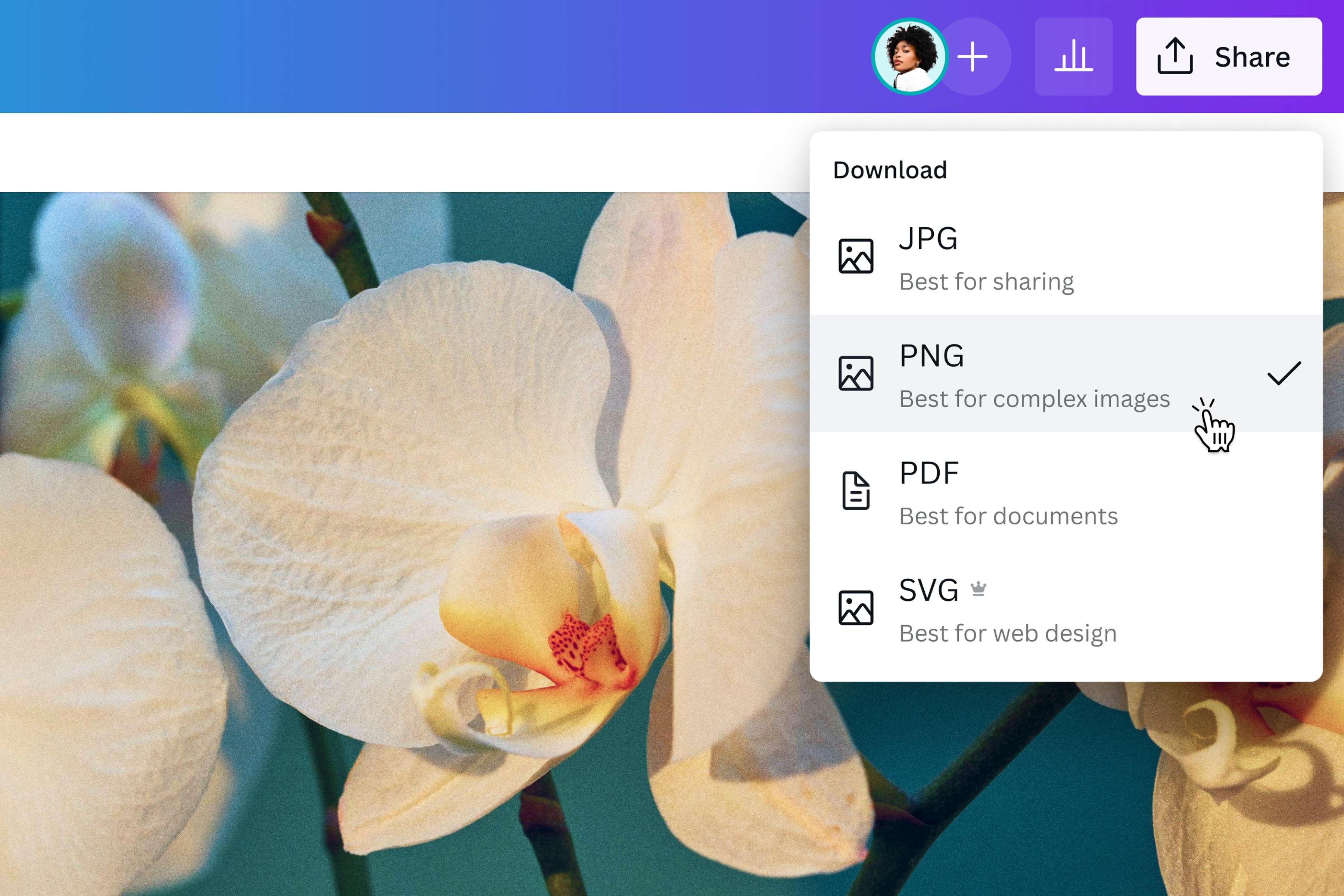
Gestochen scharfe Bilder in hoher Auflösung
Wandle JPG-Bilder in das PNG-Format um und behalte die Originalqualität in Bezug auf die Farben, Linien und Details. Mit dem JPG-in-PNG-Umwandlungs-Tool von Canva kannst du sicher sein, dass deine Kreation gleich bleibt, egal, wie oft du die Datei bearbeitest oder speicherst. Profitiere von einer Fotoauflösung, die auf jeder Seite, jedem Gerät und bei jedem Projekt verlustfrei beibehalten wird.
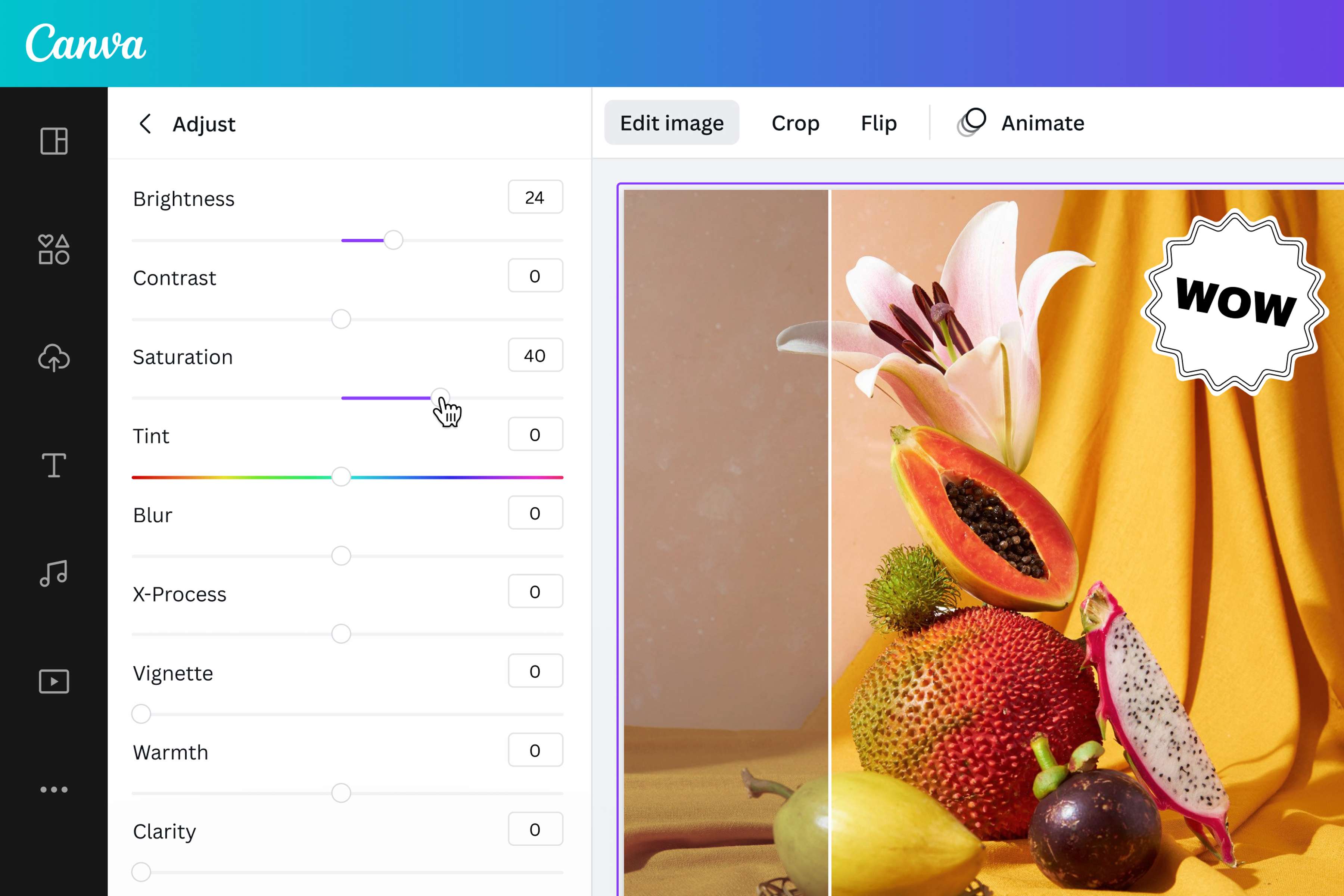
Fotos mit einem kreativen Touch
Es muss nicht bei der Umwandlung von JPG in PNG bleiben. Mit den zahlreichen Canva-Funktionen kannst du deine Inhalte eindrucksvoll aufwerten. Passe die Größe und sonstigen Eigenschaften deines Bildes an jede Online-Plattform an. Nutze coole Filter, um spannende Fotos zu erstellen, oder füge Text in stilvollen Schriftarten hinzu, um deine Botschaft zu unterstreichen. In unserer Medienbibliothek findest du außerdem Symbole, Illustrationen und andere Design-Elemente zum Gestalten. Der leistungsstarke Foto-Editor von Canva enthält alle Funktionen, die du brauchst, um aus gewöhnlichen Bildern ohne großen Aufwand wahre Kunstwerke zu machen.
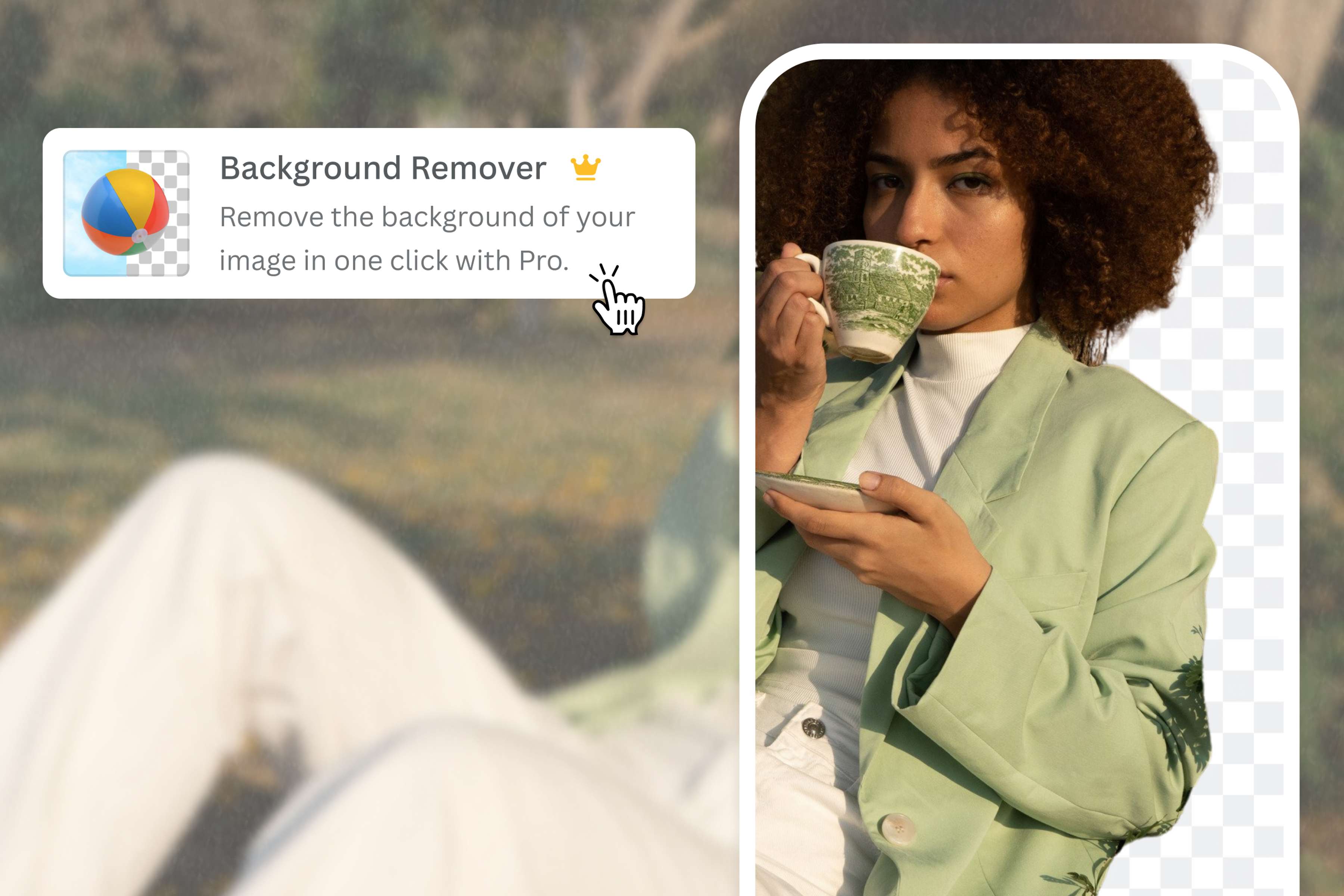
Klares Design leicht gemacht
Entferne störende Hintergründe und behalte nur das Wesentliche. Mit dem Hintergrundentferner von Canva kannst du den Hintergrund eines Bildes mit nur einem Klick entfernen – wie von Zauberhand! Du kannst deine Bilder genau nach deinen Vorstellungen gestalten. Ersetze den Hintergrund durch einen passenden Farbton, um das perfekte Porträt zu erhalten, hebe dein Motiv hervor, um auffällige Produktfotos zu erstellen, oder speichere dein JPG ohne Hintergrund einfach als transparentes PNG, um mehr Flexibilität zu haben. Diese nützliche Funktion ist nur bei Canva Pro verfügbar.
So wandelst du JPGs in PNGs um
Starte Canva
Öffne Canva im Browser oder über die App, um auf unser JPG-in-PNG-Konvertierungs-Tool zuzugreifen. Erstelle ein komplett neues Design-Projekt oder wähle eine Vorlage aus.Lade dein JPG-Bild hoch
Lade deine JPG-Datei hoch, indem du sie via dein Gerät auswählst oder die Drag & Drop-Funktion nutzt. Das Bild wird in den Editor hochgeladen und steht für den Download im gewünschten Format bereit.Bearbeite dein Bild und passe es an
Mit den benutzerfreundlichen Tools von Canva kannst du dein Bild beliebig verändern. Nutze coole Fotoeffekte(wird in einer neuen Registerkarte oder einem neuen Fenster geöffnet), um eine bestimmte Stimmung zu erzeugen, füge Rahmen(wird in einer neuen Registerkarte oder einem neuen Fenster geöffnet) und Ränder für eine stilvolle Darstellung hinzu oder stöbere in unserer Medienbibliothek nach Symbolen und Design-Elementen, um dein Bild kreativ zu gestalten.Konvertiere online dein JPG in das PNG-Format
Wenn du mit der Bearbeitung zufrieden bist, klicke oben rechts im Editor auf „Teilen“ und dann auf „Download“. Wähle PNG als Dateityp aus, bevor du das Bild herunterlädst und speicherst.Teile dein PNG-Bild
Dein konvertiertes PNG-Bild kannst du auf vielerlei Weise teilen. Füge es in ein Canva-Dokument oder eine Präsentation ein, veröffentliche es als Zeichnung, Illustration oder Bild mit Text oder speichere es für die künftige Bearbeitung auf deinem Gerät, ohne einen Qualitätsverlust befürchten zu müssen.
Häufig gestellte Fragen
- JPG wurde für Effizienz und PNG für Qualität entwickelt. Wenn du ein Foto im JPG-Format speicherst, weist du deinen Computer an, es in der kleinstmöglichen Größe zu speichern, indem nur die wichtigsten Bilddaten beibehalten werden. Das ist eine tolle Option, wenn deine Bilder nicht gestochen scharf sein müssen (wie bei realitätsgetreuen Fotografien) oder wenn der Speicherplatz knapp ist. Beim PNG-Format werden hingegen alle Bilddaten bis zum letzten Pixel gespeichert. PNG-Bilder sind deshalb schärfer, aber die Dateien sind möglicherweise größer.