Kostenlos PNG in JPG umwandeln
Finde mit der Umwandlung vom PNG- in das JPG-Format eine Balance zwischen Dateigröße und Fotoqualität. Nutze das PNG-in-JPG-Umwandlungs-Tool von Canva, um Dateien zu komprimieren, Speicherplatz freizuräumen und Bilder zu erstellen, die direkt im Web oder auf Social Media geteilt werden können.
oder ziehe es hierhin
Infos zu den Upload-Formaten und Anforderungen von Canva. In unserer Datenschutzrichtlinie erfährst du, wie wir deine Inhalte verwenden.
Probiere diese praktischen Bildumwandlungs-Tools aus
Bearbeite Bilder, konvertiere sie in andere Formate und mehr – alle Fotobearbeitungs-Tools, die du brauchst!
So wandelst du PNGs in JPGs um
1
Lade dein Bild hoch
Klicke den Button „Lade dein Bild hoch“ oder ziehe deine Datei in das Feld.
2
Bearbeite dein Design
Mit unserem einsteigerfreundlichen Editor kannst du deinem Bild noch den letzten Schliff geben.
3
Lade dein Bild herunter
Konvertiere dein PNG-Bild schließlich kostenlos in das JPG-Format, indem du dein Design als JPG herunterlädst.
Komprimiere Fotos und spare Speicherplatz ein
Arbeitest du mit Dateien, die viel Speicherplatz benötigen? Dann schaffe Platz auf dem Laufwerk, indem du die Bilder mit nur einem geringen Qualitätsverlust komprimierst. Wandle PNG-Dateien in kleinere JPG-Dateien um, die sich praktisch speichern und anzeigen lassen. Aufgrund der geringeren Größe kann man sie nicht nur schneller herunterladen und im Web teilen, sondern auch problemlos auf verschiedenen Geräten und in vielen Anwendungen öffnen.
Gestalte Bilder mit kreativen Details
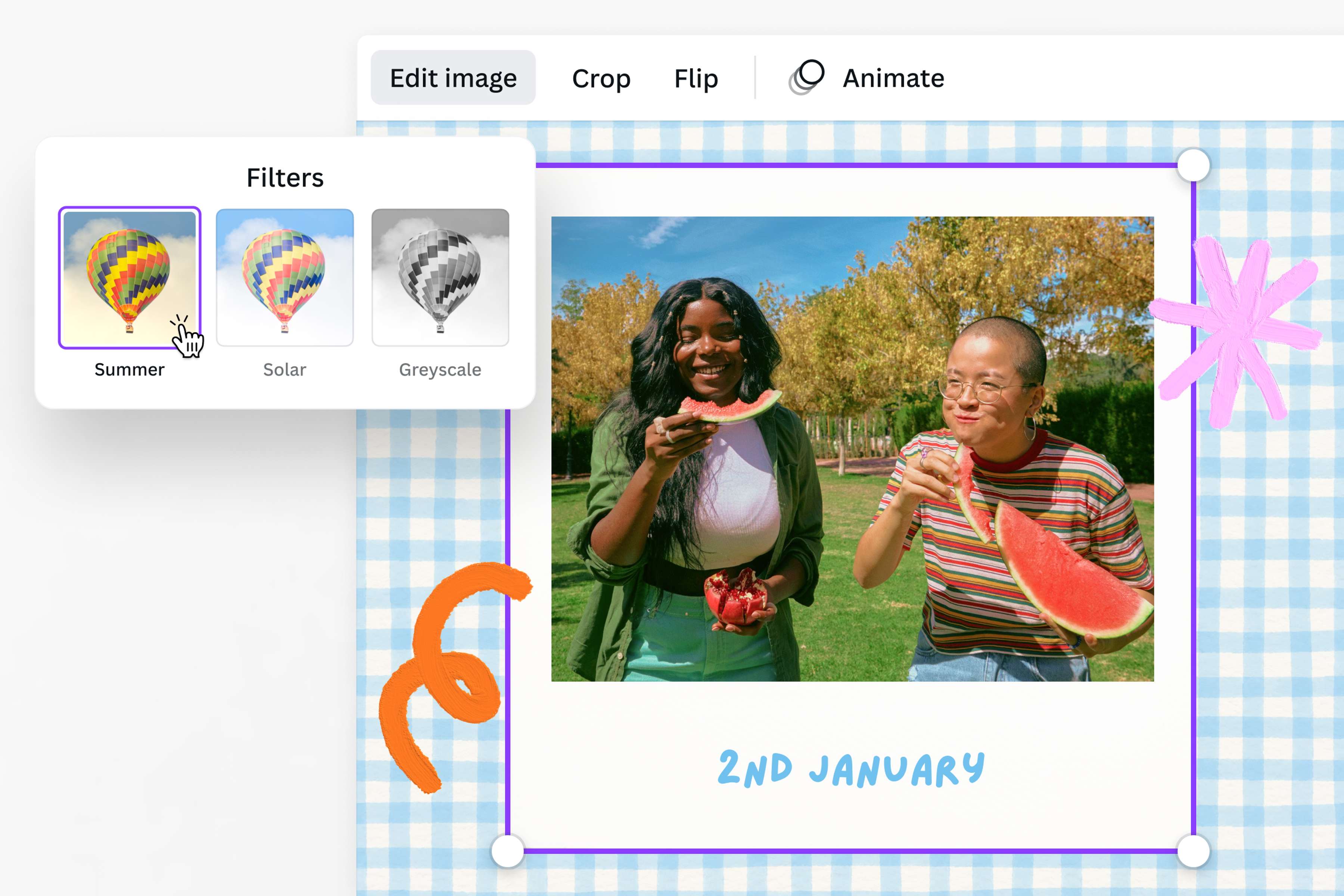
Es muss nicht bei der Konvertierung von PNG in JPG bleiben. Mit Funktionen zur Bearbeitung und Optimierung kannst du deinen Bildern schnell einen kreativen Touch verleihen. Verwandle schlichte Aufnahmen in außergewöhnliche Bilder, indem du mit coolen Filtern herumspielst, die Helligkeit und den Kontrast veränderst oder stilvolle Rahmen nutzt. Auch mit Stickern, Symbolen und anderen Design-Elementen kannst du visuell Eindruck machen. Nutze unsere hilfreichen Bearbeitungs-Tools, um deine Bilder künstlerisch zu veredeln, bevor du sie im JPG-Format speicherst.
Konvertiere Formate für den täglichen Gebrauch
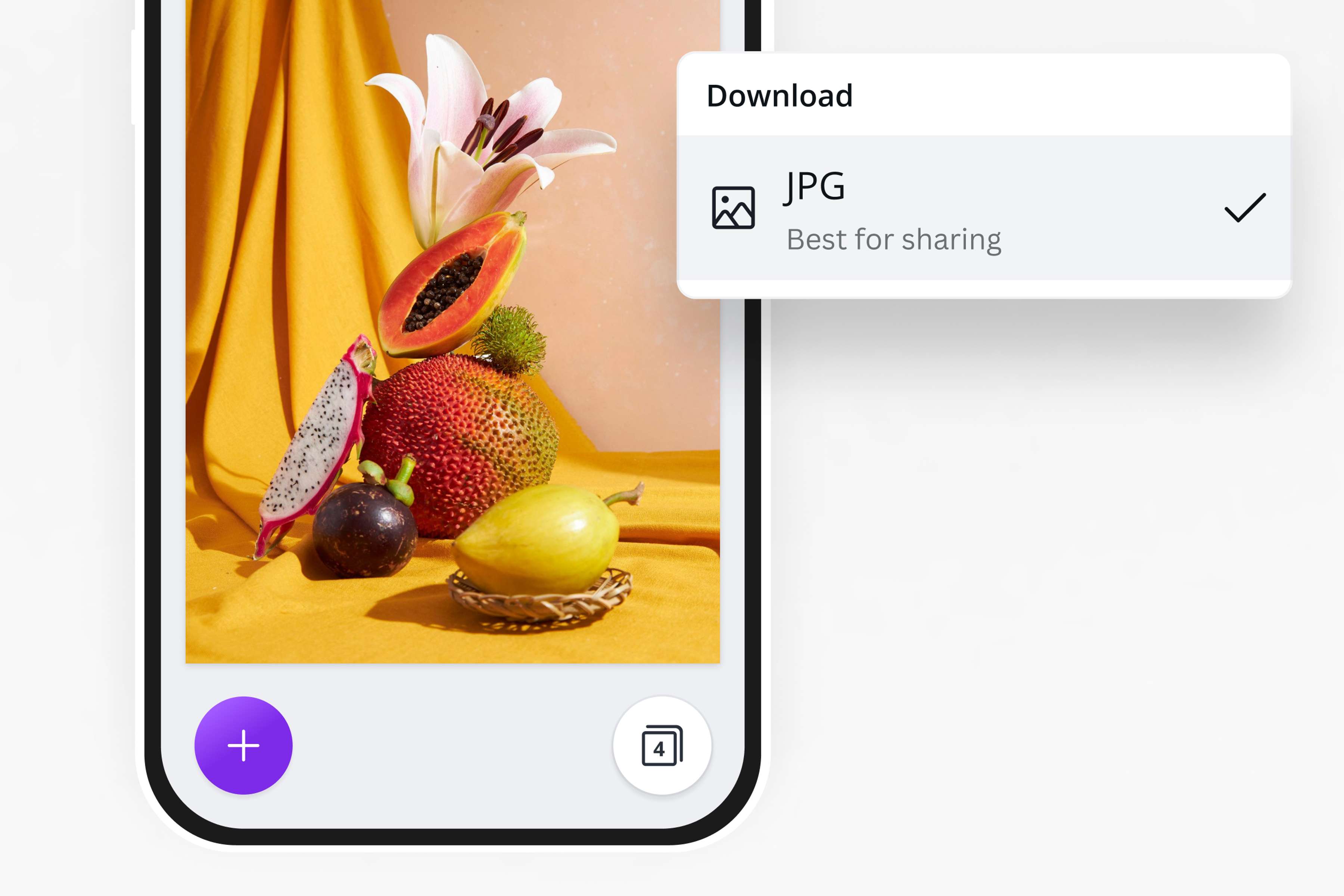
JPG ist das am weitesten verbreitete Bilddateiformat. Es ist mit den meisten Geräten und Apps kompatibel und erfordert keine umfangreiche Bearbeitung. Du möchtest Urlaubsfotos teilen, Assets auf deine Website hochladen oder die besten Aufnahmen für dein Portfolio präsentieren? Konvertiere deine PNG-Dateien in das JPG-Format. Wähle eine PNG-Datei aus oder nutze die Drag & Drop-Funktion, um sie in den Editor hochzuladen. Dort steht sie dann für den Download als hochwertige JPG-Datei bereit.
So wandelst du PNGs in JPGs um
Öffne Canva
Starte Canva über die App oder deinen Browser, um auf unser PNG-in-JPG-Konvertierungs-Tool zuzugreifen. Beginne dein Design-Projekt mit einem leeren Layout oder nutze eine Vorlage.Lade dein PNG-Bild hoch
Wähle die gewünschte PNG-Datei auf deinem Gerät aus oder ziehe sie per Drag & Drop auf die Seite. Unser PNG-in-JPG-Tool lädt das Bild in den Editor hoch und es steht für den Download im gewünschten Format bereit.Bearbeite dein Bild und passe es an
Gib deinem Bild mit dem integrierten Foto-Editor(wird in einer neuen Registerkarte oder einem neuen Fenster geöffnet) den letzten Schliff. Du kannst dein Bild zuschneiden(wird in einer neuen Registerkarte oder einem neuen Fenster geöffnet), Ränder und Rahmen(wird in einer neuen Registerkarte oder einem neuen Fenster geöffnet) hinzufügen, sowie Symbole, Sticker(wird in einer neuen Registerkarte oder einem neuen Fenster geöffnet) und andere Design-Elemente aus unserer umfangreichen Medienbibliothek einfügen.Konvertiere online dein PNG in das JPG-Format
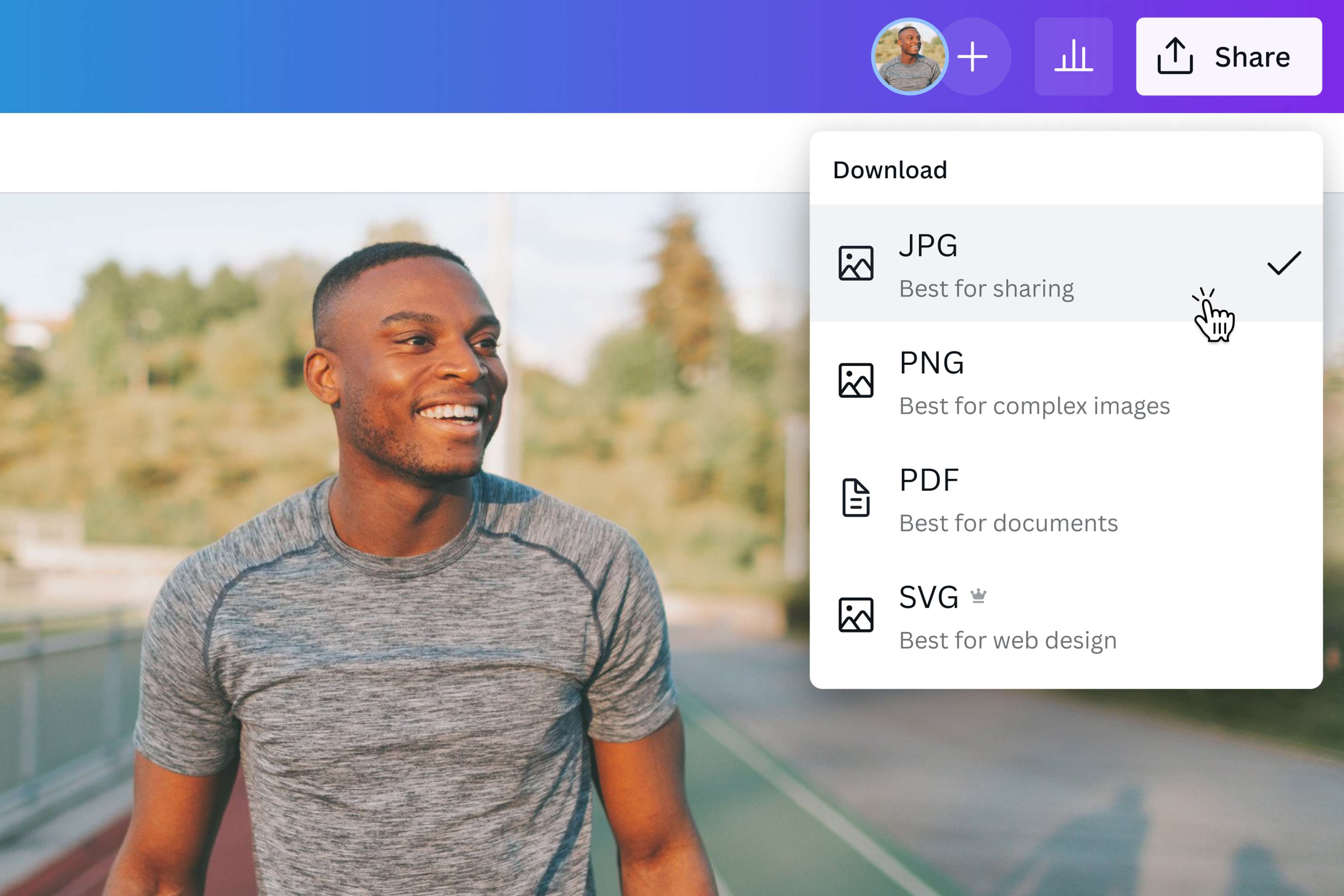
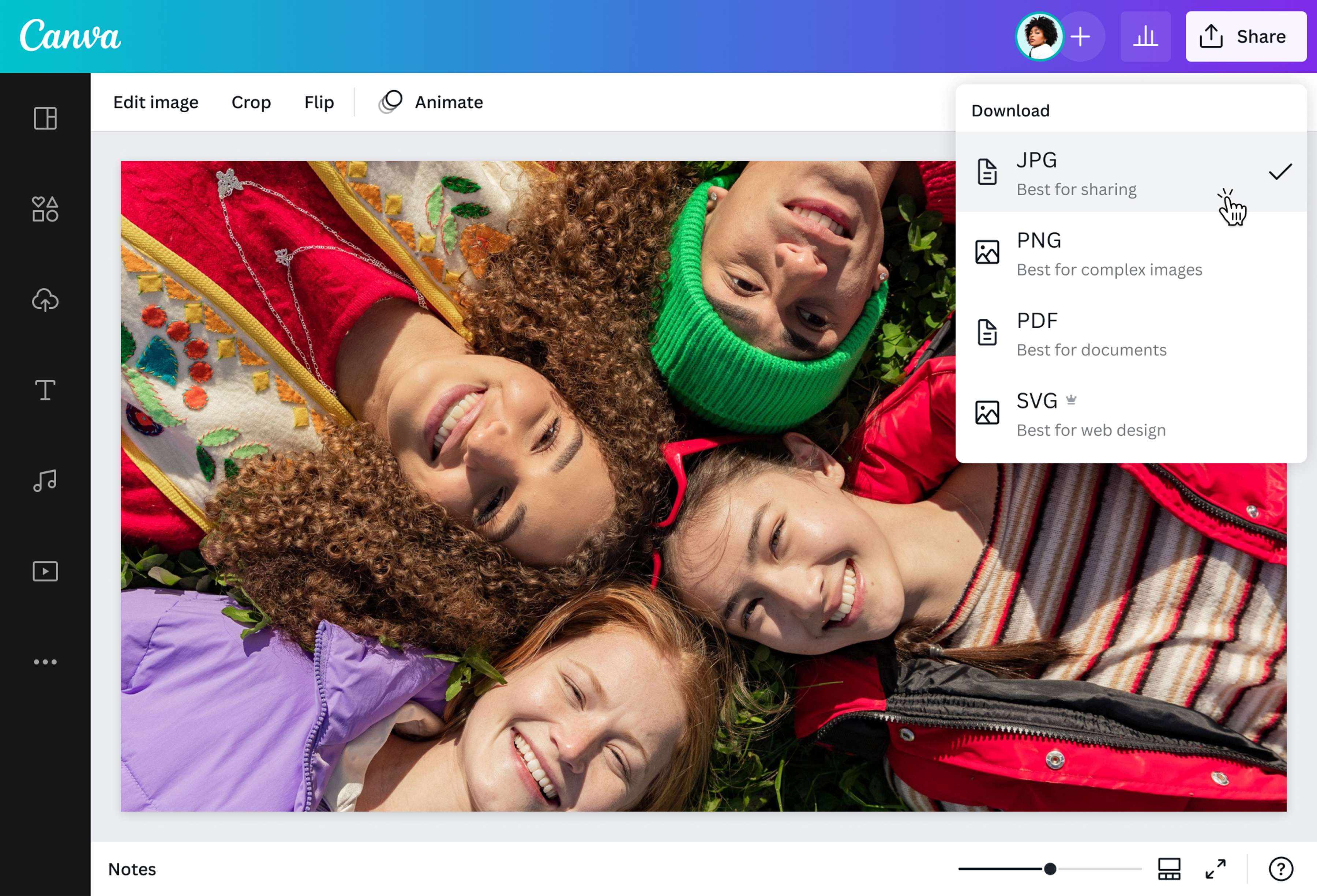
Wenn du mit der Bearbeitung fertig bist, klicke oben rechts im Editor auf „Teilen“ und wähle den Dateityp JPG aus, bevor du dein Bild herunterlädst, um es vom PNG- in das JPG-Format umzuwandeln.Teile dein JPG-Bild
Nach dem Download kannst du dein konvertiertes JPG-Bild auf vielerlei Weise verwenden. Füge es in deine Präsentationen und Canva-Designs ein, versende es als E-Mail-Anhang oder speichere es auf deinem Gerät oder in der Cloud und profitiere von der verringerten Dateigröße.
Häufig gestellte Fragen
- PNG- und JPG-Bilddateien unterscheiden sich in Bezug auf die Komprimierung. Bei PNG-Dateien bleibt die Bildqualität erhalten, während bei JPG-Dateien ein gewisser Qualitätsverlust zu verzeichnen ist. Allerdings haben JPGs wesentlich kleinere Dateigrößen. JPG ist das Standard-Speicherformat für Bilder und ideal für Fotos von Personen oder Naturaufnahmen. Im Unterschied zu JPG unterstützt PNG transparente Hintergründe. Das Format eignet sich gut für Zeichnungen und Illustrationen mit ausgeprägten Linien und Text.