PNG를 JPG로 변환 도구
PNG를 JPG로 변환할 때 파일 크기와 이미지 품질을 유지하세요. Canva(캔바)의 온라인 PNG -> JPG 변환 도구를 사용하여 파일을 압축하고, 저장 공간을 늘리고, 고품질의 이미지를 만들어 웹이나 SNS에 공유할 수 있습니다
또는 여기에 끌어다 놓기
Canva의 업로드 형식 및 요구 사항에 대해 살펴보세요. 콘텐츠 사용 방법은 Canva의 개인 정보 처리방침을 참조하세요.
PNG를 JPG로 변환하는 방법
1
이미지 업로드
'이미지 업로드' 버튼을 선택하거나 파일을 원하는 섹션으로 간편하게 끌어다 놓습니다.
2
디자인 편집
초보자도 손쉽게 사용할 수 있는 편집기로 이미지를 신속하게 다듬습니다.
3
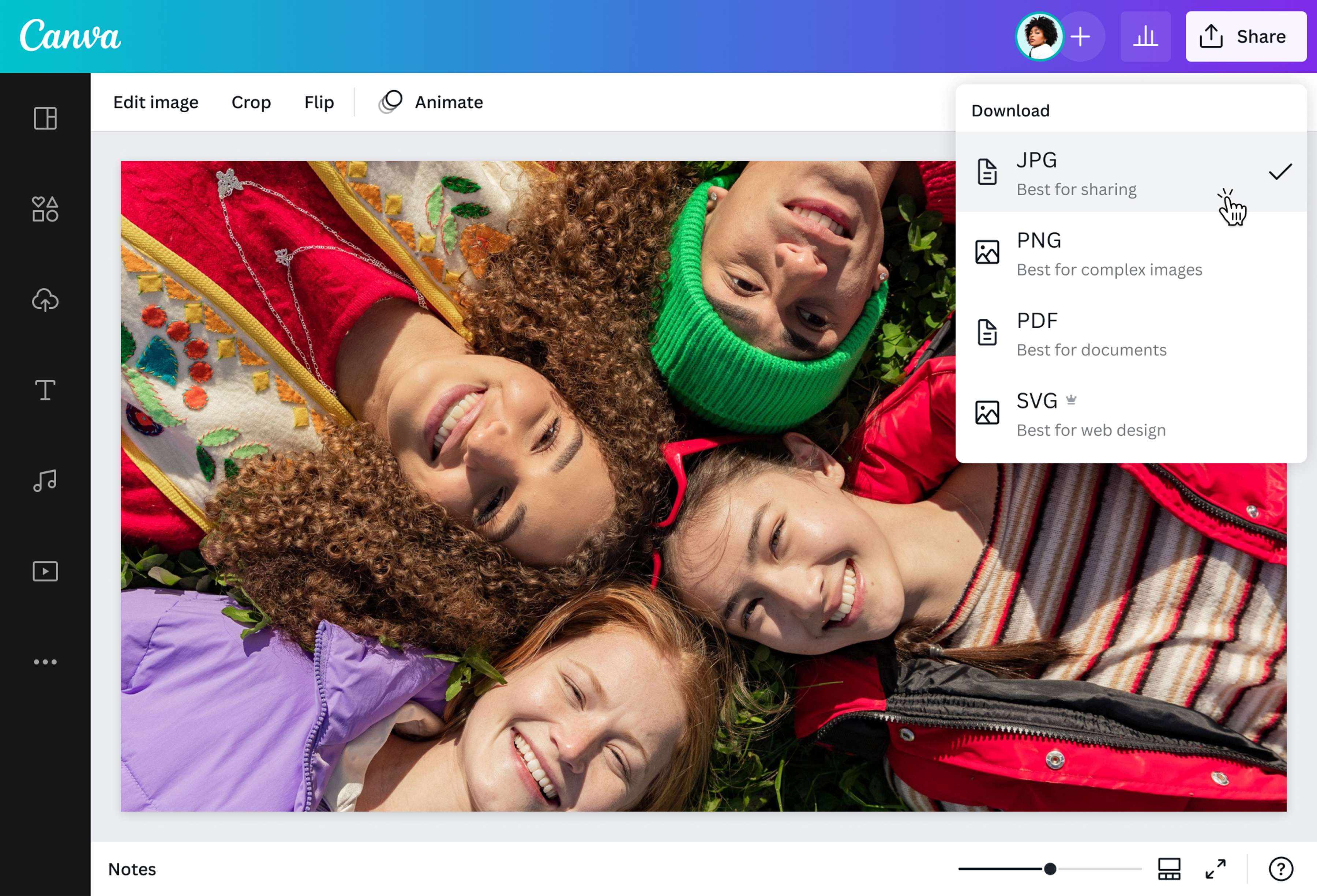
이미지 다운로드
마지막으로, 디자인을 JPG 이미지로 다운로드하여 PNG를 JPG로 무료로 변환합니다.
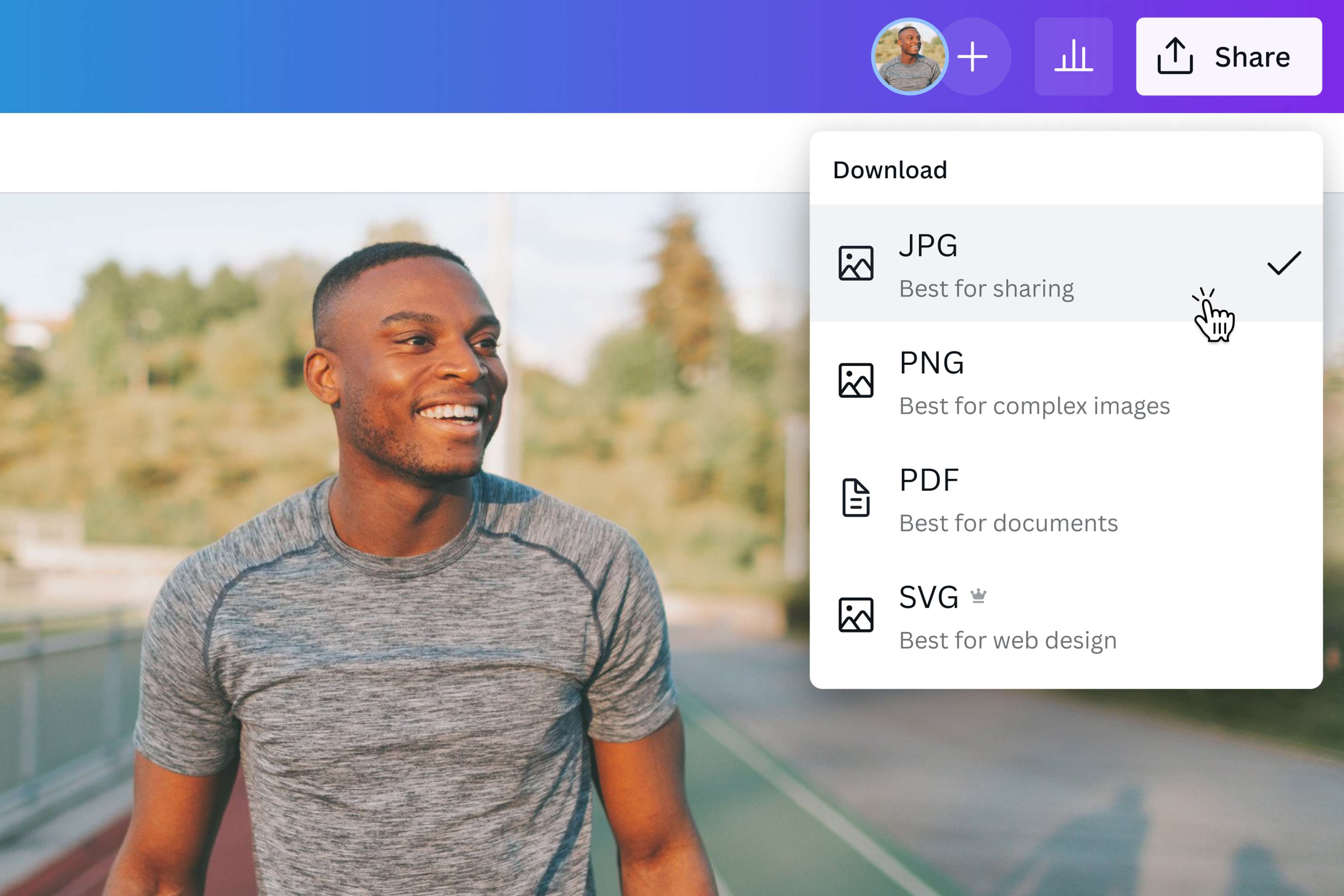
사진 압축 및 저장 공간 절약
메모리를 많이 차지하는 파일로 작업하고 계신가요? 품질 손실률이 극히 적게 이미지를 압축하여 드라이브 공간을 확보하세요. PNG를 JPG로 변환하여 더 작아진 파일 크기로 편리하게 저장 및 확인하세요. 파일 크기를 줄이면 웹상에서 다운로드 및 공유 속도가 빨리질 뿐만 아니라 기기와 애플리케이션에서 열기도 쉽습니다.
매일 사용하는 형식으로 변환
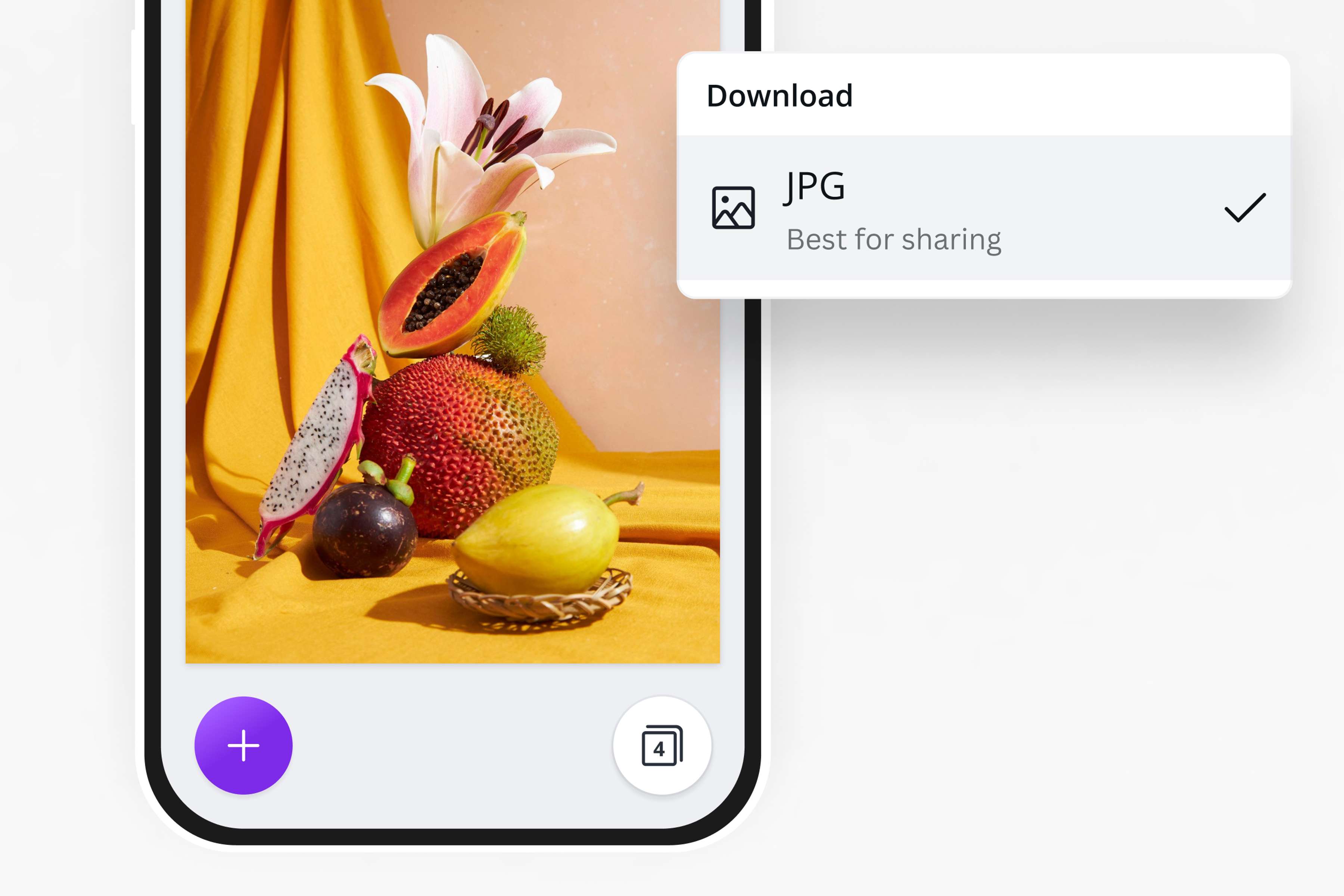
JPG는 가장 널리 사용되는 이미지 파일 형식으로서, 대부분의 기기, 네트워크, 앱과 호환되며 광범위한 처리가 필요하지 않습니다. 휴가 사진을 공유하거나, 사이트에 자료를 게시하거나, 최고의 사진을 포트폴리오에 삽입하는 등의 용도로 PNG를 JPG로 손쉽게 변환해 보세요. PNG 파일을 선택하거나 끌어다 놓은 후, 고품질의 JPG로 다운로드할 준비가 된 이미지가 있는 편집기로 바로 넘어가면 됩니다.
PNG를 JPG로 변환하는 방법
Canva(캔바) 열기
앱이나 웹 브라우저에서 Canva(캔바)를 시작하고 PNG를 JPG로 변환 도구에 액세스합니다. 빈 레이아웃부터 디자인 프로젝트를 시작하거나 바로 사용 가능한 템플릿으로 작업합니다.PNG 이미지 업로드
기기에서 원하는 PNG 파일을 선택하거나 해당 페이지로 끌어다 놓습니다. Canva(캔바)의 PNG를 JPG로 변환 도구를 통해 편집기로 이미지가 업로드되며 원하는 형식으로 다운로드할 준비가 됩니다.편집 및 맞춤화
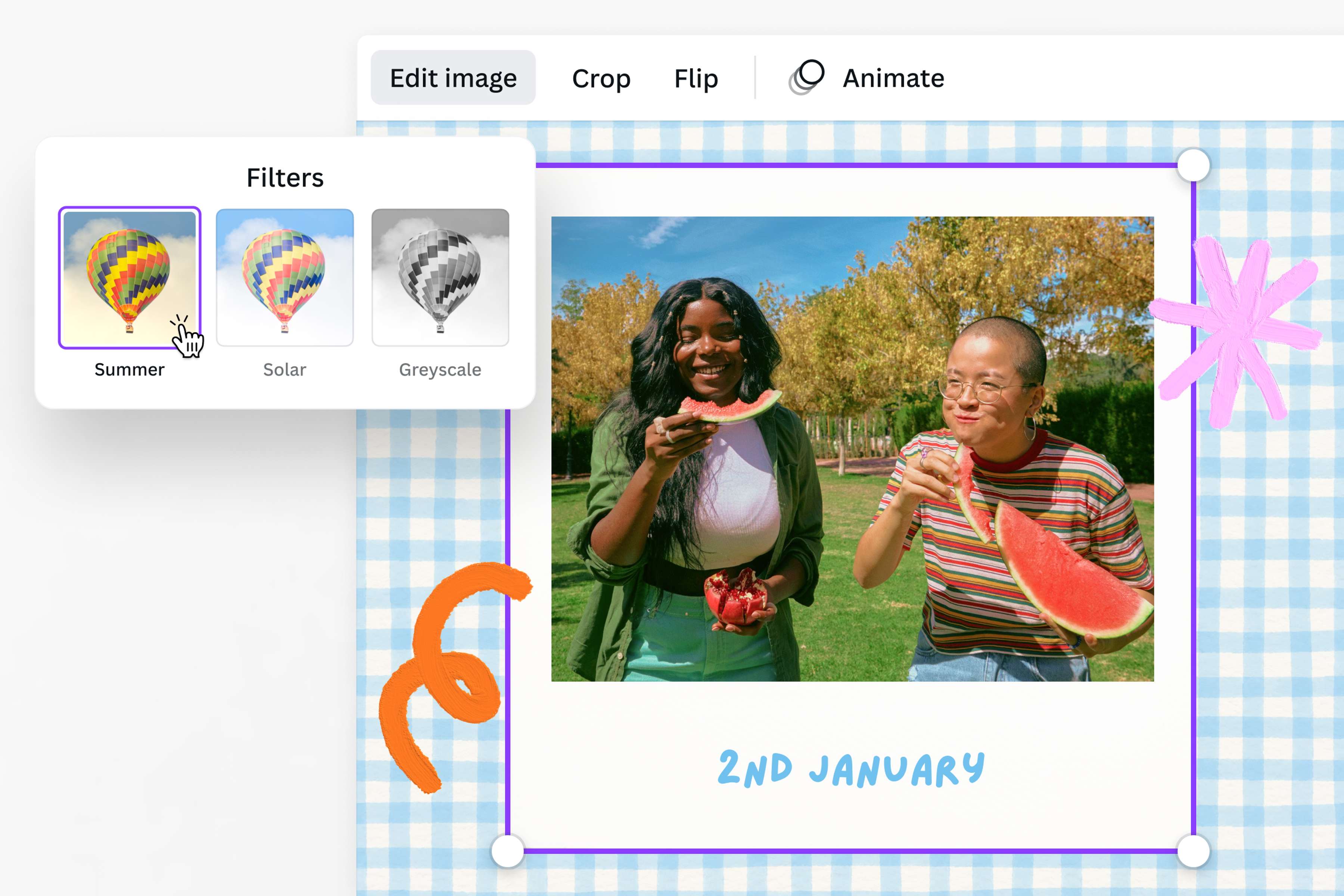
Canva(캔바)의 사진 편집기(새 디자인 탭 또는 창에서 열기)로 이미지 마무리 작업을 합니다. 사진의 크기를 조정하거나 사진을 자르고(새 디자인 탭 또는 창에서 열기), 프레임과 테두리를 적용하거나 Canva(캔바) 미디어 라이브러리에서 찾은 아이콘, 스티커(새 디자인 탭 또는 창에서 열기), 기타 그래픽 요소를 추가합니다.PNG -> JPG 온라인 변환
최종 편집본이 만족스러우면 대시보드 오른쪽 상단 모서리에 있는 '공유'를 클릭한 다음, 이미지 파일 출력 형식으로 JPG를 선택한 후에 다운로드하여 PNG에서 JPG로 이미지를 변환합니다.JPG 이미지 공유
다운로드한 후, 새로 변환한 JPG 이미지를 여러 방식으로 사용할 수 있습니다. PPT 프레젠테이션과 기존 Canva(캔바) 디자인에 추가하거나, 이메일 첨부 파일로 전송하거나, 파일 크기를 줄인 후 개인 기기나 클라우드에 저장할 수 있습니다.
자주 묻는 질문(FAQ)
- PNG와 JPG는 이미지 파일 형식으로, 압축 프로세스가 다릅니다. PNG 파일은 좀 더 큰 파일 크기로 화질을 유지하는 반면, JPG는 품질 저하가 일어날 수 있지만 파일 크기가 훨씬 더 작기에 다목적으로 사용할 수 있습니다. JPG는 이미지 저장 시 사용되는 기본 파일 형식으로, 인물이나 자연 사진 등 실물에 대한 사진에 적합합니다. 반면, PNG는 JPG와 달리 투명한 배경을 지원합니다. 선과 텍스트가 많은 드로잉과 일러스트레이션에 가장 적합합니다.