무료 JPG→PNG 변환기
Canva의 무료 JPG→PNG 변환기로 JPG 이미지를 고화질 PNG 이미지로 빠르게 변환해보세요. 변환한 이미지는 바로 편집하고 다운로드하거나 온라인에서 간편하게 공유할 수 있어요.
또는 여기에 끌어다 놓기
Canva의 업로드 형식 및 요구 사항에 대해 살펴보세요. 콘텐츠 사용 방법은 Canva의 개인 정보 처리방침을 참조하세요.
JPG를 PNG로 변환하는 방법
목록 시작
1
이미지 업로드
[이미지 업로드] 버튼을 선택하거나 JPG 파일을 원하는 영역에 간편하게 끌어다 놓으세요.
2
디자인 편집
초보자도 손쉽게 사용할 수 있는 Canva 편집기로 이미지를 원하는 스타일에 맞게 다듬어보세요.
3
이미지 다운로드
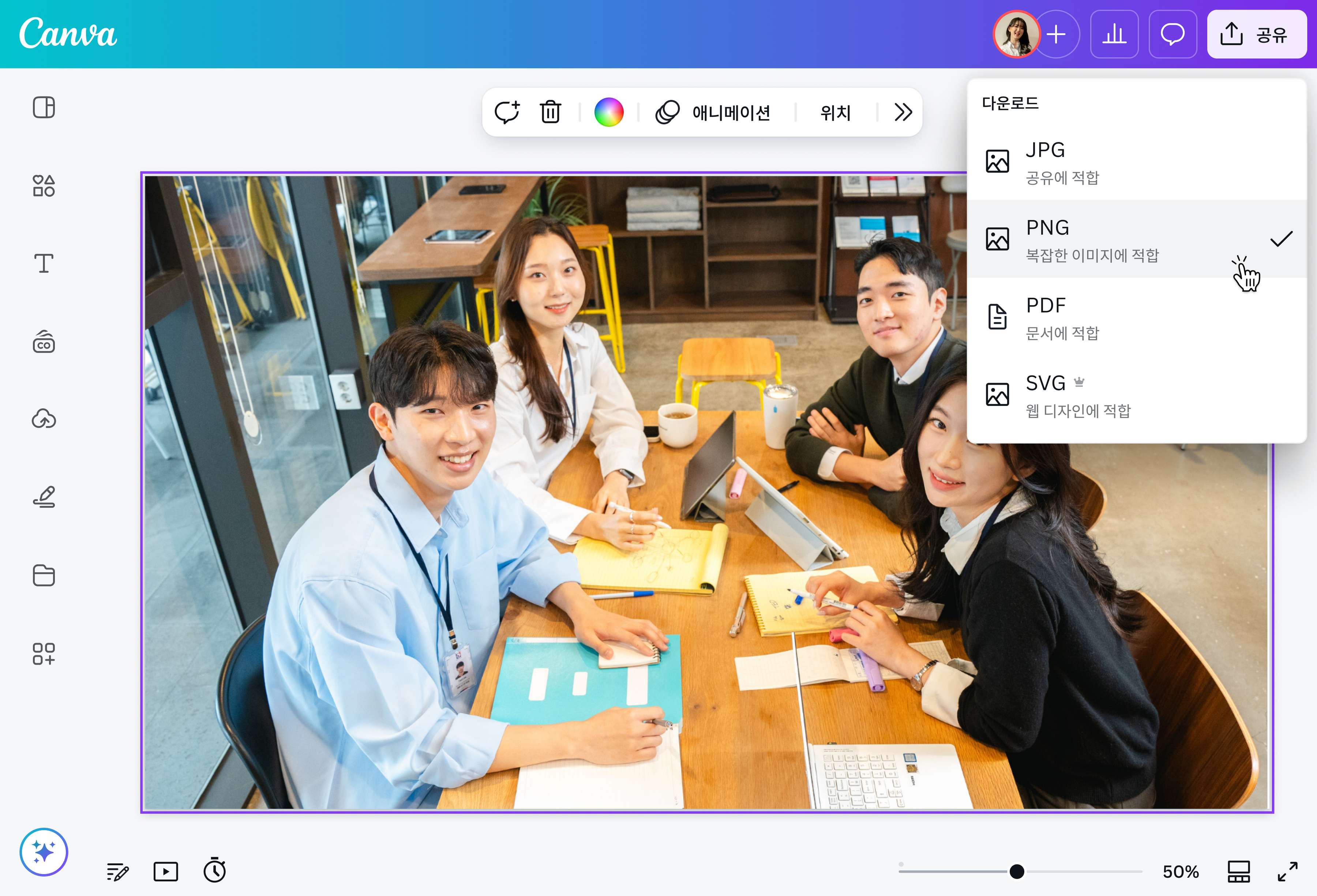
[공유]를 선택한 뒤 [다운로드]에서 파일 형식을 [PNG]로 설정하세요. 디자인을 다운로드하면 JPG를 PNG로 무료 변환할 수 있어요.
목록 마지막
JPG를 깔끔한 고해상도 PNG 이미지로 변환
JPG 이미지를 PNG로 변환해 색상과 선, 세부 요소를 선명하게 유지해보세요. Canva의 JPG→PNG 변환기를 사용하면 이미지를 간편하게 편집하고 변환한 뒤 고해상도 PNG 파일로 저장할 수 있어요. 완성한 이미지는 다양한 기기와 웹페이지, 디자인 프로젝트에서 깔끔하게 활용할 수 있어요.
JPG를 투명한 PNG 이미지로 깔끔하게 마무리
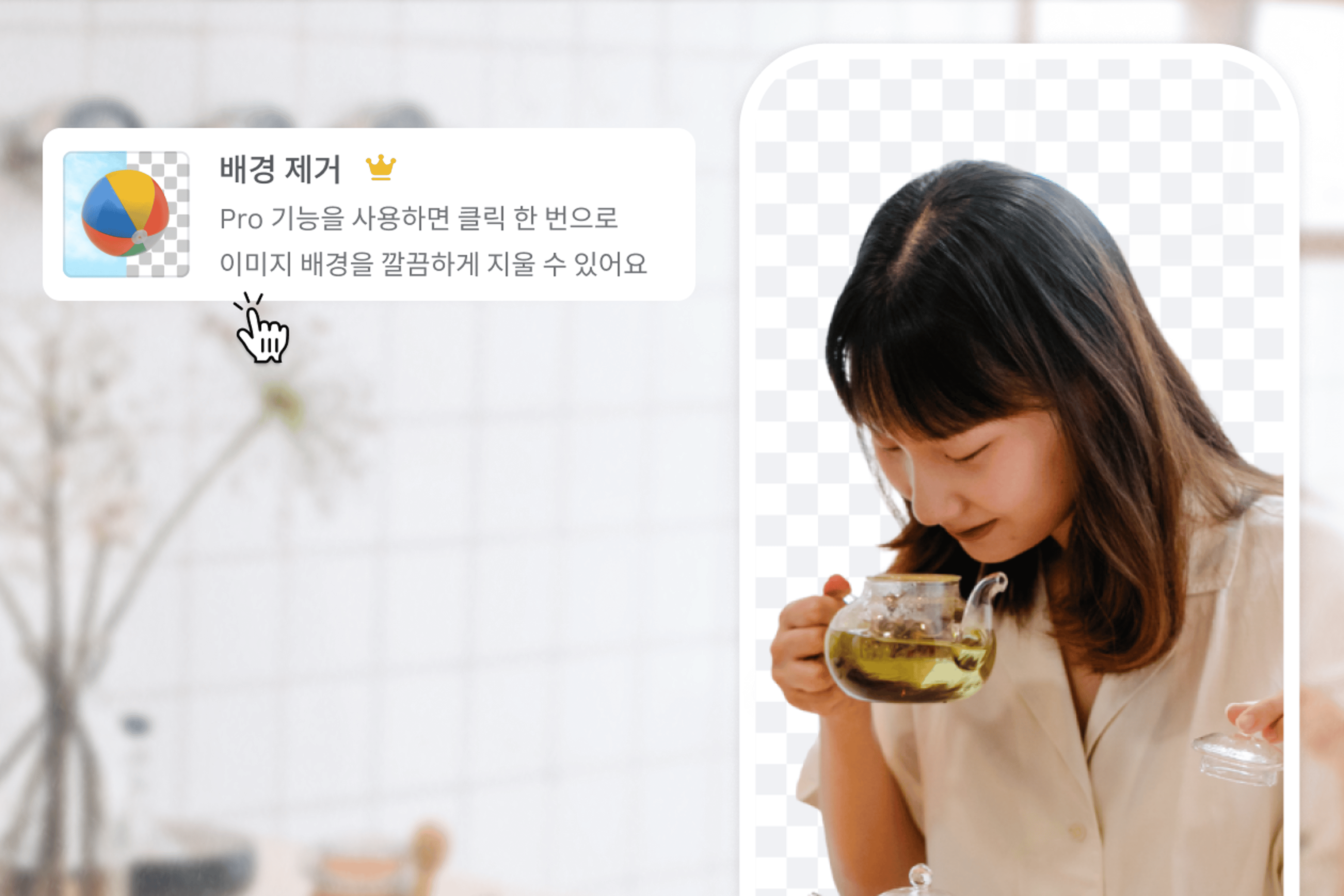
이미지의 배경을 제거하고 필요한 피사체만 남겨보세요. Canva의 배경 제거 기능을 사용하면 클릭 한 번으로 배경을 지우고, 원하는 색상이나 이미지로 교체할 수 있어요. 인물 사진의 배경을 단색으로 바꾸거나 제품을 돋보이게 연출하고, 배경을 제거한 JPG 이미지를 투명한 PNG 파일로 저장할 수도 있어요. 배경 제거 기능은 Canva Pro에서 이용할 수 있어요.
JPG를 PNG로 변환하는 방법
Canva 열기
브라우저 또는 앱에서 Canva를 열고 JPG→PNG 변환 도구를 실행하세요. 새 디자인으로 시작하거나 원하는 템플릿을 선택해 작업할 수 있어요.JPG 이미지 업로드
기기에서 JPG 파일을 선택하거나 편집 화면에 드래그 앤 드롭해 업로드하세요.이미지 편집하기
Canva의 편집 도구로 이미지를 원하는 스타일에 맞게 수정해보세요. 사진 효과(새 디자인 탭 또는 창에서 열기)를 적용하거나 테두리와 프레임을 추가하고, 아이콘·벡터·디자인 요소를 활용할 수 있어요.JPG를 PNG로 변환하기
편집을 마쳤다면 우측 상단의 [공유]를 선택한 뒤 [다운로드]를 누르세요. 파일 형식에서 [PNG]를 선택하고 이미지를 다운로드하면 고화질 PNG 파일로 저장돼요.PNG 이미지 공유하기
변환한 PNG 이미지는 Canva 문서나 프레젠테이션에 추가하거나 온라인으로 공유할 수 있어요. 필요할 때 다시 편집할 수 있도록 기기에 저장해두는 것도 좋아요.
자주 묻는 질문
- JPG는 이미지 데이터를 압축해 파일 용량을 줄이는 형식으로, 사진처럼 색상과 명암이 복잡한 이미지에 적합해요. 다만 저장할 때 일부 데이터가 손실될 수 있어 반복해서 편집하고 저장하면 화질이 낮아질 수 있어요. PNG는 이미지 데이터를 손실 없이 저장해 선과 글자, 그래픽을 선명하게 표현하며 투명 배경도 지원해요. 대신 JPG보다 파일 용량이 커질 수 있어요.