Strumento per la conversione di file JPG in PNG gratuito
Ottieni foto trasparenti senza compromettere la qualità convertendo i file JPG in PNG. Utilizza il convertitore JPG in PNG online di Canva per rimuovere gli sfondi che possono causare distrazioni, creare sovrapposizioni e realizzare immagini nitide e precise tutte le volte che vuoi.
o trascinalo qui
Scopri i formati e i requisiti di caricamento di Canva. Trova informazioni su come utilizziamo i tuoi contenuti nella nostra informativa sulla privacy.
Prova questi strumenti di conversione immagini
Modifica e converti immagini e altro. Tutti gli strumenti di editing foto di cui hai bisogno!
Come convertire un file JPG in PNG
1
Carica un’immagine
Seleziona il pulsante "Carica la tua immagine" o trascina e rilascia un file nell’apposita sezione.
2
Modifica il progetto
Fai qualche piccolo ritocco alle immagini utilizzando il nostro editor intuitivo.
3
Scarica l’immagine
Infine, converti da JPG a PNG gratuitamente scaricando il progetto come immagine PNG.
Ottieni immagini nitide e in alta risoluzione
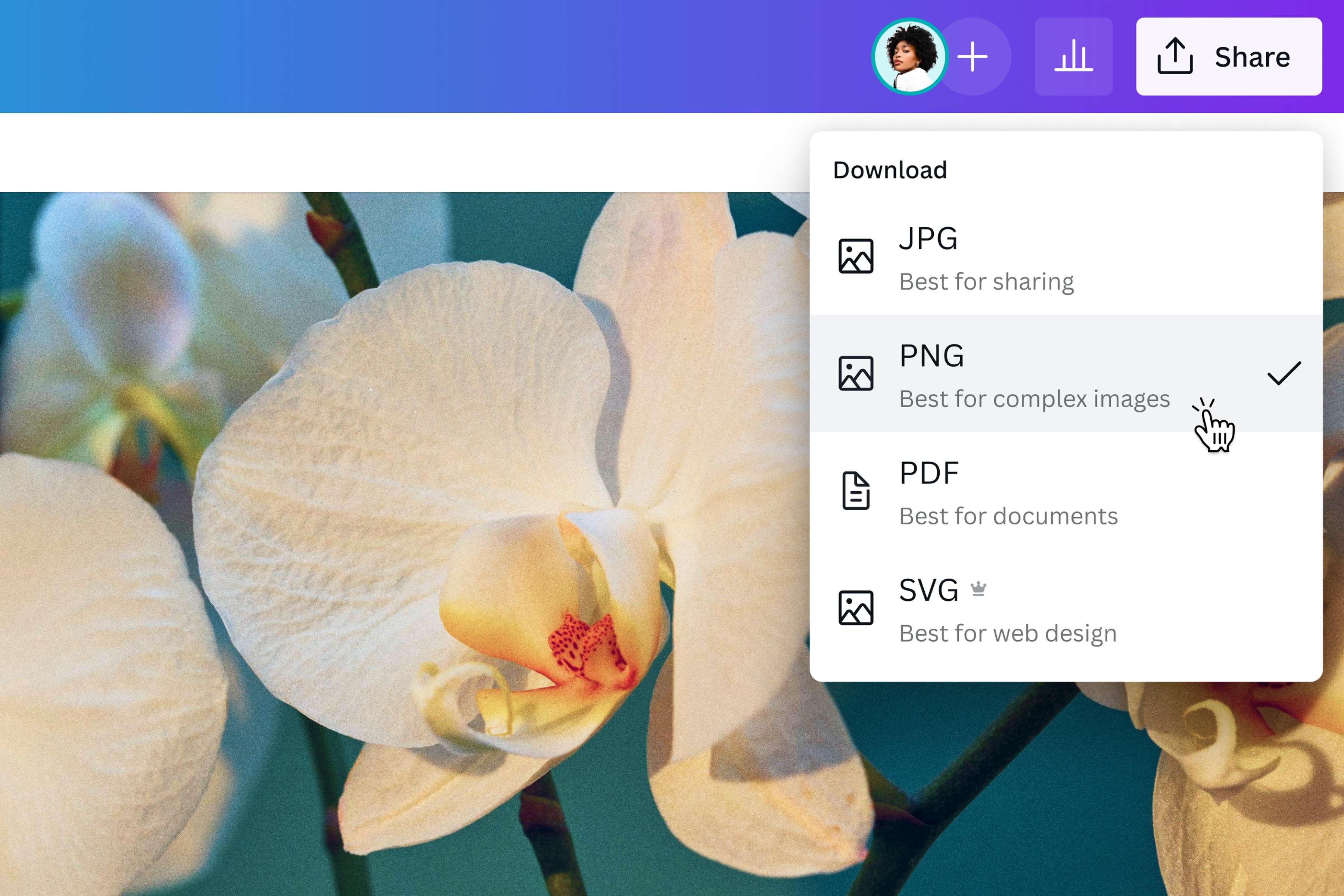
Trasforma in PNG le tue immagini JPG per mantenere colori, linee e dettagli delle foto nella loro qualità originale. Con lo strumento per la conversione di file JPG in immagini PNG di Canva, hai la certezza che la qualità rimarrà uguale, indipendentemente da quante volte modifichi o salvi il file. Goditi foto ad alta risoluzione su pagine, dispositivi e progetti diversi.
Aggiungi un tocco creativo alle foto
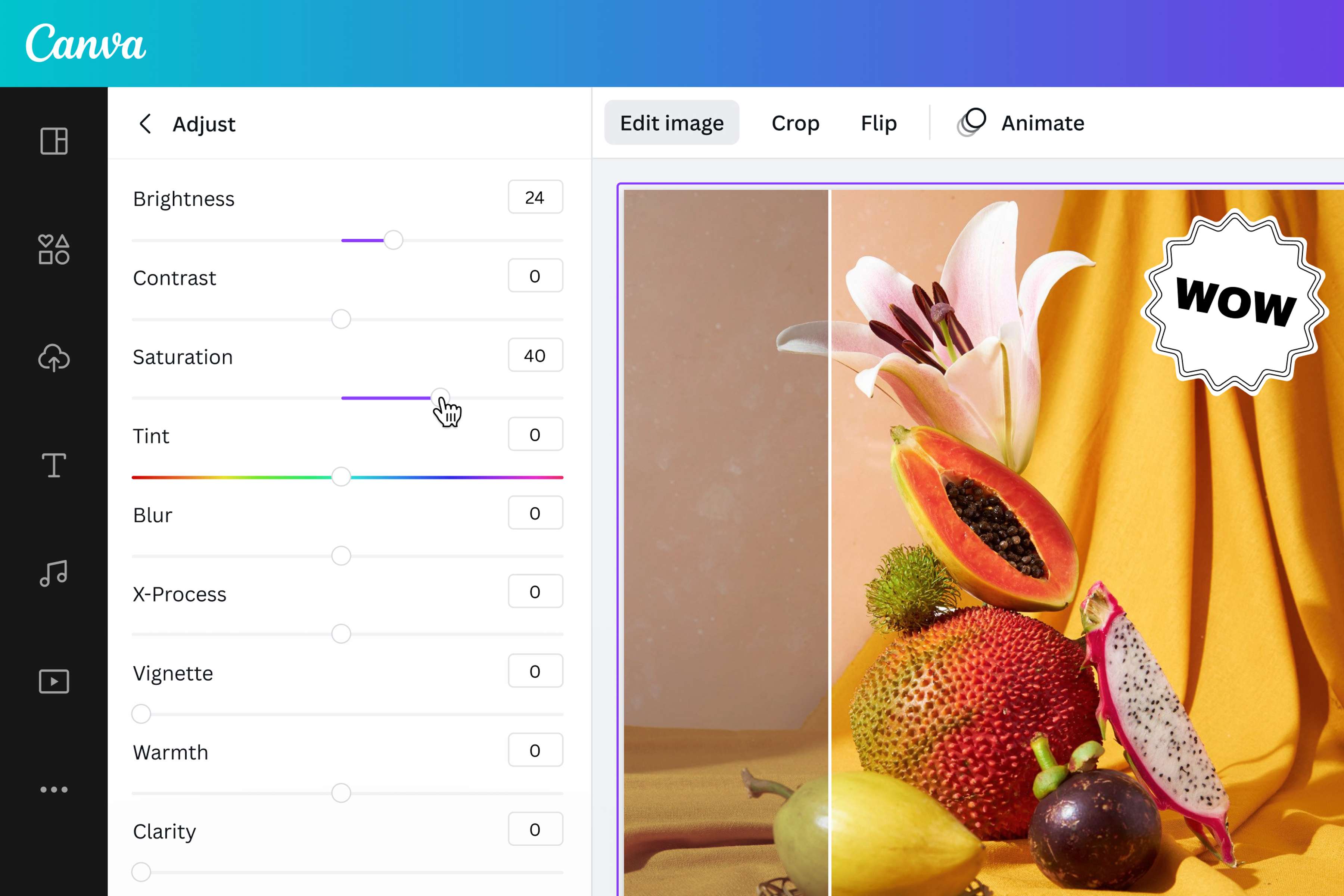
Trasforma JPG in PNG di qualità superiore sfruttando al massimo tutte le numerose funzionalità di Canva. Ridimensiona o regola l’immagine per adattarla a qualsiasi piattaforma. Applica filtri incredibili per creare foto che lasceranno senza parole o aggiungi testo con font eleganti o creativi, per raccontare una storia o mostrare un processo. Esplora la nostra galleria multimediale per aggiungere icone, illustrazioni e altri elementi grafici per dare un tocco unico alle tue immagini. Con l’avanzato editor foto di Canva, hai a disposizione tutti gli strumenti necessari per trasformare semplici immagini in opere d’arte.

Dai un tocco di eleganza
Rimuovi gli sfondi che possono causare distrazioni e mantieni solo gli elementi importanti. Lo strumento per rimuovere lo sfondo di Canva consente di eliminare lo sfondo dell’immagine con un solo clic, come per magia. Sostituisci lo sfondo con un colore a tinta unita o aggiungi uno sfondo bianco per ottenere il primo piano perfetto, evidenzia il soggetto per creare foto uniche o salva il nuovo file JPG senza sfondo in un PNG trasparente, così potrai usufruire di una maggiore flessibilità. Questa utilissima funzionalità è disponibile solo su Canva Pro.
Come convertire JPG in PNG
Entra in Canva
Avvia Canva sul browser o sull’app per accedere allo strumento di conversione da JPG a PNG. Crea un nuovo progetto o personalizza uno dei numerosi modelli gratuiti.Carica la tua immagine JPG
Seleziona e carica il file JPG dal tuo dispositivo o trascina e rilascia un’immagine in Canva.Modifica e personalizza
Migliora e modifica l’immagine con gli strumenti di editing facili da utilizzare. Applica effetti fotografici(si apre in una nuova scheda o finestra) per creare l'atmosfera giusta, aggiungi bordi e cornici per un aspetto più raffinato o esplora la nostra galleria multimediale con milioni di icone, vettori ed elementi di progettazione per migliorare notevolmente la tua immagine.Converti da JPG a PNG online
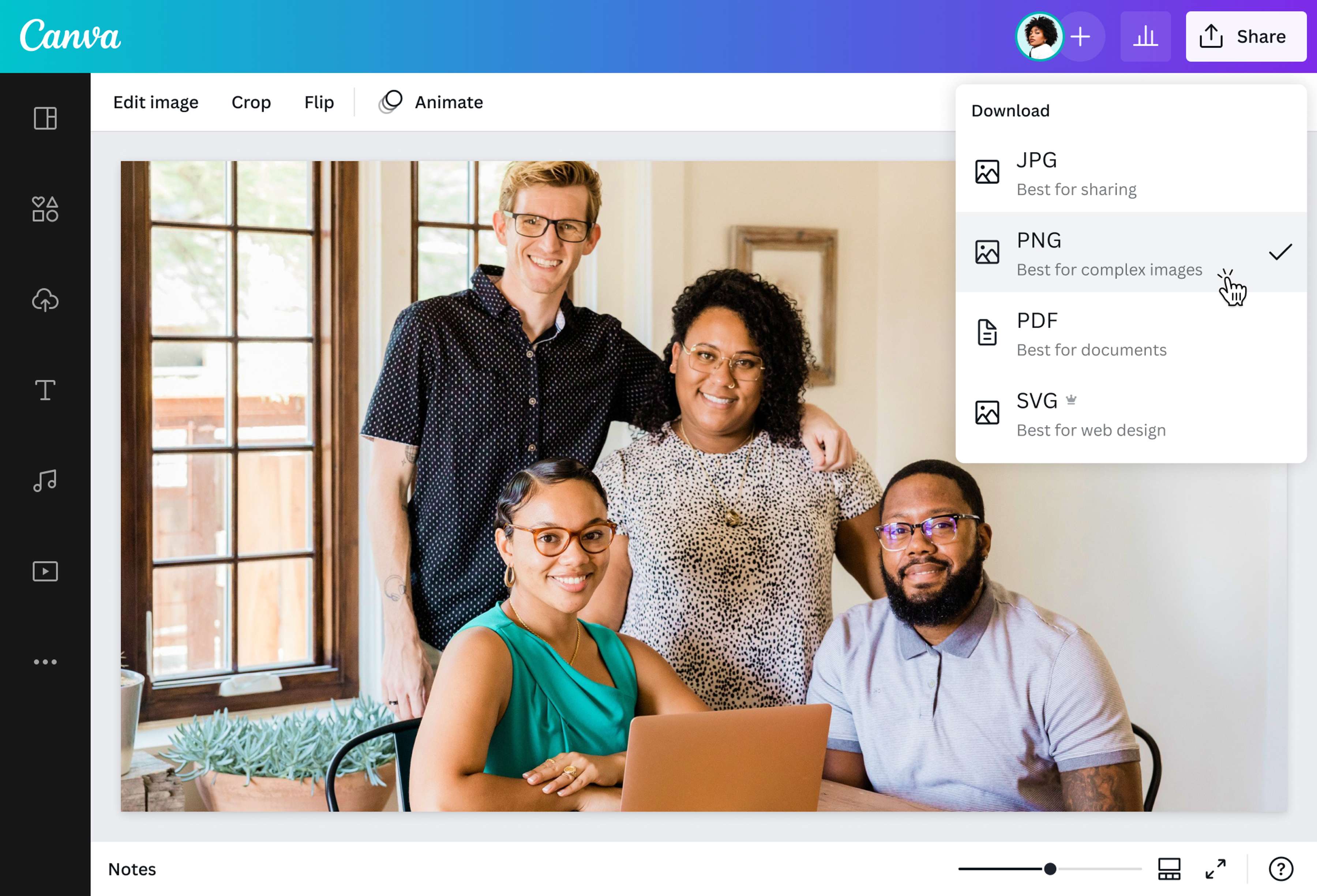
Completa le modifiche e clicca su "Condividi", poi su "Scarica" nell'angolo in alto a destra dell'editor. Seleziona il formato PNG per scaricare l'immagine in alta qualità.Condividi il nuovo file
Scarica l’immagine sul tuo dispositivo, oppure aggiungi il file a un Canva Docs o a una presentazione, pubblicala come disegno, illustrazione o immagine di testo.
Domande frequenti
- Il formato JPG è pensato per creare immagini leggere e facili da condividere, perché comprime il file riducendone le dimensioni. È ideale per fotografie, immagini online e contenuti da pubblicare rapidamente. Il formato PNG, invece, conserva meglio dettagli, testi, linee e grafiche, perché usa una compressione senza perdita. Per questo è spesso preferito per loghi, icone, illustrazioni, screenshot, grafiche e immagini con sfondo trasparente.