แปลงไฟล์ PNG เป็น JPG ฟรี — ง่าย เร็ว ได้ภาพคุณภาพสูง
ต้องการแปลงไฟล์ PNG เป็น JPG โดยไม่ต้องติดตั้งโปรแกรมใดๆ? Canva คือคำตอบที่ใช่สำหรับคุณ เพียงอัปโหลดไฟล์ภาพ PNG แล้วดาวน์โหลดเป็น JPG คุณภาพสูงได้ในไม่กี่วินาที ไม่ว่าจะเป็นการลดขนาดไฟล์เพื่อแชร์บนโซเชียลมีเดีย อัปโหลดรูปบนเว็บไซต์ หรือเก็บภาพให้เป็นระเบียบบนอุปกรณ์ของคุณ Canva พร้อมช่วยให้ทุกขั้นตอนเป็นเรื่องง่าย สมัครฟรีและเริ่มใช้งานได้ทันที
หรือวางไฟล์ที่นี่เลย
เรียนรู้เกี่ยวกับรูปแบบและข้อกำหนดในการอัพโหลดของ Canva ดูวิธีที่เราใช้คอนเทนต์ของคุณได้ในนโยบายความเป็นส่วนตัวของเรา
ลองใช้เครื่องมือแปลงรูปภาพเหล่านี้ดู
แก้ไขและแปลงรูปภาพ พร้อมฟีเจอร์อื่นๆ อีกมากมาย และนี่คือเครื่องมือแก้ไขภาพที่คุณต้องการทั้งหมด!
วิธีแปลงไฟล์ PNG เป็น JPG
1
อัพโหลดรูปภาพของคุณ
เลือกปุ่ม “อัพโหลดรูปภาพของคุณ” หรือลากและวางไฟล์ของคุณไปที่ส่วนต่างๆ ได้อย่างง่ายดาย
2
แก้ไขดีไซน์ของคุณ
ตกแต่งรูปภาพได้อย่างรวดเร็วด้วยเครื่องมือแก้ไขของเราที่ใช้งานง่ายแม้เป็นมือใหม่
3
ดาวน์โหลดรูปภาพของคุณ
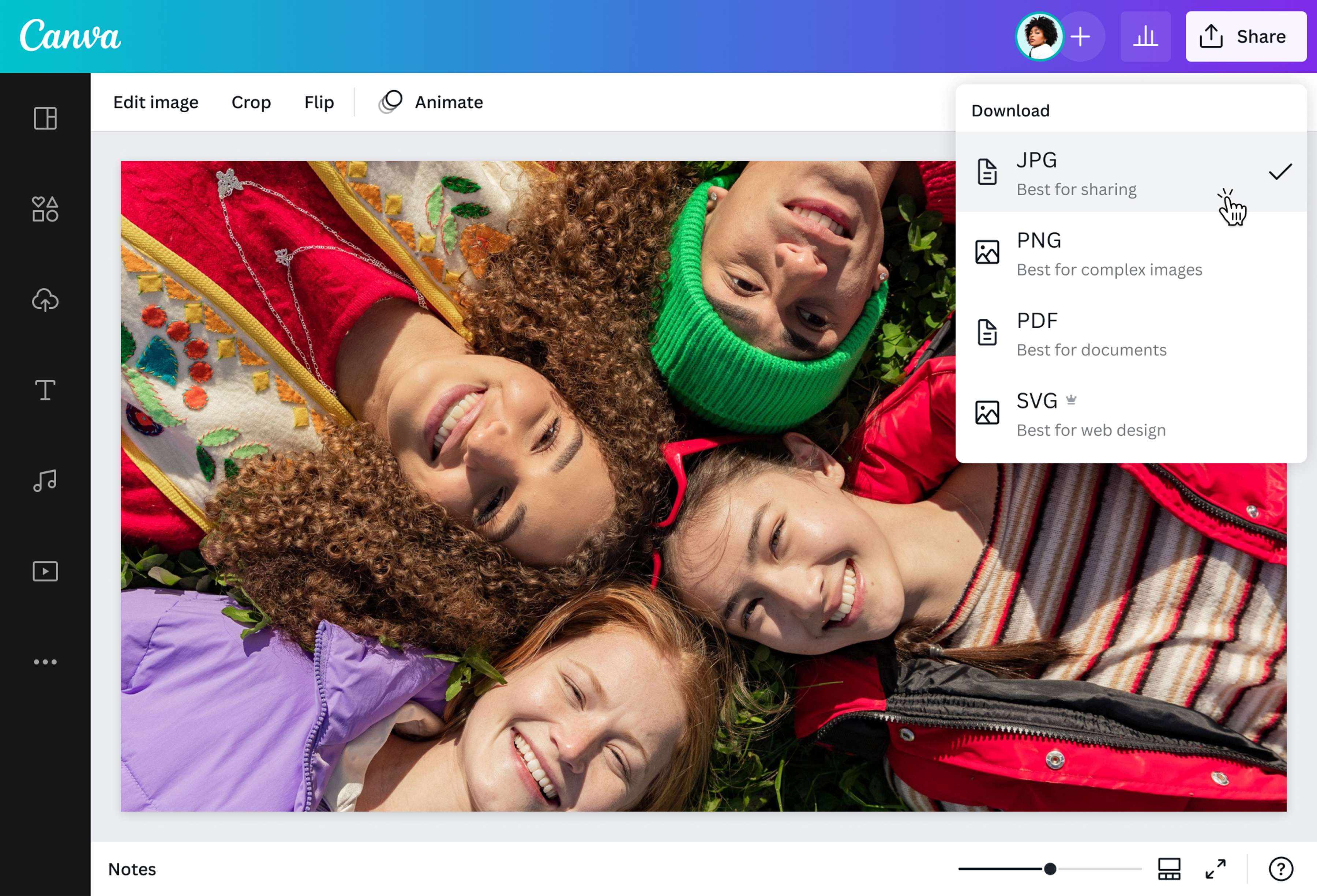
สุดท้าย แปลงไฟล์ PNG เป็น JPG ได้ฟรี โดยดาวน์โหลดดีไซน์ของคุณเป็นรูปภาพ JPG
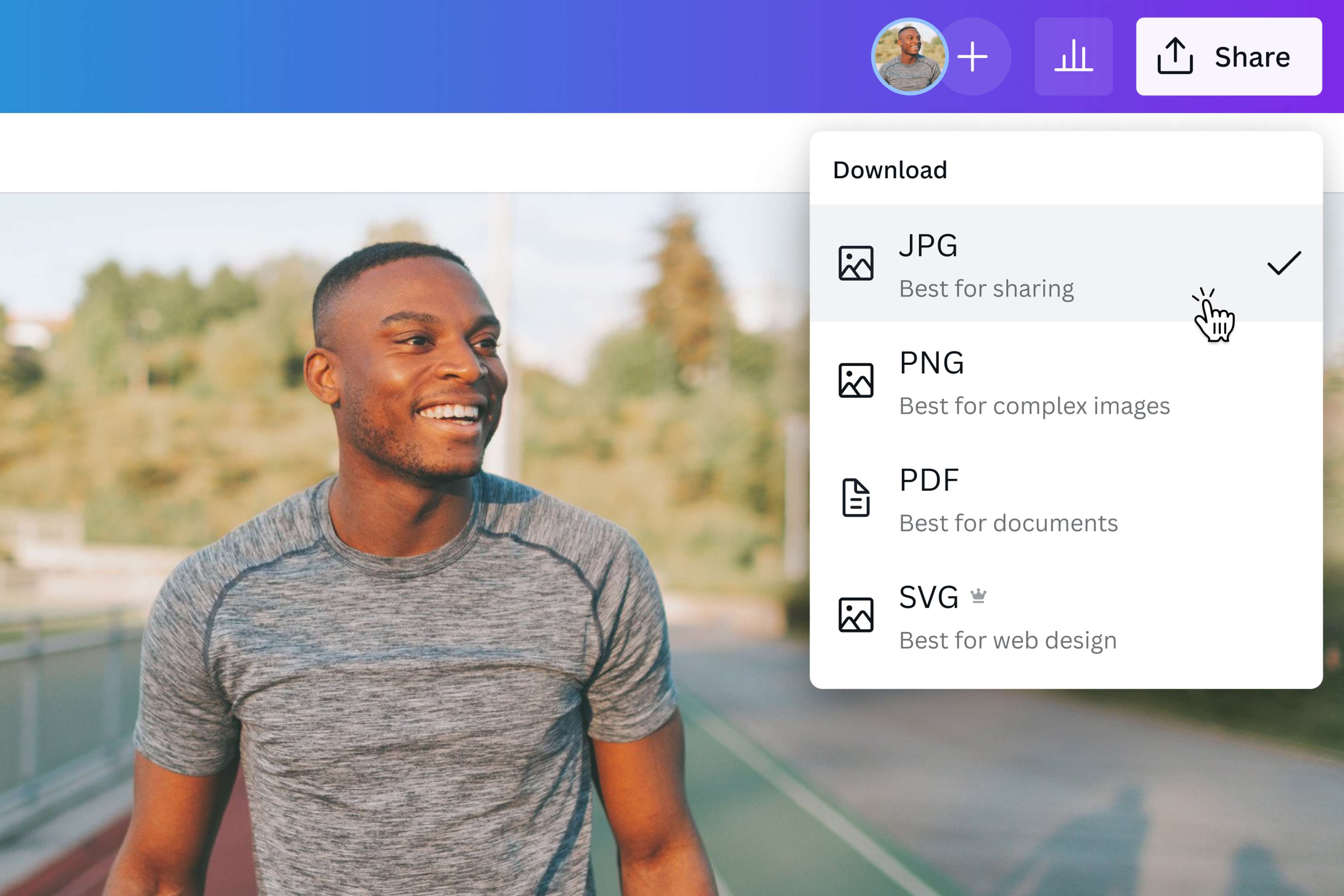
บีบอัดรูปภาพได้อย่างชาญฉลาด ประหยัดพื้นที่โดยไม่เสียคุณภาพ
หากคุณกำลังเผชิญกับปัญหาพื้นที่จัดเก็บที่เต็มจนล้น การแปลง PNG เป็น JPG คือวิธีแก้ปัญหาที่ตรงจุดที่สุด เพราะรูปแบบ JPG ใช้การบีบอัดแบบสูญเสียข้อมูลในระดับที่แทบไม่กระทบต่อความสวยงามของภาพ ช่วยให้ขนาดไฟล์ลดลงอย่างเห็นได้ชัด นอกจากจะประหยัดพื้นที่บนอุปกรณ์ของคุณแล้ว ยังทำให้การอัปโหลดและดาวน์โหลดรูปภาพทำได้รวดเร็วยิ่งขึ้น เปิดได้ง่ายในแทบทุกแอปและทุกเครื่อง ถือเป็นตัวเลือกที่คุ้มค่าสำหรับทั้งการใช้งานส่วนตัวและงานมืออาชีพ
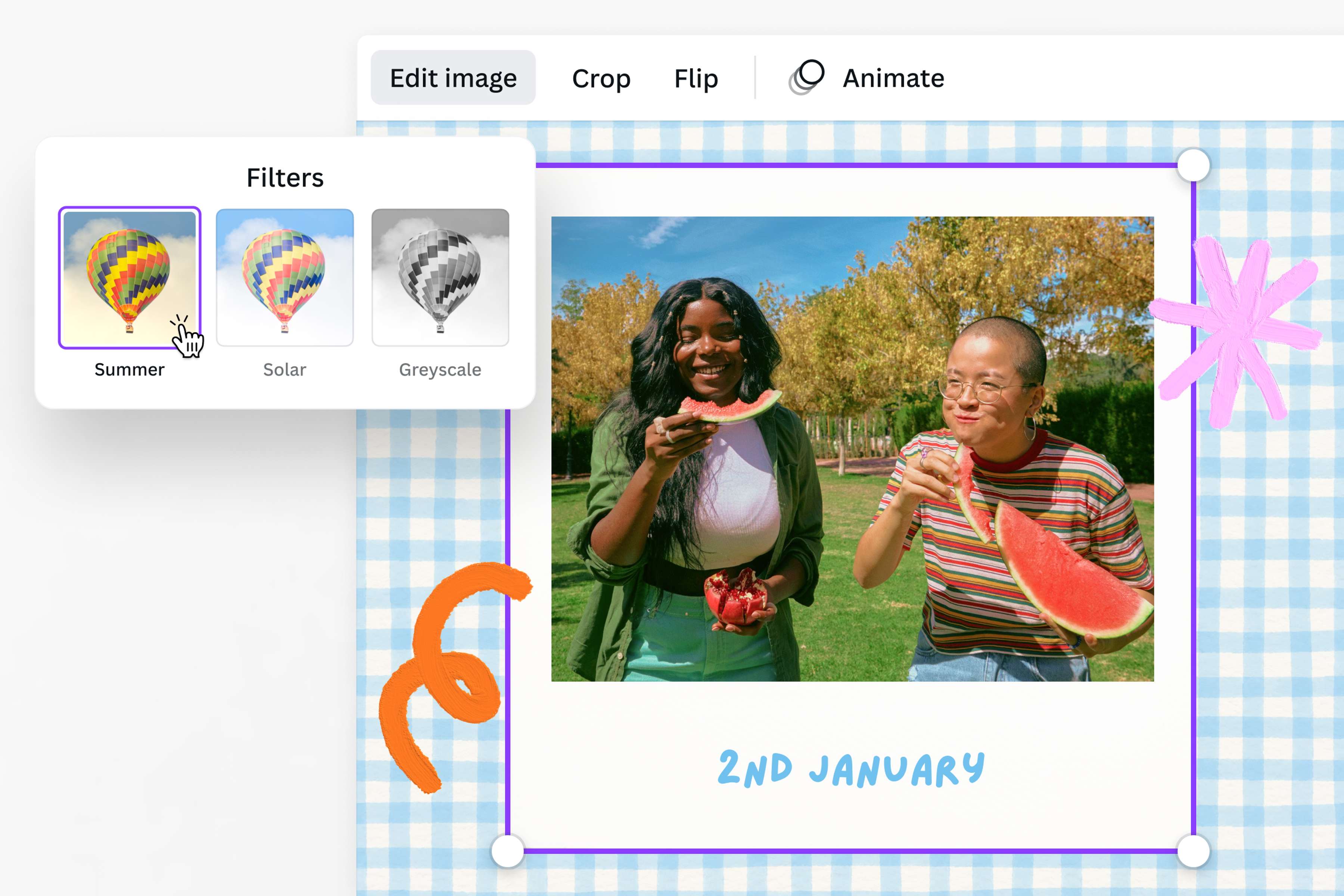
ปลุกชีวิตให้รูปภาพด้วยการตกแต่งสุดสร้างสรรค์ก่อนดาวน์โหลด
Canva ไม่ได้เป็นแค่เครื่องมือแปลงรูปแบบไฟล์ธรรมดา แต่ยังเป็นพื้นที่สร้างสรรค์ที่ช่วยให้ภาพของคุณโดดเด่นยิ่งกว่าเดิม ก่อนที่จะบันทึกเป็น JPG คุณสามารถเพิ่มฟิลเตอร์สวยๆ ปรับความสว่าง ความคอนทราสต์ และความอิ่มตัวของสี ใส่เฟรมหรือสติ๊กเกอร์ รวมไปถึงองค์ประกอบกราฟิกอื่นๆ ที่ช่วยให้ภาพธรรมดาๆ กลายเป็นผลงานที่น่าประทับใจ ทุกเครื่องมือแก้ไขพร้อมให้คุณใช้งานในหน้าเดียว ครบ จบ ไม่ต้องสลับแท็บ
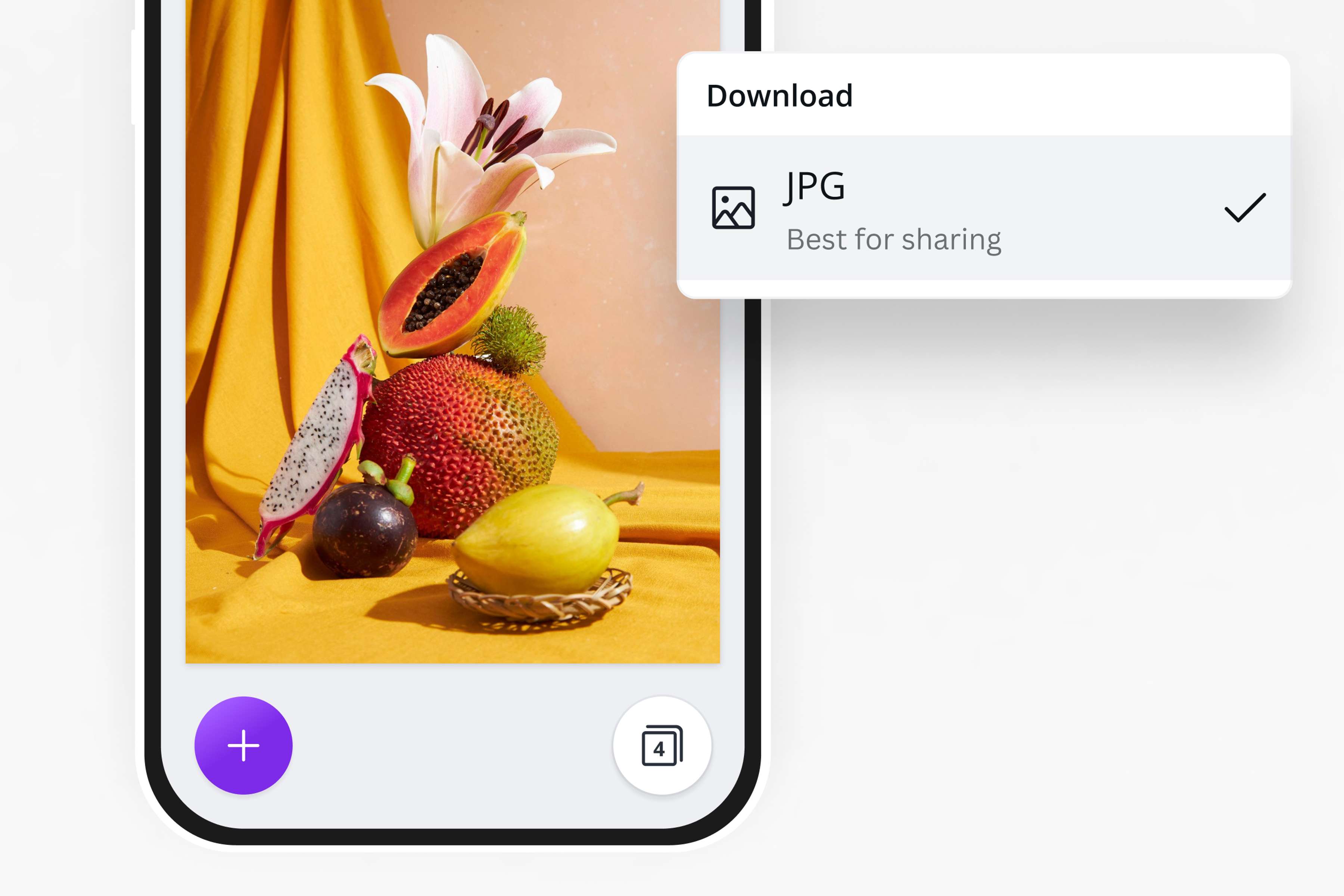
แปลง PNG เป็น JPG สำหรับทุกการใช้งานในชีวิตประจำวัน
JPG ถือเป็นรูปแบบไฟล์ภาพที่ได้รับความนิยมและใช้งานแพร่หลายมากที่สุดในโลก รองรับการแสดงผลบนทุกอุปกรณ์ ทุกแพลตฟอร์ม และทุกแอปโดยไม่ต้องกังวลเรื่องความเข้ากันได้ ไม่ว่าคุณจะต้องการแชร์ภาพวันหยุดกับครอบครัว นำรูปไปใช้บนเว็บไซต์ธุรกิจ หรือส่งพอร์ตโฟลิโอให้ลูกค้า การแปลง PNG เป็น JPG ด้วย Canva ช่วยให้ทุกอย่างพร้อมใช้งานในทันที แค่อัปโหลดไฟล์แล้วดาวน์โหลด ง่ายขนาดนี้เลย
วิธีแปลงไฟล์ PNG เป็น JPG
เปิด Canva แล้วสมัครฟรีเพื่อเริ่มแปลง PNG เป็น JPG ได้ทันที
เปิดเบราว์เซอร์แล้วไปที่เว็บไซต์ Canva หากยังไม่มีบัญชี ให้สมัครฟรีและเริ่มใช้งานได้ทันทีโดยไม่ต้องดาวน์โหลดโปรแกรมใดๆ จากนั้นเข้าสู่หน้าเครื่องมือแปลง PNG เป็น JPG ซึ่งออกแบบมาให้ใช้งานง่ายสำหรับทุกคน ไม่ว่าจะเป็นมือใหม่หรือผู้ใช้งานขั้นสูง พื้นที่ทำงานสะอาดตาและไม่ซับซ้อน พร้อมนำทางคุณไปยังขั้นตอนถัดไปได้ในทันทีอัปโหลดไฟล์ PNG แล้วตกแต่งให้สวยงามก่อนแปลงไฟล์
คลิกปุ่ม 'อัปโหลดรูปภาพของคุณ' หรือลากและวางไฟล์ PNG จากเดสก์ท็อปหรืออุปกรณ์มือถือเข้าสู่พื้นที่ทำงานโดยตรง เมื่อไฟล์ถูกโหลดแล้ว คุณสามารถใช้เครื่องมือแก้ไขที่ครบครันของ Canva ปรับแต่งรูปภาพได้ตามต้องการ ไม่ว่าจะเป็นการครอบตัด ปรับสี เพิ่มฟิลเตอร์ ใส่ข้อความ หรือเพิ่มองค์ประกอบกราฟิกที่น่าสนใจ ทั้งหมดนี้ทำได้ในหน้าเดียวโดยไม่ต้องใช้ซอฟต์แวร์เพิ่มเติมเปลี่ยน PNG เป็น JPG แล้วดาวน์โหลดหรือแชร์ได้ทันที
เมื่อพอใจกับผลลัพธ์แล้ว ให้คลิกปุ่ม 'ดาวน์โหลด' และเลือกรูปแบบไฟล์เป็น JPG ระบบจะทำการแปลงและบันทึกไฟล์คุณภาพสูงให้โดยอัตโนมัติในเวลาไม่กี่วินาที จากนั้นคุณสามารถนำไฟล์ JPG ที่ได้ไปแชร์บนโซเชียลมีเดีย ใช้บนเว็บไซต์ ส่งทางอีเมล หรือเก็บไว้ใช้งานในอนาคตได้อย่างสะดวกและรวดเร็ว
คำถามที่พบบ่อย
- ใช่ คุณสามารถแปลงไฟล์ PNG เป็น JPG ด้วย Canva ได้ฟรีโดยสมบูรณ์ ไม่มีค่าใช้จ่ายแอบแฝงใดๆ เพียงสมัครบัญชี Canva ฟรีแล้วอัปโหลดไฟล์ PNG ของคุณ ระบบจะดำเนินการแปลงไฟล์และให้คุณดาวน์โหลดเป็น JPG คุณภาพสูงได้ทันที ขั้นตอนทั้งหมดใช้เวลาไม่เกินสองสามนาทีและไม่จำเป็นต้องติดตั้งโปรแกรมใดๆ เลย