
PDFにページ番号を追加
CanvaのPDFページ番号追加機能でPDFファイルを簡単に編集できます。PDFにページ番号を入れて読みやすい資料を作成しましょう。
またはここにドロップ
Canvaのアップロード形式と要件について説明します。あなたのコンテンツがどのように使用されるかは、プライバシーポリシーで確認することができます。
あらゆるPDF編集ツール
PDFの編集、整理、翻訳など、PDF編集に必要な機能がすべて揃っています。
PDFにページ番号を追加する方法
1
PDFをアップロード
「ファイルをアップロードする」ボタンを選ぶか、ファイルをアップロードセクションにドラッグ&ドロップしてください。
2
PDFファイルを編集する
Canvaの使いやすい編集ツールでPDFにページ番号を追加しましょう。
3
PDFファイルをダウンロードする
編集が完成したら、ファイルをPDF形式でダウンロードできます。

Canvaなら無料でPDFページ番号を入れられる
Canva(キャンバ)では、無料プランでもPDFページ番号の追加に対応しています。
PDF編集やPDF翻訳などの機能とあわせて、コストをかけずにページ番号をつけられるため、学生からビジネスユーザーまで幅広く活用できます。
色の変更やテキストの変更などもオンライン上ですべて完結するため、PDF編集ソフトを別途インストールする必要がなく、すぐに作業を始められる点も特長です。

スマホでもPCでもPDF編集できる
Canvaは、スマホでもPCでもPDF編集ができるオンラインツールです。
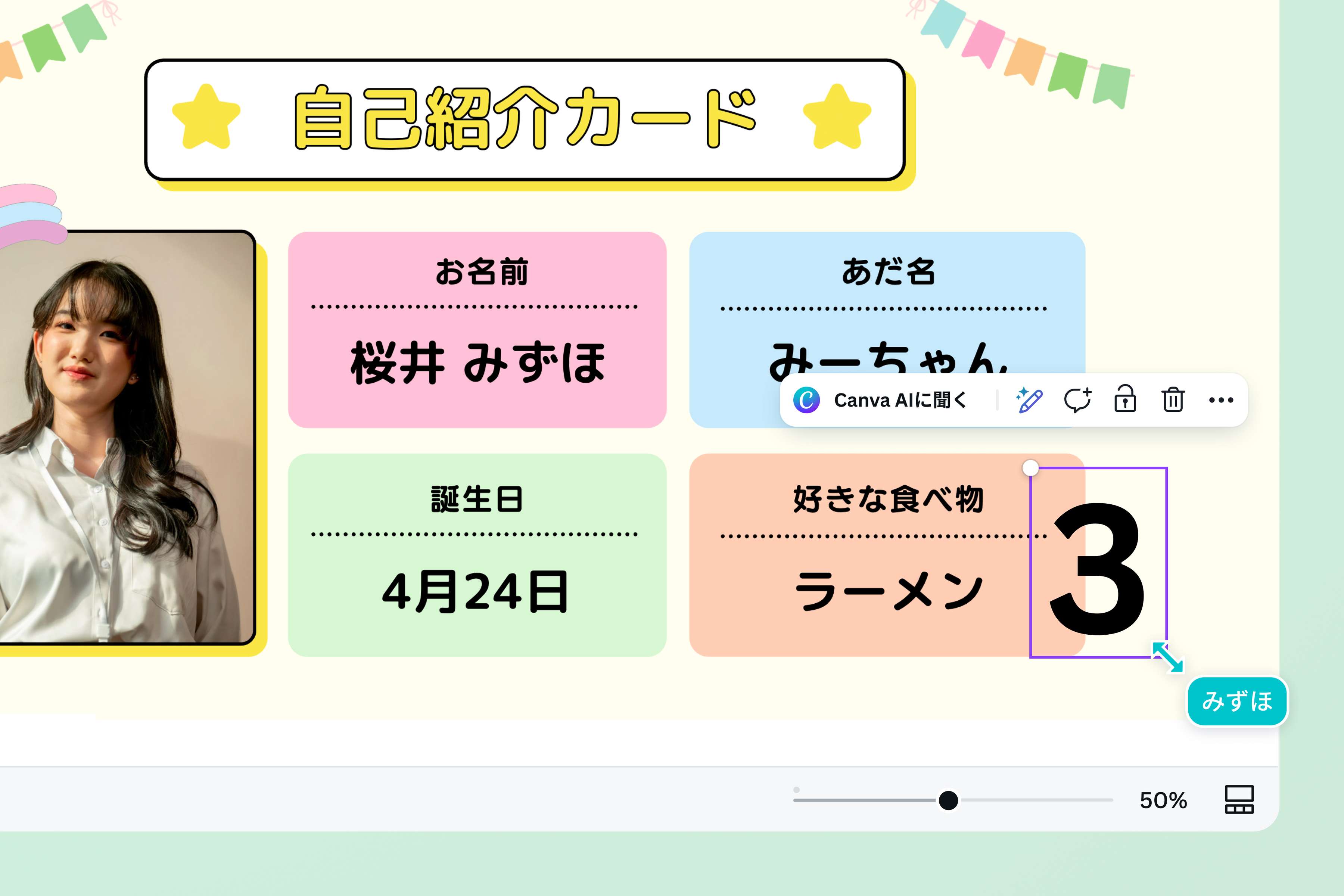
パソコンのブラウザはもちろん、スマートフォンやタブレットからもアクセスでき、場所やデバイスを選ばずにPDFを編集できます。外出先ではスマホで簡単な修正や確認を行い、オフィスや自宅ではPCで本格的なPDF編集を行うなど、作業スタイルに合わせた使い分けが可能です。PDFページ番号の追加をはじめ、テキスト編集やデザイン調整も同じ操作感で行えるため、デバイスが変わっても作業効率を保てます。
インストール不要でオンライン完結するため、常に最新の環境でPDF編集ができる点もCanvaの特長です。
スマホとPCを横断して使えることで、PDF編集をより柔軟で身近なものにします。
PDFにページ番号を追加する方法
PDFをCanvaにアップロードする
Canvaにログインし、編集したいPDFファイルをアップロードします。 アップロードしたPDFはそのまま編集可能な状態で開くことができ、オンライン上でPDF編集を始められます。ページ番号を挿入する
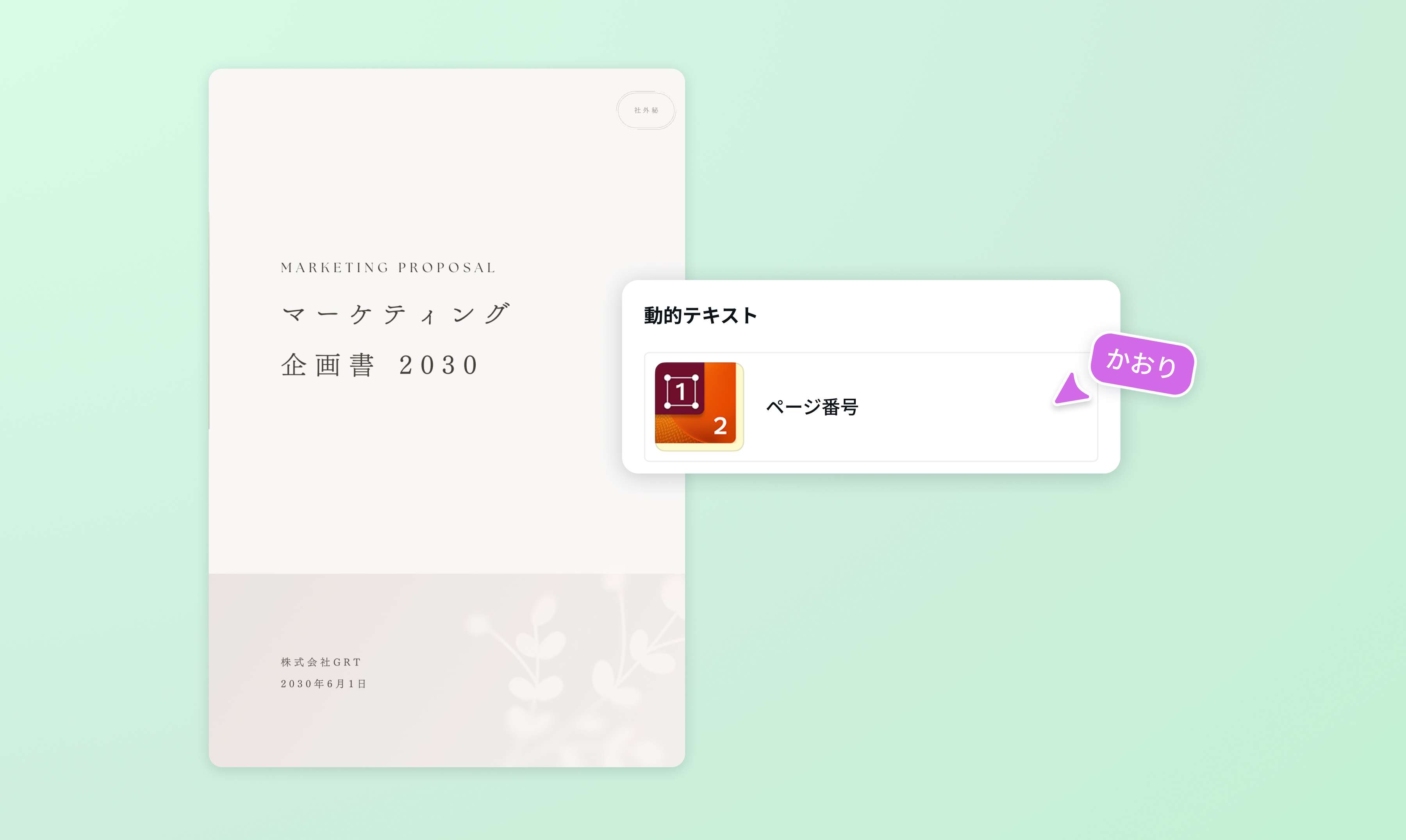
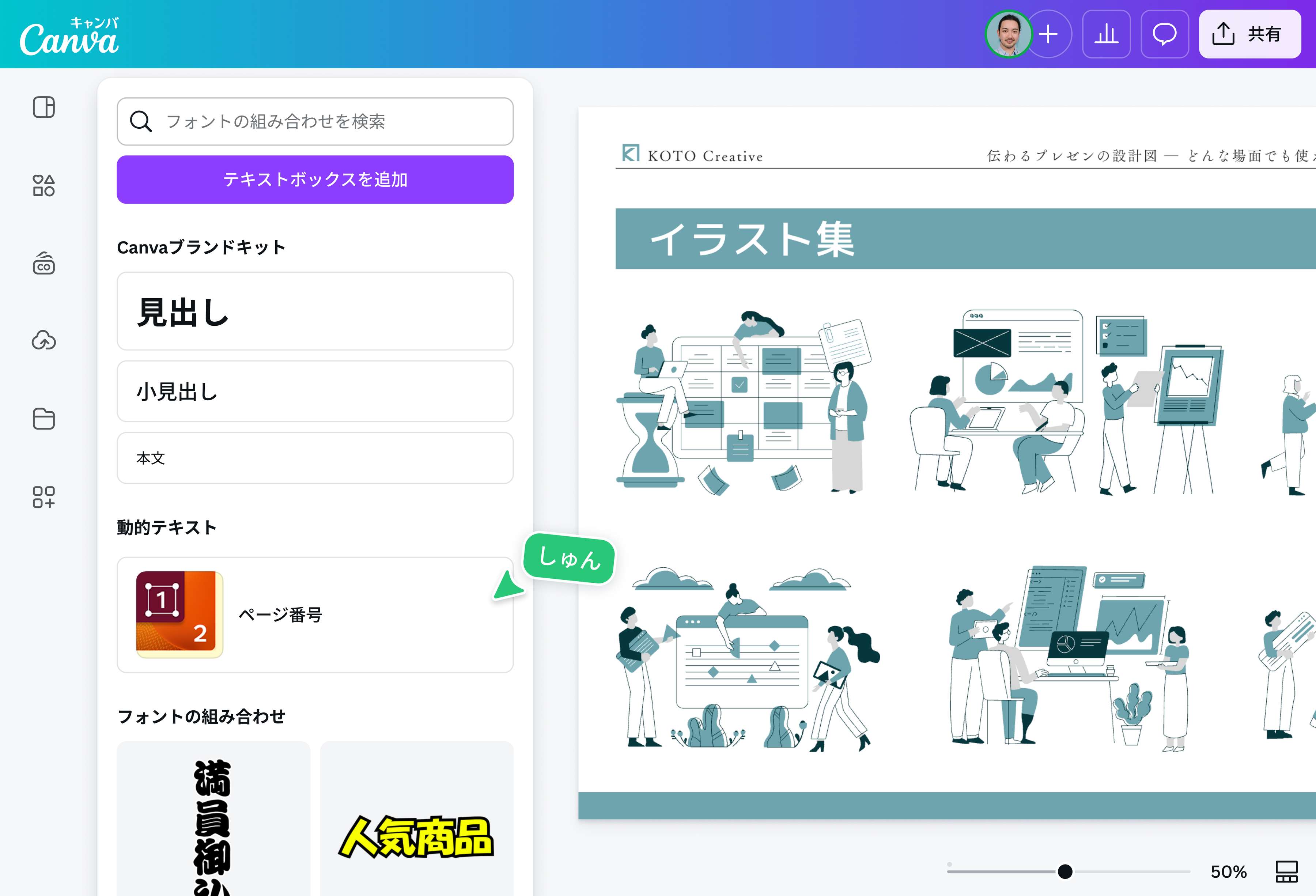
サイドメニューで[テキスト]をクリックします。[動的テキスト]で、 [ページ番号]を選びます。ページ番号を追加したい場所にドラッグします。次に、フォント、色、サイズを調整します。Canvaではデザイン要素の一部としてページ番号を扱えるため、PDF全体のレイアウトに自然に組み込めます。位置とデザインを調整する
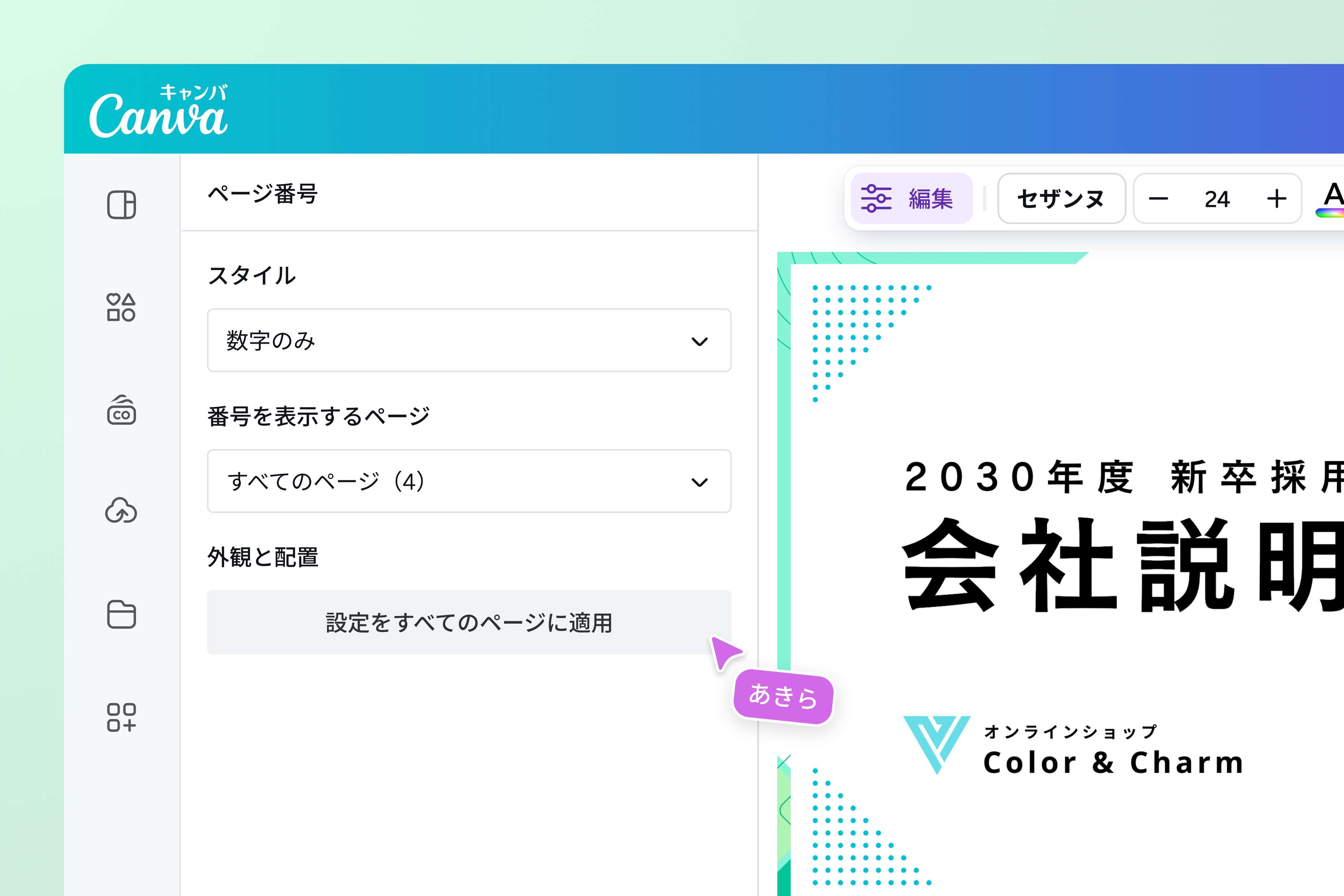
ページ番号のメニューから、スタイル(数字のみ、ページと数字、ページX/Y(例、ページ1/10など))を選び、どのページにページ番号を表示するかを選びます。次に、[設定をすべてのページに適用] をクリックします。PDFを編集する
CanvaのPDF編集ツールでPDFを簡単に編集できます。すでにあるグラフや図を更新したり、写真、イラスト、文字を追加したりできます。PDFとして書き出す
編集が完了したら、[共有]ボタンを押してPDF形式でファイルをダウンロードします。ページ番号が追加された状態で保存されるため、そのまま共有・印刷に使用できます。
PDFへのページ番号追加に関するよくあるご質問
無料のオンライン編集ツールやサイトでPDFにページ番号を追加できます。Canvaの無料のオンラインPDF編集ツールを使えば、手間無くPDFにページ番号を挿入できます。追加料金なしで最大300ページ、または最大サイズ100MBのPDFをアップロードし編集できます。
PDFをダウンロードする前に、ページ番号を編集できるだけでなく、テキストや画像も変更することができます。
新しく作成したPDFファイルをPDF形式でダウンロードするだけでページ番号を追加できます。ダウンロードしたPDFはお持ちのプリンターやコンビニで印刷できます。